
Vytvoření několika cenových plánů
Jak nastavit tři plány pro jeden kurz – s autorem (VIP), s asistentem a pro samostatné studium: přístup k obsahu, doba přístupu, asistenti, kontrola cvičení, ceny a omezení počtu míst a také jak si student vybírá plán v prodejním trychtýři kurzu.
Podívejme se na typické nastavení se třemi tarify a ukažme si na něm, jak na platformě uspořádat výuku.
První tarif umožňuje studium vlastním tempem, zahrnuje přístup ke kurzu na 3 měsíce a je v prodeji trvale.
Druhý tarif zahrnuje spolupráci s asistentem, přístup na 6 měsíců a další modul; jeho prodej je časově omezený a vázaný na datum zahájení běhu kurzu.
Třetí tarif zahrnuje spolupráci přímo s autorem kurzu, přístup na 12 měsíců a další moduly; jeho prodej je také časově omezený a vázaný na datum zahájení.
Důležité: pro vytvoření několika tarifů nemusíte vytvářet kopie kurzu, ani když jednotlivé tarify obsahují různé lekce nebo jeden z nich vyžaduje komentáře asistenta. Technicky můžete vytvořit několik kurzů, ale nedoporučujeme to: práce s jedním kurzem je jednodušší a pohodlnější a při přechodu studenta z jednoho tarifu na druhý se jeho pokrok automaticky zachová.
Co budete potřebovat
Nejprve kurz vytvořený na platformě alespoň s osnovou programu — nemusíte nahrávat všechny lekce v plném rozsahu; stačí názvy modulů a lekcí, abyste s nimi později mohli propojit jednotlivé tarify.
Více informací o vytvoření kurzu najdete v článku Jak vytvořit kurz na platformě Kwiga.
Dále připojený platební systém, pokud plánujete přijímat platby přímo na platformě KWIGA. Mějte na paměti, že samotná platforma není platebním systémem, a proto je potřeba platební systém připojit předem, aby studenti po zaplacení získali přístup automaticky. Postup najdete v článku Jak integrovat platební systém do Kwiga.
Dále asistenta přidaného do vašeho týmu, pokud plánujete k tarifům připojit podporu asistenta. Asistent je uživatel zařazený do přístupové skupiny s příslušnými oprávněními; tito uživatelé mohou moderovat chaty, kontrolovat úkoly a testy a vyřizovat komentáře účastníků. Více informací o přidávání uživatelů najdete v článku Jak přidat člena týmu.
Nakonec předem zkontrolujte nastavení úkolů, které vyžadují kontrolu. Pokud chcete, aby je kontroloval asistent, nastavte v nastavení kvízu povinnou kontrolu asistentem, ale nepřiřazujte konkrétního asistenta přímo v kvízu — asistent bude studentům přiřazen na úrovni tarifu, jak je uvedeno dále v tomto článku.
Nastavení tarifu s autorem kurzu (VIP)
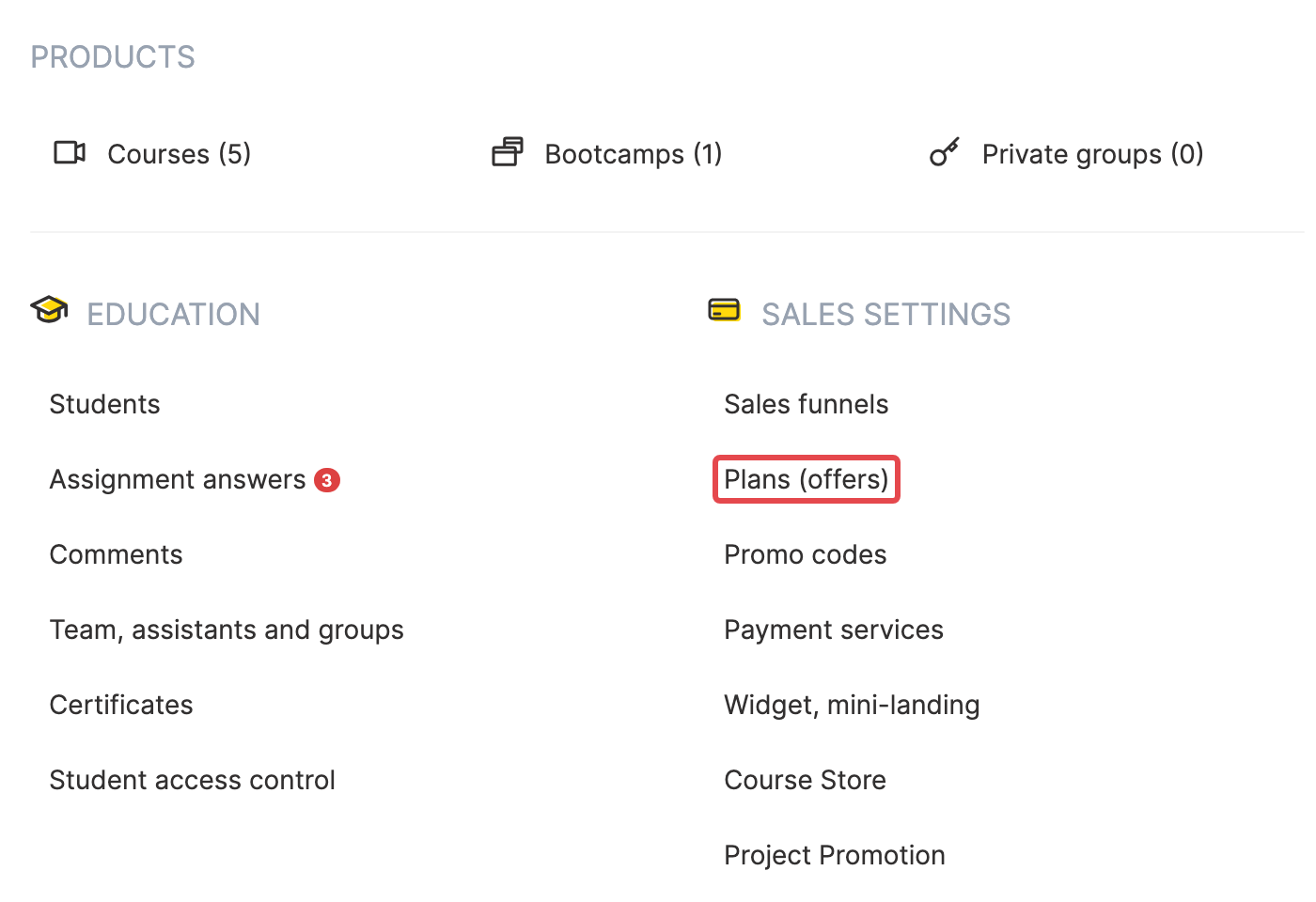
Tarif můžete vytvořit v horní nabídce Kurzy výběrem položky Tarify (nabídky) v bloku Nastavení prodeje .
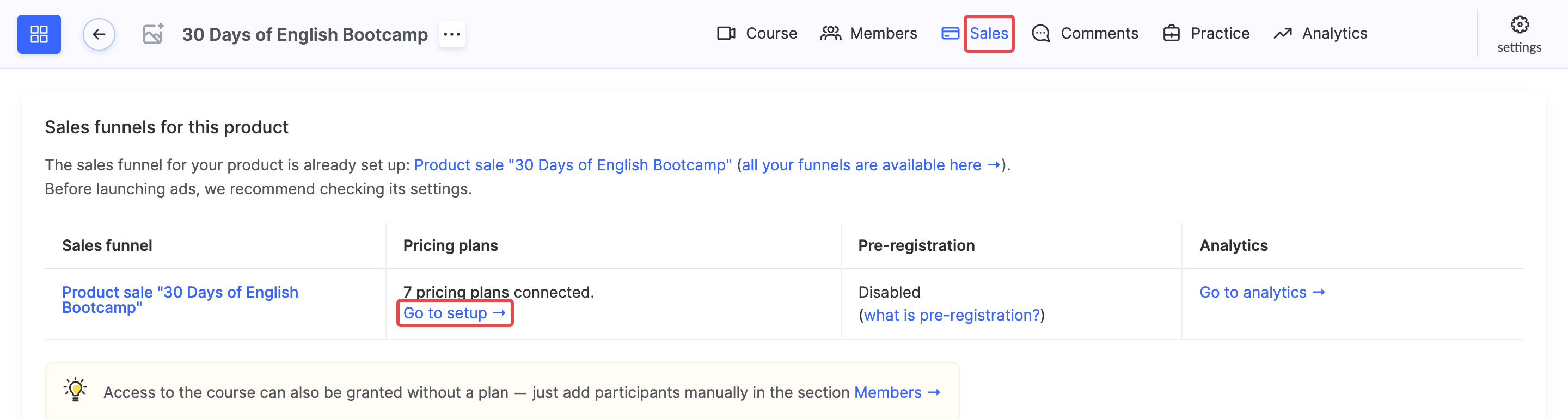
Nebo přímo v kurzu: otevřete nabídku Prodej a v tabulce Prodejní trychtýře pro tento produkt ve sloupci Cenové tarify klikněte na Přejít k propojení. Otevře se krok Výběr tarifu a platba v prodejním trychtýři kurzu (jeho typ je „Objednávkový formulář“) — klikněte na + přidat nabídkua poté na + Tarif. Formulář pro vytvoření plánu se otevře na nové kartě a kurz s ním již bude propojen.
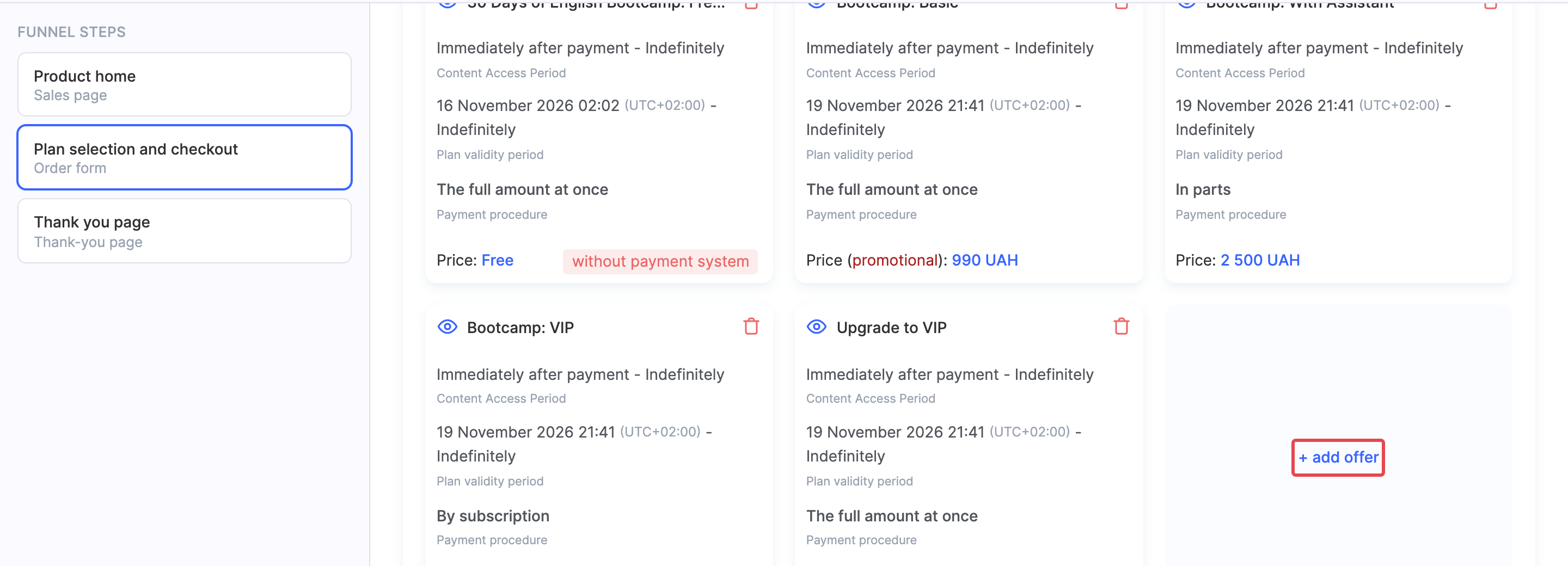
V okně pro vytvoření zadejte název plánu — například „VIP balíček“ — a klikněte na Vytvořit.
Platforma otevře editor plánu s několika kartami: Popis, Produkty, Cena, Přijímání plateb, Doplňkový prodej (cross-sell, order bump), a Publikace. Celý plán se nastavuje prostřednictvím těchto karet.
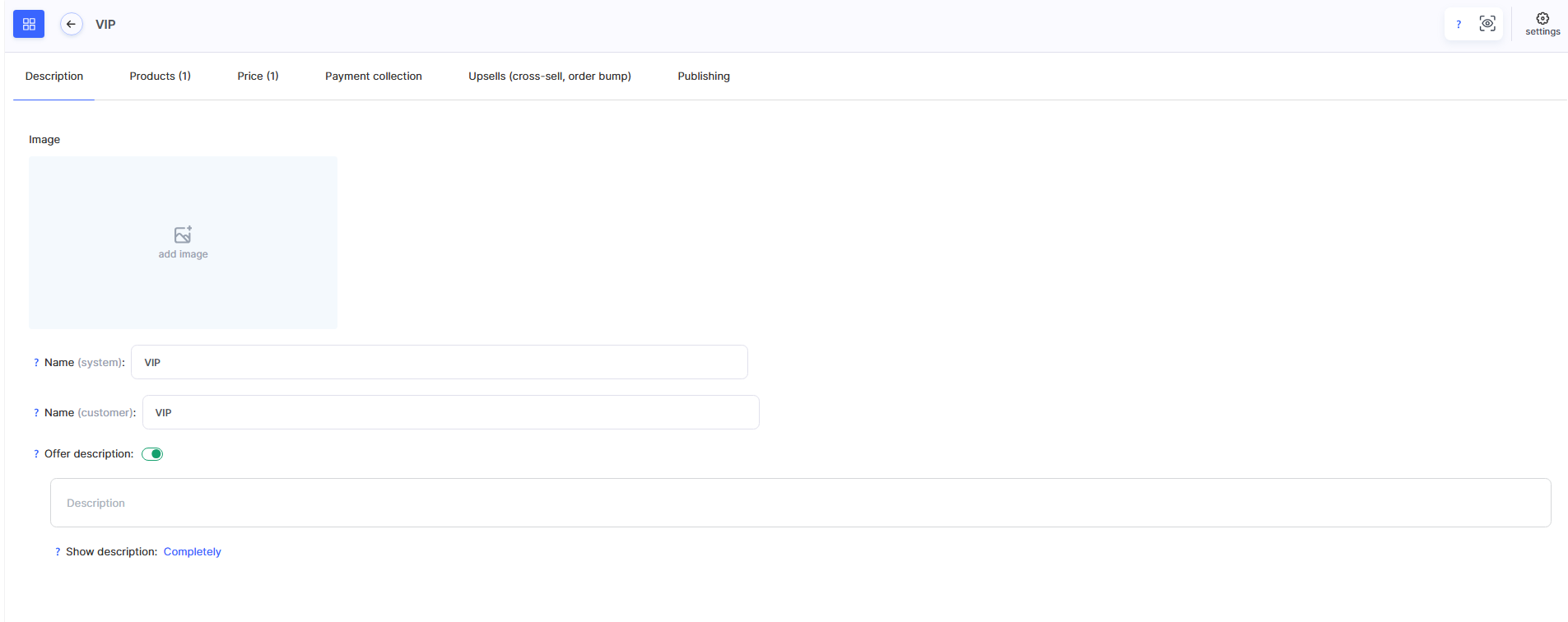
Na kartě Popis je již vyplněn systémový název „VIP balíček“ — tento název vidíte v administraci pouze vy. Název pro zákazníky můžete upravit tak, aby byl srozumitelnější a atraktivnější, například „VIP s osobní podporou od autora“ — tento název student uvidí v e-mailech a na platební stránce. Zapněte přepínač Popis nabídky: a doplňte informace o tom, co student nákupem získá. Například: přístup ke všem modulům a lekcím, přístup k extra modulům, podporu přímo od autora kurzu a plný přístup k materiálům po dobu 12 měsíců od začátku kurzu.
Na kartě Produkty klikněte na plus a vyberte kurz, ke kterému budete prodávat přístup.
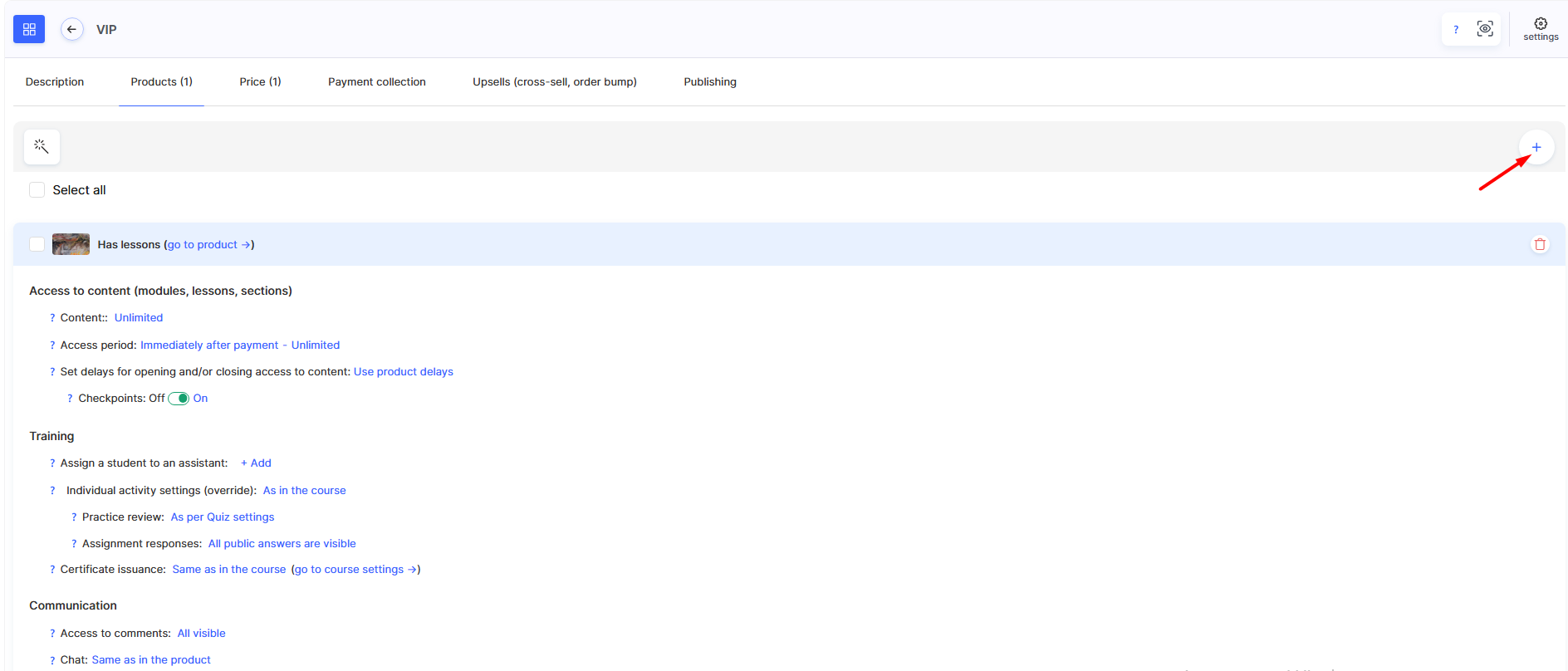
Protože tento plán poskytuje přístup k veškerému obsahu kurzu včetně extra modulů, ponechte v poli Neomezeně vybranou možnost Obsah . V části Období přístupu vyberte Od konkrétního data a zadejte datum začátku kurzu, například 1. listopadu — toto datum bude pro účastníky, kteří si tento plán zakoupí, považováno za začátek přístupu.
Konec přístupu nastavte pomocí možnosti N dní/měsíců od zpřístupnění a zadejte 12 měsíců. Níže v části Výuka přiřaďte k plánu asistenta — v tomto příkladu tuto roli zastává autor kurzu.
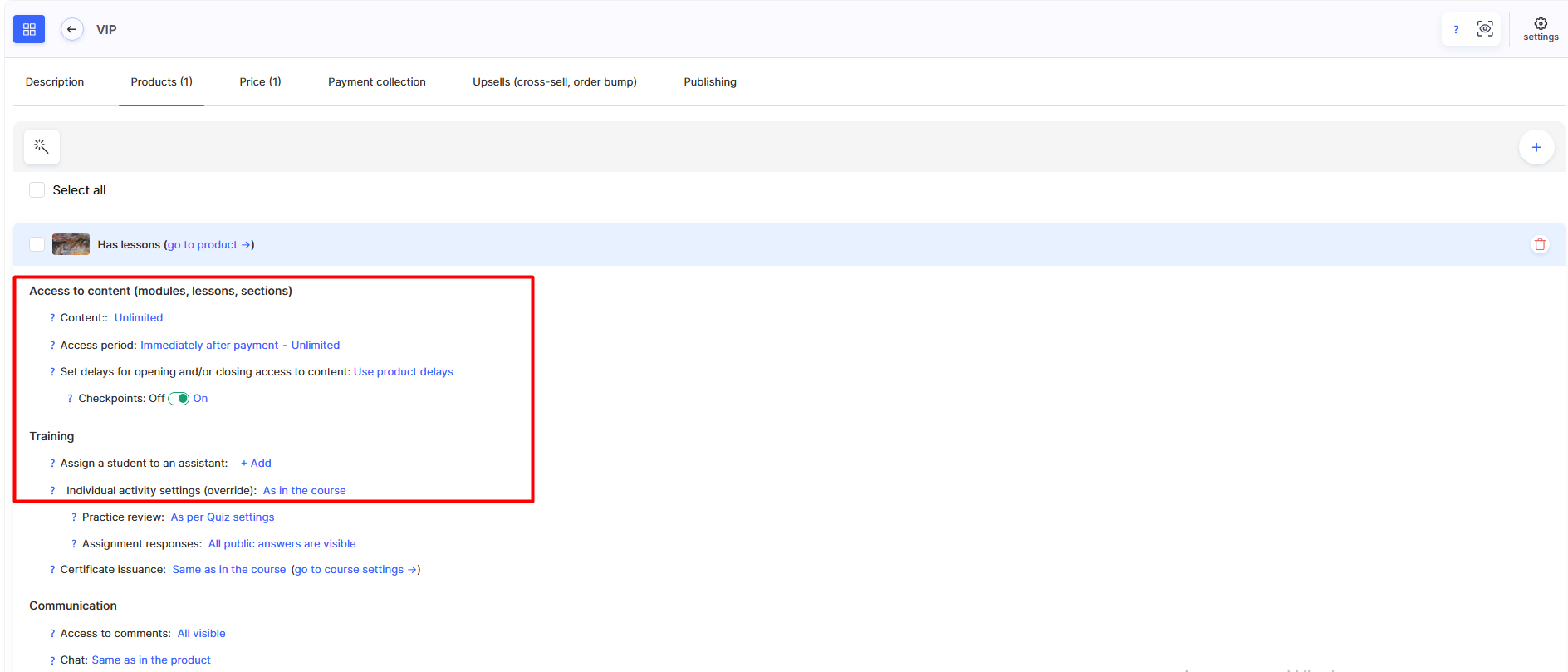
Poznámka: do jednoho plánu můžete přidat několik produktů najednou, aby k nim studenti získali přístup po jediné platbě. Může jít o další kurzy nebo soukromý přístup ke kanálu na Telegramu.
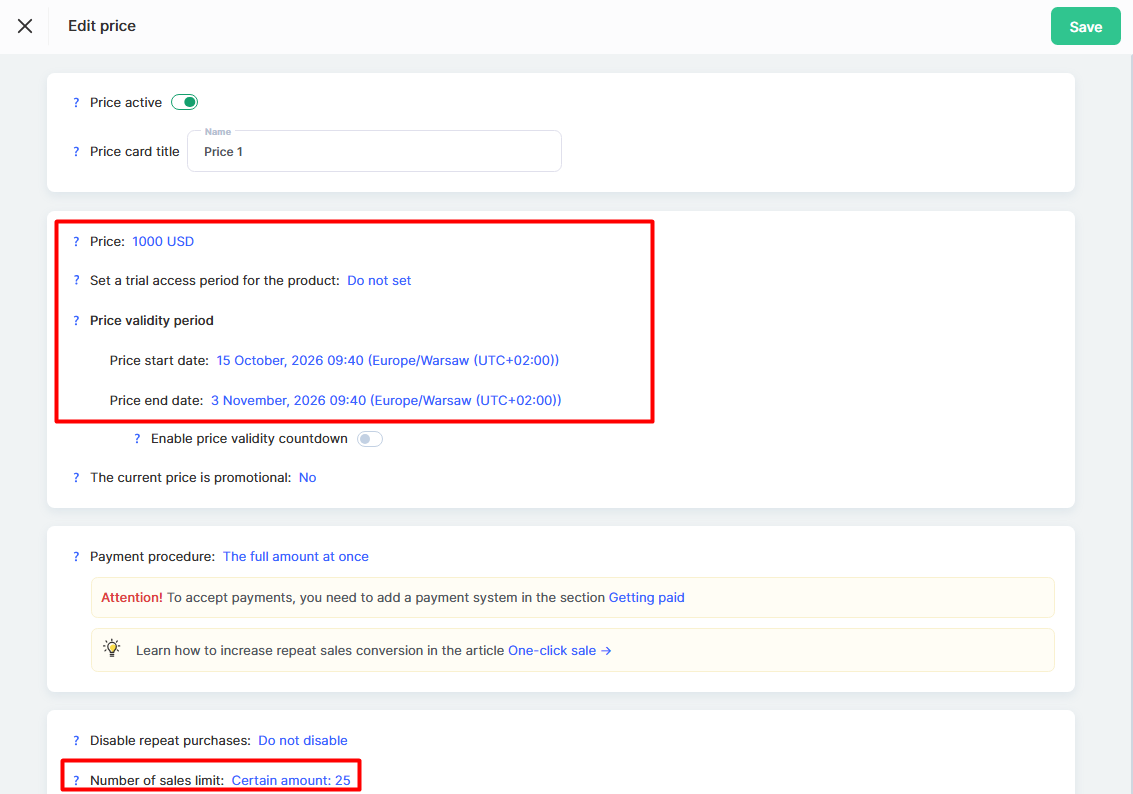
Na kartě Cena zadejte cenu plánu.
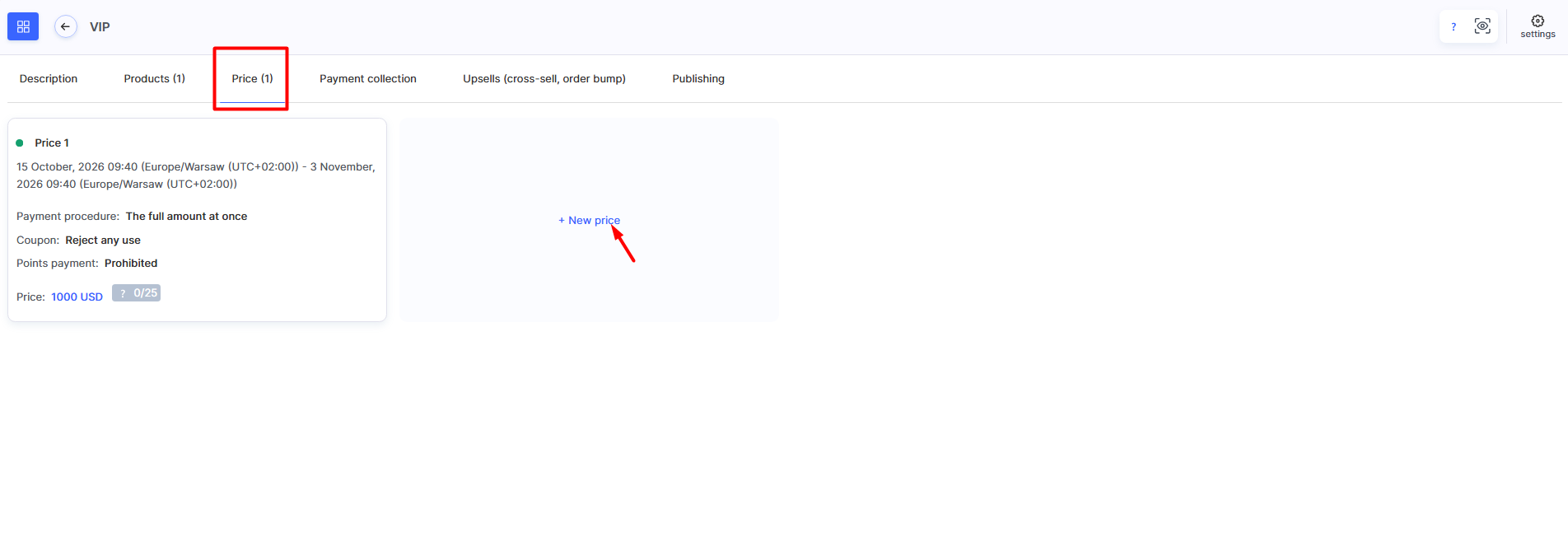
Protože prodej tohoto plánu je časově omezený a navázaný na začátek kurzu, nastavte období prodeje přímo zde, v Doba platnosti ceny bloku: například od 1. října do 31. října, pokud kurz začíná 1. listopadu. Toto nastavení určuje, jak dlouho si studenti mohou plán koupit, a nemá vliv na dobu přístupu k samotnému kurzu, kterou jste již nastavili na Produkty kartě — jedná se o dvě samostatná, nesouvisející nastavení.
Protože čas autora kurzu je omezený, nastavte limit v Limit počtu prodejů bloku, například na 15 míst. Studenti uvidí, kolik míst zbývá, a po dosažení limitu už nebudou moci sami zaplatit, přístup jim však můžete kdykoli udělit ručně.
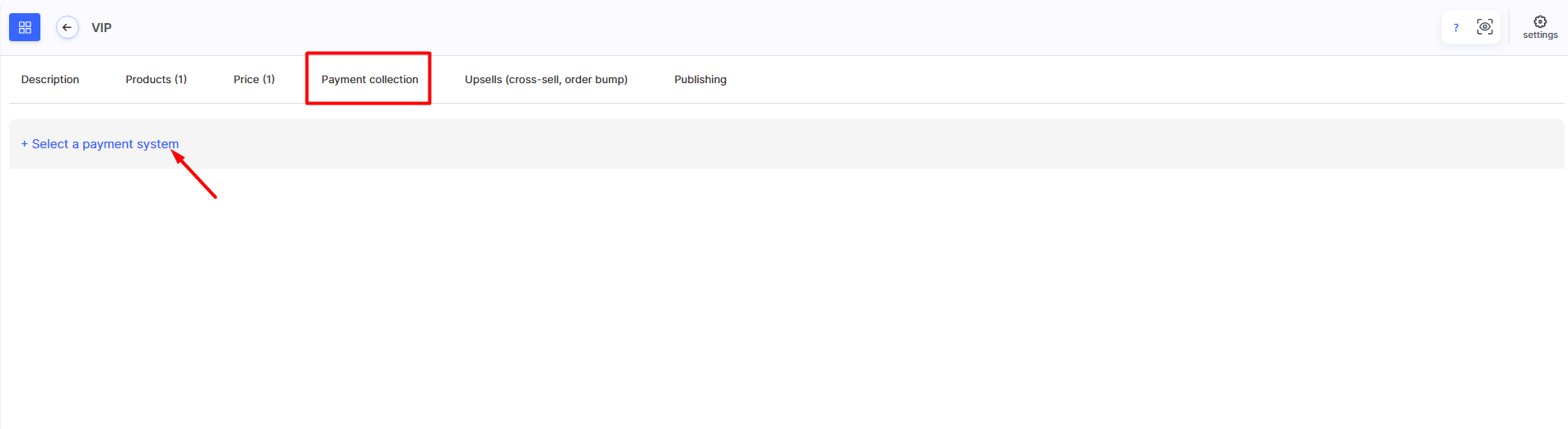
Na Přijímání plateb kartě vyberte platební systém, který budete používat k přijímání plateb za tento konkrétní plán.
Na Dodatečný prodej (cross-sell, order bump) kartě zatím nic nepřidáváme — jde o první plán kurzu, takže zatím není co nabízet jako doplňkový prodej.
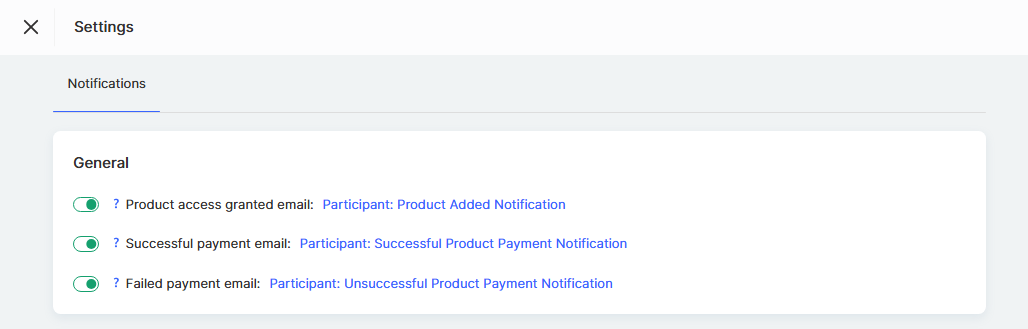
Automatické e-maily které studenti dostávají při nákupu — o úspěšné nebo neúspěšné platbě či o zpřístupnění kurzu — se nastavují pomocí samostatného Nastavení tlačítka v pravém horním rohu editoru plánu. V tomto příkladu ponecháme standardní oznámení beze změny a zapnutá.
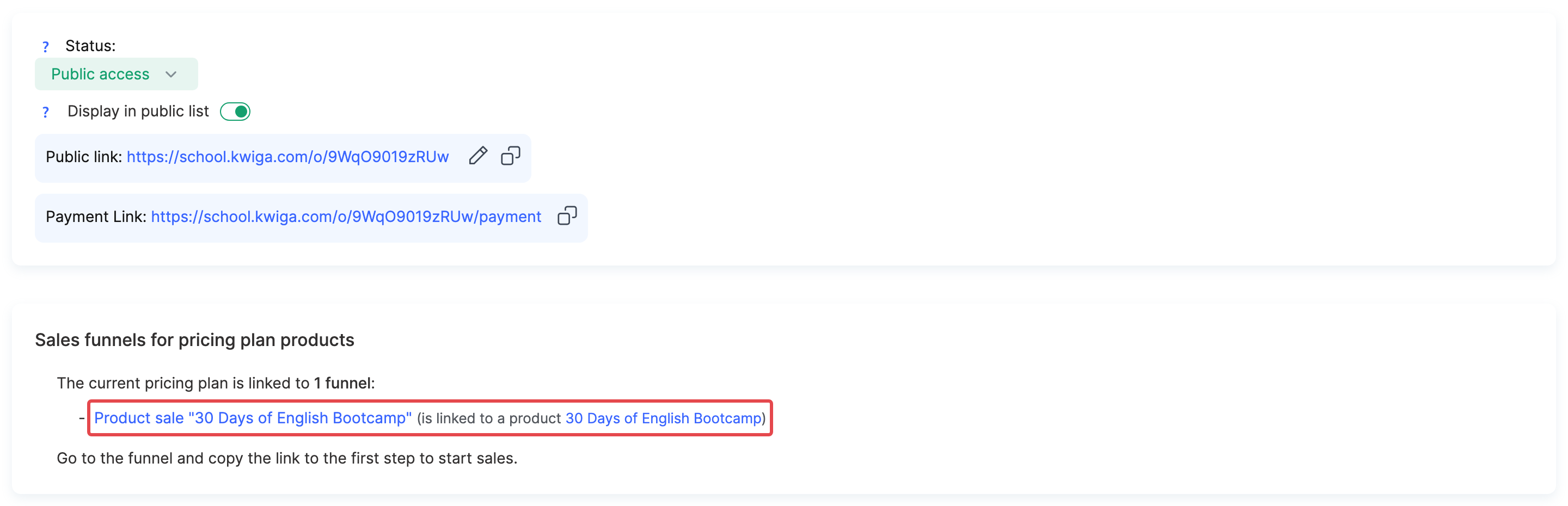
Na Publikace kartě Prodejní funnel produktů cenového plánu blok zobrazuje prodejní funnel kurzu — platforma ho vytvoří automaticky spolu s kurzem a plán se k němu připojí, jakmile kurz přidáte na Produkty kartě. Prostřednictvím odkazu na první krok tohoto funnelu si studenti mohou zakoupit VIP plán i ostatní plány kurzu.
Nastavení plánu s asistentem
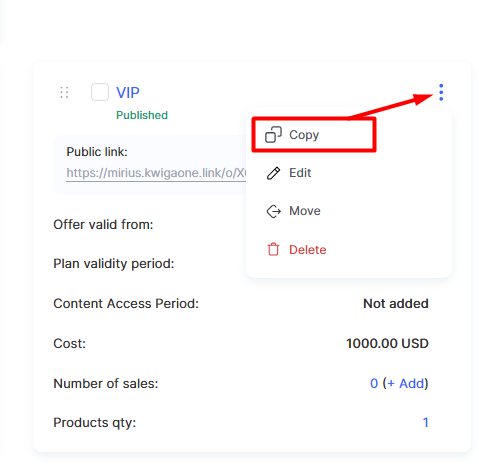
V seznamu plánů můžete zkopírovat existující plán. Využijte tuto možnost a kopii upravte — je to rychlejší než vytvářet plán od začátku.
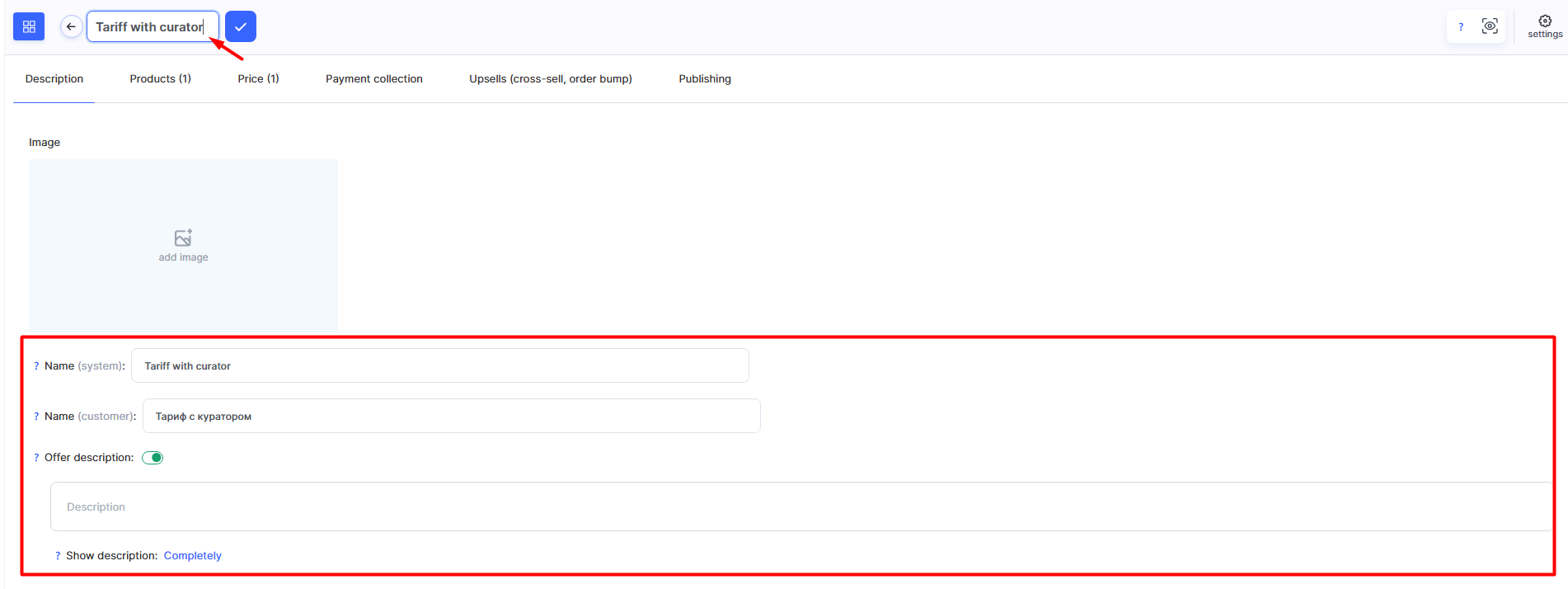
Na Popis kartě změňte název na „Plán s asistentem“ a upravte popis nabídky tak, aby odpovídal podmínkám tohoto plánu.
Na Produkty kartě ponechte přístup k obsahu a datum začátku kurzu (Doba přístupu — Od konkrétního data) beze změny a zkraťte dobu přístupu na 6 měsíců.
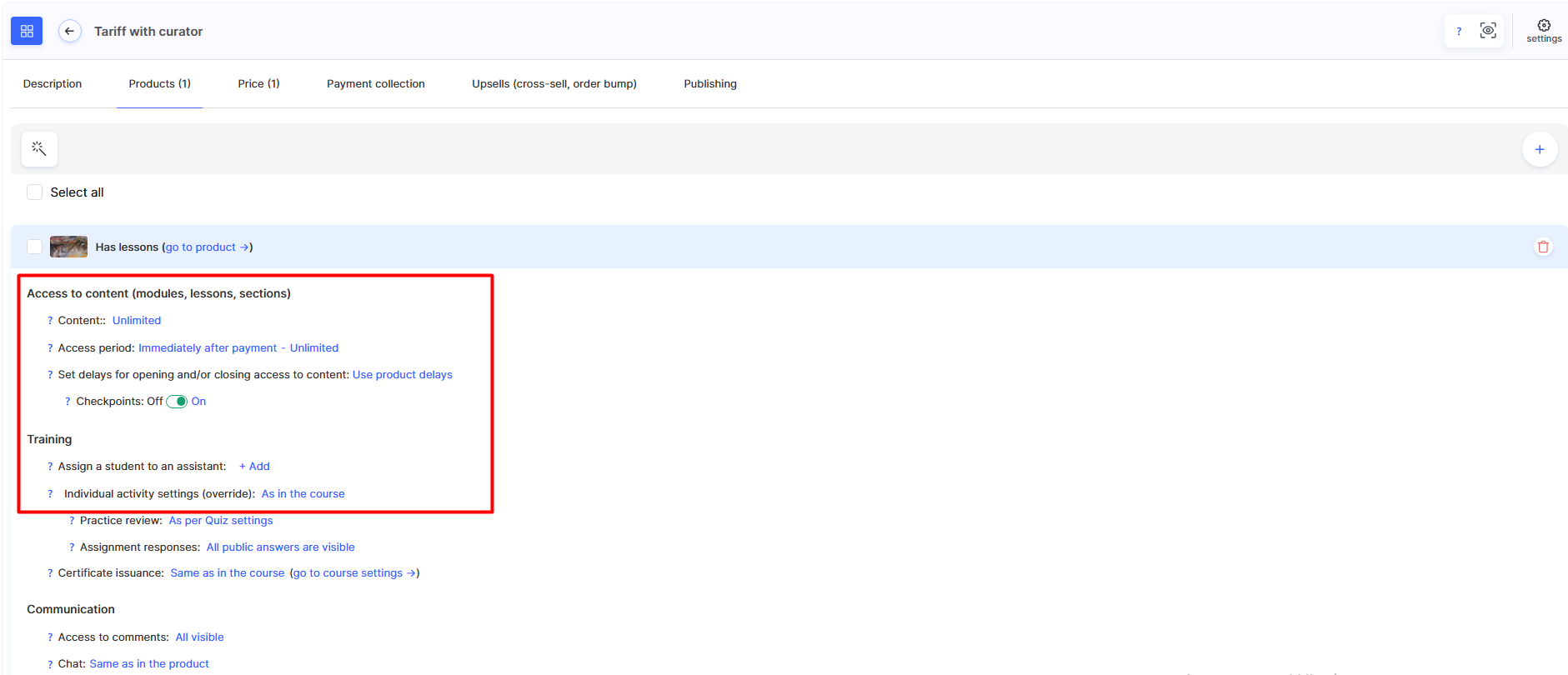
V Výuka bloku nahraďte autora kurzu v roli asistenta požadovaným asistentem nebo asistenty. Asistenta můžete přiřadit i později, ale doporučujeme to udělat hned: studenti, kteří si tento plán zaplatí, pak budou automaticky rozděleni a přiřazeni asistentům, aniž byste museli cokoli dalšího dělat.
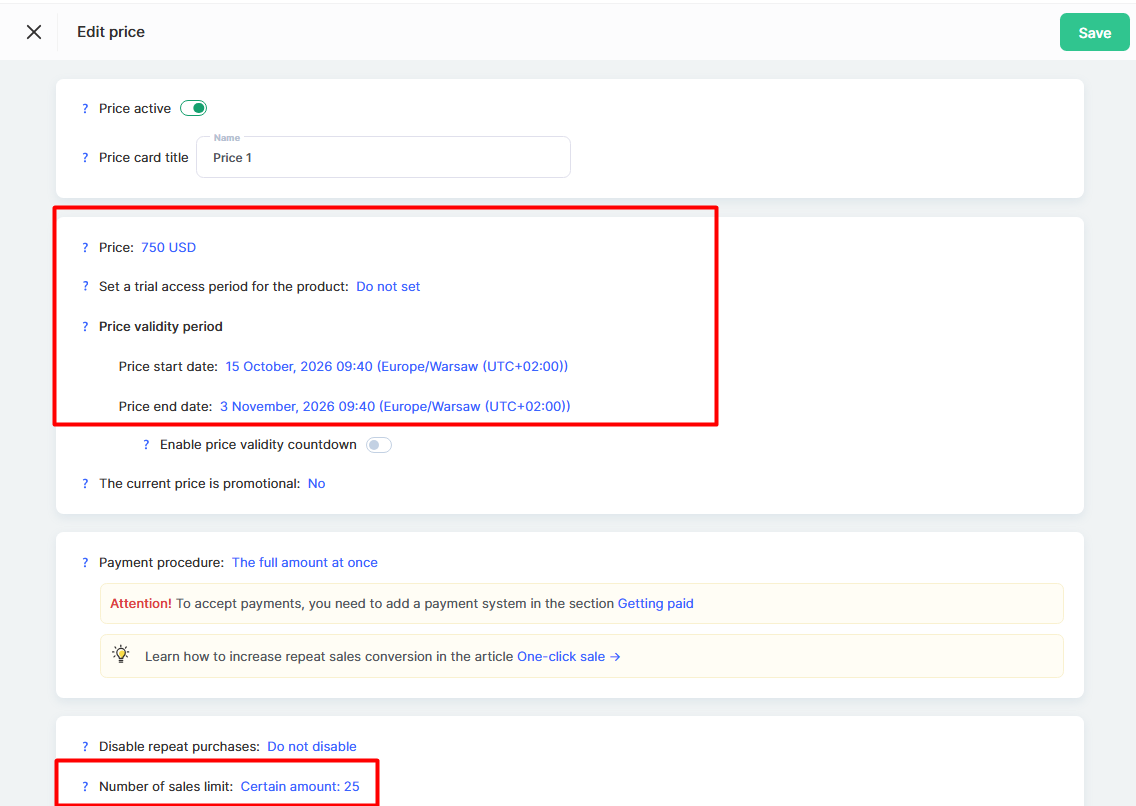
Na Cena nastavte cenu odpovídající plánu s asistentem. Limit prodeje můžete zcela odstranit, pokud máte dostatek asistentů pro práci s více studenty než u VIP plánu.
Nastavení plánu pro samostatné studium
Tento plán je určen studentům, kteří jsou připraveni absolvovat kurz zcela samostatně, bez podpory asistenta nebo autora. Proto je jeho nastavení ze všech tří nejjednodušší a jeho cena bývá nejnižší — tým nevynakládá prostředky na kontrolu úkolů ani podporu studentů.
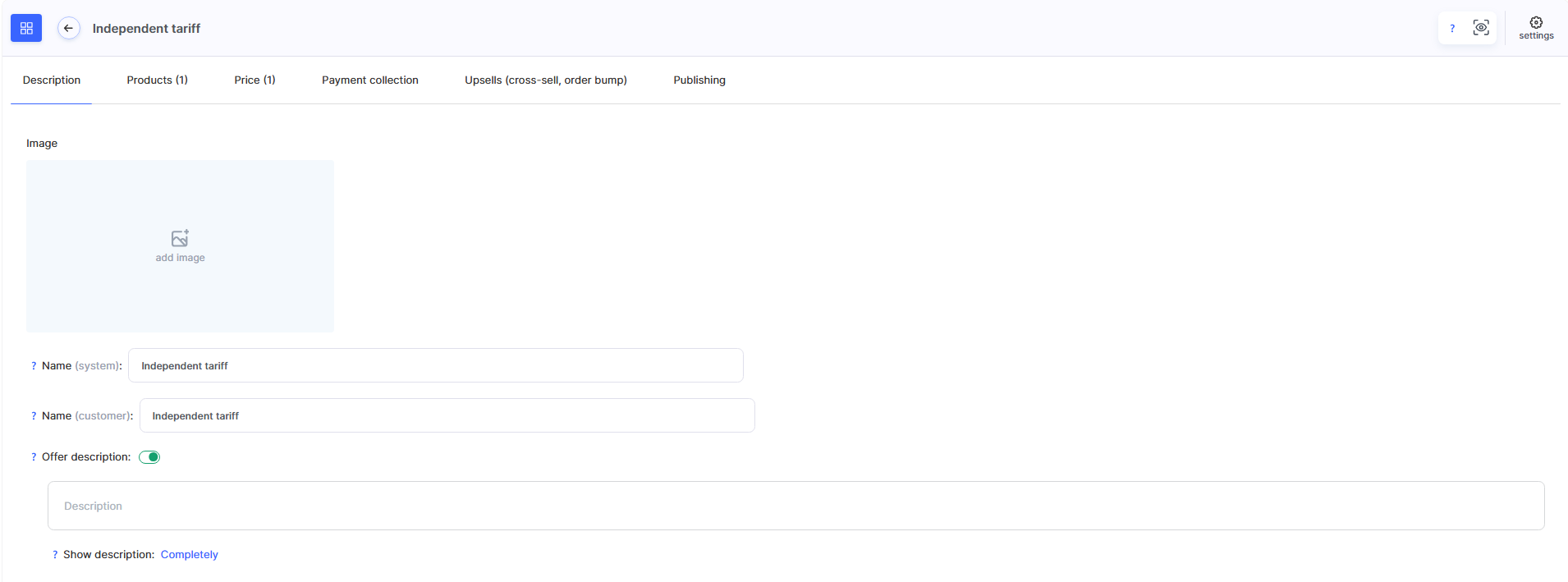
Znovu zkopírujte existující plán nebo vytvořte nový a poté upravte název a popis tak, aby odpovídaly této variantě studia — například plán pojmenujte „Samostatné studium“ a v popisu uveďte, že student získá přístup k hlavním materiálům kurzu bez podpory asistenta a s automatickou kontrolou úkolů.
Na kartě Produkty změňte Období přístupu na Ihned po zaplacení — na rozdíl od předchozích dvou plánů nemá smysl vázat přístup na datum zahájení studijní skupiny, protože student prochází kurzem vlastním tempem a může začít kdykoli. Nastavte ukončení přístupu na 3 měsíce po jeho zpřístupnění — to obvykle stačí k samostatnému absolvování základního programu kurzu.
V poli Obsah vyberte Konkrétní moduly, lekce, sekce a zrušte zaškrtnutí u doplňkových modulů, které mají zůstat dostupné pouze studentům s plánem s asistentem a VIP plánem. Díky tomu můžete v rámci jednoho kurzu zpřístupnit studentům různý rozsah materiálů podle zakoupeného plánu, aniž byste museli vytvářet kopie kurzu nebo samostatné programy.
V bloku Školení odeberte asistenta — k tomuto plánu se žádný asistent nepřiřazuje, protože student nezískává osobní podporu. Pokud byl k tomuto plánu již dříve přiřazen asistent (například pokud jste upravili kopii VIP plánu), nezapomeňte toto pole zkontrolovat a přiřazení ručně odstranit.
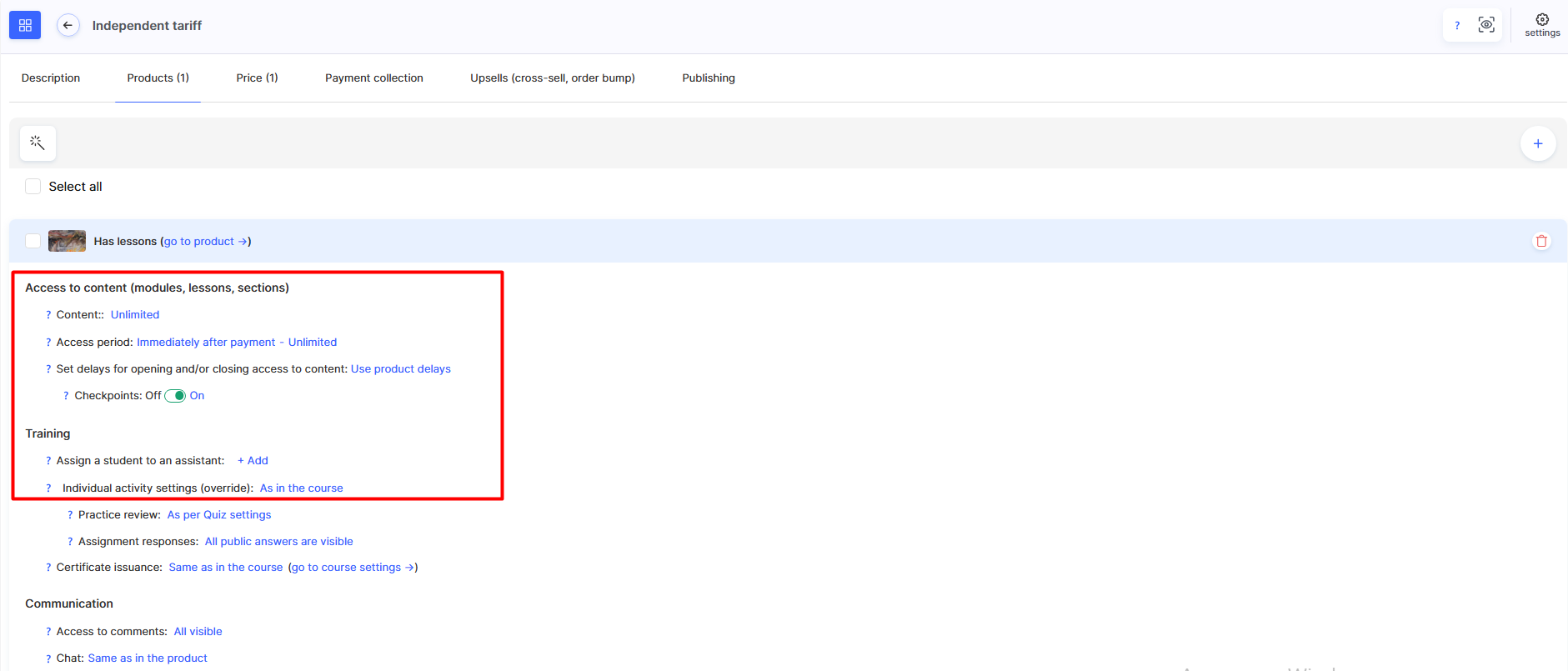
Pro tento plán můžete nastavit kontrolu cvičení několika způsoby. Pokud jsou úkoly jednoduché a nevyžadují asistenta, vyberte Automatická kontrola v poli Kontrola cvičení: — výsledek se pak započítá okamžitě, i když je u samotného kvízu nastavena povinná kontrola asistentem.
Pokud je praktická část kurzu založena na podpoře a bez asistenta nedává smysl, použijte individuální nastavení aktivit (přepsání) a vyberte Zrušit všechna cvičení, přičemž zbytek obsahu ponechte beze změny — studenti si zachovají přístup k teorii, zatímco úkoly a kontrolní body budou skryté. Existuje také kompromisní varianta — Individuální nastavení (přepsání), která umožňuje ručně ponechat pouze jednoduché testy s automatickým hodnocením a odstranit složitější úkoly vyžadující kontrolu asistentem.
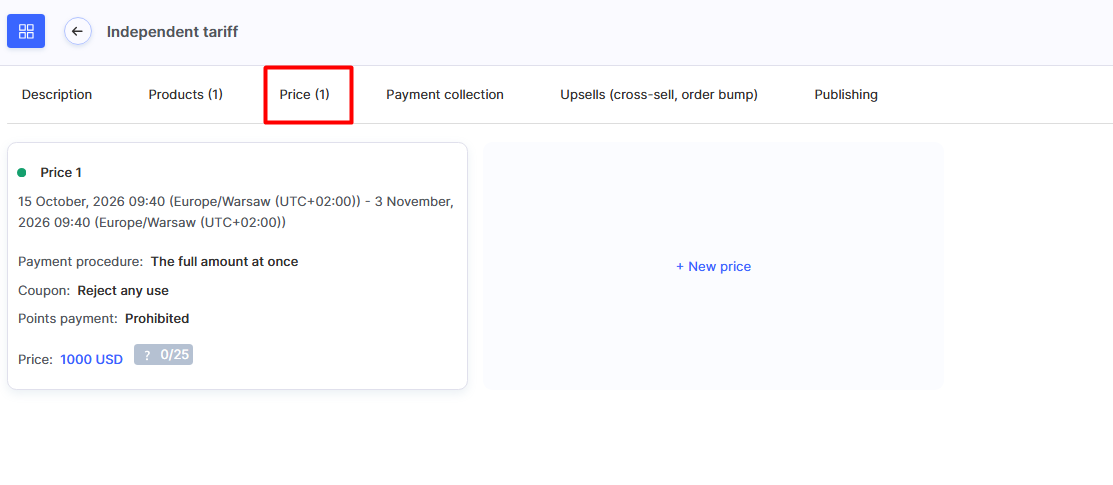
Nastavení dokončete zadáním ceny na kartě Cena a ponechte Období platnosti ceny neomezené — na rozdíl od VIP plánu a plánu s asistentem zde není prodej časově omezen.
Kontrola zobrazení
Chcete-li zkontrolovat, jak se plány zobrazují studentovi, otevřete stránku kurzu v jiném prohlížeči bez přihlášení k platformě — jde o první krok systémového prodejního trychtýře produktu, k němuž jsou ve výchozím nastavení připojeny všechny tři nově vytvořené plány. Klikněte na tlačítko Získat přístup — to vede k dalšímu kroku trychtýře, objednávkovému formuláři, kde se otevře stránka s výběrem ze všech tří plánů. Zde student porovná plány a vybere si ten správný.
Pokud chcete změnit text zobrazený na této stránce před rozbalením úplného popisu plánu, vraťte se na kartu Popis u plánu a použijte režim Nejprve krátká verze s požadovaným počtem znaků. Jak upravit vzhled této stránky — rozvržení, pořadí plánů a karty — se dozvíte v článku Krok Objednávkový formulář.
Pokud potřebujete studentovi zobrazit pouze jeden plán místo všech tří najednou — například abyste návštěvníky z reklamy přesměrovali rovnou k platbě za plán VIP a přeskočili stránku kurzu i výběr ze všech možností — systémový funnel k tomu nelze použít, protože jeho objednávkový formulář vždy zobrazuje všechny propojené plány. V takovém případě použijte tlačítko Vytvořit funnel pro cenový plán na kartě Publikace u daného plánu. Platforma vytvoří samostatný funnel pouze pro tento plán s vlastním objednávkovým formulářem, který zobrazuje jen tento plán. Přejděte do nového funnelu a zkopírujte odkaz na jeho první krok — tento odkaz můžete použít v reklamách, e-mailových kampaních nebo tlačítkách na externí vstupní stránce. Odkaz na první krok funnelu plánu je stejný jako veřejný odkaz na plán. Každý plán může mít pouze jeden funnel.
Poznámka: pokud potřebujete po zaplacení automaticky odesílat kontakty do SendPulse nebo GetResponse, nastavuje se to nikoli v plánu, ale v nastavení samotného prodejního funnelu na kartě Automatizace — ať už jde o systémový funnel, nebo samostatný funnel plánu. Více se dozvíte v článku Prodejní funnely: co jsou a jak fungují.
Časté dotazy
Musím vytvořit kopii kurzu, pokud jsou v různých plánech dostupné různé lekce?
Ne. Všechny plány se nastavují v rámci jednoho kurzu: pomocí možnosti „Konkrétní moduly, lekce, sekce“ v poli „Obsah“ nastavte různý rozsah obsahu.
Díky tomu se kurz snadněji spravuje a pokrok studenta se při změně plánu automaticky ukládá.
Ovlivňuje doba platnosti ceny, jak dlouho budete mít ke kurzu přístup?
Ne. „Období platnosti ceny“ určuje, kdy lze tarif zakoupit. Doba přístupu se nastavuje samostatně na kartě „Produkty“ v části „Doba přístupu“ – tato nastavení jsou na sobě nezávislá.
Jak přiřadím asistenta ke kontrole úkolů, když mají různé plány různé asistenty?
V nastavení kvízu vyžadujte kontrolu asistentem, ale nepřiřazujte ke kvízu konkrétního asistenta. Přiřaďte asistenta na úrovni plánu v sekci „Školení“ na kartě „Produkty“. Studenti v daném plánu pak budou automaticky přiřazeni asistentům.
Co byste měli zkontrolovat, pokud byl plán bez asistenta zkopírován z plánu s asistentem?
Pole asistenta v sekci „Vzdělávání“. Pokud je k plánu již přiřazen asistent – například pokud upravujete kopii plánu VIP – odeberte přiřazení ručně.
Jak se mohu podívat, jak studenti vidí možnosti plánů?
Otevřete stránku kurzu v jiném prohlížeči bez přihlášení k platformě a klikněte na „Získat přístup“. Otevře se objednávkový formulář se všemi tarify přiřazenými ke kurzu.
Mohu v reklamě zobrazit pouze jeden plán, aniž bych nabízel výběr ze všech plánů?
Ano, ale ne přes prodejní trychtýř kurzu: jeho objednávkový formulář vždy zobrazuje všechny propojené plány. Na kartě „Publikace“ požadovaného plánu klikněte na „Vytvořit prodejní trychtýř plánu“ – jeho objednávkový formulář bude zobrazovat pouze tento plán.
Odkaz na první krok prodejního trychtýře plánu je stejný jako veřejný odkaz na plán. Každý plán může mít pouze jeden prodejní trychtýř.
Kde mohu nastavit odesílání kontaktů do SendPulse nebo GetResponse po zaplacení?
Ne v plánu, ale v nastavení prodejního trychtýře na kartě „Automatizace“. Funguje to jak pro trychtýř kurzu, tak pro samostatný trychtýř plánu.
Děkujeme za zpětnou vazbu!
Děkujeme! Článek opravíme. Potřebujete odpověď hned? Napsat podpoře