
Nastavení cen plánu: více cen, období platnosti a priority
Zjistěte, jak plánu nastavit více cen s různými obdobími platnosti, kterou cenu kupující uvidí a co se stane, když není platná žádná cena.
V KWIGA není cena plánu jedinou částkou, ale sadou cen. Jeden plán může mít několik cen: například zvýhodněnou cenu při včasném nákupu před začátkem kurzu, poté běžnou cenu a na víkend akční cenu. Každá cena má vlastní kartu s částkou, dobou platnosti a platebními podmínkami. Kupující vždy vidí pouze jednu z nich — tu, která právě platí.
Jak vytvořit samotný plán, se dozvíte v článku o vytvoření plánu.
Kde se nastavují ceny
- Otevřete Kurzy → Nastavení prodeje → Plány (nabídky) a vyberte plán.
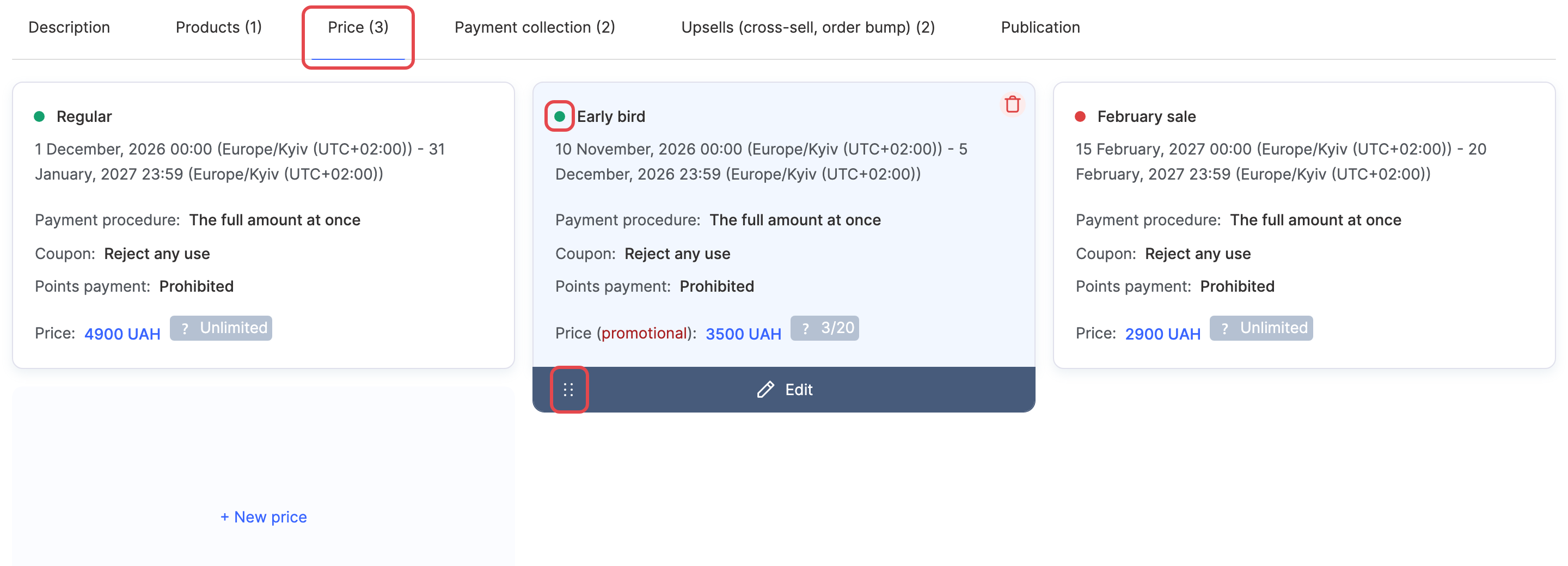
- Přejděte na záložku Cena . Číslo vedle názvu záložky udává, kolik má plán cen.
Na každé kartě ceny se zobrazuje:
- barevná tečka — označuje, zda je cena zapnutá. Když na ni najedete kurzorem, zobrazí se Cena je v nabídce dostupná nebo Cena není v nabídce dostupná;
- název karty a doba platnosti ceny;
- Postup platby, Kupon a Platba body;
- částka. Pokud jde o akční cenu, je označena jako "akční"; pokud je nastaven limit prodeje, zobrazí se počítadlo prodaných míst, například "3/20". Když se místa vyprodají, počítadlo zčervená.
Pokud byl plán vytvořen před zavedením cen, jeho cena a platební podmínky se při prvním otevření záložky automaticky přesunou na první kartu. Aktivní slevy plánu se převedou jako samostatné akční ceny.
Jak přidat cenu
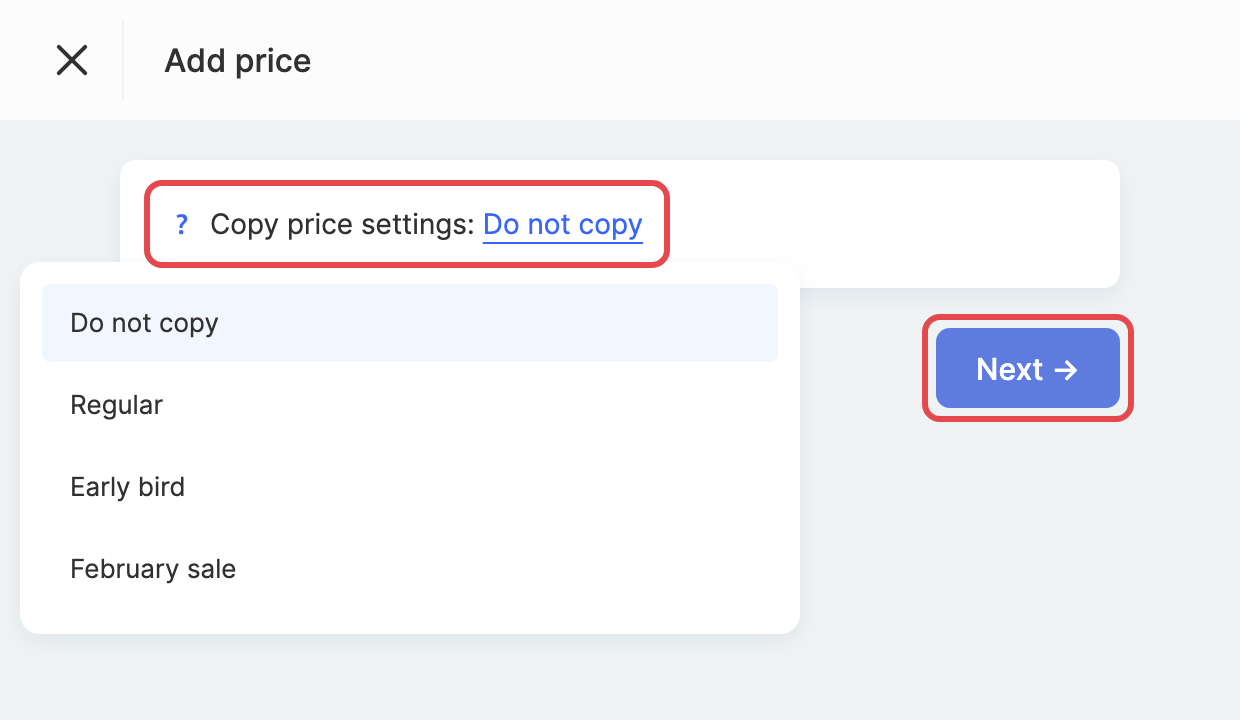
- Na záložce Cena klikněte na + Nová cena.
- Pokud už má plán nějaké ceny, v poli Kopírovat nastavení ceny vyberte kartu, jejíž nastavení chcete znovu použít, nebo ponechte možnost Nekopírovat, a klikněte na Další →.
- Vyplňte formulář Přidat cenu a klikněte na Uložit.
Chcete-li cenu změnit, klikněte na Upravit na její kartě. Chcete-li ji smazat, klikněte na ikonu koše v rohu karty.
Poznámka: pokud smažete poslední cenu, plán nebude mít žádnou platnou cenu a přestane se prodávat. Chcete-li plán dále prodávat, přidejte novou cenu.
Co můžete u ceny nastavit
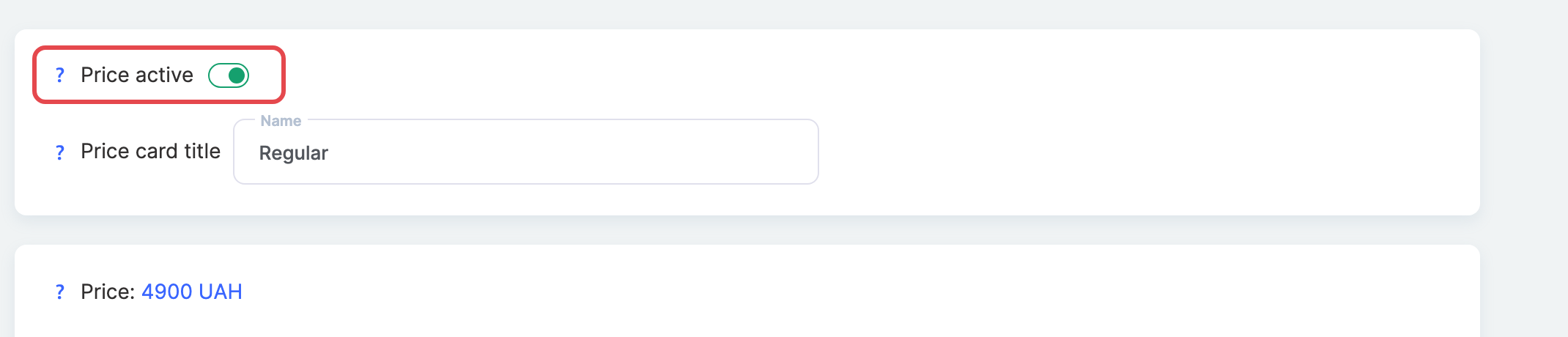
- Cena je aktivní — zapíná a vypíná kartu ceny. Vypnutá cena se při prodeji nenabízí, ani když už začalo období její platnosti. Například si můžete předem připravit akční cenu a zapnout ji, až nastane ten den.
- Název karty ceny — viditelný pouze pro vás; kupující ho neuvidí. Například „Předprodej“ nebo „Black Friday“.
- Cena — Zdarma, nebo Placená se stanovenou částkou a měnou. U bezplatné ceny se nastavení plateb, kuponů a bodů nezobrazuje.
- Zkušební období — bezplatné nebo placené zkušební období před prvním stržením platby.
- Období platnosti ceny — kdy cena začíná a přestává platit (viz níže).
- Aktuální cena je akční — vyberte Ano pro zobrazení přeškrtnuté původní ceny vedle aktuální ceny kupujícímu.
- Způsob platby — Celá částka najednou, Ve splátkách nebo Formou předplatného.
- Zakázat opakované nákupy — Nezakazovat, Vždy zakázat nebo Zakázat pouze během aktivního předplatného.
- Limit počtu prodejů — kolikrát lze plán za tuto cenu koupit.
- Povolit slevový kupon — Nepovolit žádný kupon, Libovolný aktivní kupon nebo Vybrané kupony. Pokud povolíte použití kuponu, níže vyberete, pro které způsoby platby bude platit (Použít na …), a u splátek také Pro všechny splátky nebo Pro vybrané splátky. Vedle vybraných kupónů je (na kupón →) odkaz, který otevře kartu kupónu.
- Platba body — Zakázána nebo Povolena.
Více o jednotlivých nastaveních: platba po částech — v článku o platbě na splátky, předplatné — v článku o předplatném, akční ceny, odpočty a jejich opětovné spuštění — v článku o akčních nabídkách.
Důležité: omezení opakovaného nákupu se vztahuje na celý plán, nejen na jednu cenu.
Období platnosti ceny
V bloku Období platnosti ceny nastavte dvě data.
Datum začátku platnosti ceny:
- V konkrétní datum — cena začne platit v určený den a čas;
- Od data ukončení platnosti jiné ceny — cena začne platit, jakmile skončí platnost vybrané ceny tohoto plánu. Ceny tak můžete snadno řetězit: po skončení zvýhodněné ceny pro včasnou registraci začne platit běžná cena;
- Od konce zkušebního období — dostupné pouze v případě, že je u ceny nastaveno zkušební období.
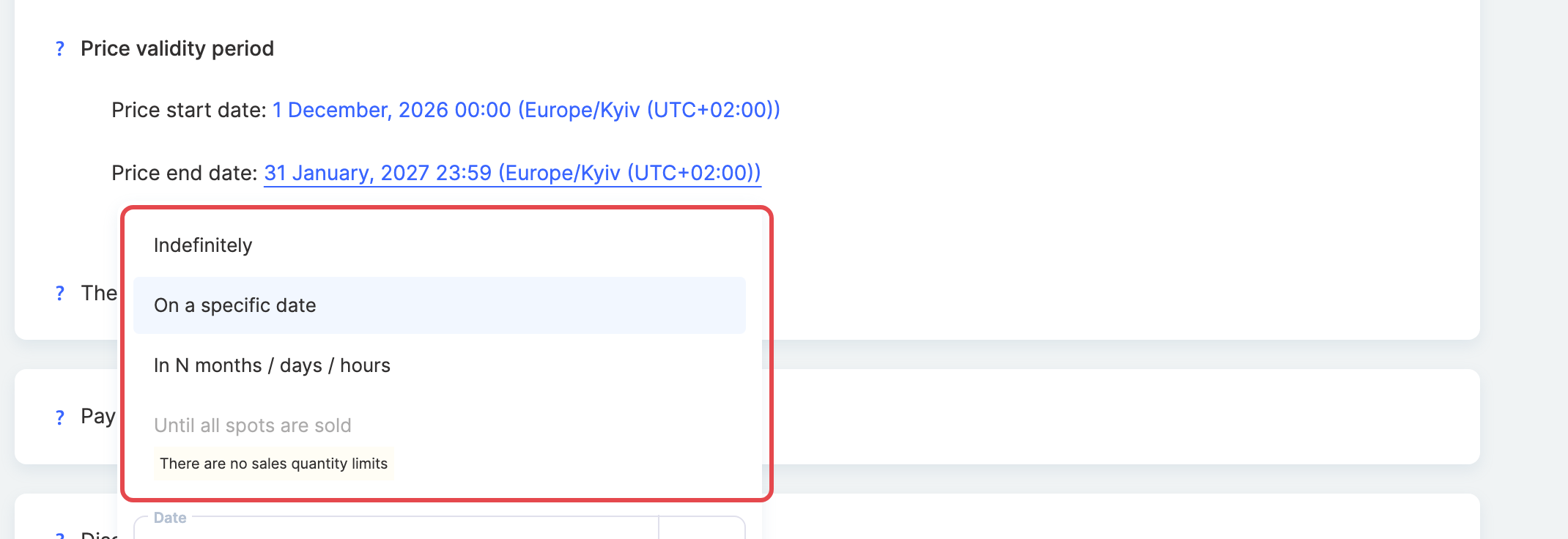
Datum ukončení platnosti ceny:
- Na dobu neurčitou — cena zůstane v platnosti, dokud ji nevypnete;
- V konkrétní datum;
- Za N měsíců / dnů / hodin — počítáno od začátku platnosti ceny;
- Do vyprodání všech míst — cena zůstane v platnosti až do dosažení limitu prodejů. Tato možnost je dostupná pouze v případě, že je zadáno číslo v poli Limit počtu prodejů poli.
Poznámka: období platnosti ceny je doba, po kterou lze za danou cenu nakoupit. Nesouvisí s dobou přístupu k produktu, kterou kupující získá.
Pokud má cena konkrétní datum ukončení nebo dobu trvání, můžete zapnout odpočet a automatické obnovení ceny — cena se pak zobrazí s časovačem a podle plánu začne znovu platit. Více se dozvíte v článku o propagačních nabídkách.
Jakou cenu kupující vidí
V daném okamžiku platí vždy jen jedna cena. KWIGA ji vybírá takto:
- Zohledňují se pouze ceny, které jsou zapnuté, právě platí a mají ještě volná místa.
- Pokud podmínkám odpovídá právě jedna cena, kupující ji uvidí.
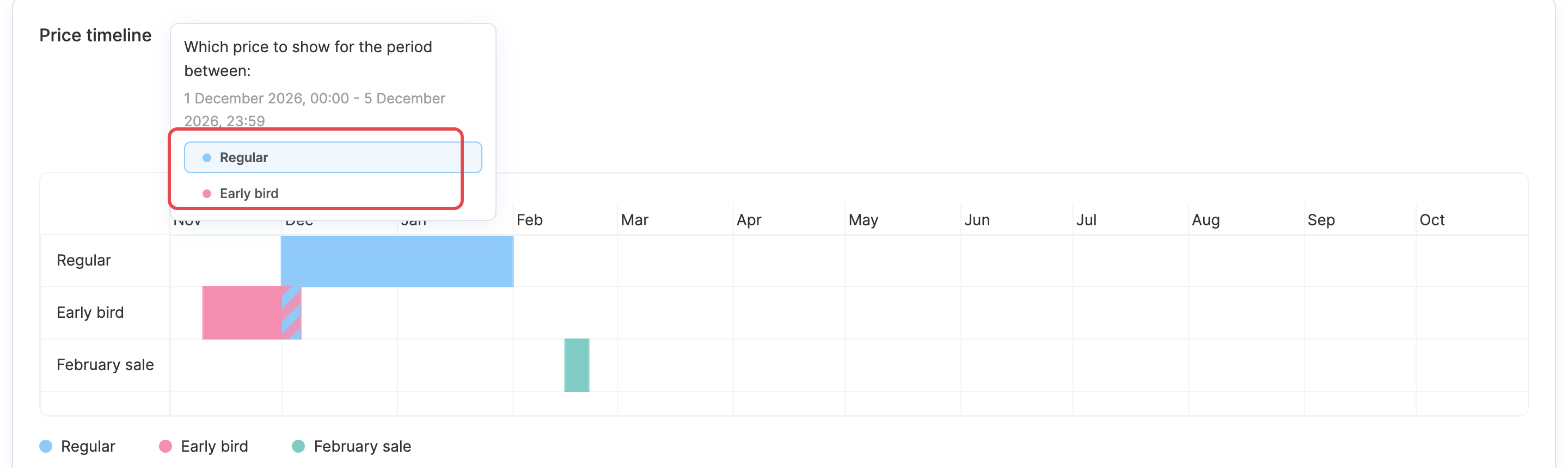
- Pokud se období platnosti několika cen překrývají, platí cena, kterou jste pro daný interval vybrali v bloku Časová osa cen .
- Pokud nebyla vybrána žádná cena, platí cena, jejíž karta je v seznamu první. Pořadí karet můžete změnit přetažením: najeďte na kartu a v jejím dolním panelu se vlevo od položky zobrazí ikona pro přetažení Upravit.
Výjimkou je cena s automatickým obnovením: během obnovených období platí vždy, i když se překrývá s jinou cenou. Během prvního období platí také, pokud pro daný překryv není v bloku vybrána jiná cena Časová osa cen.
Blok Časová osa cen se zobrazí pod kartami, pokud má plán více než jednu cenu. Osa ukazuje, která cena platí v jednotlivých obdobích. U každého překryvu se KWIGA zeptá Jakou cenu zobrazit pro období mezi: — vyberte požadovanou cenu. Interval mezi dvěma zapnutými cenami, kdy neplatí ani jedna z nich, je označen jako Žádná cena. Vypnutá cena takovou mezeru nevyplní.
Když neplatí žádná cena
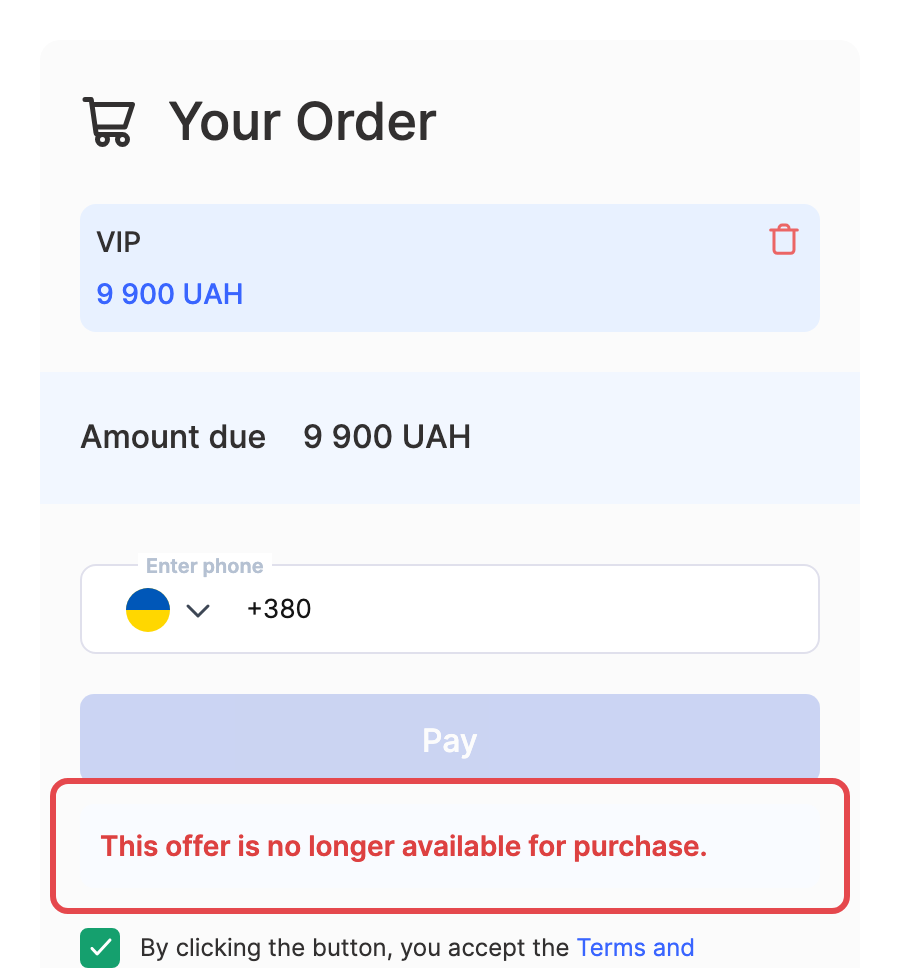
Pokud v některém okamžiku pro plán neplatí žádná cena — období ještě nezačalo, už skončilo nebo jsou všechna místa vyprodaná — plán nelze zakoupit. Na veřejné stránce plánu kupující uvidí „Nabídka vypršela“ a na stránce vytvořené, ale nezaplacené objednávky „Tuto nabídku již nelze zakoupit.“ Objednávku nebude možné zaplatit. Abyste mohli prodávat bez přerušení, ujistěte se, že na časové ose nejsou mezery označené Žádná cena .
Cena s aktivními předplatnými
Pokud byla za danou cenu zakoupena aktivní předplatná, její částku ani měnu nelze změnit: při obnovení se předplatitelům účtuje částka, za kterou předplatné zakoupili. Pokud se pokusíte uložit novou částku, zobrazí se vám upozornění.
Důležité: změna platebního rozvrhu ceny (Další platba, Den platby) se projeví i u stávajících předplatitelů: jejich další platby se budou řídit novým rozvrhem, ale platba, která už je naplánovaná, se neposune. Pokud si to nepřejete, vytvořte novou cenu.
Pokud chcete, aby noví kupující platili jinou částku nebo podle jiného rozvrhu:
- Vytvořte novou cenu s požadovanými podmínkami — můžete si usnadnit práci zkopírováním nastavení stávající ceny v poli Kopírovat nastavení ceny .
- Nastavte její období platnosti nebo vypněte původní cenu pomocí přepínače Cena aktivní.
Stávající předplatitelé budou i nadále platit původní cenu a noví kupující zaplatí novou cenu.
Informace o tom, kde kupující vidí cenu a jak nastavit stránku pro výběr plánu, najdete v článku Krok „Objednávkový formulář“. Informace o tom, jak sdílet odkaz vedoucí přímo k platbě za plán, najdete v článku Přímé platební odkazy pro plán.
Příklad: kurz začíná 1. prosince. Vytvořte cenu „Předprodej“ ve výši 3 000 ₴ s ukončením V konkrétní datum, 30. listopadu ve 23:59. Poté vytvořte cenu „Běžná“ ve výši 4 000 ₴ se začátkem Od data ukončení jiné ceny — vyberte „Předprodej“ — a s ukončením Na dobu neurčitou. Do 30. listopadu kupující vidí cenu 3 000 ₴, od 1. prosince vidí 4 000 ₴ a na časové ose cen nejsou žádné mezery označené Bez ceny na Časové ose cen.
Časté dotazy
Jakou cenu zákazník uvidí, pokud se období platnosti více cen překrývají?
Cena, kterou jste pro toto období vybrali v bloku „Časová osa cen“: u každého překryvu se zobrazí otázka „Která cena se má zobrazovat v období mezi:“. Pokud není vybrána žádná cena, použije se cena, jejíž karta je v seznamu na prvním místě. Pořadí karet změníte přetažením.
Výjimkou je cena s automatickým restartem: ta se vždy použije během období restartu a také během prvního období, pokud pro daný překryv není v „Časové ose cen“ vybrána jiná cena.
Co kupující uvidí, pokud plán aktuálně nemá žádnou aktivní cenu?
Zákazníci si nebudou moci tarif zakoupit. Na veřejné stránce tarifu se jim zobrazí „Platnost nabídky vypršela“. Na stránce vytvořené, ale dosud nezaplacené objednávky se jim zobrazí „Nabídku již nelze zakoupit.“ a nebudou ji moci zaplatit.
K tomu dochází, když cenové období ještě nezačalo, již skončilo nebo jsou všechna místa vyprodána. Aby prodej mohl pokračovat, ujistěte se, že na „Časové ose cen“ nejsou žádné mezery označené „Bez ceny“.
Co se stane, když smažete poslední cenu tarifu?
Plán již nebude mít žádné aktivní ceny a nebude dále dostupný k prodeji. Chcete-li plán nadále prodávat, klikněte na kartě „Cena“ na „+ Nová cena“ a přidejte novou cenu.
Mohu změnit cenu, pokud už má předplatitele?
Ne. Pokud jsou za tuto cenu aktivní předplatná, nelze změnit její částku ani měnu: předplatitelé si předplatné obnovují za cenu, kterou původně zaplatili.
Chcete-li novým zákazníkům účtovat jinou částku, vytvořte novou cenu (aktuální nastavení můžete zkopírovat pomocí pole „Kopírovat nastavení ceny“) a nastavte dobu její platnosti, nebo vypněte původní cenu pomocí přepínače „Cena aktivní“. Stávající předplatitelé budou i nadále platit původní cenu.
Ovlivní změna platebního plánu stávající předplatitele?
Ano. Pokud u ceny změníte „Příští platba“ nebo „Den platby“, budoucí platby stávajících předplatitelů se budou řídit novým harmonogramem, ale nejbližší plánovaná platba se nezmění. Pokud si to nepřejete, vytvořte novou cenu.
Ovlivňuje doba platnosti ceny, jak dlouho má kupující přístup ke kurzu?
Ne. Doba platnosti ceny je období, po které je možné produkt za danou cenu zakoupit. Nesouvisí s dobou, po kterou bude mít kupující přístup k produktu.
Vztahuje se omezení opakovaných nákupů pouze na jednu cenu?
Ne, omezení opakovaného nákupu se vztahuje na celý plán, nejen na cenu, u které bylo nastaveno.
Děkujeme za zpětnou vazbu!
Děkujeme! Článek opravíme. Potřebujete odpověď hned? Napsat podpoře