
Úvěry a splátky, platba po částech
Jak nastavit platbu po částech v platebním plánu – ve stejných splátkách, podle vlastního harmonogramu nebo prostřednictvím bankovního splátkového programu.
Na Kwiga můžete nastavit libovolný způsob platby, včetně platby po částech nebo splátkového kalendáře založeného na důvěře.
Poznámka: Kwiga není platební systém, neposkytuje splátkové kalendáře a nemůže zaručit, že student zbývající částku uhradí. Pokud takovou záruku potřebujete, využijte splátkový kalendář nebo úvěr od banky. Na platformě můžete pouze naplánovat platební harmonogram: platforma sleduje, zda byla každá platba uhrazena, připomíná studentovi další platbu, při neuhrazení platby uzavře přístup a automaticky ho znovu otevře, jakmile další platba proběhne.
Kromě plateb po částech platforma nabízí také předplatné — automatické strhávání stejné částky v pravidelných intervalech. Tato možnost je popsána v Nastavení předplatného (opakované platby).
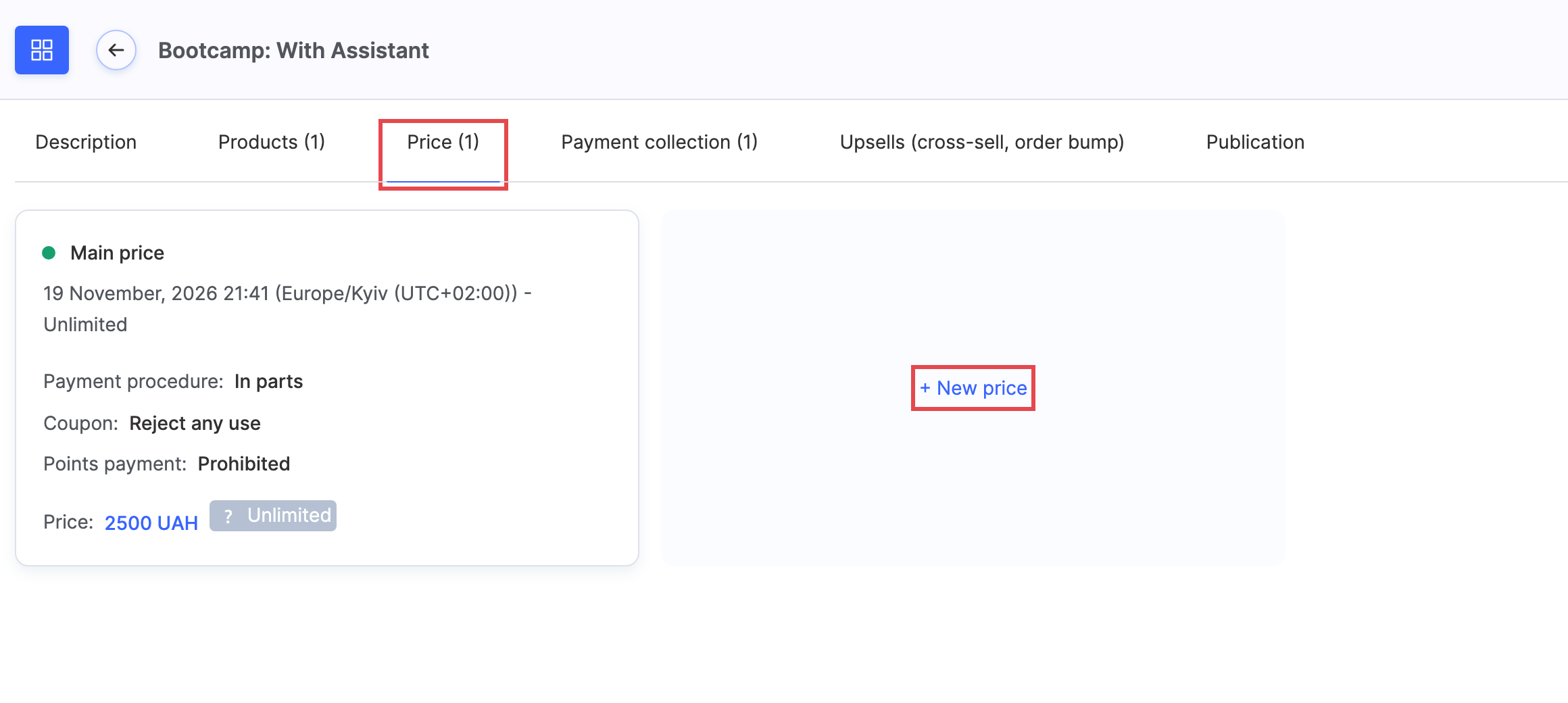
Platbu po částech nastavíte na kartě Cena v editoru plánu.
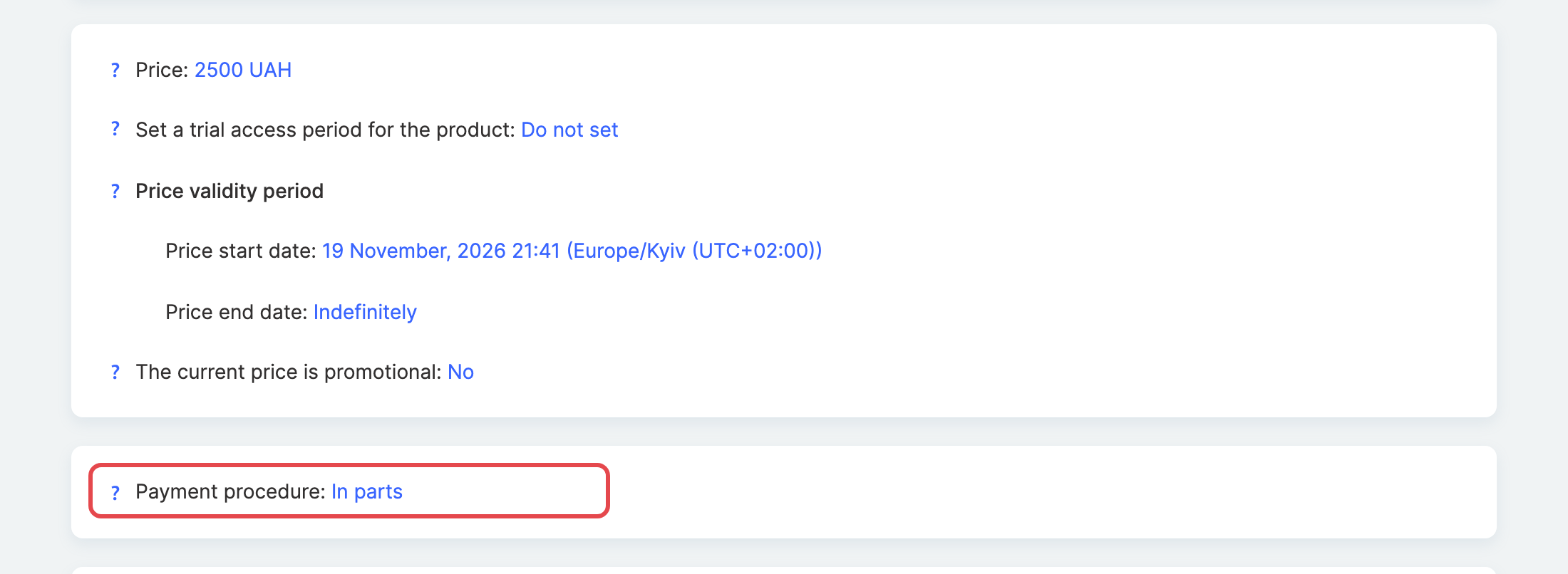
Po zadání ceny vyberte Po částech v poli Způsob platby .
Doporučení: Protože platforma nemůže zaručit, že student uhradí všechny platby včas, doporučujeme zpřístupňování obsahu kurzu sladit s platebním harmonogramem — na kartě Produkty nastavte odložené zpřístupnění modulů, lekcí nebo sekcí. Pokud je například platba za kurz rozdělena do 3 částí s měsíčním odstupem, zpřístupněte po první platbě pouze první třetinu kurzu a zbytek uvolňujte postupně s příchodem dalších plateb. Nepoctiví kupující tak nezískají přístup ke všem materiálům, aniž by kurz zaplatili v plné výši.
Jakmile vyberete Po částech, nejprve zvolte způsob stržení platby v poli Platba bude provedena .
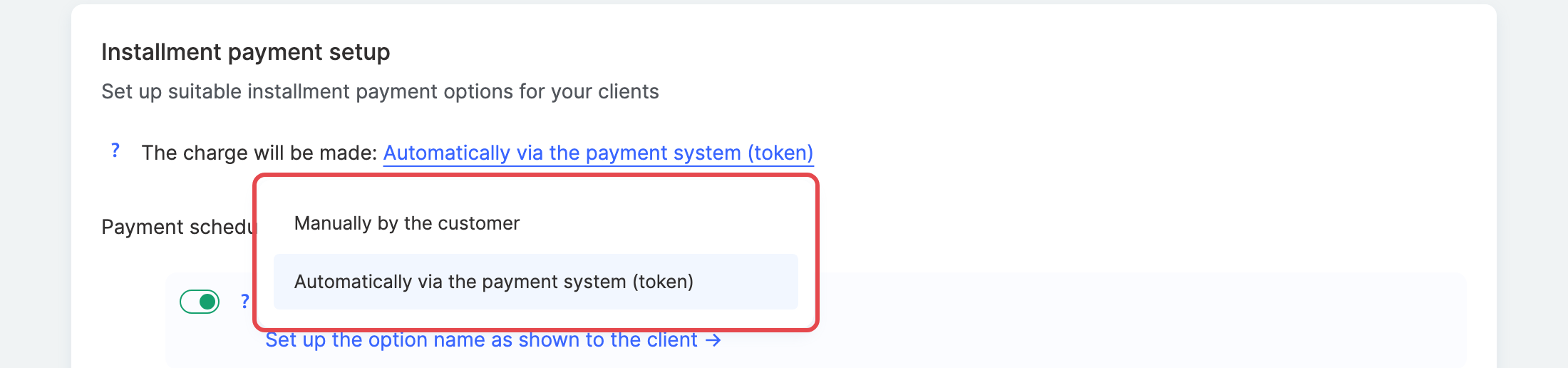
Ručně zákazníkem znamená, že student každou část uhradí sám pomocí odkazu v e-mailové upomínce nebo ze svého osobního účtu (v sekci Historie nákupů ). Automaticky prostřednictvím platebního systému (token) umožňuje strhnout další platby bez účasti studenta — ten musí provést pouze první platbu. Ne všechny platební systémy podporují tokeny, proto si před nastavením ověřte seznam podporovaných systémů (najdete ho v popisu této možnosti). U některých z nich (PayPal, WayForPay, LiqPay, Payment by Mono) je také nutné povolit ukládání tokenů prostřednictvím podpory daného platebního systému. Pokud vyprší platnost karty nebo tokenu, další platba se automaticky přepne na ruční platbu, dokud student neaktualizuje údaje o kartě.
Níže v bloku Platební harmonogram vyberte, jaké možnosti platby bude mít student k dispozici — každá se zapíná samostatným přepínačem a má název zobrazovaný zákazníkovi, který můžete upravit.
Povolit okamžitou platbu celé částky umožňuje studentovi uhradit celou cenu jednou platbou, i když plán nabízí splátky. Pokud pro platbu celé částky vytvoříte samostatný plán, můžete tuto možnost ve splátkovém plánu vypnout.
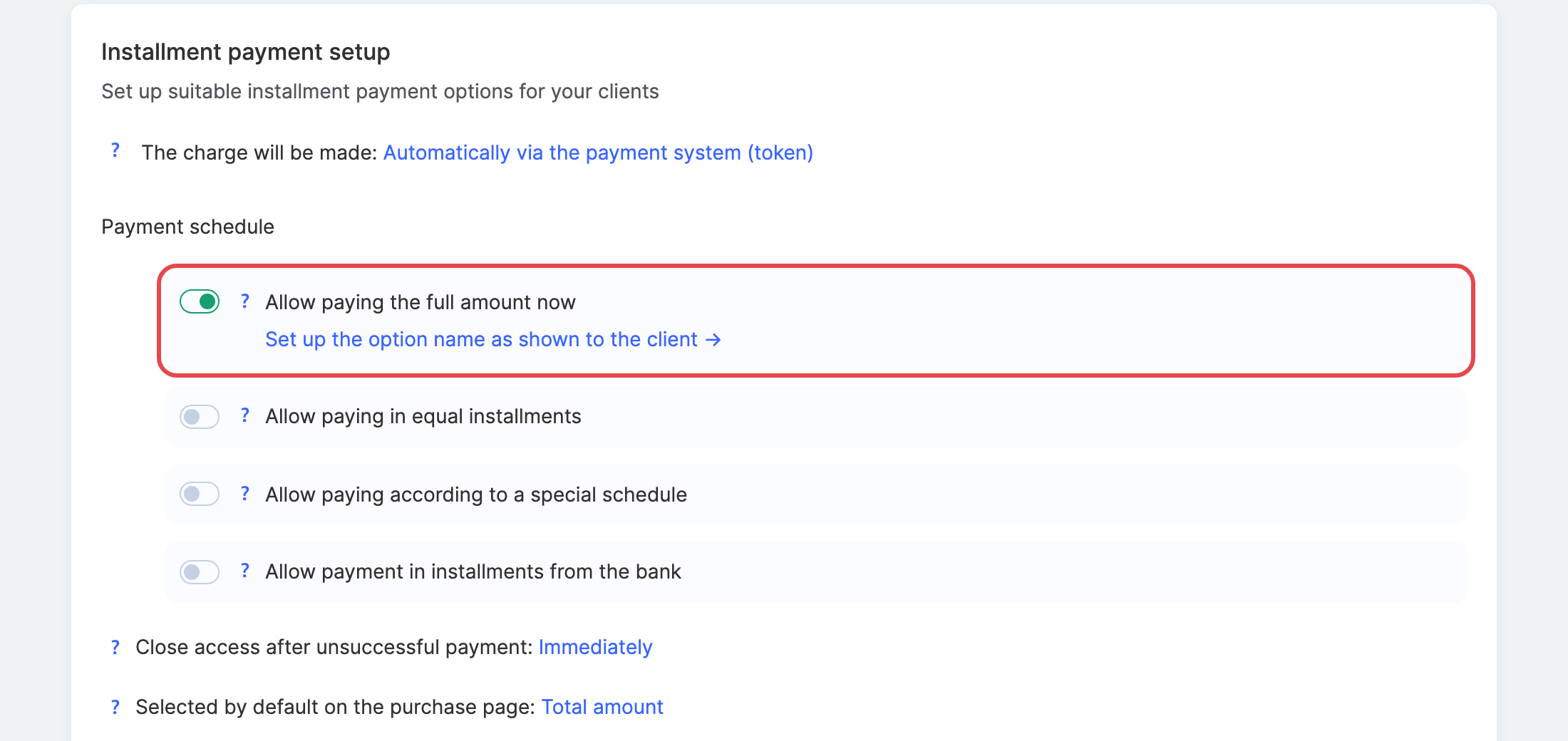
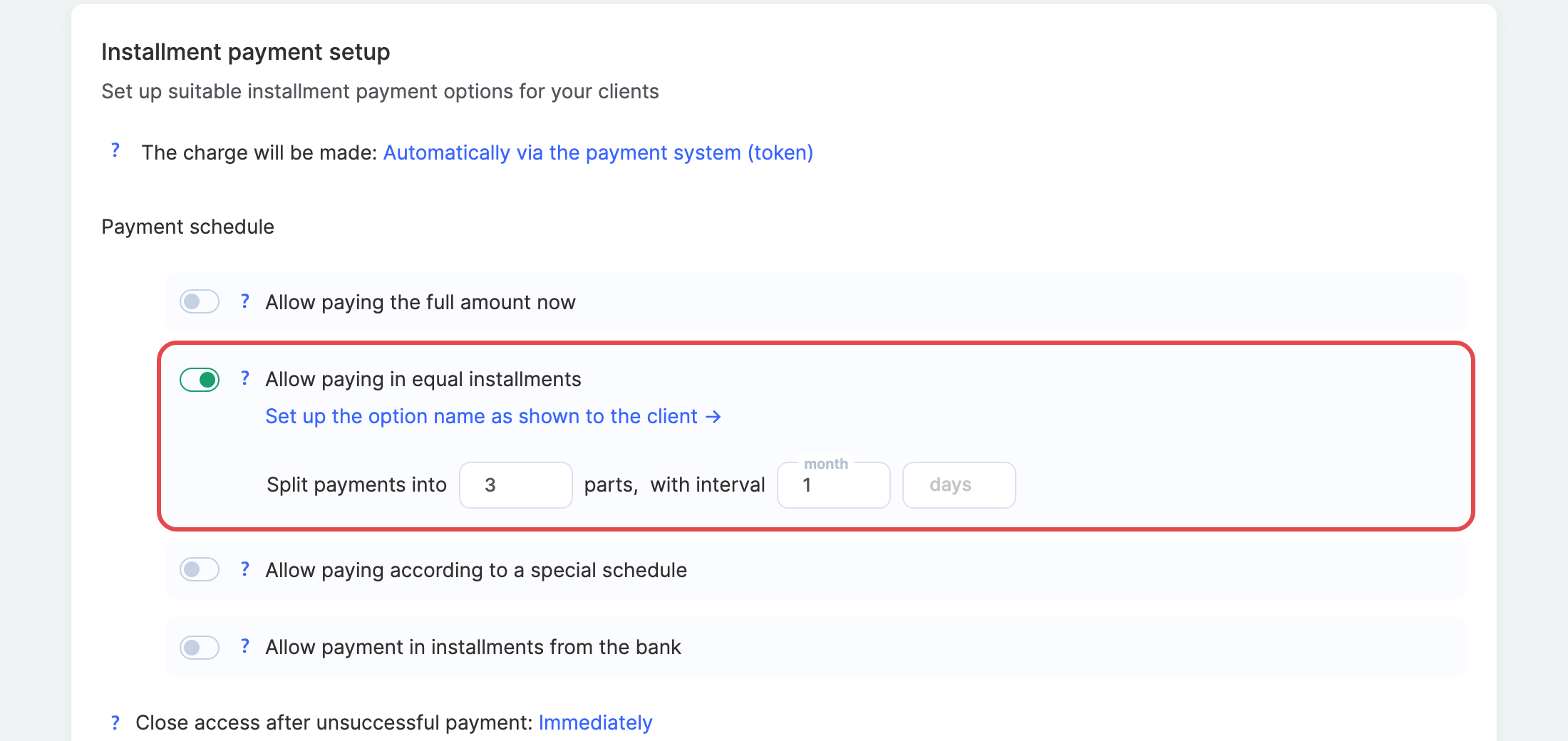
Povolit platbu ve stejných splátkách rozdělí částku na několik stejných částí: zadejte počet částí a interval mezi nimi, například 3 části s měsíčním odstupem. Počet částí může být od 2 do 36. Intervaly se počítají od data první platby a student může další platbu uhradit předem.
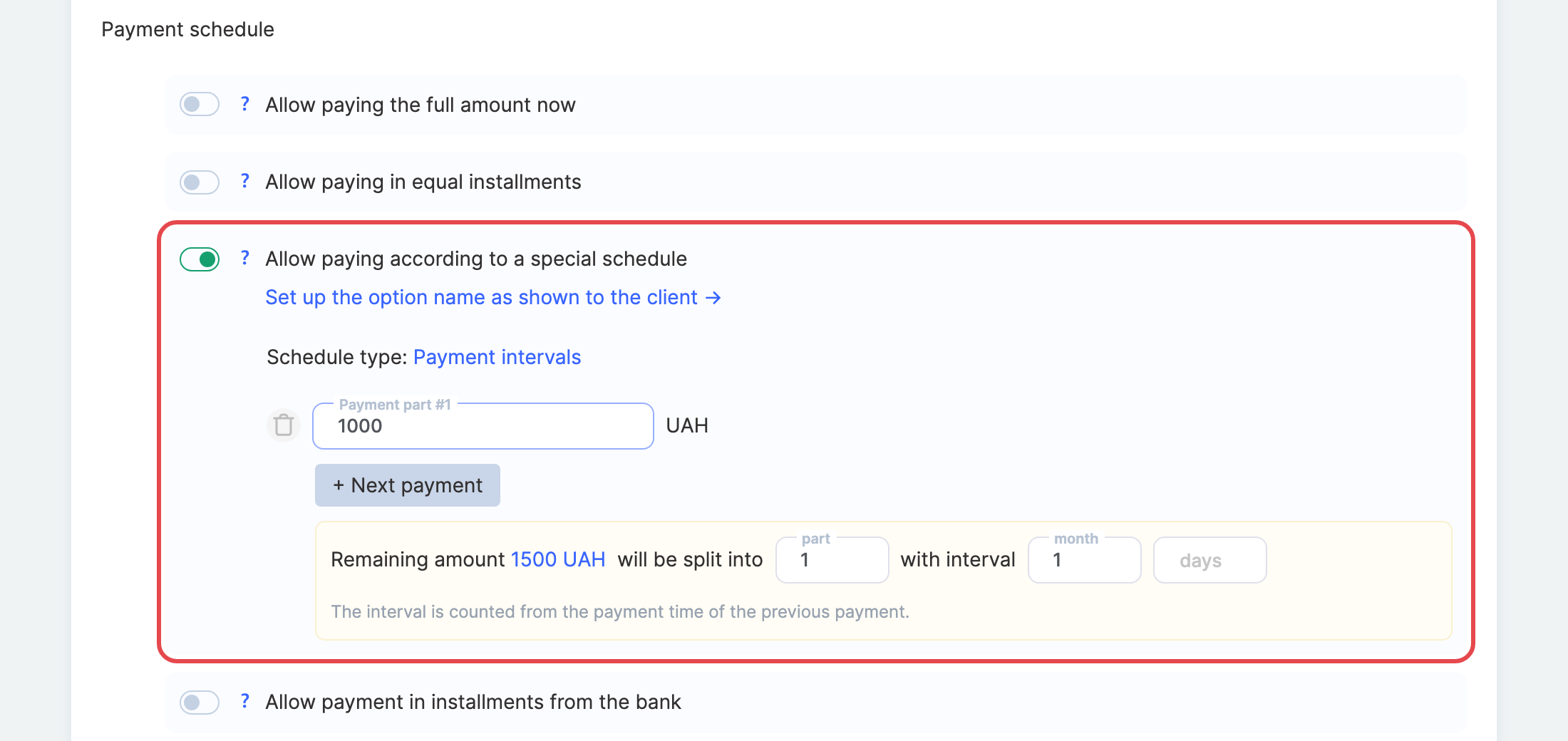
Povolit platbu podle vlastního harmonogramu je užitečné, když potřebujete rozdělit platbu na nestejné části, nastavit vlastní intervaly nebo navázat platby na konkrétní kalendářní data. V poli Typ harmonogramu vyberte v poli možnost: Intervaly plateb — vlastní částka a časový interval pro každou splátku zvlášť, přičemž interval každé splátky se počítá od předchozí platby; součet splátek nesmí překročit cenu tarifu, a pokud je nižší, zbytek (blok Zbývající částka ) se rozdělí na stejné splátky v nastaveném intervalu; Kalendářní plán — každá splátka je vázána na konkrétní datum.
Důležité: Pokud je platba po splatnosti, student uvidí označení prodlení a přístup k produktu se mu uzavře — po jaké době k tomu dojde, se nastavuje zvlášť v poli Uzavřít přístup po neúspěšné platbě například po 1 dni. Student může zaplatit i po uplynutí termínu: odkaz na platbu najde v e-mailových připomínkách i ve svém osobním účtu.
Povolit platbu na splátky prostřednictvím banky je marketingová možnost, která studentovi již v prvním kroku výběru tarifu a způsobu platby ukazuje, že může využít bankovní splátkový plán: zobrazí se mu možnost „Zaplatit na splátky prostřednictvím banky“. Pokud ji student zvolí, do platebního systému se odešle plná cena vybraného produktu a v platebním systému pak student může objednávku zaplatit ihned nebo využít bankovní splátkový plán, pokud je ve vašem platebním systému propojen.
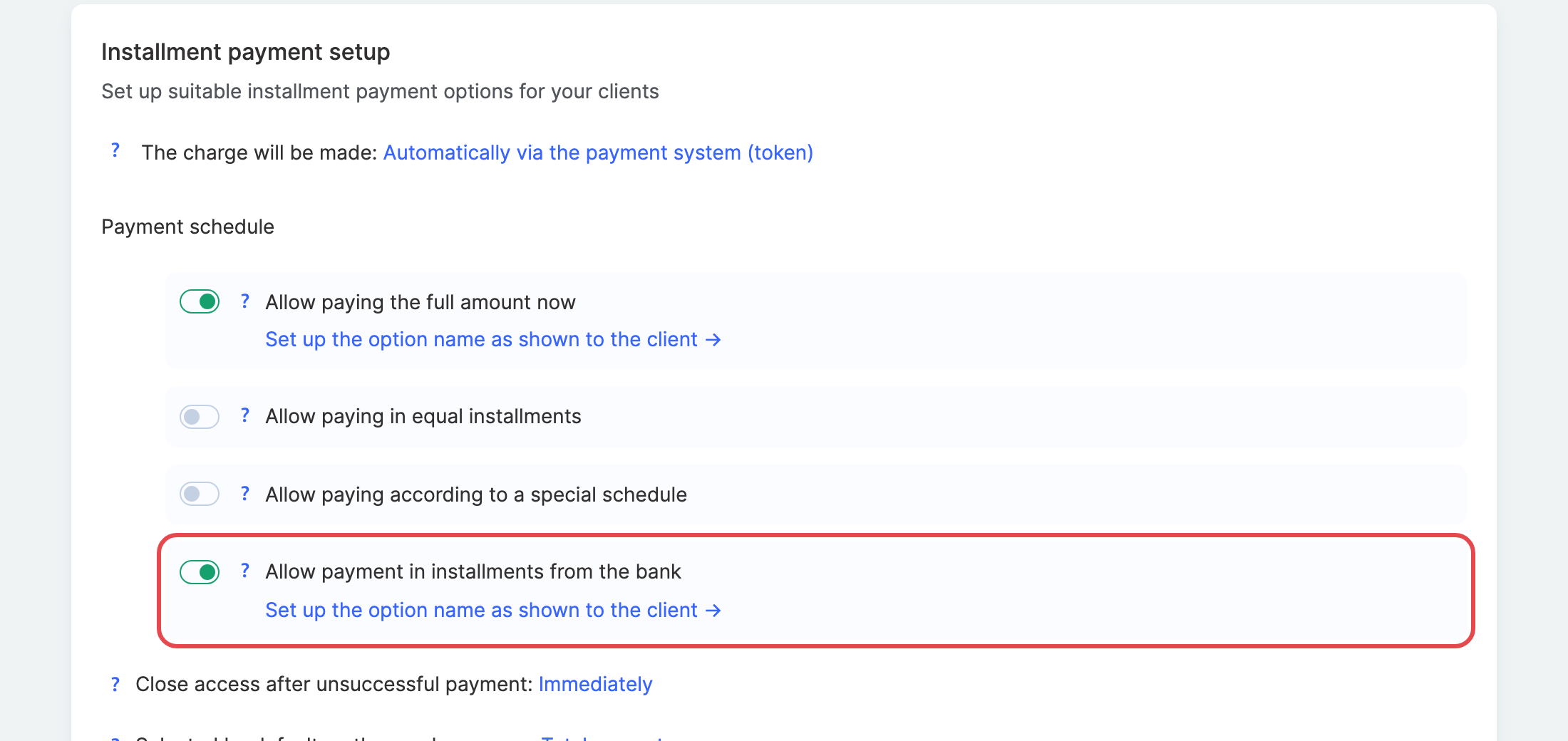
Pokud je současně zapnuto několik možností, použijte pole Ve výchozím nastavení vybráno na nákupní stránce k výběru možnosti, která bude studentovi na platební stránce předem vybrána.
V poli Uzavřít přístup po neúspěšné platbě určete, kolik času má student na zaplacení, než se mu uzavře přístup: ve výchozím nastavení se přístup uzavře ihned po neúspěšné platbě, ale můžete nastavit prodlevu, například 1 den, a dát mu tak více času na zaplacení.
Pokud se automatické stržení splátky nezdaří. To platí pro způsob Automaticky prostřednictvím platebního systému (token) : KWIGA v plánovaný den strhne každou splátku z uložené karty studenta.
- Banka platbu zamítla — KWIGA to zkouší znovu jednou denně — celkem 4 pokusy: v den splatnosti a v následujících 3 dnech. Například druhá splátka je naplánována na 10. den v měsíci: pokud ji banka 10. dne zamítne, další pokusy proběhnou 11., 12. a 13. dne.
- Z platebního systému nepřišla žádná odpověď — taková splátka se znovu nestrhává, aby nedošlo k dvojímu stržení peněz. Pokud platba proběhla, platební systém ji nahlásí a splátka se automaticky označí jako zaplacená.
- Pokusy jsou vyčerpány — splátka zůstane nezaplacená a přístup se uzavře po uplynutí doby nastavené v poli Uzavřít přístup po neúspěšné platbě . Objednávka se nezruší: student může splátku uhradit sám ve svém účtu a vy ji můžete ručně označit jako zaplacenou.
- Další splátky se nestrhávají, dokud není uhrazena zmeškaná splátka. Přístup je již kvůli nezaplacené splátce uzavřen a stržení peněz za další splátku by nebylo správné. Jakmile je zmeškaná splátka uhrazena, automatické strhávání pokračuje podle plánu.
Kupóny při platbě na splátky. Pokud kupující použil kupón s pevnou slevou v měně, sleva se ve výchozím nastavení rovnoměrně rozdělí mezi splátky. Způsob rozdělení slevy se nastavuje přímo v kupónu, v poli Rozsah použití pro splátkové platby a předplatná (více o kupónech); na které splátky se kupón vztahuje, se nastavuje v nastavení ceny tarifu.
V případě potřeby můžete na stejné kartě nastavit také zkušební období přístupu k produktu: zákazník získá přístup až po zadání údajů o kartě a první platba se strhne po skončení zkušebního období.
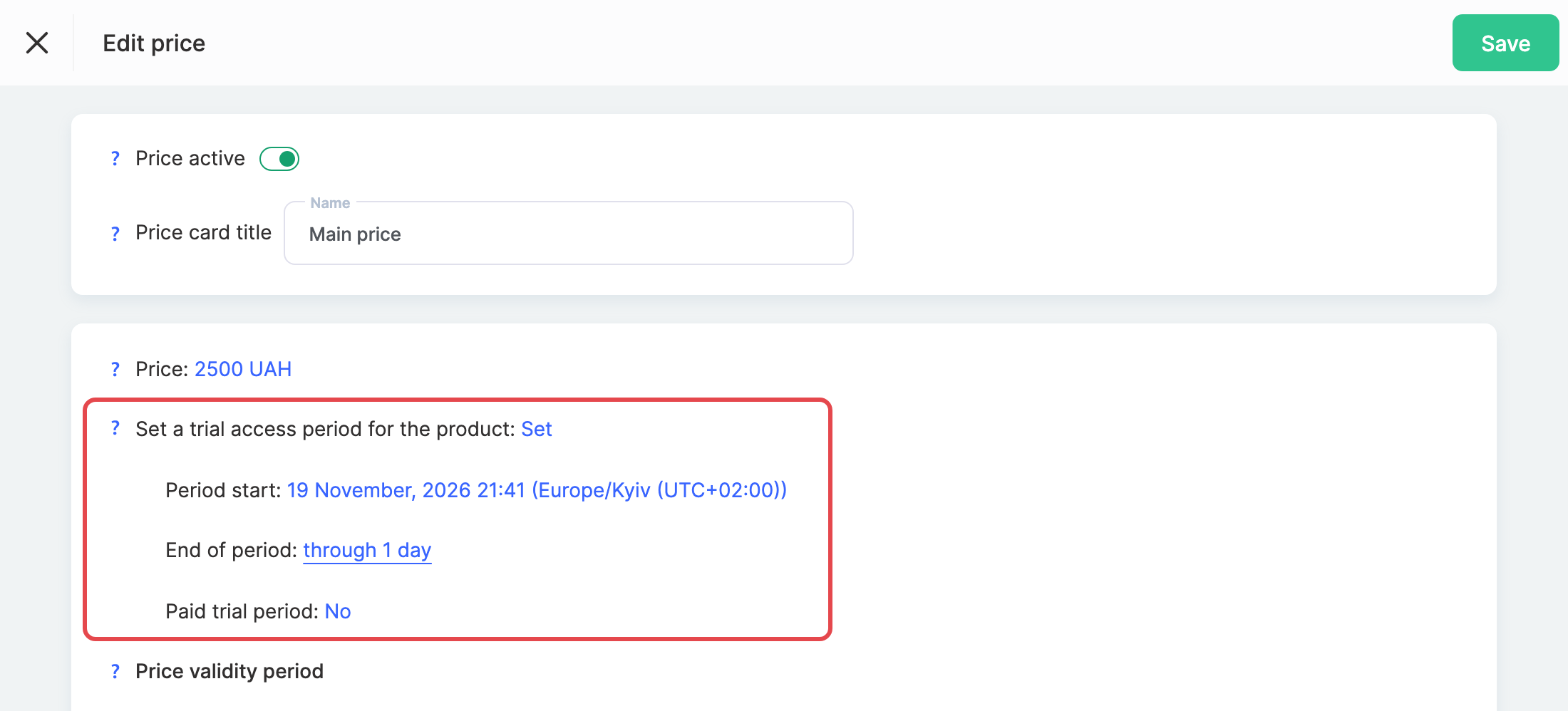
Aby to bylo možné, musí připojený platební systém podporovat ověření karty bez provedení platby nebo vytvoření tokenu po první platbě. Pokud nepodporuje ani jednu z těchto možností, zkušební období se neuplatní a celá částka bude stržena okamžitě.
Časté dotazy
Garantuje Kwiga, že student uhradí všechny splátky?
Ne, Kwiga neposkytuje splátkové plány ani nezaručuje, že student uhradí zbývající částku – k získání takové záruky potřebujete splátkový plán nebo financování od banky. Platforma pouze spravuje splátkový kalendář: sleduje platby, odesílá připomenutí nadcházejících plateb, při zmeškání platby zablokuje přístup a po jejím úspěšném připsání jej automaticky obnoví.
Jak mohu zabránit tomu, aby student po první platbě získal přístup k celému kurzu?
Přizpůsobte přístup k obsahu splátkovému kalendáři: na kartě „Produkty“ nastavte odklady přístupu k modulům, lekcím nebo sekcím. Pokud je například platba rozdělena do 3 měsíčních splátek, zpřístupněte po první platbě pouze první třetinu kurzu.
Co se stane, když student zmešká plánovanou platbu?
Studentovi se zobrazí upozornění na platbu po splatnosti a přístup k produktu bude zablokován – ve výchozím nastavení ihned po neúspěšné platbě. V poli „Zablokovat přístup po neúspěšné platbě“ můžete nastavit prodlevu, například 1 den. Student může zaplatit i po termínu pomocí platebního odkazu v upomínkových e-mailech nebo ve svém účtu.
Do kolika splátek lze platbu rozdělit?
Pro stejné splátky – od 2 do 36. Intervaly se počítají od data první platby a student může další splátku uhradit předčasně.
Mohu platbu rozdělit na nestejně vysoké splátky nebo je naplánovat na konkrétní data?
Ano, zapněte možnost „Povolit klientovi platit podle vlastního splátkového kalendáře“ a vyberte „Typ splátkového kalendáře“:
- „Intervaly plateb“ – nastavte částku a časový interval pro každou splátku. Každý interval se počítá od předchozí platby; součet splátek nesmí překročit cenu plánu. Pokud je součet nižší, zbývající částka (v části „Zbývající částka“) se rozdělí na stejné splátky ve stanoveném intervalu;
- „Kalendářní rozpis“ – každá splátka je vázána na konkrétní datum.
Jak funguje možnost „Platba na splátky přes banku“?
Toto je marketingová možnost: student vidí, že je k dispozici bankovní splátkový plán, zatímco do platebního systému se předává plná cena produktu. Tam může student objednávku uhradit v plné výši nebo využít bankovní splátkový plán, pokud je ve vašem platebním systému povolen.
Proč zkušební období nefungovalo?
Zkušební období funguje pouze tehdy, pokud připojený platební systém podporuje ověření karty bez stržení platby nebo vytvoření tokenu po první platbě. Pokud nepodporuje ani jednu z těchto možností, zkušební období se přeskočí a ihned se strhne celá částka.
Děkujeme za zpětnou vazbu!
Děkujeme! Článek opravíme. Potřebujete odpověď hned? Napsat podpoře