
Krok „Objednávkový formulář“
Zjistěte, jak nastavit stránku, na které si zákazníci vybírají plán a vytvářejí objednávku: rozvržení stránky, propojené plány, jejich karty a doplňkové nabídky.
Objednávkový formulář je krok, ve kterém si kupující vybere plán a vytvoří objednávku. Ve výchozím nastavení se tento krok nazývá „Výběr plánu a dokončení objednávky“. V prodejním trychtýři kurzu jde o druhý krok, v prodejním trychtýři plánu o první. Jak prodejní trychtýř funguje jako celek, se dozvíte v článku Prodejní trychtýře: co jsou a jak fungují.
Otevření nastavení:
- Otevřete Kurzy → Nastavení prodeje → Prodejní trychtýře a vyberte prodejní trychtýř.
- Vyberte krok Objednávkový formulář .
- Přejděte na kartu Šablona .
Název a odkaz
- Název kroku — viditelný pouze pro vás.
- Odkaz — adresa stránky pro výběr plánu. V prodejním trychtýři kurzu jde o samostatnou stránku se seznamem plánů kurzu. V prodejním trychtýři plánu má tento krok vlastní odkaz, který přesměrovává na stránku plánu. Změna koncové části odkazu na krok nezmění odkaz na plán a naopak.
Rozložení stránky
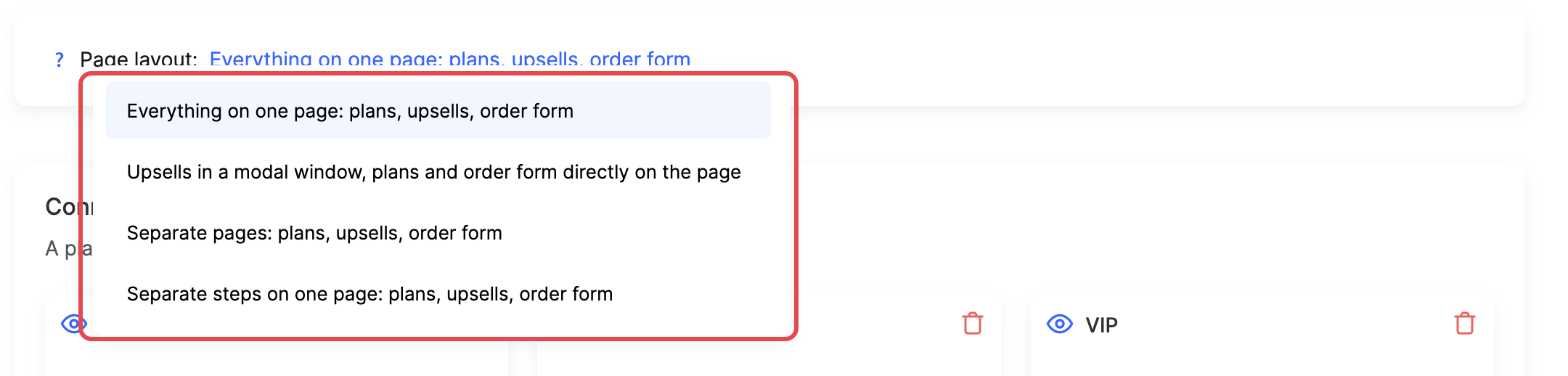
V poli Rozložení stránky vyberte, jak se kupujícímu zobrazí plány, doplňkové nabídky a objednávkový formulář:
- Vše na jedné stránce: plány, doplňkové nabídky, objednávkový formulář — stránka je rozdělena na dvě části: vlevo jsou karty plánů a doplňkové nabídky, vpravo objednávkový formulář. Toto rozložení je vybráno ve výchozím nastavení.
- Doplňkové nabídky v modálním okně, plány a objednávkový formulář přímo na stránce — podobně jako předchozí rozložení, ale doplňkové nabídky se zobrazí v samostatném okně poté, co kupující klikne na „Zaplatit“. Po výběru doplňkových nabídek kupující přejde k platbě.
- Samostatné stránky: plány, doplňkové nabídky, objednávkový formulář — kupující přejde ze stránky pro výběr plánu na stránku s doplňkovými nabídkami (pokud jsou nastaveny) a poté na stránku pro dokončení objednávky.
- Samostatné kroky na jedné stránce: plány, doplňkové nabídky, objednávkový formulář — vše je na jedné stránce, ale obsah se zobrazuje postupně: každý další krok se rozbalí pod předchozím.
Jak veřejná stránka plánu vypadá pro kupujícího, se dozvíte v článku o veřejné stránce plánu.
Připojené plány
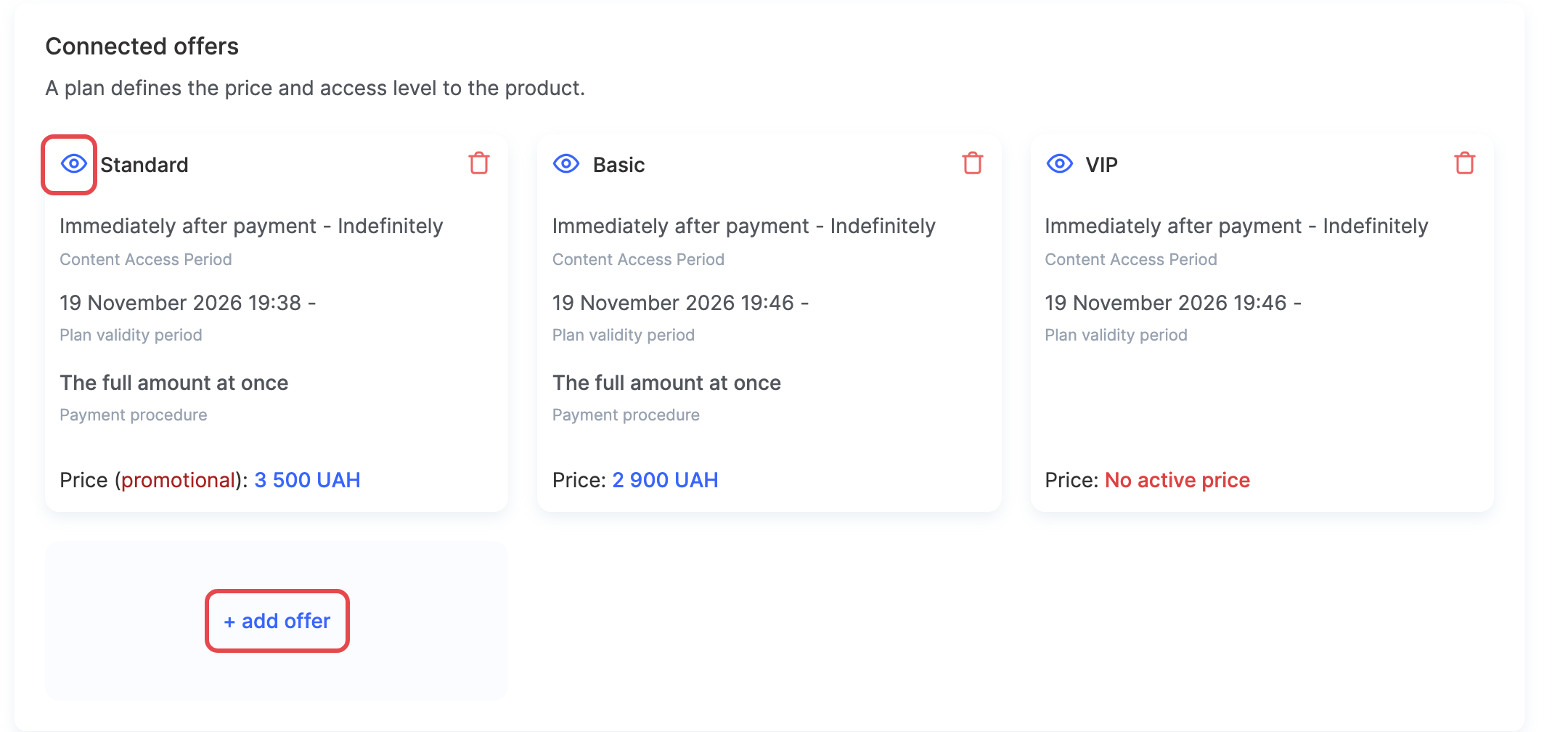
Plán určuje cenu a úroveň přístupu ke kurzu. Blok Připojené nabídky zobrazuje karty plánů kurzu. Jak vytvořit plán, se dozvíte v článku o vytvoření plánu; jak prodávat kurz s několika plány, se dozvíte v článku o několika plánech.
- Chcete-li připojit plán, klikněte na + přidat nabídku, vyberte plány a uložte.
- Ikona oka na kartě slouží k zobrazení nebo skrytí plánu na této stránce. Skrytý plán zůstává připojený ke kurzu a nadále se prodává prostřednictvím vlastního odkazu.
- Ikona smazání odebere plán z kurzu.
Důležité: připojení a odpojení plánu mění samotný kurz, nejen tento funnel. Pokud v okně pro přidání zrušíte výběr plánu nebo smažete jeho kartu, plán už nebude tento kurz obsahovat a zmizí ze všech funnelů kurzu. KWIGA vás nejprve požádá o potvrzení — například v okně Odpojit plány, jejichž výběr byl zrušen? .
Ve funnelu plánu nelze připojený plán změnit: tento funnel byl vytvořen pro jediný plán.
Poznámka: pokud pomocí ikony oka skryjete všechny plány kurzu, stránka pro výběr plánu se přestane otevírat.
Řazení a obsah plánů
Pokud jsou připojeny dva nebo více plánů, zvolte pořadí karet v poli Řazení na straně kupujícího :
- Podle data přidání, od nejstaršího po nejnovější;
- Podle data přidání, od nejnovějšího po nejstarší;
- Ruční řazení — přetáhněte plány do požadovaného pořadí.
Vedle každého plánu jsou odkazy k nabídce → a Změnit název, popis a obrázek → . Druhý odkaz otevře okno Obsah karty : zde můžete nastavit, jak bude karta plánu v tomto konkrétním funnelu vypadat.
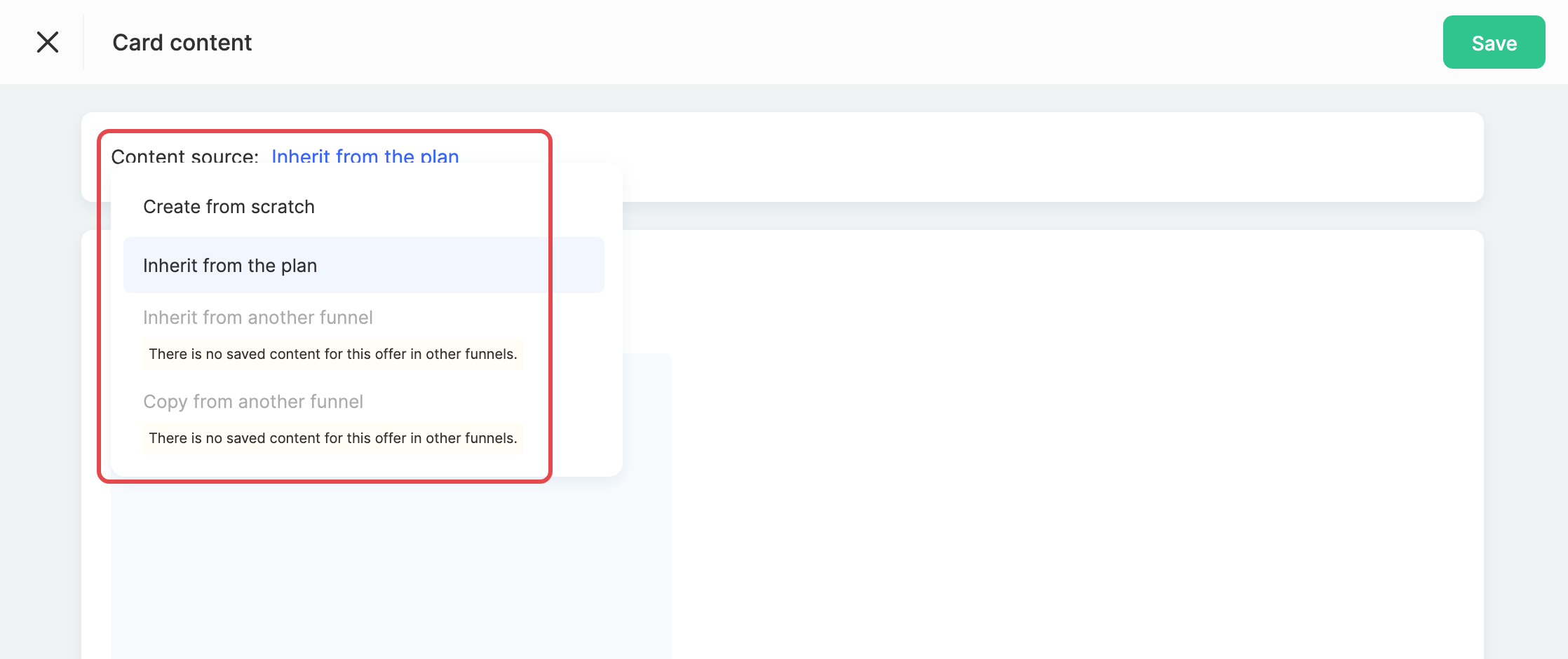
V poli Zdroj obsahu vyberte:
- Vytvořit od začátku — vlastní název, popis a obrázek pro tento funnel.
- Převzít z plánu — karta převezme název, popis a obrázek z popisu plánu.
- Převzít z jiného funnelu — karta zrcadlí kartu tohoto plánu z jiného funnelu.
- Zkopírovat z jiného funnelu — karta se zkopíruje z jiného funnelu a poté ji můžete upravovat samostatně.
Poslední dvě možnosti jsou dostupné, pokud je plán součástí jiného aktivního funnelu — například funnelu kurzu. Vyberte funnel v poli Zdrojový funnel pole. Zdrojem může být pouze aktivní funnel.
Pole karty: Obrázek, Název (zákazník), Popis nabídky, a způsob zobrazení popisu — celý nebo nejprve jeho zkrácená verze.
Pokud se karta liší od popisu plánu, zobrazí se vedle plánu označení upraveno .
Upselly
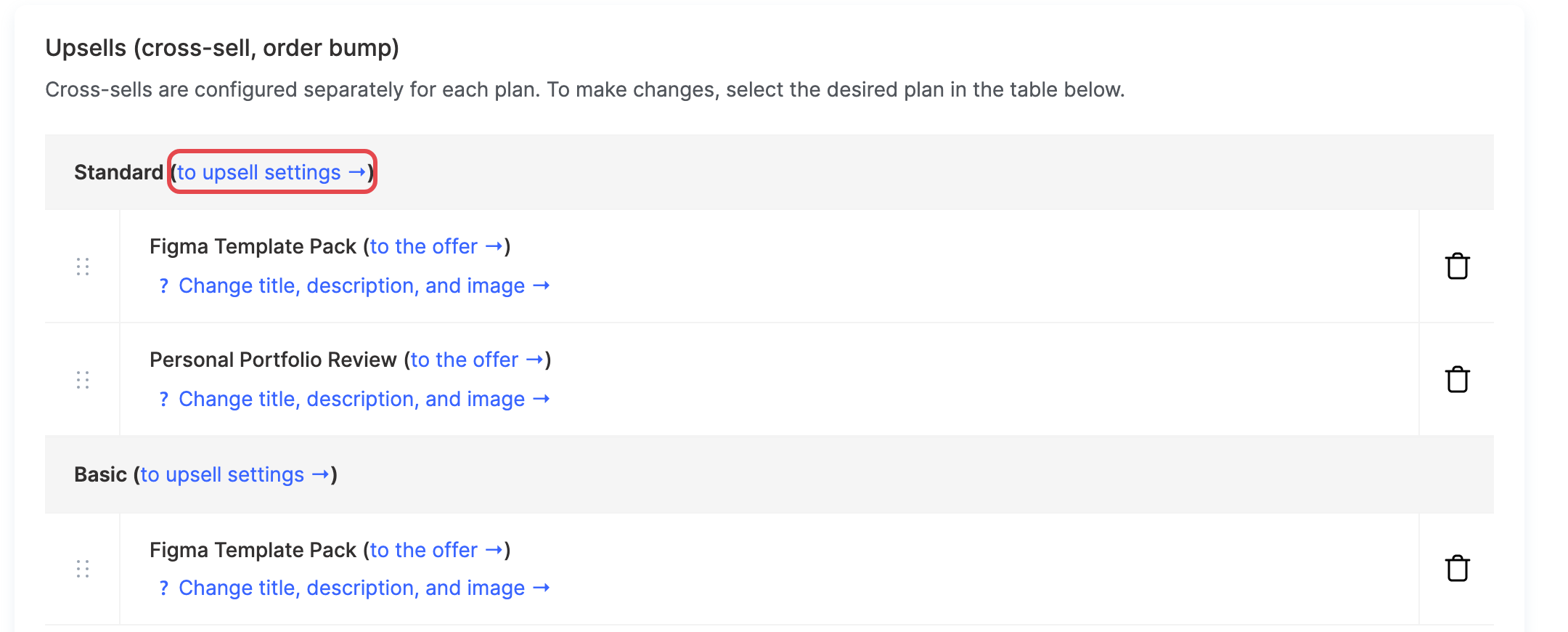
Blok Upselly (cross-sell, order bump) se zobrazí, pokud připojené plány obsahují upsellové nabídky. Upselly se nastavují pro každý plán zvlášť, a proto jsou v tabulce seskupeny podle plánu. Jak přidat upsell k plánu, se dozvíte v článku o upsellech (cross-sell).
- do nastavení upsellů — otevře plán, abyste mohli přidat upsellové nabídky.
- Přetažením změňte pořadí upsellů.
- Změnit název, popis a obrázek → — otevře okno Obsah karty daného upsellu. Kromě obsahu má upsell také Nastavení vzhledu s polem Barva pozadí karty .
- Ikona koše odstraní upsell.
Důležité: smazáním upsellu na této stránce jej z plánu zcela odstraníte.
Pokud je platební metodou plánu „Platba na splátky“ nebo „Platba za předplatné“, blok s upsellem se kupujícímu nezobrazí — upozornění v nastavení kroku vás na to upozorní.
Upozornění ke kroku
- Pokud ke kurzu nejsou připojeny žádné plány, krok vás vyzve k připojení alespoň jednoho, aby se aktivovalo tlačítko „Získat přístup“.
- Pokud je tlačítko „Získat přístup“ v kroku Prodejní stránka vypnuté, kupující se k tomuto kroku nedostanou.
To, kam se kupující po zaplacení dostane, se nastavuje v dalším kroku — Děkovací stránka.
Příklad: kurz má dva plány — „Základní“ a „S asistentem“. Zvolíte rozvržení Samostatné kroky na jedné stránce: plány, upsellové nabídky, objednávkový formulář a vyberete Ruční řazení v poli Řazení na straně kupujícího a na první místo umístěte „S asistentem“. Pro tento funnel v okně Obsah karty zvolte Vytvořit od začátku a zadejte název „S asistentem — nejlepší volba“. V ostatních funnelech kurzu zůstane karta beze změny.
Časté dotazy
Může si někdo zakoupit plán, který skryji pomocí ikony oka?
Ano. Skrytý plán je stále propojen s kurzem a lze jej zakoupit pomocí odkazu – pouze se nezobrazuje na této stránce.
Pokud skryjete všechny plány kurzu, stránka pro výběr plánu se již nebude otevírat.
Co se stane, když smažu kartu plánu nebo zruším výběr plánu v okně pro přidání?
Plán již nebude zahrnovat tento kurz a zmizí ze všech funnelů tohoto kurzu. Připojení nebo odpojení plánu změní samotný kurz, nejen tento funnel. Před provedením změny vás KWIGA požádá o potvrzení akce, například v dialogovém okně „Odpojit odebrané plány?“.
Mohu změnit název tarifu pouze pro jeden prodejní trychtýř?
Ano. Klikněte na „Upravit název, popis a obrázek →“ vedle plánu a poté v poli „Zdroj obsahu“ vyberte „Vytvořit od začátku“. Karta plánu zůstane v ostatních funnelech beze změny.
Pokud se karta liší od popisu plánu, zobrazí se vedle plánu označení „upraveno“.
Proč nejsou dostupné možnosti „Převzít z jiného funnelu“ a „Kopírovat z jiného funnelu“?
Zobrazí se, pokud má plán již uloženou kartu v jiném aktivním funnelu. Deaktivovaný funnel nelze použít jako zdroj. Vyberte funnel v poli „Zdrojový funnel“.
Rozdíl: zděděná karta zrcadlí kartu ve zdrojovém funnelu, zatímco zkopírovanou kartu lze upravovat samostatně.
Proč zákazník na stránce objednávky nevidí doplňkové nabídky?
Pokud plán používá platební metodu „Splátky“ nebo „Předplatné“, blok s nabídkou doplňkových produktů se kupujícímu nezobrazí. Upozorní vás na to zpráva v nastavení kroku.
Blok „Doplňkové nabídky (cross-sell, order bump)“ se zobrazí pouze tehdy, pokud připojené plány obsahují doplňkové nabídky. Můžete je přidat v nastavení plánu.
Pokud odstraním upsell z prodejního trychtýře, zůstane v plánu?
Ne. Smazáním upsellu na této stránce jej zcela odstraníte z plánu.
Mohu změnit plán nebo odkaz na krok v prodejním trychtýři plánu?
Plán – ne: prodejní trychtýř plánu se vytváří pro jeden plán a propojený plán nelze změnit.
Odkaz na krok – ano: každý krok má vlastní odkaz, který přesměruje na stránku plánu. Pokud změníte koncovou část odkazu na krok, odkaz na plán se nezmění, a naopak.
Děkujeme za zpětnou vazbu!
Děkujeme! Článek opravíme. Potřebujete odpověď hned? Napsat podpoře