
Artikel:
- Bestellungen: Erstellen und Bearbeiten von Bestellungen
- Bestellungen: Erstellen und Bearbeiten von Bestellungen
- Transaktionen
- Wie man das Senden einer eigenen E-Mail nach dem Kauf einrichtet
- Integration mit dem Sendpulse-Chatbot
- Wie man ein Zahlungssystem in Kwiga integriert
- Wie man eine spezifische Sprache für eine Angebotsseite festlegt
- Wichtige Projekteinstellungen
- Wie man den Zugriff auf Studenten gewährt, wenn die Verkäufe nicht auf Kwiga gemacht wurden
- Zahlung ohne Autorisierung
- Wie man einen neuen Stream mit eigenem Zeitplan erstellt
- Wie man einem Studenten Zugang gewährt
- Wie man den Zugang für einen Studenten ändert
- Wie man Demo-Zugang zu einem Kurs einrichtet, Tag der offenen Tür in der Schule
- Einrichtung von Abonnements (wiederkehrende Zahlungen)
- Automatisierung: Follow-up E-Mail-Sequenzen (unbezahlte Bestellungen und Anfragen)
- Kredite und Ratenzahlungen, Zahlung in Teilen
- Promotionsangebot
- Rabatt-Coupons und mögliche Einstellungen
- Wie man die Kursanmeldung mit Vorauszahlung startet
- Wie erstellt man Cross-Sell-Angebote in Kwiga
- Wie man mit dem Verkauf auf Kwiga beginnt: Preispläne erstellen
- Erstellen mehrerer Preispläne
- Verkauf von Beratungen und Einzelgesprächen
- Wie man den Plan eines Schülers ändert (Zusätzliche Zahlung auf Kwiga)
- Wie man Teile des Kurses verkauft (Zugang gewährt)
- Wie man den Verkauf von Zugangserneuerungen umsetzt
- Verkauf über ein Registrierungsformular auf einer Drittanbieter-Website
- Verkauf über eine Mini-Landingpage, die auf Kwiga erstellt wurde
- Wie man ein Video auf eine Seite hinzufügt (Mini-Landing, Kursseite)
- Wie man einen Link mit einem angewendeten Coupon erstellt
- Angebote und Zahlungen auf Kwiga: So funktioniert es
- Wiederholungskäufe: Festlegen von Bedingungen und Versenden eines Gutscheins basierend auf der Kaufanzahl
- Einrichten von Benachrichtigungen in einem Telegram-Kanal
- Versand von E-Mails mit Aktionscodes (nicht bezahlte Bestellungen)
- Kurs-Shop: Einstellungen und Funktionen
- Einrichtung der öffentlichen Angebotsseite
- Organisation von CPD auf Kwiga: Schritt-für-Schritt-Anleitung
- So richtest du eine Dankeseite nach der Zahlung ein
- Richten Sie den Zugriff auf Lektionen, Abschnitte und Module ein
- So ändern Sie den Kontakt in einer Bestellung
So erstellst du eine benutzerdefinierte Dankeseite – mit der richtigen Nachricht, Schaltflächen und Links – und verbindest sie mit deinem Angebot
In diesem Artikel:
Nach einer erfolgreichen Zahlung gelangt der Teilnehmer auf eine Danke-Seite (Thank You Page). Standardmäßig zeigt Kwiga eine Standardseite an und leitet den Teilnehmer dann zu seinem Konto weiter. Sie können Ihre eigene Seite erstellen – mit der Nachricht, den Schaltflächen und den Links, die Sie benötigen – und sie mit Ihrem Angebot verbinden.
Erstellen einer benutzerdefinierten Danke-Seite
Um zu beginnen, gehen Sie zum Abschnitt Website im Hauptmenü der Schule und wählen Sie Widget, Mini-Landingpage.
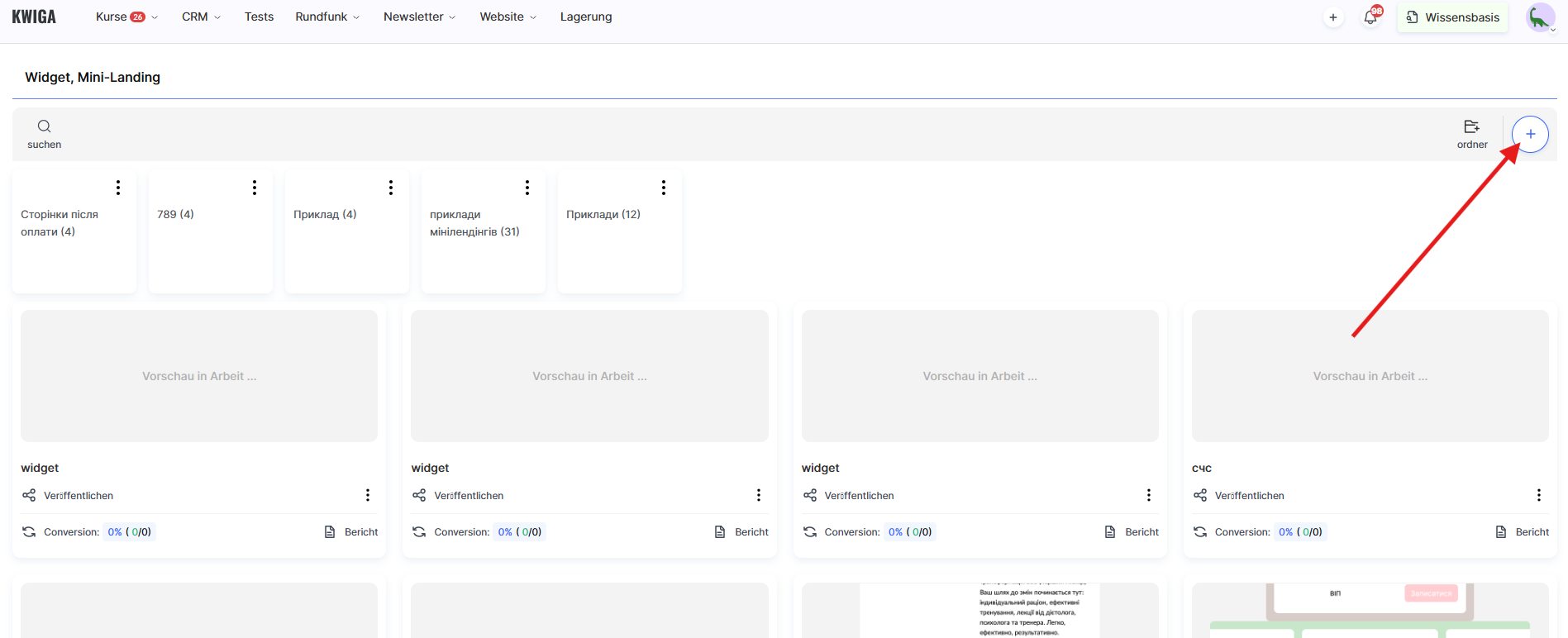
Dort können Sie auf die Schaltfläche + klicken und einen Namen für die neue Seite eingeben, zum Beispiel Danke für Ihren Kauf.
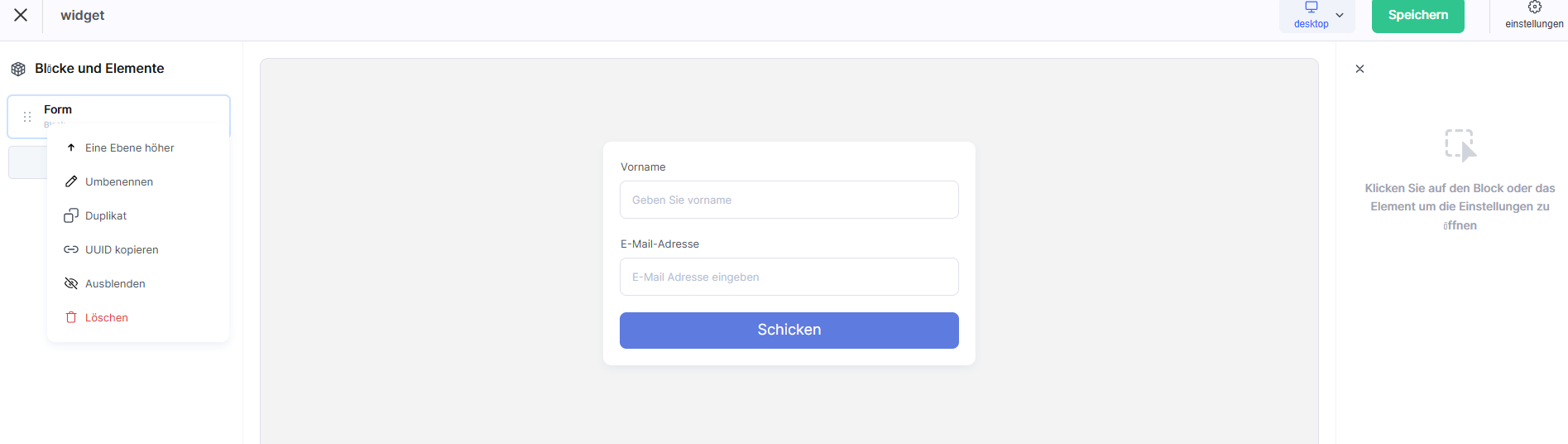
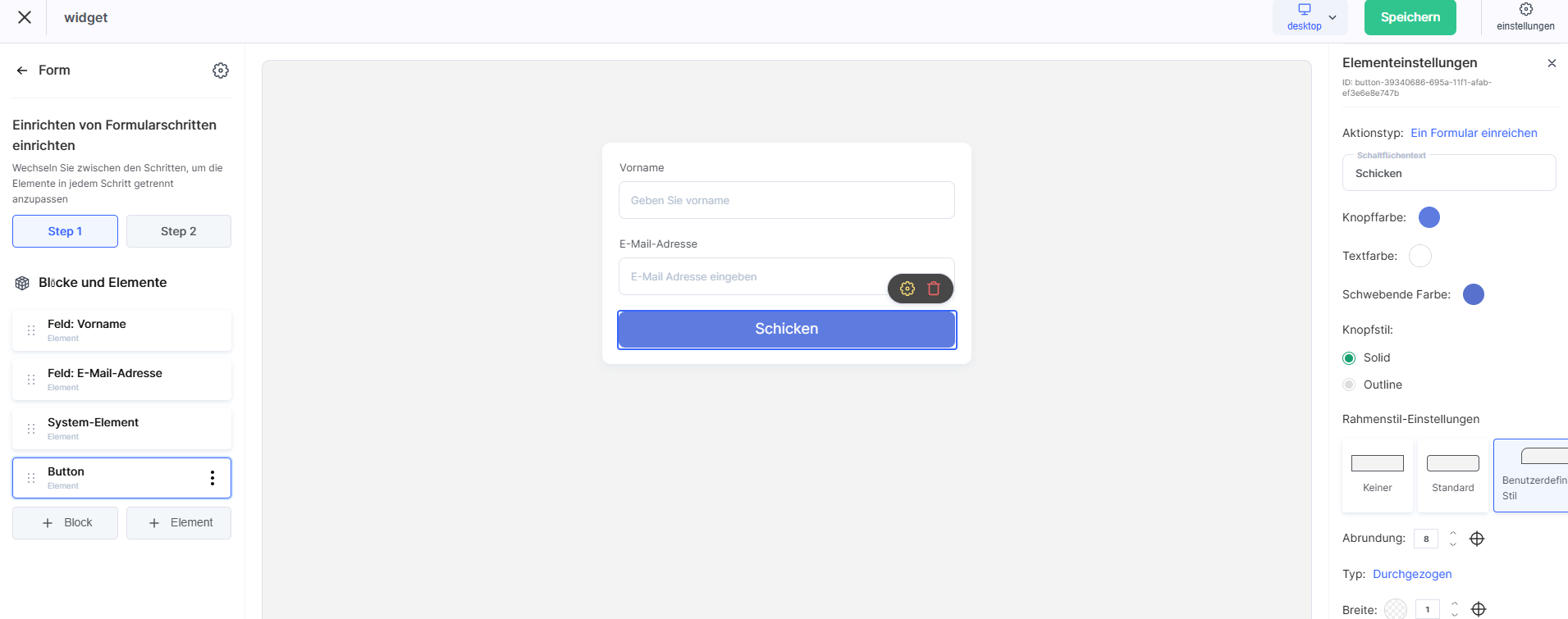
Im Builder stehen verschiedene Blöcke zur Verfügung – Begrüßungstext, ein Bild oder Video sowie Schaltflächen mit Links.
Die Seite mit einem Angebot verbinden
Um eine Danke-Seite zu verbinden, müssen Sie das entsprechende Angebot öffnen. Ein Angebot ist eine Reihe von Zugangsbedingungen für einen Kurs: Tarifname, Preis, Zahlungsmethode und andere Parameter. Sie finden es im Abschnitt Tarife, Angebote.
In den allgemeinen Angebotseinstellungen gibt es den Block Seiten nach der Zahlung.
Im Feld Seite nach erfolgreicher Zahlung können Sie die URL der Danke-Seite überschreiben.
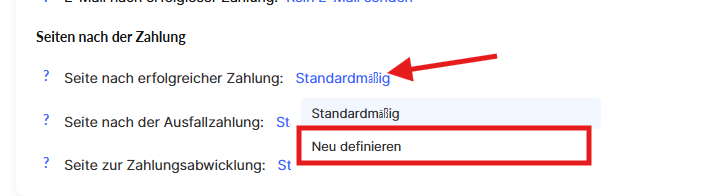
Falls nötig, können Sie auch eine separate Seite für eine fehlgeschlagene Zahlung angeben – zum Beispiel mit einer Erklärung, was schiefgelaufen ist, und dem Vorschlag, es erneut zu versuchen. In diesem Fall müssen Sie eine weitere Mini-Landingpage erstellen, den Link unter Seite nach fehlgeschlagener Zahlung hinzufügen und den Link überschreiben.
Sie können diese Einstellung jederzeit ändern.
Schaltflächen und Links auf der Seite
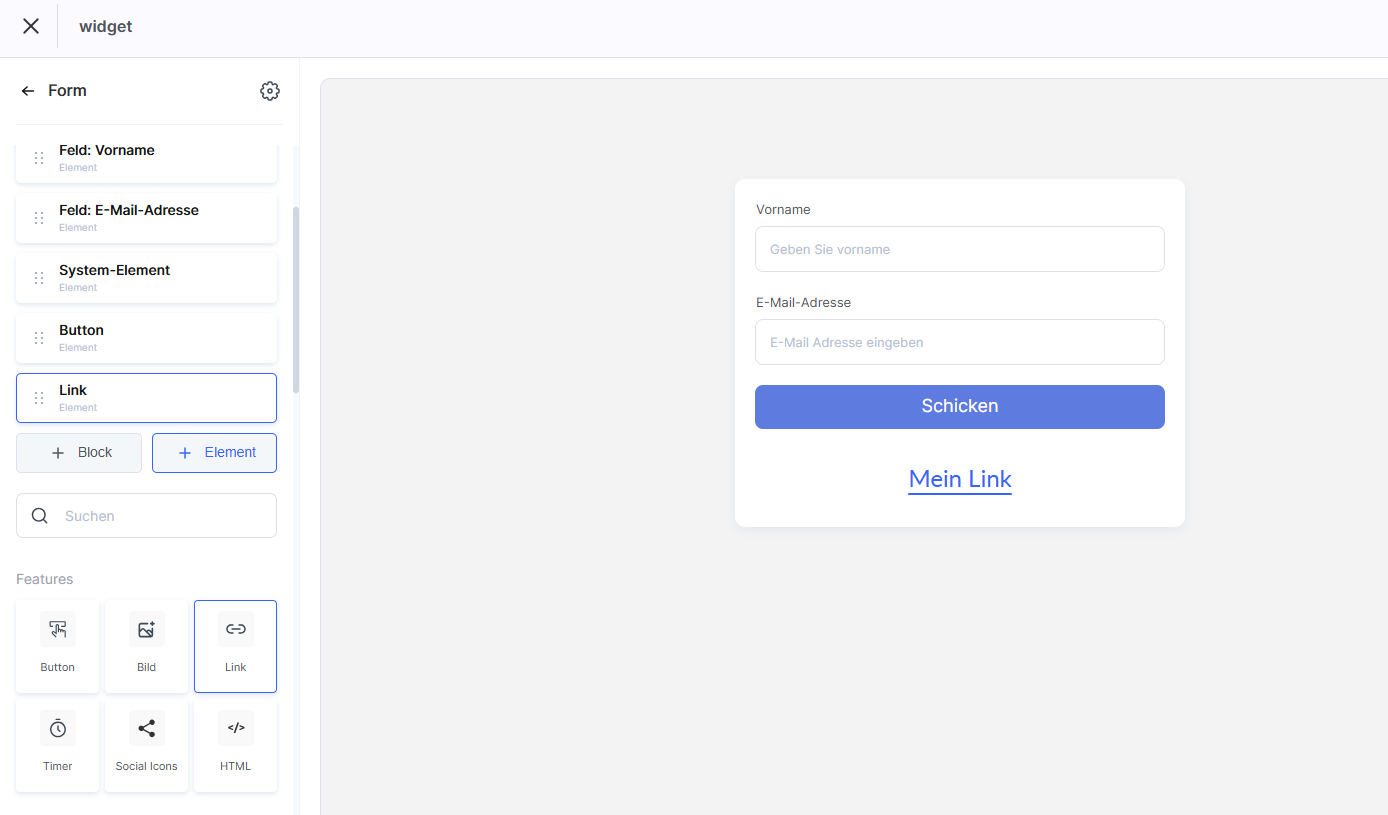
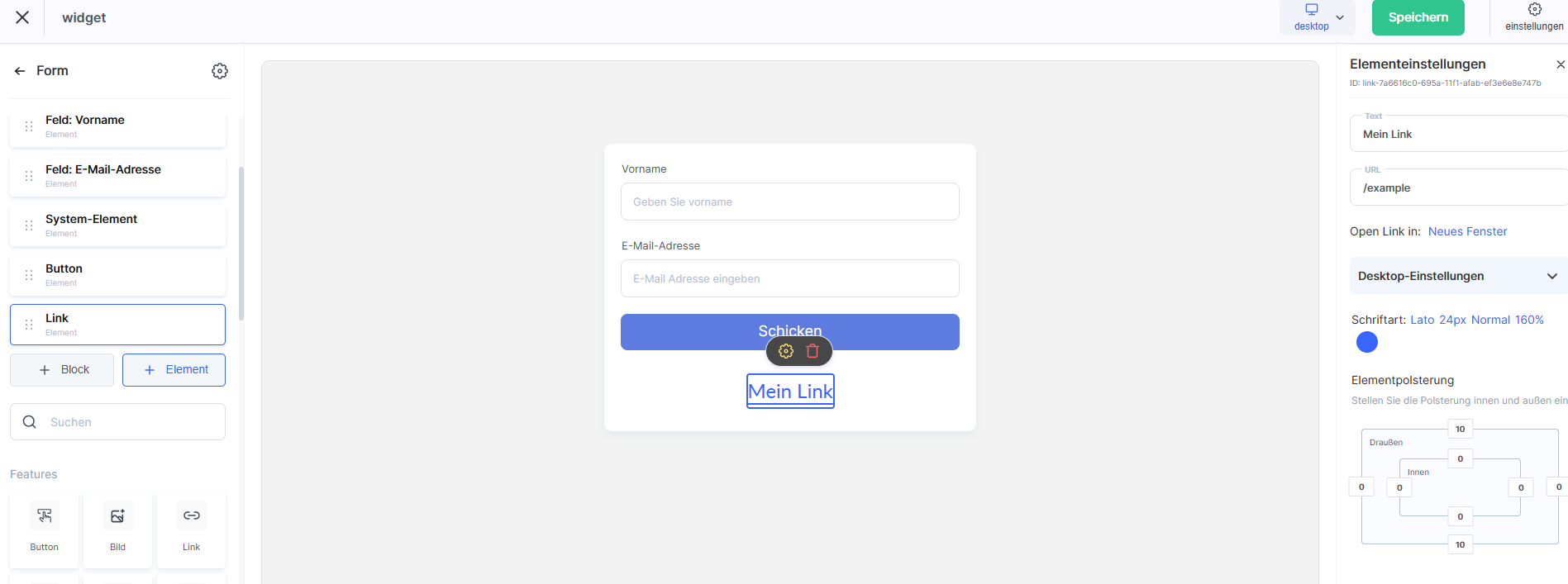
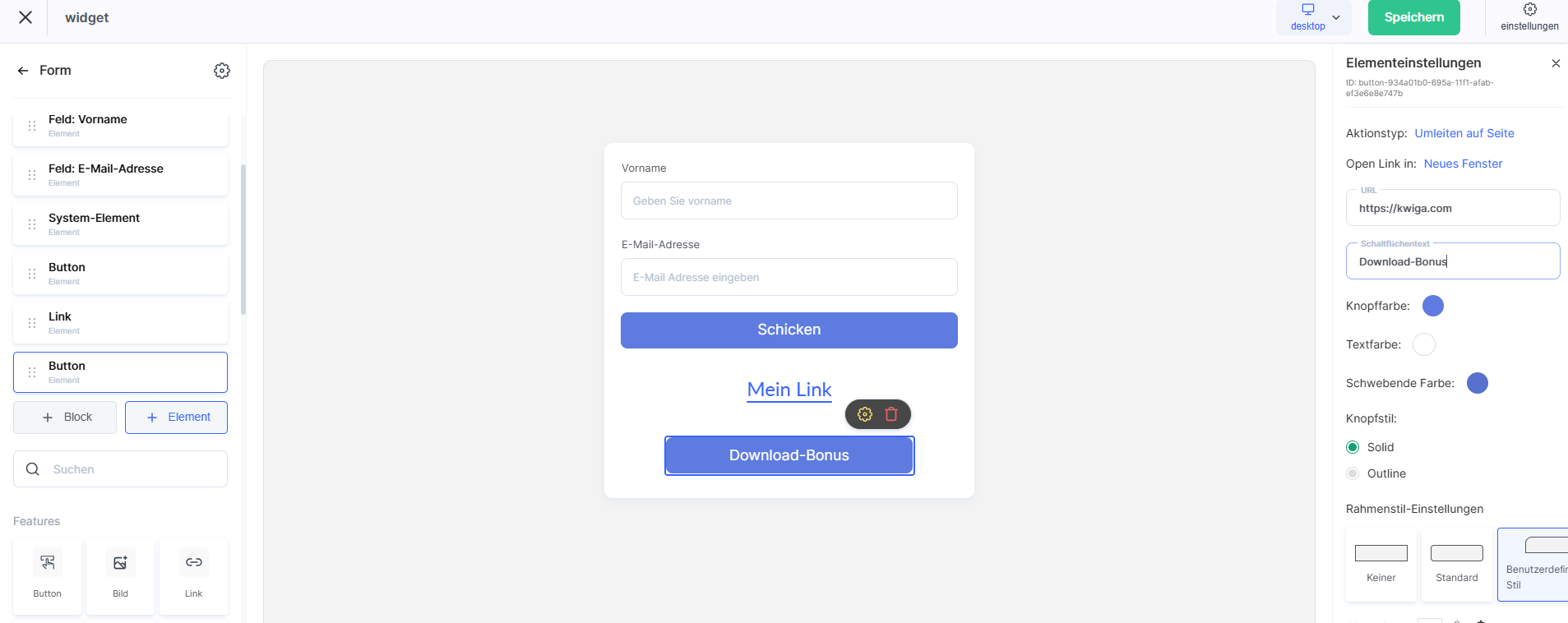
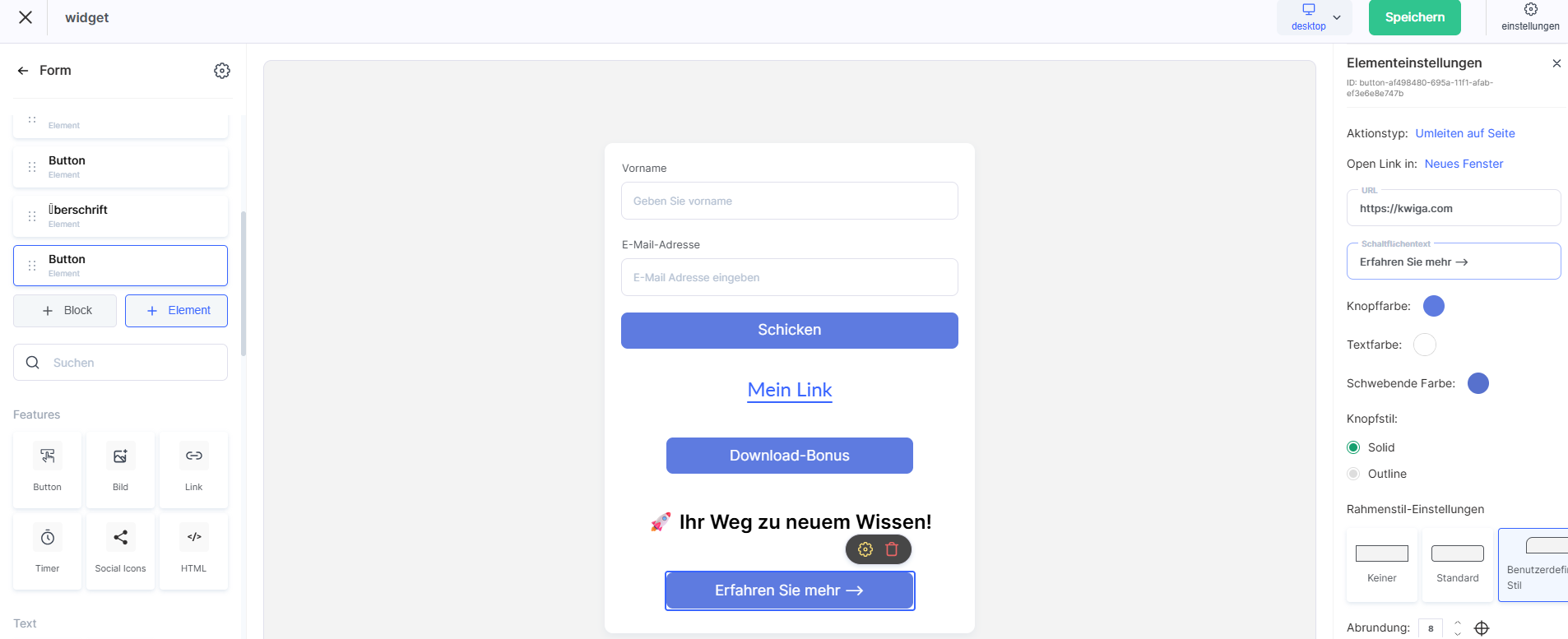
Sie können je nach dem, was der Teilnehmer nach der Zahlung tun soll, einen oder mehrere Links auf der Danke-Seite platzieren. Am einfachsten ist es, einen fertigen Schaltflächenblock hinzuzufügen, zum Beispiel „Überschrift, Schaltfläche“ oder „Überschrift, Text, Schaltfläche“, und dann den Text zu bearbeiten und die erforderliche URL einzufügen. Falls nötig, kann der Link auch in das Textelement eines beliebigen Blocks eingebettet werden.
Nachfolgend finden Sie die gängigsten Optionen.
Zum Lernen gehen
Ein direkter Link zum Kurs funktioniert gut – особенно wenn der Zugang unmittelbar nach der Zahlung gewährt wird. Der Text der Schaltfläche könnte zum Beispiel sein: „Mit dem Lernen beginnen“ oder „Zum Kurs gehen“.
Sie können den Kurslink in den Kurseinstellungen kopieren.
Dem Telegram-Chat beitreten
Für einen allgemeinen Chat oder Support-Kanal ist es besser, einen direkten Einladungslink im Format https://t.me/+інвайт_код. Button-Text: „Dem Chat beitreten“.
Bonusmaterial herunterladen
Wenn Sie ein Bonus-PDF, eine Checkliste oder eine Vorlage haben, können Sie zu einer Datei aus Google Drive, Dropbox oder einem anderen Cloud-Speicherdienst verlinken. Wichtig ist, dass der Link ohne Anmeldung zum Ansehen geöffnet werden kann.
Cross-Offer – ein weiterer Kurs oder ein anderes Produkt
Eine Danke-Seite ist ein praktischer Ort, um ein verwandtes Produkt oder ein Upsell anzubieten. Sie können auf die Seite eines anderen Angebots oder auf eine separate Landingpage verlinken. Text der Schaltfläche: „Mehr erfahren“, „Mit Rabatt erhalten“.
Eine Bewertung hinterlassen oder zu Social Media gehen
Wenn es wichtig ist, Bewertungen zu sammeln oder den Teilnehmer in die Community einzubinden, lohnt es sich, einen Link zu einer Instagram-Seite, einer Facebook-Seite oder zu einem Google-Bewertungsformular hinzuzufügen. Die Emotionen nach einem Kauf sind dafür der beste Moment.
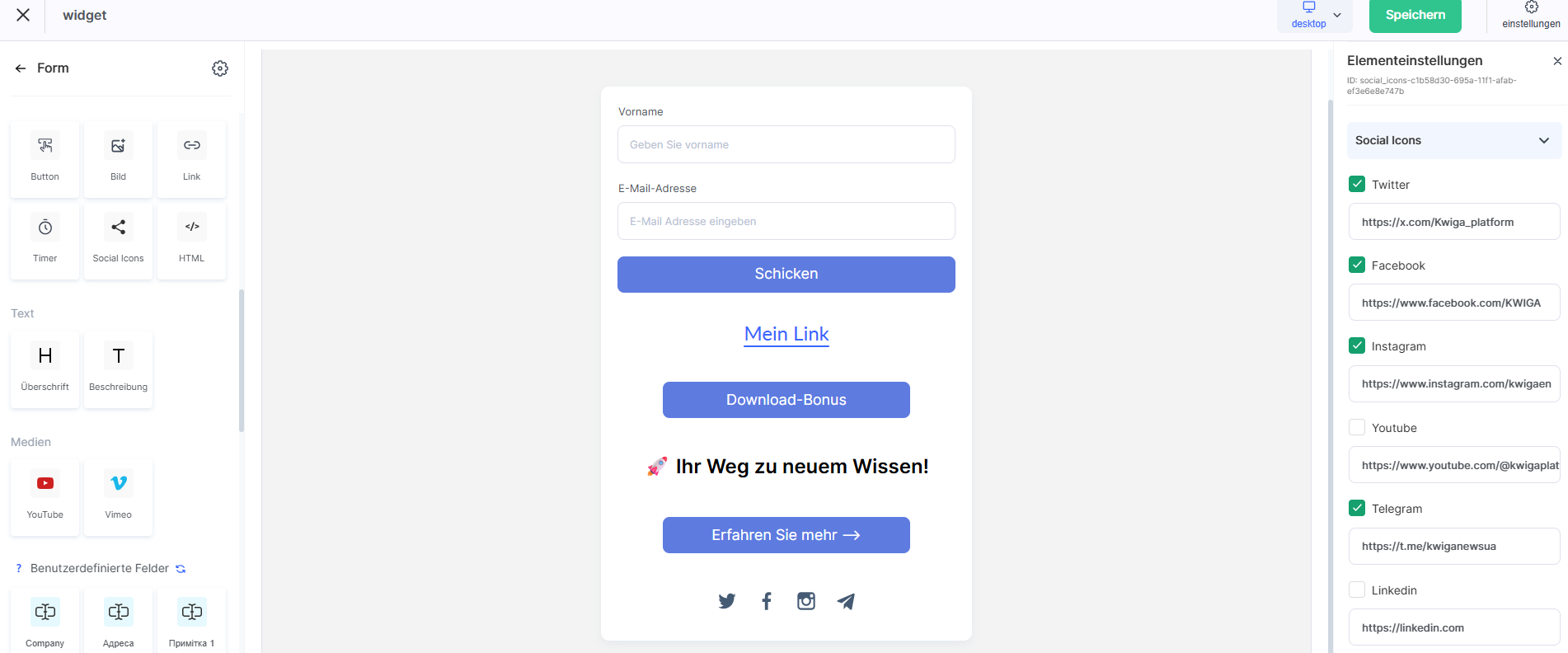
Hinweis: Sie können mehrere Schaltflächen gleichzeitig auf einer Danke-Seite platzieren. Sie können für verschiedene Angebote unterschiedliche Danke-Seiten mit unterschiedlichen Link-Sets verwenden.