
Artikel:
- Bestellungen: Erstellen und Bearbeiten von Bestellungen
- Bestellungen: Erstellen und Bearbeiten von Bestellungen
- Transaktionen
- Wie man das Senden einer eigenen E-Mail nach dem Kauf einrichtet
- Integration mit dem Sendpulse-Chatbot
- Wie man ein Zahlungssystem in Kwiga integriert
- Wie man eine spezifische Sprache für eine Angebotsseite festlegt
- Wichtige Projekteinstellungen
- Wie man den Zugriff auf Studenten gewährt, wenn die Verkäufe nicht auf Kwiga gemacht wurden
- Zahlung ohne Autorisierung
- Wie man einen neuen Stream mit eigenem Zeitplan erstellt
- Wie man einem Studenten Zugang gewährt
- Wie man den Zugang für einen Studenten ändert
- Wie man Demo-Zugang zu einem Kurs einrichtet, Tag der offenen Tür in der Schule
- Einrichtung von Abonnements (wiederkehrende Zahlungen)
- Automatisierung: Follow-up E-Mail-Sequenzen (unbezahlte Bestellungen und Anfragen)
- Kredite und Ratenzahlungen, Zahlung in Teilen
- Promotionsangebot
- Rabatt-Coupons und mögliche Einstellungen
- Wie man die Kursanmeldung mit Vorauszahlung startet
- Wie erstellt man Cross-Sell-Angebote in Kwiga
- Wie man mit dem Verkauf auf Kwiga beginnt: Preispläne erstellen
- Erstellen mehrerer Preispläne
- Verkauf von Beratungen und Einzelgesprächen
- Wie man den Plan eines Schülers ändert (Zusätzliche Zahlung auf Kwiga)
- Wie man Teile des Kurses verkauft (Zugang gewährt)
- Wie man den Verkauf von Zugangserneuerungen umsetzt
- Verkauf über ein Registrierungsformular auf einer Drittanbieter-Website
- Verkauf über eine Mini-Landingpage, die auf Kwiga erstellt wurde
- Wie man ein Video auf eine Seite hinzufügt (Mini-Landing, Kursseite)
- Wie man einen Link mit einem angewendeten Coupon erstellt
- Angebote und Zahlungen auf Kwiga: So funktioniert es
- Wiederholungskäufe: Festlegen von Bedingungen und Versenden eines Gutscheins basierend auf der Kaufanzahl
- Einrichten von Benachrichtigungen in einem Telegram-Kanal
- Versand von E-Mails mit Aktionscodes (nicht bezahlte Bestellungen)
- Kurs-Shop: Einstellungen und Funktionen
- Einrichtung der öffentlichen Angebotsseite
- Organisation von CPD auf Kwiga: Schritt-für-Schritt-Anleitung
- So richtest du eine Dankeseite nach der Zahlung ein
- Richten Sie den Zugriff auf Lektionen, Abschnitte und Module ein
- So ändern Sie den Kontakt in einer Bestellung
Verkaufen Sie den Kurs in Teilen oder erstellen Sie mit flexiblen Einstellungen für den Lektionszugriff verschiedene Preispläne mit unterschiedlichen Materialpaketen.
In diesem Artikel:
Beim Einrichten eines Angebots können Sie genau auswählen, auf welche Lektionen, Abschnitte und Module die Teilnehmer Zugriff haben. So können Sie den Kurs in Teilen verkaufen oder verschiedene Preispläne mit unterschiedlichen Materialsets erstellen.
Optionen für den Lektionszugriff
Die Einstellung befindet sich im Angebotseditor unter Produkt → Lektionszugriff.
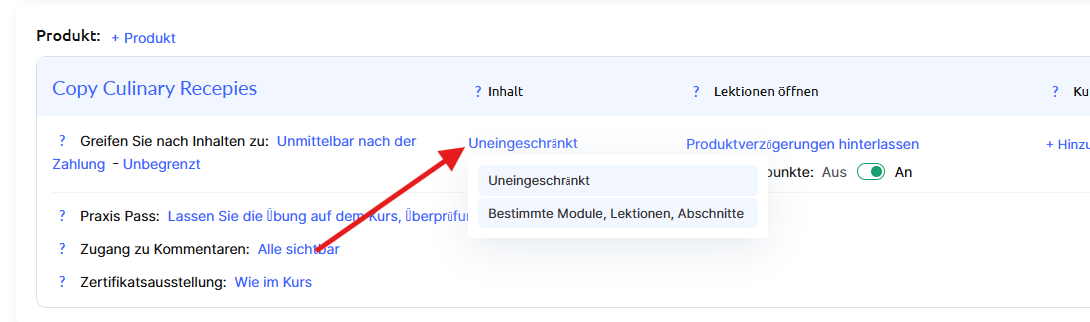
Standardmäßig ist der Modus Keine Einschränkungen aktiviert – der Teilnehmer erhält Zugriff auf alle Lektionen des Kurses.
Wenn Sie den Zugriff einschränken möchten, wählen Sie den Modus Bestimmte Module/Lektionen. Es öffnet sich eine Liste, in der Sie bestimmte Lektionen, Abschnitte oder Module auswählen können, die den Teilnehmern im Rahmen dieses Angebots zur Verfügung stehen.
Zur Auswahl verfügbare Elemente:
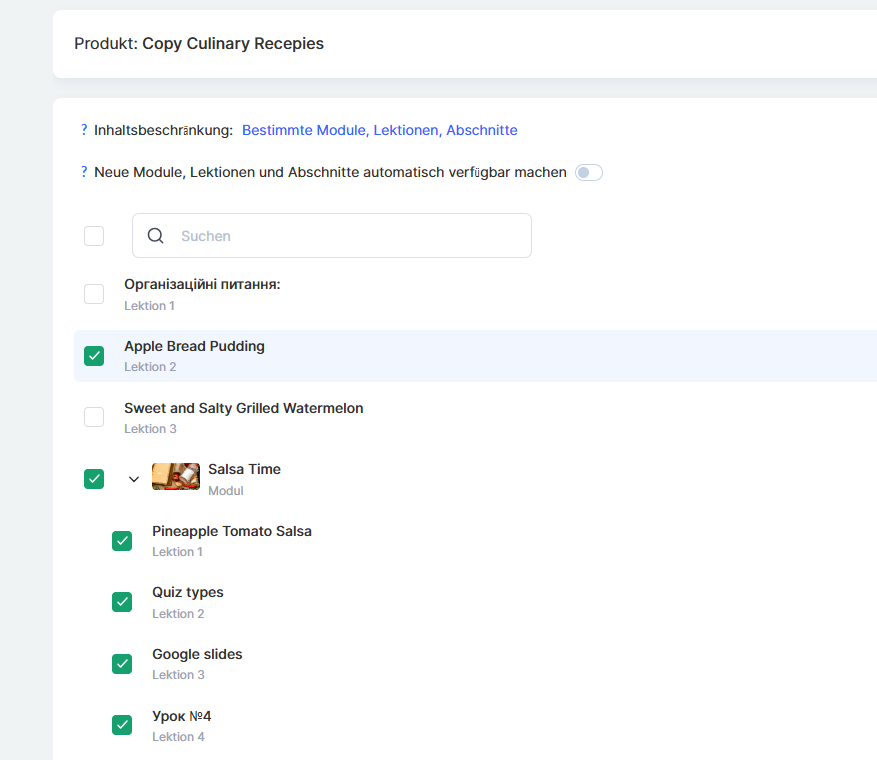
Module - Sie können ein ganzes Modul auswählen, auch ein leeres. Wenn ein Modul leer ist, sind neue Lektionen, die später hinzugefügt werden, für Teilnehmer nicht verfügbar, sofern die automatische Zugriffsoption nicht aktiviert ist (siehe unten).
Lektionen - gewährt Zugriff auf eine bestimmte Lektion.
Abschnitte - Sie können einen einzelnen Abschnitt innerhalb einer Lektion auswählen, ohne Zugriff auf die gesamte Lektion zu gewähren.
Automatischer Zugriff auf neue Lektionen
Bei Auswahl des Modus Bestimmte Module/Lektionen erscheint die Option Neue Abschnitte, Lektionen und Module automatisch verfügbar machen.
Wenn sie aktiviert ist, werden alle neuen Lektionen und Abschnitte, die dem Kurs nach der Zugriffsgewährung hinzugefügt werden, für Teilnehmer im Rahmen dieses Angebots automatisch verfügbar. Sie können dieses Verhalten weiter einschränken, indem Sie die genauen Module angeben, für die der automatische Zugriff gilt.
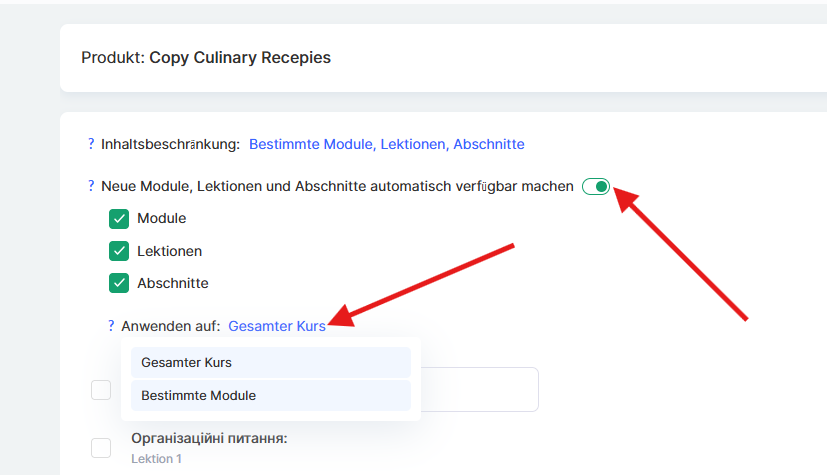
Wenn die Option deaktiviert ist, müssen neue Lektionen manuell zur Liste der verfügbaren hinzugefügt werden.
Hinweis: Wenn ein leeres Modul ausgewählt ist und die automatische Zugriffsoption deaktiviert ist, sind neue Lektionen, die später zu diesem Modul hinzugefügt werden, für Teilnehmer nicht verfügbar.
Eine ähnliche Einstellung ist auch in einzelnen Bestellungen verfügbar, wenn Sie den Lektionszugriff für einen bestimmten Teilnehmer bearbeiten müssen.
Erfahren Sie mehr über das Bearbeiten von Bestellungen in einem separaten Artikel.