
Artikel:
- Bestellungen: Erstellen und Bearbeiten von Bestellungen
- Bestellungen: Erstellen und Bearbeiten von Bestellungen
- Transaktionen
- Wie man das Senden einer eigenen E-Mail nach dem Kauf einrichtet
- Integration mit dem Sendpulse-Chatbot
- Wie man ein Zahlungssystem in Kwiga integriert
- Wie man eine spezifische Sprache für eine Angebotsseite festlegt
- Wichtige Projekteinstellungen
- Wie man den Zugriff auf Studenten gewährt, wenn die Verkäufe nicht auf Kwiga gemacht wurden
- Zahlung ohne Autorisierung
- Wie man einen neuen Stream mit eigenem Zeitplan erstellt
- Wie man einem Studenten Zugang gewährt
- Wie man den Zugang für einen Studenten ändert
- Wie man Demo-Zugang zu einem Kurs einrichtet, Tag der offenen Tür in der Schule
- Einrichtung von Abonnements (wiederkehrende Zahlungen)
- Automatisierung: Follow-up E-Mail-Sequenzen (unbezahlte Bestellungen und Anfragen)
- Kredite und Ratenzahlungen, Zahlung in Teilen
- Promotionsangebot
- Rabatt-Coupons und mögliche Einstellungen
- Wie man die Kursanmeldung mit Vorauszahlung startet
- Wie erstellt man Cross-Sell-Angebote in Kwiga
- Wie man mit dem Verkauf auf Kwiga beginnt: Preispläne erstellen
- Erstellen mehrerer Preispläne
- Verkauf von Beratungen und Einzelgesprächen
- Wie man den Plan eines Schülers ändert (Zusätzliche Zahlung auf Kwiga)
- Wie man Teile des Kurses verkauft (Zugang gewährt)
- Wie man den Verkauf von Zugangserneuerungen umsetzt
- Verkauf über ein Registrierungsformular auf einer Drittanbieter-Website
- Verkauf über eine Mini-Landingpage, die auf Kwiga erstellt wurde
- Wie man ein Video auf eine Seite hinzufügt (Mini-Landing, Kursseite)
- Wie man einen Link mit einem angewendeten Coupon erstellt
- Angebote und Zahlungen auf Kwiga: So funktioniert es
- Wiederholungskäufe: Festlegen von Bedingungen und Versenden eines Gutscheins basierend auf der Kaufanzahl
- Einrichten von Benachrichtigungen in einem Telegram-Kanal
- Versand von E-Mails mit Aktionscodes (nicht bezahlte Bestellungen)
- Kurs-Shop: Einstellungen und Funktionen
- Einrichtung der öffentlichen Angebotsseite
- Organisation von CPD auf Kwiga: Schritt-für-Schritt-Anleitung
- So richtest du eine Dankeseite nach der Zahlung ein
- Richten Sie den Zugriff auf Lektionen, Abschnitte und Module ein
- So ändern Sie den Kontakt in einer Bestellung
Organisation von CPD auf Kwiga: Schritt-für-Schritt-Anleitung
In diesem Artikel:
Um eine CPD-Veranstaltung mit Zertifikatsausgabe durchzuführen, müssen Sie mehrere Elemente an einem Ort zusammenführen: Teilnehmer registrieren, die Schulung durchführen, Wissen durch einen Test bewerten und automatisch Zertifikate an diejenigen ausstellen, die bestehen.
Auf Kwiga kann dies ohne Drittanbieterdienste organisiert werden. Ein Webinar, ein aufgezeichneter Kurs, ein Quiz und ein Zertifikat – alles in einem Dashboard. Der Teilnehmer schließt die Veranstaltung ab und erhält sofort ein Zertifikat per E-Mail, während Sie die Ergebnisse jedes Teilnehmers im CRM einsehen können.
Live-Webinar: Wo anfangen
Wenn Ihre CPD-Veranstaltung in Echtzeit stattfindet, beginnen Sie mit der Erstellung eines Webinars auf Kwiga. Während der Übertragung können Teilnehmer im Chat schreiben, Banner und Schaltflächen sehen, und alle ihre Aktionen werden automatisch im CRM erfasst.
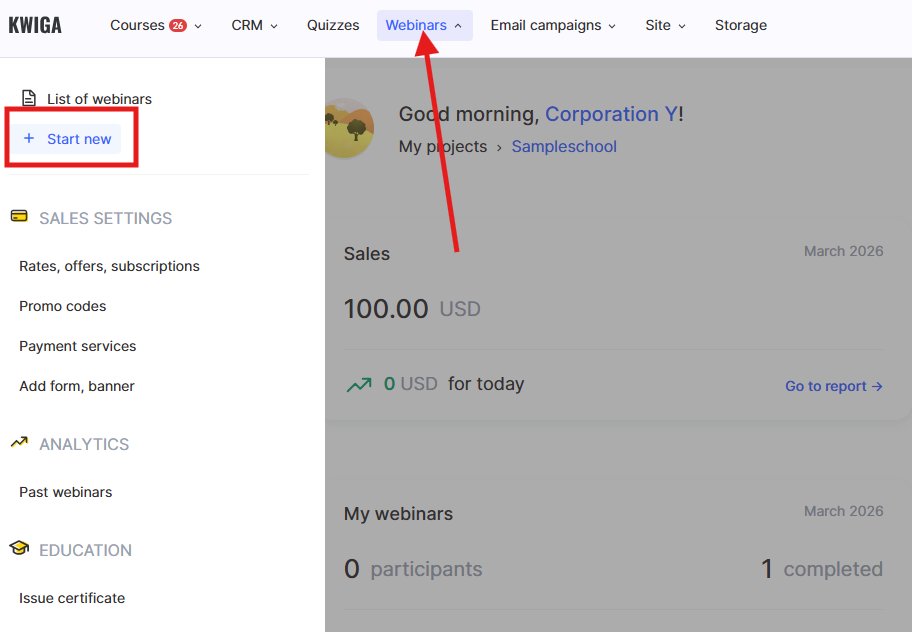
Um ein Webinar zu erstellen: Gehen Sie zum Menü Webinars → + Launch New. Die Übertragung erfolgt in Integration mit YouTube.
Hinweis: Wenn die Veranstaltung über einen Drittanbieterdienst durchgeführt wird, importieren Sie die Teilnehmerliste in Kwiga. Danach erhalten sie Zugriff auf den Kurs mit Materialien und das Quiz.
Das Webinar wurde erstellt - fahren Sie mit der Einrichtung des Kurses fort.
Wie man Bildungsinhalte, ein Quiz und ein Zertifikat in einem Kurs kombiniert
Der Kurs vereint alle Bildungsinhalte: die Webinar-Aufzeichnung, zusätzliche Materialien, die abschließende Bewertung und das Zertifikat. Um einen Kurs zu erstellen: Gehen Sie zum Menü Courses → Klicken Sie auf die Schaltfläche + in der rechten Ecke oder auf + im oberen Bereich → Course.
Fügen Sie Lektionen hinzu und füllen Sie sie mit Inhalten - Videos (zum Beispiel eine Webinar-Aufzeichnung von YouTube), Dateien und Textmaterialien.
Erfahren Sie mehr darüber, wie Sie einen Kurs auf der Plattform erstellen, in einem separaten Artikel.
Wenn Sie CPD für Ärzte, Lehrkräfte oder andere Fachkräfte mit Stundenverifikation durchführen, ist ein Quiz ein obligatorischer Schritt vor der Ausstellung eines Zertifikats. Auf Kwiga ist es direkt in den Kurs integriert.
Für die abschließende Bewertung fügen Sie mit der Schaltfläche Practice innerhalb der Lektion eine praktische Aufgabe hinzu – Quizze werden separat im Bereich Quizzes erstellt.
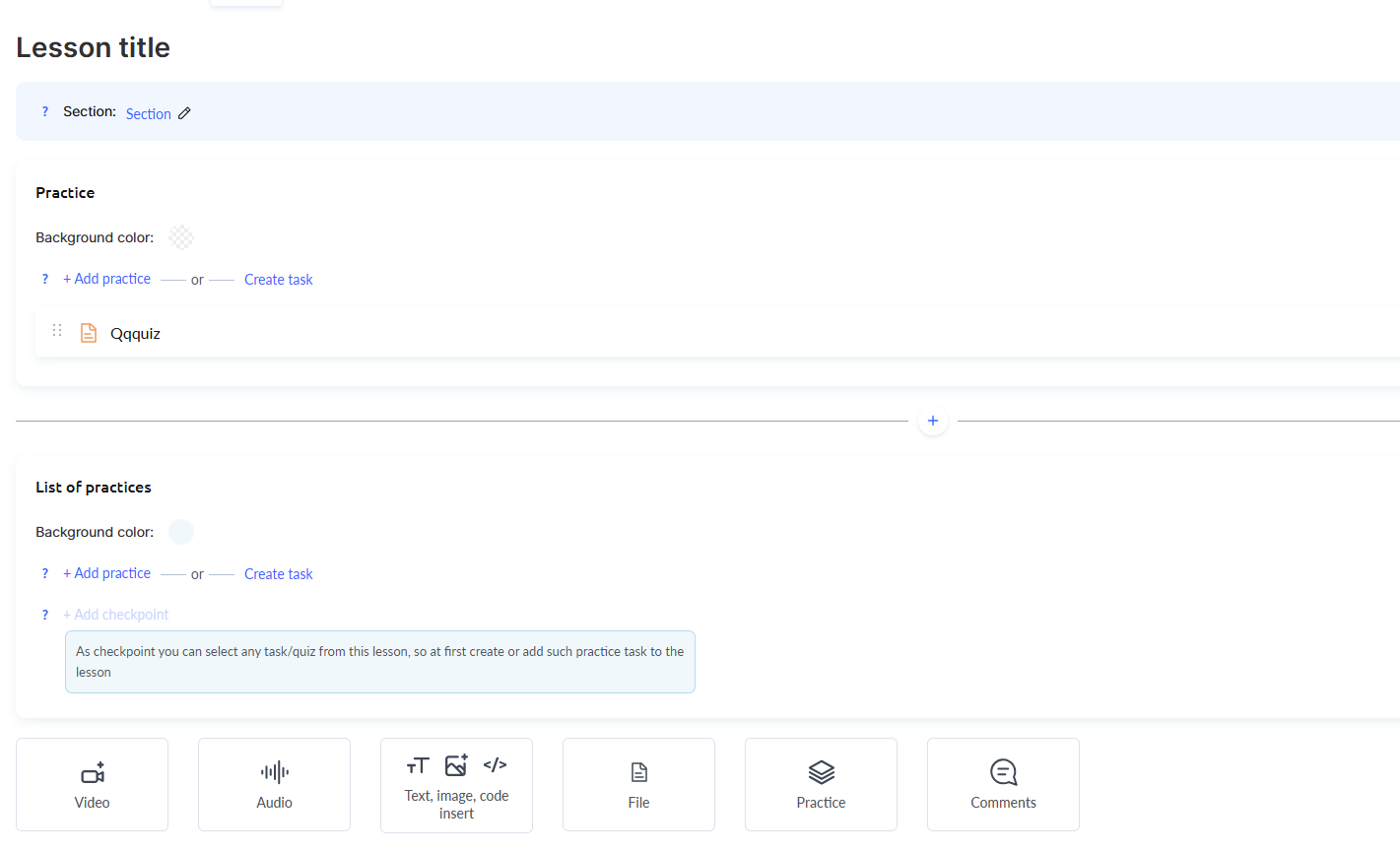
Lesen Sie, wie Sie einen bewerteten Test erstellen.
Das Zertifikat wird unter Course Settings → Education → Course Result konfiguriert. Dort legen Sie die Ausgabebedingungen fest und laden bei Bedarf Ihre eigene Vorlage hoch.
Wie man ein Zertifikat erstellt und konfiguriert
So richten Sie die Zertifikatsnummerierung für CPD ein
Für CPD ist es wichtig, dass jedes Zertifikat eine eindeutige Nummer im erforderlichen Format hat – das vereinfacht die Dokumentation und den Export der Teilnehmerdaten.
Die Nummer besteht aus zwei Teilen: einem festen Teil (enthält in der Regel den Anbietercode und die laufende Nummer der CPD-Veranstaltung) und einem variablen Teil (die individuelle Teilnehmernummer).
Zum Beispiel: 2026-2789-1023456-000001.
Schritt 1. Das CRM vorbereiten
Erstellen Sie ein benutzerdefiniertes globales Feld für die Zertifikatsnummer: CRM → Contacts → Settings → + Global field.
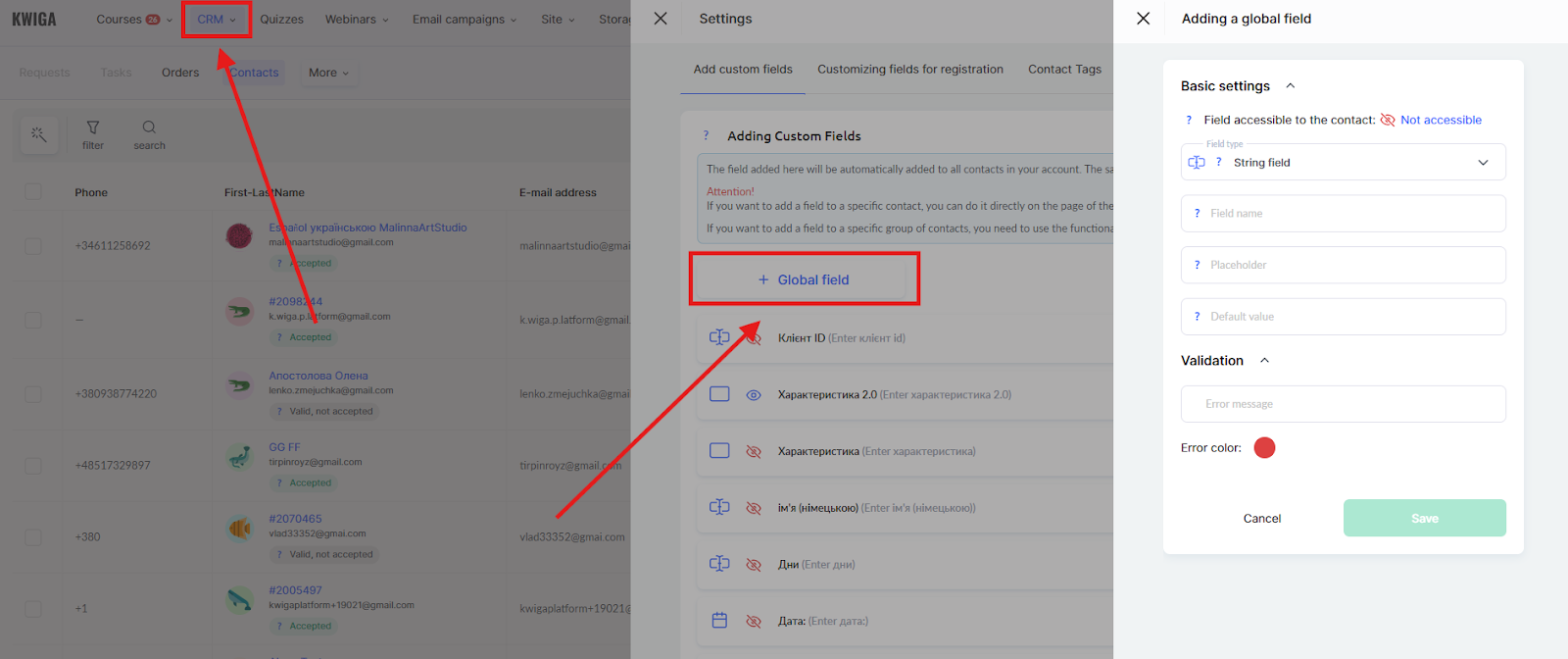
Wählen Sie den Typ „Text field“ und geben Sie ihm einen klaren Namen, zum Beispiel „Certificate Number“.
Halten Sie den Teilnehmerzugriff eingeschränkt – das Feld wird vom Administrator ausgefüllt.
Mehr dazu erfahren Sie im Artikel Wie man ein globales Feld im CRM hinzufügt.
Nach der Erstellung des Feldes geben Sie die Nummern manuell in Kontaktkarten oder per Import ein.
Schritt 2. Die Vorlage mit dem festen Teil der Nummer vorbereiten
Es ist praktischer, den festen Teil der Nummer direkt vor dem Hochladen in die Vorlage einzufügen. Dann müssen Sie in Kwiga nur noch die Variable mit der individuellen Teilnehmernummer hinzufügen.
Wenn die Vorlage bereits ohne Nummer fertig ist, ziehen Sie einen Textblock aus dem linken Bereich und geben Sie den festen Teil manuell im Editor ein.
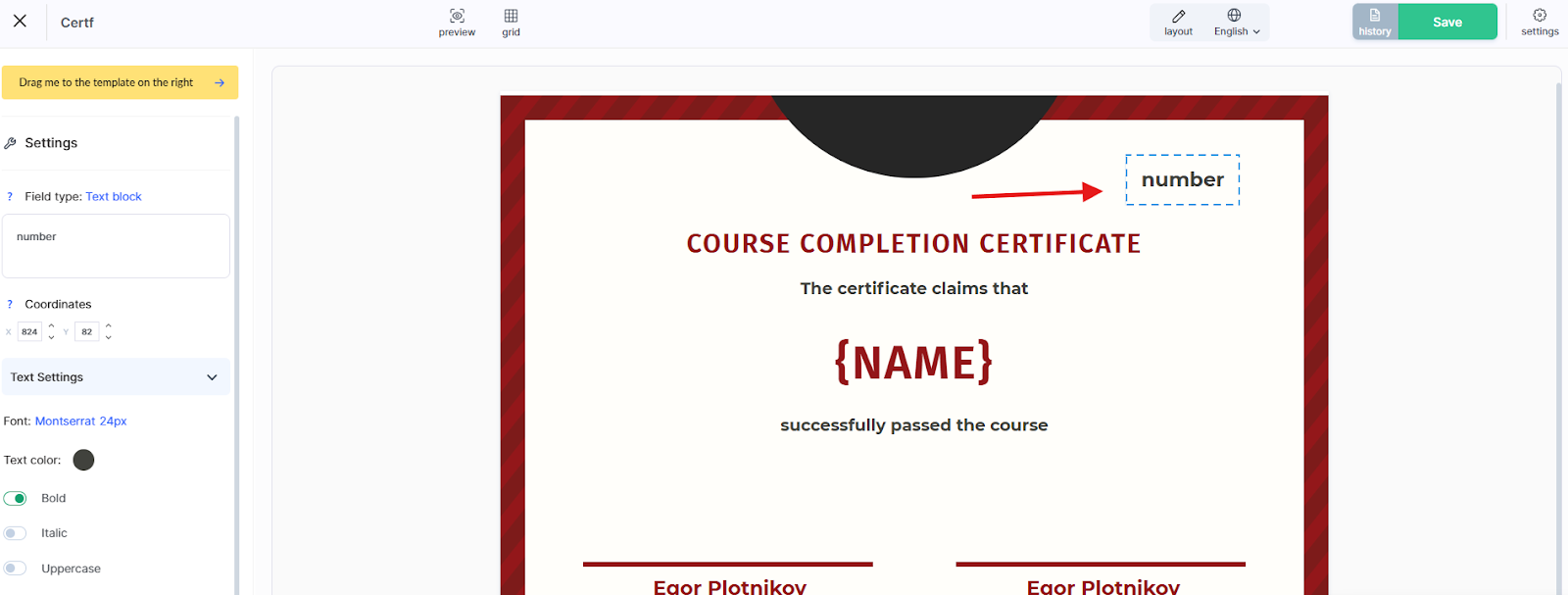
Schritt 3. Die Variable mit der Teilnehmernummer hinzufügen
Ziehen Sie einen weiteren Textblock und platzieren Sie ihn daneben. Wählen Sie in den Blockeinstellungen statt normalen Textes das benutzerdefinierte Feld aus, das Sie in Schritt 1 erstellt haben.
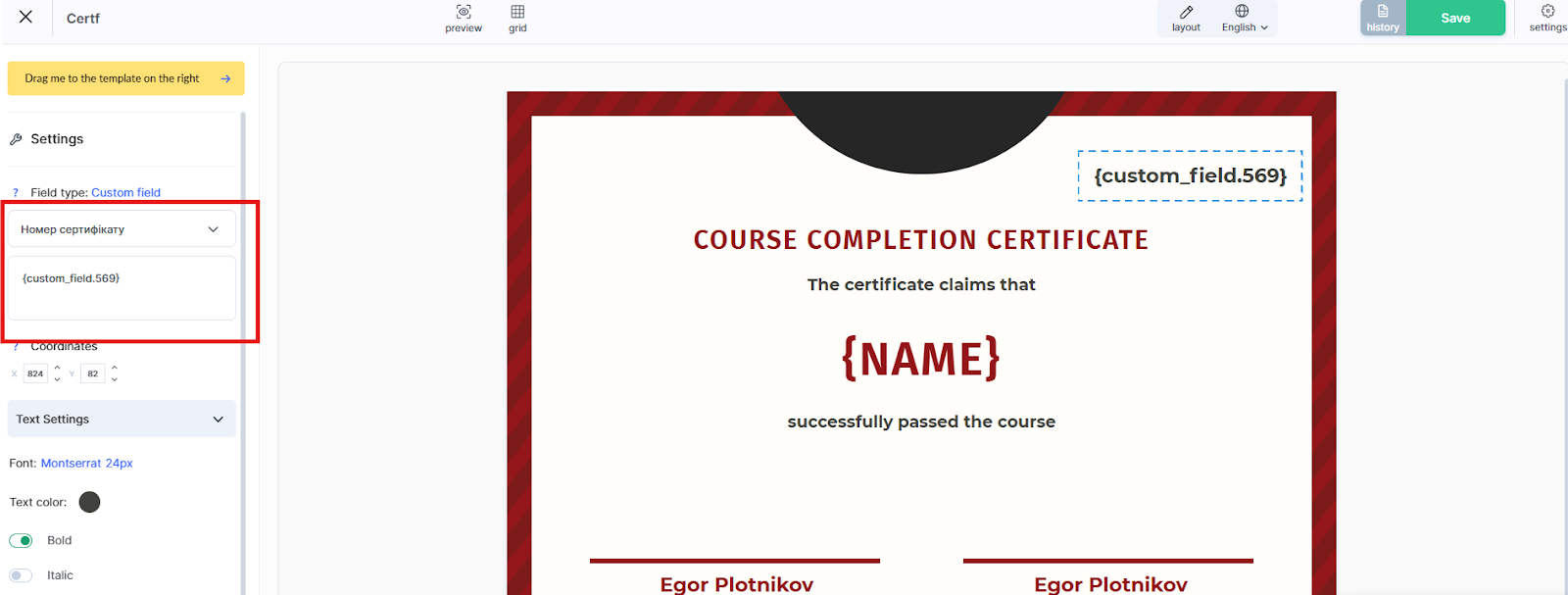
Die Plattform fügt die individuelle Nummer jedes Teilnehmers ein – die Nummer, die in seiner Kontaktkarte hinzugefügt wurde.
Sobald der Kurs mit Materialien, Quiz und Zertifikat eingerichtet ist, fahren Sie mit dem Angebot fort, damit Teilnehmer Zugriff erhalten können.
Wie man den Teilnehmerzugriff über ein Angebot verwaltet
Ein Angebot definiert die Zugangsbedingungen zum Kurs: ob es kostenlos oder kostenpflichtig ist, für wie lange und mit welchem Startdatum. Über das Angebot erhält ein Teilnehmer nach der Registrierung oder Zahlung Zugriff.
Zum Beispiel ermöglicht Ihnen das Angebot bei CPD mit festem Startdatum, den Zugriff automatisch zum richtigen Zeitpunkt zu gewähren – ohne jeden Teilnehmer manuell zu bestätigen.
Um ein Angebot zu erstellen: Gehen Sie zum Menü Courses → Pricing, Offers → + Offer. Fügen Sie den Kurs im Bereich Product hinzu und legen Sie den Preis sowie die Zugangsbedingungen fest.
Weitere Details dazu, wie man ein Angebot einrichtet, finden Sie in einem separaten Artikel.
Ein Angebot kann gebündelt sein – das bedeutet, es kann gleichzeitig Zugriff sowohl auf das Webinar als auch auf den Kurs mit Materialien gewähren. Dazu fügen Sie einfach mehrere Produkte zu einem Angebot hinzu. Das ist praktisch, wenn Sie die Teilnahme an einem Live-Webinar zusammen mit dem Zugriff auf die Aufzeichnung verkaufen – der Teilnehmer zahlt einmal und erhält beide Produkte.
Empfehlung: Auch wenn die Veranstaltung kostenlos ist, erstellen Sie ein Angebot ohne Preis. So können Sie den Zugriff korrekt verwalten und Teilnehmer nachverfolgen. Ein kostenloses Angebot ermöglicht es, eine Teilnehmerbasis aufzubauen und nachzuverfolgen, wer sich registriert, den Test abgeschlossen und ein Zertifikat erhalten hat.
Das Angebot wurde erstellt – fahren Sie mit der Einrichtung der Registrierungsseite fort.
So sammeln Sie Teilnehmer: Landingpage, Registrierungsformular oder Zahlungsbutton
Eine Mini-Landingpage ist eine separate Registrierungsseite für eine CPD-Veranstaltung mit eigenem Link, der mit Teilnehmern geteilt oder auf der Website der Organisation platziert werden kann.
So erstellen Sie eine: Gehen Sie zum Menü „Site“ → „Widget, Mini Landing“ → +. Fügen Sie im Builder je nach Szenario Text, Bilder und einen Button oder ein Formular hinzu:
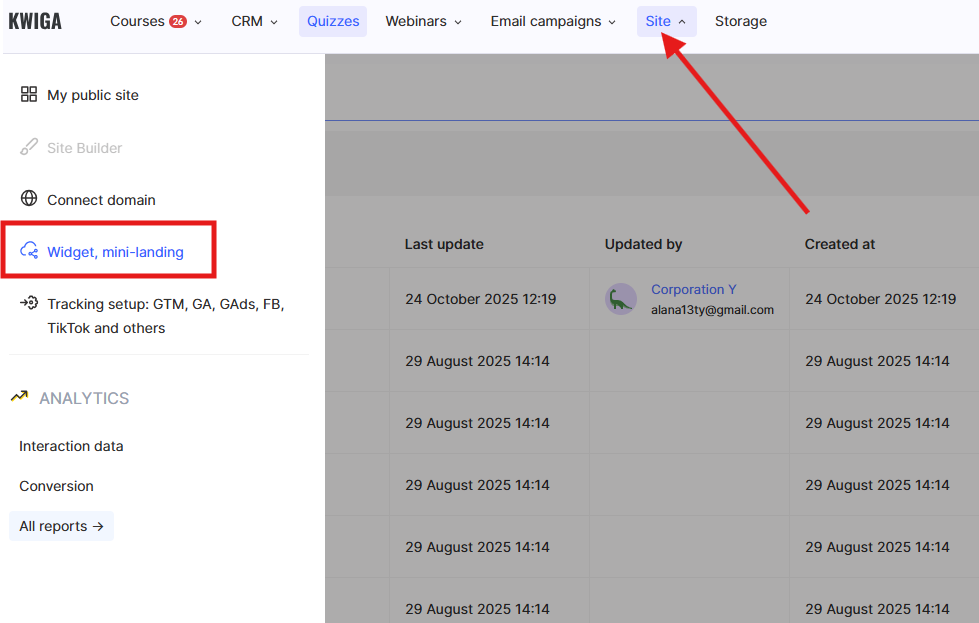
● Registrierungsformular – der Teilnehmer hinterlässt seine Kontaktdaten und erhält Zugang
● Button zur Angebotsseite – der Teilnehmer sieht zuerst die Details und nimmt dann die Zahlung vor
● direkter Zahlungsbutton – für eine schnelle Anmeldung ohne zusätzliche Schritte, vorausgesetzt, dass ohne Autorisierung eingerichtet ist
Der Link zur Mini-Landingpage kann nach dem Speichern in den Einstellungen kopiert werden: Veröffentlichung → Tab „Widget“ oder „Mini Landing“.
Erfahren Sie mehr über den Verkauf über eine Mini-Landingpage in einem separaten Artikel.
Wenn Sie eine eigene Website haben, können das Registrierungsformular oder der Zahlungsbutton dort als Widget eingebettet werden, ohne auf eine separate Kwiga-Seite weiterzuleiten.
Die Registrierungsseite wurde erstellt. Kopieren Sie den Link und senden Sie ihn an die Teilnehmer oder platzieren Sie ihn auf der Website der Organisation.
Nach der Einrichtung registriert sich der Teilnehmer auf der Landingpage, nimmt am Webinar teil, absolviert das Quiz und erhält automatisch ein Zertifikat. Der Organisator kann alle Teilnehmer, ihre Ergebnisse und Status in einem Kwiga-Dashboard sehen. Sobald alles konfiguriert ist, wird die Durchführung einer CPD-Veranstaltung mit Zertifikatsausstellung deutlich bequemer: Registrierung, Zugang zu Materialien, Tests und Zertifikatsausstellung – alles an einem Ort.