
Articles:
- Commandes : création et modification des commandes
- Commandes : création et modification des commandes
- Transactions
- Comment configurer l'envoi de votre propre email après l'achat
- Intégration avec le chatbot Sendpulse
- Comment intégrer un système de paiement sur Kwiga
- Comment définir une langue spécifique pour une page d'offre
- Paramètres importants du projet
- Comment accorder l'accès aux étudiants si les ventes n'ont pas été réalisées sur Kwiga
- Paiement sans autorisation
- Comment créer un nouveau flux avec votre propre emploi du temps
- Comment donner accès à un étudiant
- Comment changer l'accès pour un étudiant
- Comment configurer l'accès de démonstration à un cours, journée portes ouvertes à l'école
- Automatisation : Séquences d'emails de suivi (commandes et demandes non payées)
- Configuration des abonnements (paiements récurrents)
- Offre promotionnelle
- Crédits et paiements échelonnés, paiement en plusieurs fois
- Comment lancer l'inscription au cours avec paiement anticipé
- Coupons de réduction et paramètres possibles
- Comment créer des offres de vente croisée sur Kwiga
- Comment commencer à vendre sur Kwiga : créer un plan tarifaire
- Créer plusieurs plans tarifaires
- Vente de consultations et de sessions individuelles
- Comment changer le plan d’un étudiant (Paiement supplémentaire sur Kwiga)
- Comment vendre (donner accès à) des parties du cours
- Comment mettre en œuvre la vente de renouvellements d'accès
- Vente via un formulaire d'inscription sur un site tiers
- Vente via une mini-page d'atterrissage créée sur Kwiga
- Comment ajouter une vidéo à une page (mini-landing, page du cours)
- Comment créer un lien avec un coupon appliqué
- Offres et paiements sur Kwiga : comment ça fonctionne
- Ventes récurrentes : configuration des conditions et envoi d’un coupon en fonction du nombre d’achats
- Configuration des notifications dans un canal Telegram
- Envoi d’e-mails avec codes promo (commandes non payées)
- Boutique de Cours : Paramètres et Fonctionnalités
- Configuration de la page d’offre publique
- Organisation du CPD sur Kwiga : guide étape par étape
- Comment configurer une page de remerciement après le paiement
- Configurez l’accès aux leçons, sections et modules
- Comment modifier le contact dans une commande
- Accepter les paiements via des boutons WayForPay externes
Modifiez rapidement le contact dans une commande en quelques étapes simples.
Les participants utilisent souvent une adresse e-mail lors d'un achat, mais souhaitent suivre le cours avec une autre. Dans ce cas, il est pratique de transférer une commande existante vers le contact requis sans en créer une nouvelle.
Pour modifier le contact, ouvrez la commande requise et, dans la section Client à droite, cliquez sur le lien Modifier le contact.
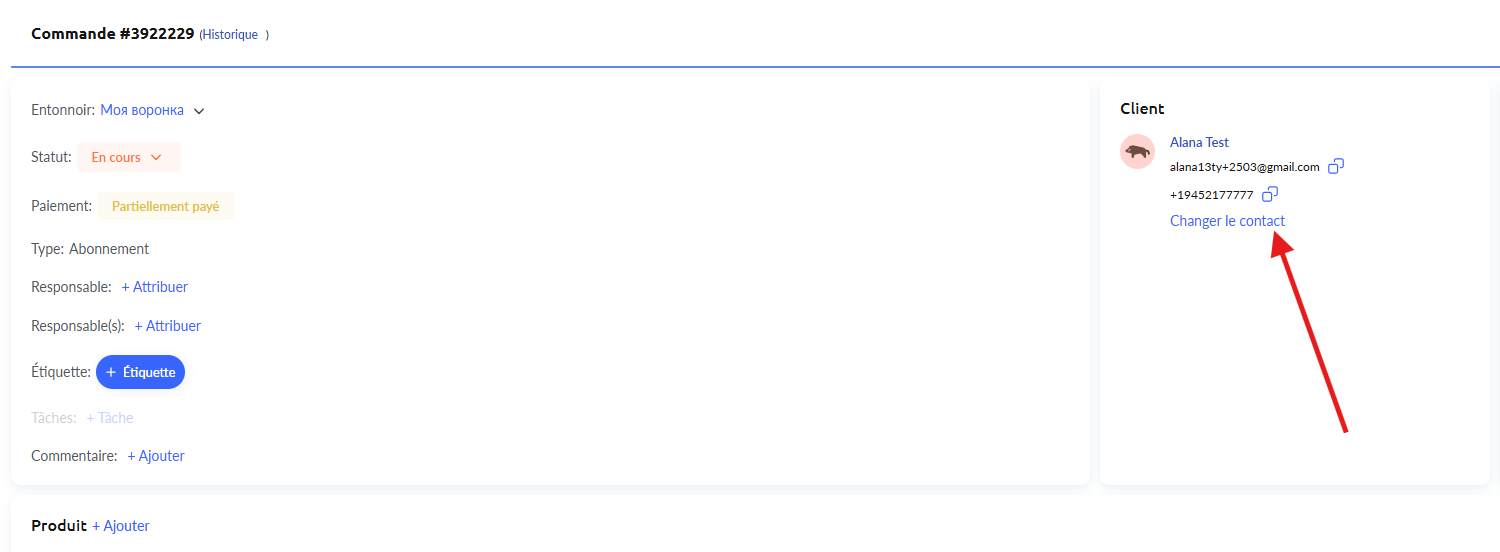
. Une fenêtre avec une liste déroulante s'affichera, dans laquelle vous pourrez choisir l'une des deux options.
Si le contact requis existe déjà dans la base de données, sélectionnez l'option Rechercher . Un champ de recherche et une liste des contacts existants s'afficheront. Vous pouvez faire défiler la liste ou saisir un nom ou une adresse e-mail dans la recherche pour trouver rapidement le client requis. Après avoir sélectionné un contact, cliquez sur le bouton Ajouter pour confirmer l'association.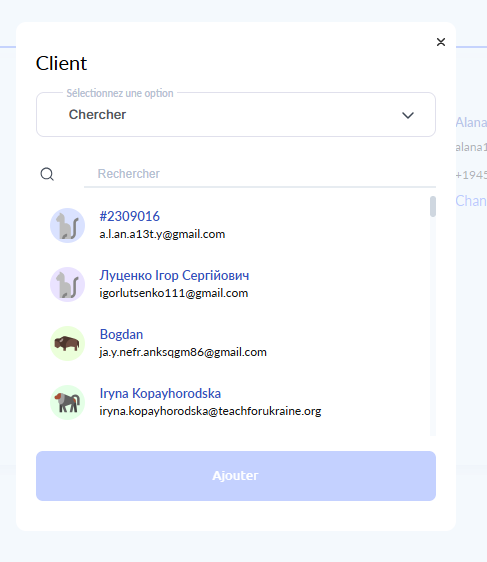
Si le contact requis n'existe pas encore dans la base de données, sélectionnez l'option Ajouter . Un petit formulaire s'ouvrira dans lequel vous pourrez saisir le nom du client, son adresse e-mail (ce champ est obligatoire) et son numéro de téléphone. Vous devez également confirmer que les données sont ajoutées avec le consentement de l'utilisateur ; sinon, le bouton de confirmation sera inactif.
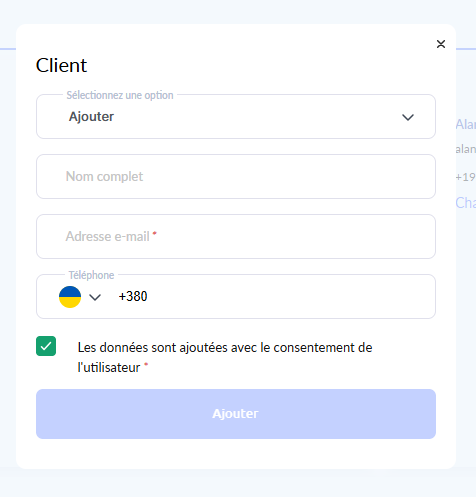
Après avoir rempli le formulaire, cliquez sur Ajouter, et le nouveau contact sera créé et associé à la commande.
Après avoir modifié le contact, nous vous recommandons de ne pas oublier de cliquer sur le bouton Enregistrer dans la commande elle-même.
Cette approche vous permet de conserver l'intégralité de l'historique de la commande, son statut, ses paiements et ses produits, tout en l'associant au contact avec lequel le client suivra réellement le cours.
Vous n'avez pas trouvé la réponse ? Contactez le service support via chat en ligne ou Telegram