
Articoli:
- Ordini: creazione e modifica degli ordini
- Ordini: creazione e modifica degli ordini
- Transazioni
- Come configurare l'invio della tua email dopo l'acquisto
- Integrazione con il chatbot di Sendpulse
- Come integrare un sistema di pagamento su Kwiga
- Come impostare una lingua specifica per una pagina di offerta
- Impostazioni importanti del progetto
- Come concedere l'accesso agli studenti se le vendite non sono state effettuate su Kwiga
- Pagamento senza autorizzazione
- Come creare un nuovo flusso con il tuo programma
- Come dare accesso a uno studente
- Come cambiare l'accesso per uno studente
- Come impostare l'accesso demo a un corso, giornata porte aperte nella scuola
- Automazione: Sequenze di email di follow-up (ordini e richieste non pagati)
- Impostazione degli abbonamenti (pagamenti ricorrenti)
- Offerta promozionale
- Crediti e rateizzazioni, pagamento in parti
- Come lanciare la registrazione al corso con pagamento anticipato
- Coupon sconto e impostazioni disponibili
- Come creare offerte di cross-selling su Kwiga
- Come iniziare a vendere su Kwiga: creare un piano tariffario
- Creare più piani tariffari
- Vendita di consulenze e sessioni individuali
- Come cambiare il piano di uno studente (Pagamento aggiuntivo su Kwiga)
- Come vendere (dare accesso a) parti del corso
- Come implementare la vendita delle rinnovazioni di accesso
- Vendita tramite un modulo di registrazione su un sito di terze parti
- Vendita tramite una mini-pagina di atterraggio creata su Kwiga
- Come aggiungere un video a una pagina (mini-landing, pagina del corso)
- Come creare un link con un coupon applicato
- Offerte e pagamenti su Kwiga: come funziona
- Vendite ripetute: impostazione delle condizioni e invio di un coupon in base al numero di acquisti
- Impostazione delle notifiche in un canale Telegram
- Invio di email con codici promozionali (ordini non pagati)
- Negozio dei Corsi: Impostazioni e Funzionalità
- Impostazione della pagina di offerta pubblica
- Organizzazione del CPD su Kwiga: guida passo dopo passo
- Come configurare una pagina di ringraziamento dopo il pagamento
- Configura l'accesso a lezioni, sezioni e moduli
- Come modificare il contatto in un ordine
- Accetta pagamenti tramite pulsanti di pagamento WayForPay esterni
Modifica rapidamente il contatto in un ordine con semplici passaggi.
I partecipanti spesso utilizzano un indirizzo email per effettuare un acquisto, ma vogliono seguire il corso utilizzandone un altro. In questi casi, è comodo trasferire un ordine esistente al contatto richiesto senza crearne uno nuovo.
Per modificare il contatto, apri l'ordine richiesto e nella Cliente sezione a destra, fai clic sul link Modifica contatto.
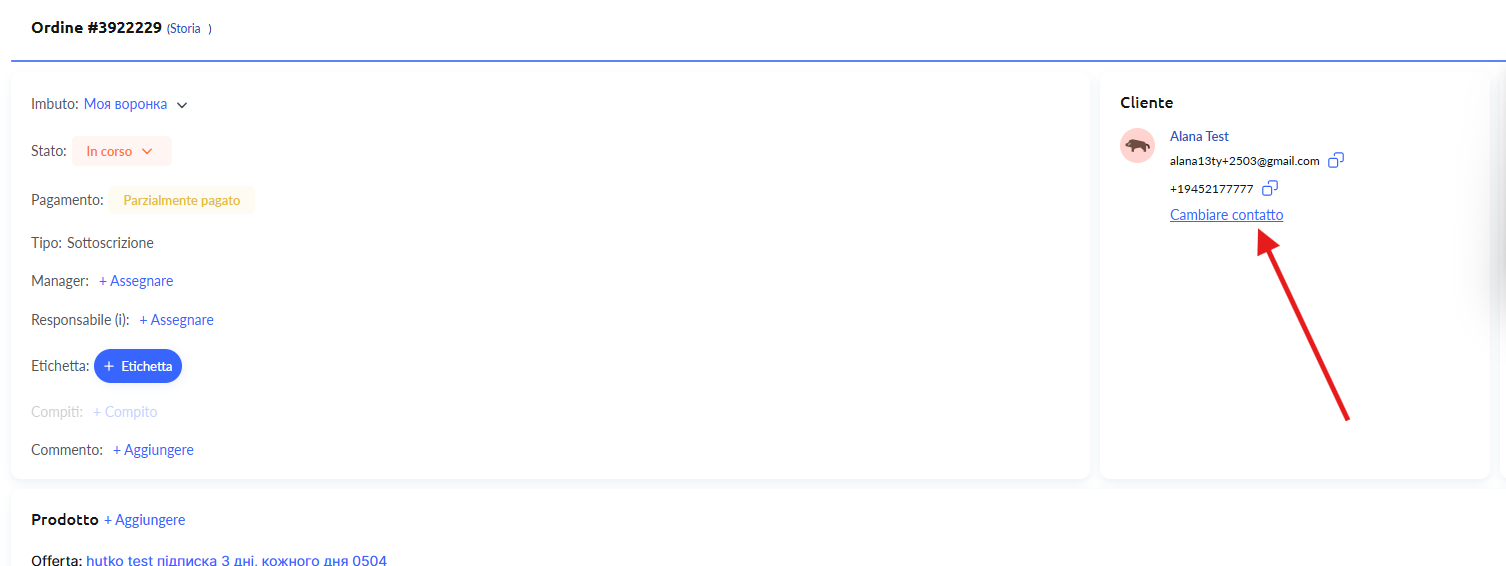
. Verrà visualizzata una finestra con un elenco a discesa, in cui potrai scegliere una delle due opzioni.
Se il contatto richiesto è già nel database, seleziona l'opzione Trova . Verranno visualizzati un campo di ricerca e un elenco di contatti esistenti. Puoi scorrere l'elenco o inserire un nome o un'email nella ricerca per trovare rapidamente il cliente richiesto. Dopo aver selezionato un contatto, fai clic sul pulsante Aggiungi per confermare l'associazione.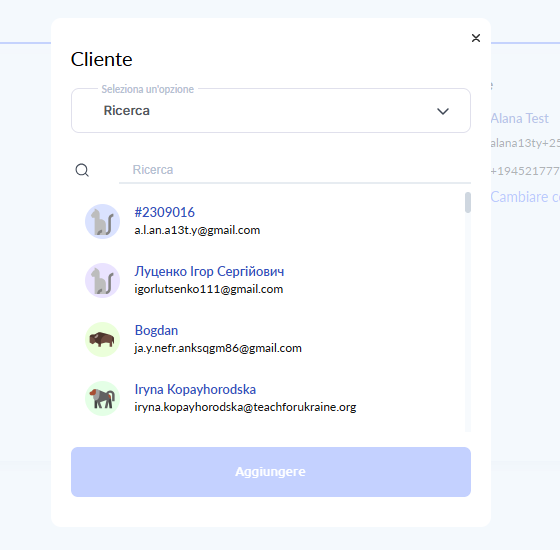
Se il contatto richiesto non è ancora nel database, seleziona l'opzione Aggiungi . Si aprirà un piccolo modulo in cui potrai inserire il nome del cliente, l'indirizzo email (questo campo è obbligatorio) e il numero di telefono. Devi inoltre confermare che i dati vengono aggiunti con il consenso dell'utente; in caso contrario, il pulsante di conferma sarà inattivo.
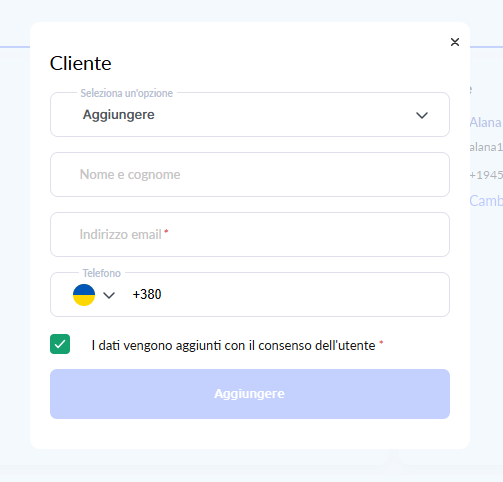
Dopo aver compilato il modulo, fai clic su Aggiungi, e il nuovo contatto verrà creato e collegato all'ordine.
Dopo aver modificato il contatto, ti consigliamo di non dimenticare di fare clic sul pulsante Salva nell'ordine stesso.
Questo approccio consente di mantenere l'intera cronologia dell'ordine, lo stato, i pagamenti e i prodotti, collegandolo al contatto con cui il cliente seguirà effettivamente il corso.
Non hai trovato la risposta? Contattare il servizio di supporto tramite chat online or Telegram