
Artikel:
- Bestellungen: Erstellen und Bearbeiten von Bestellungen
- Bestellungen: Erstellen und Bearbeiten von Bestellungen
- Transaktionen
- Wie man das Senden einer eigenen E-Mail nach dem Kauf einrichtet
- Integration mit dem Sendpulse-Chatbot
- Wie man ein Zahlungssystem in Kwiga integriert
- Wie man eine spezifische Sprache für eine Angebotsseite festlegt
- Wichtige Projekteinstellungen
- Wie man den Zugriff auf Studenten gewährt, wenn die Verkäufe nicht auf Kwiga gemacht wurden
- Zahlung ohne Autorisierung
- Wie man einen neuen Stream mit eigenem Zeitplan erstellt
- Wie man einem Studenten Zugang gewährt
- Wie man den Zugang für einen Studenten ändert
- Wie man Demo-Zugang zu einem Kurs einrichtet, Tag der offenen Tür in der Schule
- Automatisierung: Follow-up E-Mail-Sequenzen (unbezahlte Bestellungen und Anfragen)
- Einrichtung von Abonnements (wiederkehrende Zahlungen)
- Promotionsangebot
- Kredite und Ratenzahlungen, Zahlung in Teilen
- Wie man die Kursanmeldung mit Vorauszahlung startet
- Rabatt-Coupons und mögliche Einstellungen
- Wie erstellt man Cross-Sell-Angebote in Kwiga
- Wie man mit dem Verkauf auf Kwiga beginnt: Preispläne erstellen
- Erstellen mehrerer Preispläne
- Verkauf von Beratungen und Einzelgesprächen
- Wie man den Plan eines Schülers ändert (Zusätzliche Zahlung auf Kwiga)
- Wie man Teile des Kurses verkauft (Zugang gewährt)
- Wie man den Verkauf von Zugangserneuerungen umsetzt
- Verkauf über ein Registrierungsformular auf einer Drittanbieter-Website
- Verkauf über eine Mini-Landingpage, die auf Kwiga erstellt wurde
- Wie man ein Video auf eine Seite hinzufügt (Mini-Landing, Kursseite)
- Wie man einen Link mit einem angewendeten Coupon erstellt
- Angebote und Zahlungen auf Kwiga: So funktioniert es
- Wiederholungskäufe: Festlegen von Bedingungen und Versenden eines Gutscheins basierend auf der Kaufanzahl
- Einrichten von Benachrichtigungen in einem Telegram-Kanal
- Versand von E-Mails mit Aktionscodes (nicht bezahlte Bestellungen)
- Kurs-Shop: Einstellungen und Funktionen
- Einrichtung der öffentlichen Angebotsseite
- Organisation von CPD auf Kwiga: Schritt-für-Schritt-Anleitung
- So richtest du eine Dankeseite nach der Zahlung ein
- Richten Sie den Zugriff auf Lektionen, Abschnitte und Module ein
- So ändern Sie den Kontakt in einer Bestellung
- Zahlungen über externe WayForPay-Buttons annehmen
Ändern Sie den Kontakt in einer Bestellung schnell mit einfachen Schritten.
Teilnehmer verwenden beim Kauf häufig eine E-Mail-Adresse, möchten den Kurs jedoch mit einer anderen absolvieren. In solchen Fällen ist es praktisch, eine bestehende Bestellung dem gewünschten Kontakt zuzuordnen, ohne eine neue zu erstellen.
Um den Kontakt zu ändern, öffnen Sie die gewünschte Bestellung und klicken Sie im Kunde Bereich auf der rechten Seite auf den Link Kontakt ändern.
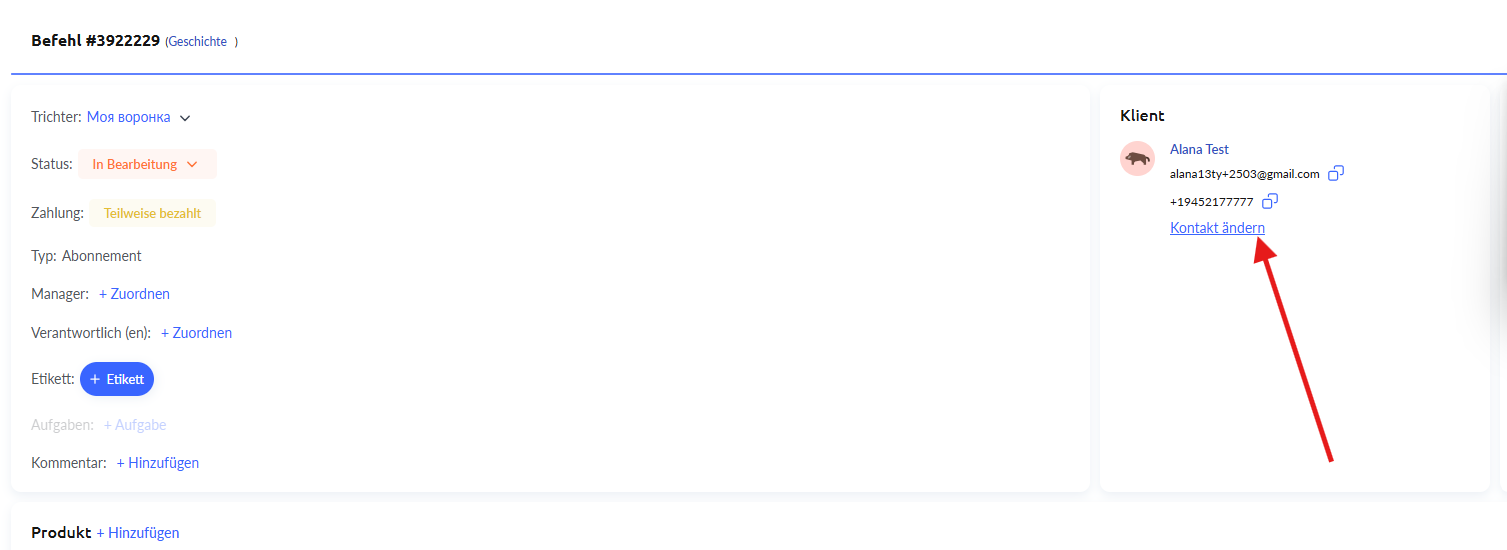
. Es öffnet sich ein Fenster mit einer Dropdown-Liste, in der Sie eine von zwei Optionen auswählen können.
Wenn der gewünschte Kontakt bereits in der Datenbank vorhanden ist, wählen Sie die Option Suchen . Ein Suchfeld und eine Liste vorhandener Kontakte werden angezeigt. Sie können durch die Liste scrollen oder einen Namen bzw. eine E-Mail-Adresse in die Suche eingeben, um den gewünschten Kunden schnell zu finden. Klicken Sie nach der Auswahl eines Kontakts auf die Schaltfläche Hinzufügen , um die Zuordnung zu bestätigen.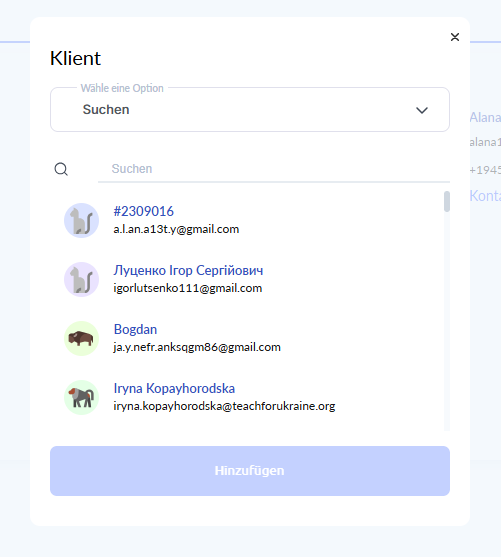
Wenn der gewünschte Kontakt noch nicht in der Datenbank vorhanden ist, wählen Sie die Option Hinzufügen . Es öffnet sich ein kleines Formular, in das Sie den Namen, die E-Mail-Adresse des Kunden (dieses Feld ist erforderlich) und die Telefonnummer eingeben können. Sie müssen außerdem bestätigen, dass die Daten mit Zustimmung des Nutzers hinzugefügt werden; andernfalls ist die Bestätigungsschaltfläche inaktiv.
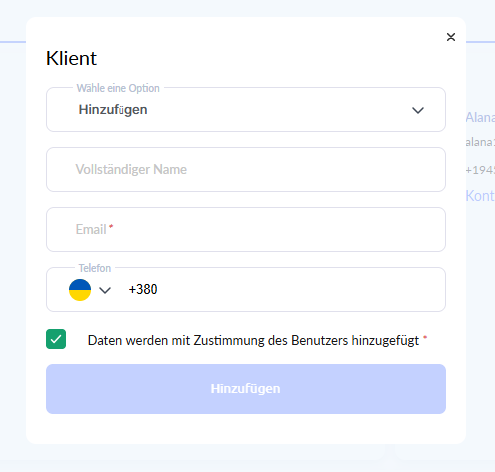
Klicken Sie nach dem Ausfüllen des Formulars auf Hinzufügen, und der neue Kontakt wird erstellt und mit der Bestellung verknüpft.
Nachdem Sie den Kontakt geändert haben, empfehlen wir Ihnen, nicht zu vergessen, auf die Schaltfläche Speichern in der Bestellung selbst zu klicken.
Mit diesem Ansatz behalten Sie die gesamte Bestellhistorie, den Status, die Zahlungen und die Produkte bei und verknüpfen die Bestellung gleichzeitig mit dem Kontakt, mit dem der Kunde den Kurs tatsächlich absolvieren wird.