
Bir plan için doğrudan ödeme bağlantıları
Bir plan için doğrudan ödeme bağlantısının nasıl oluşturulacağını, devre dışı bırakılacağını ve bağlantı ziyaretlerinin hangi satış hunisinin istatistiklerine dahil edileceğini öğrenin.
Doğrudan ödeme bağlantısı, alıcıyı kurs sayfasını ve plan seçimini atlayarak belirli bir planın ödeme sayfasına yönlendirir. Alıcı ne satın alacağına zaten karar vermişse bu bağlantı bir kampanyada, gönderide veya reklamda kullanışlıdır. Her doğrudan bağlantı, planın satış hunilerinden birine bağlıdır: bağlantı üzerinden yapılan ziyaretler o huninin istatistiklerine yansır. Huniler hakkında bilgi edinmek için Satış hunileri: nedir ve nasıl çalışır makalesine bakın.
İki tür doğrudan bağlantı vardır:
- Doğrudan ödeme bağlantısı – KWIGA, planın ayarlarına göre ödeme sistemini seçer. Planın ödeme sistemlerini değiştirseniz bile bağlantı aynı kalır.
- Belirli bir ödeme sistemi üzerinden doğrudan ödeme bağlantısı – alıcı, seçtiğiniz sistem üzerinden ödeme yapar.
Alıcının gördükleri
- Alıcı KWIGA'da zaten giriş yapmışsa bağlantı onu doğrudan ödeme sistemine yönlendirir.
- Alıcı giriş yapmamışsa önce bu planın sipariş sayfasına yönlendirilir ve oradan ödemeye geçer. Bağlantı belirli bir ödeme sistemi için oluşturulduysa sipariş sayfasında yalnızca o sistem sunulur.
Alıcı giriş yapmışsa ve bağlantı için bir ödeme sistemi seçilmemişse KWIGA, planın Ödeme sistemleri arasında dağılım ayarına göre sistemi seçer. Bu ayar planın Ödeme tahsilatı sekmesindedir. Giriş yapmamış bir alıcı ise sipariş sayfasında ödeme sistemini kendisi seçer.
Bağlantı nerede oluşturulur
Doğrudan bağlantılar, planın Yayınlama sekmesinde oluşturulur. Plana en az bir ödeme sistemi bağlandığında doğrudan bağlantı blokları görünür; "özel" planlarda bu bloklar bulunmaz. Planları düzenleme yetkisi olan bir ekip üyesi bağlantıları oluşturabilir, etkinleştirebilir, devre dışı bırakabilir ve silebilir; bağlantı oluşturmak için ayrıca ilgili huniye erişim yetkisi de gerekir.
Planın satış hunilerinden herhangi biri için bağlantı oluşturabilirsiniz:
- planın bağlı olduğu kursun hunisi;
- Belirli bir fiyatlandırma planının satışı bloğundaki Fiyatlandırma planı hunisi oluştur düğmesiyle oluşturduysanız plan hunisi.
Planın hiç hunisi yoksa seçim yerine bir ipucu görürsünüz: plana bir ürün bağlayın veya Belirli bir fiyatlandırma planının satışı bloğunda bir huni oluşturun. Listede yalnızca erişim yetkiniz olan huniler gösterilir.
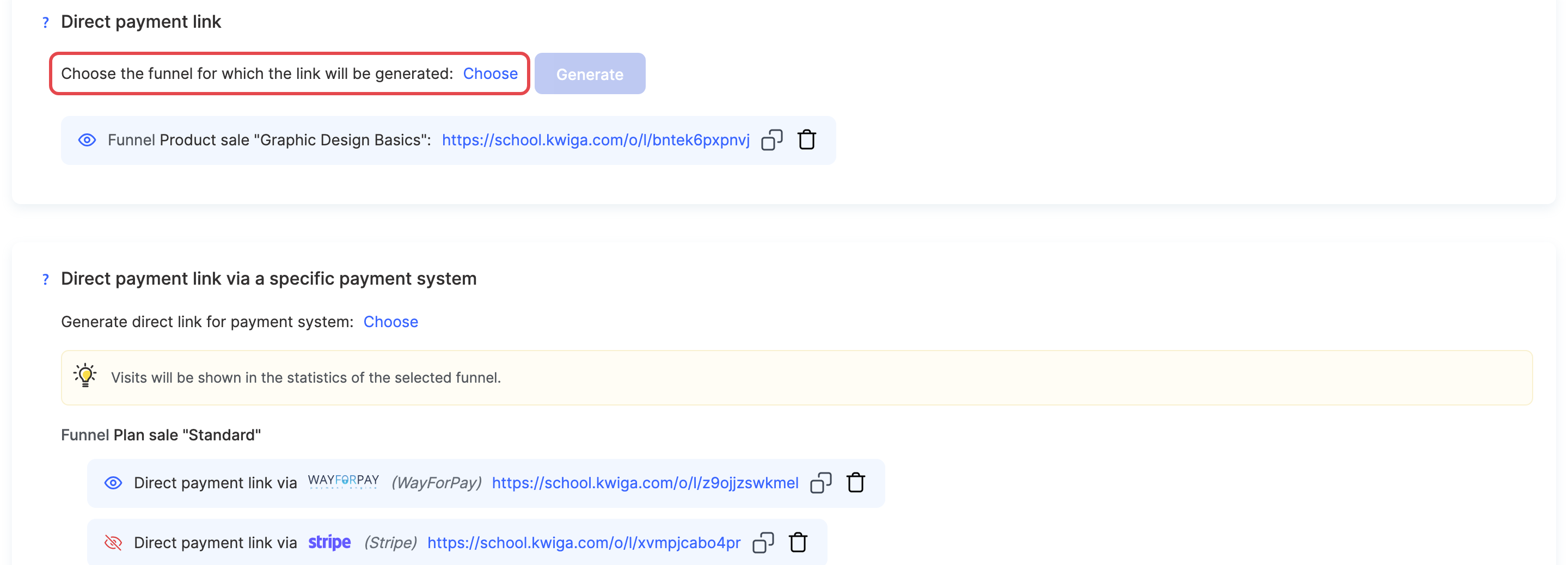
Ödeme sistemi seçmeden bağlantı oluşturma
- Kurslar → Satış ayarları → Planlar (teklifler) bölümünü açın ve planı seçin.
- Yayınlama sekmesine gidin.
- Doğrudan ödeme bağlantısı bloğunda, Bağlantının oluşturulacağı huniyi seçin alanından bir huni seçin.
- Oluştur düğmesine tıklayın.
Bağlantı, huni adıyla birlikte bir satırda görünür. Kopyalamak için kopyalama simgesine tıklayın. Her huni için bu türden yalnızca bir bağlantı oluşturulur; bu nedenle bağlantı oluşturulduktan sonra huni listeden kaybolur.
Belirli bir ödeme sistemi üzerinden bağlantı oluşturma
- Planın Yayınlama sekmesindeki Belirli bir ödeme sistemi üzerinden doğrudan ödeme bağlantısı bloğunda, Ödeme sistemi için doğrudan bağlantı oluştur alanından bir sistem seçin.
- Bağlantının oluşturulacağı huniyi seçin alanından bir huni seçin.
- Oluştur düğmesine tıklayın.
Bağlantılar huniye göre gruplandırılır. Bir huni için bağlı her ödeme sistemine ait bir bağlantı oluşturabilirsiniz. Bir ödeme sistemi için tüm hunilerde zaten bağlantı oluşturulmuşsa "Bu ödeme sistemi için tüm hunilerde bağlantı oluşturuldu." mesajını görürsünüz.
Bağlantı nasıl devre dışı bırakılır ve etkinleştirilir
Her bağlantının solunda bir göz simgesi bulunur:
- mavi göz – bağlantı çalışır;
- üzeri çizili kırmızı göz – bağlantı çalışmaz.
Bağlantıyı devre dışı bırakmak (Bağlantıyı devre dışı bırak) veya yeniden etkinleştirmek (Bağlantıyı etkinleştir) için göz simgesine tıklayın. Devre dışı bırakılan bağlantının adresi değişmez: bağlantıyı yeniden etkinleştirdiğinizde daha önce paylaştığınız aynı adres tekrar çalışır.
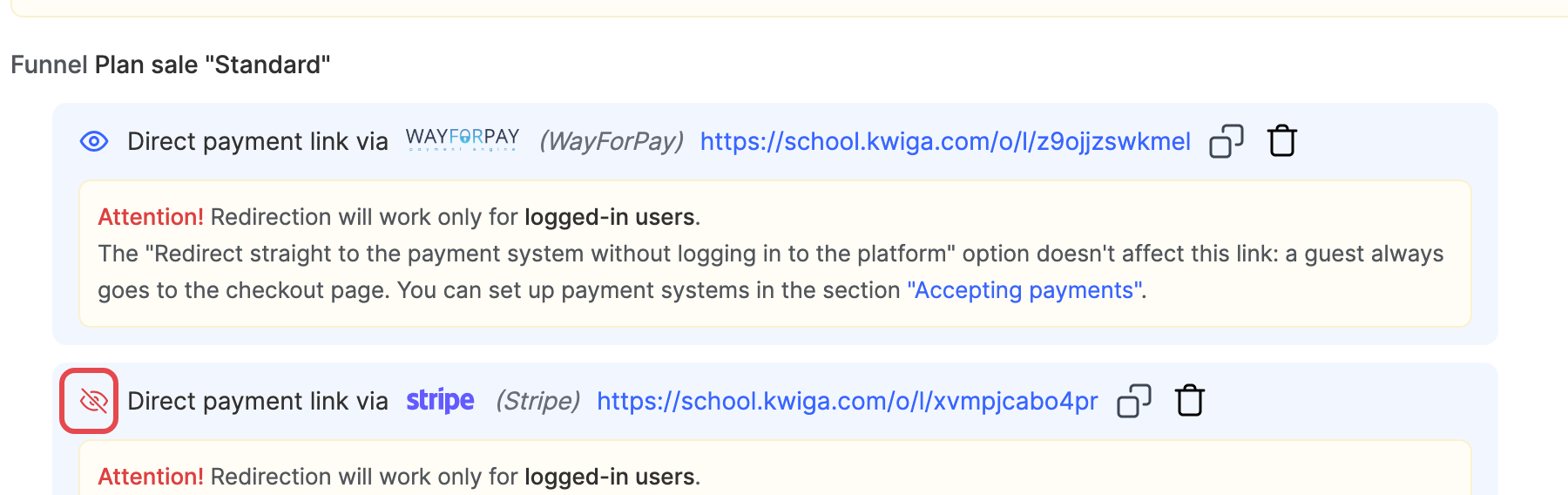
Şu durumlarda da bağlantı çalışmayı durdurur ve göz simgesi kırmızıya döner:
- bağlantının bağlı olduğu huni devre dışı bırakılırsa;
- plan Taslak durumuna geçirilirse.
Çalışmayan bir bağlantıyı açan alıcı 404 hata sayfasını görür.
Bağlantı nasıl silinir
Bağlantı satırındaki çöp kutusu simgesine tıklayın ve Bağlantıyı sil penceresinde silme işlemini onaylayın. Bağlantı silindikten sonra müşteriler tarafından kullanılamaz. Aynı huni için daha sonra yeniden bağlantı oluşturursanız yeni bir adres alır.
Not: bağlantı üzerinden satışları yalnızca bir süreliğine duraklatmanız gerekiyorsa bağlantıyı silmek yerine göz simgesiyle devre dışı bırakın – böylece yeniden etkinleştirdiğinizde daha önce gönderdiğiniz e-postalardaki ve paylaştığınız gönderilerdeki adres tekrar çalışır.
Bir satış hunisi silindiğinde ona ait tüm doğrudan bağlantılar da silinir.
Doğrudan bağlantının huni adımı bağlantısından farkı
Bir kurs hunisindeki Sipariş formu adımının bağlantısı (varsayılan adı "Plan seçimi ve sipariş"tir), alıcının kursun planlarından birini seçip sipariş verdiği bir sayfa açar. Daha fazla bilgi için "Sipariş formu" adımı makalesine bakın. Doğrudan bağlantı ise belirli bir planın ödeme sayfasına yönlendirir.
Dönüşüm hunisi istatistiklerinde, doğrudan bağlantı üzerinden yapılan bir ziyaret, bağlantının oluşturulduğu huninin Sipariş formu adımına yapılan ziyaret olarak sayılır. Bu ziyaretleri dönüşüm hunisi analizlerinde görebilirsiniz.
Reklam etiketleri
Doğrudan bağlantıya UTM etiketleri ekleyebilirsiniz, örneğin ?utm_source=instagram&utm_campaign=autumn. Alıcı sonraki adıma yönlendirildiğinde etiketler korunur.
Tek bir alıcıya özel bağlantılar bireysel ödeme bağlantıları makalesinde, kuponun önceden uygulandığı bağlantılar ise kupon bağlantıları makalesinde açıklanmaktadır.
Örnek: Temel kursunuzdan mezun olanlara "İleri" planı sunan bir e-posta gönderiyorsunuz. Kursun dönüşüm hunisinde plan için bir ödeme sistemi seçmeden doğrudan bağlantı oluşturun ve buna ?utm_source=email&utm_campaign=alumni ekleyin. KWIGA'ya giriş yapmış mezunlar doğrudan ödeme sistemine yönlendirilir, diğer herkes ise ödeme sayfasına gider. Tüm ziyaretler, bu dönüşüm hunisinin Sipariş formu adımının istatistiklerinde görünür. Promosyon sona erdiğinde göz simgesini kullanarak bağlantıyı devre dışı bırakın.
Sık sorulan sorular
KWIGA'ya giriş yapmamış bir alıcı doğrudan bağlantıyı açtığında ne görür?
Önce bu planın ödeme sayfasına yönlendirilir, ardından ödemeye geçerler. Bağlantı belirli bir ödeme sistemi için oluşturulduysa ödeme sayfasında yalnızca o sistem kullanılabilir.
KWIGA'ya zaten giriş yapmış olan müşteri doğrudan ödeme sistemine yönlendirilir.
Müşteri, bir ödeme sistemi seçmeden bağlantı üzerinden ödeme yaparken hangi ödeme sistemini kullanacak ve planın ödeme sistemlerini değiştirirsem bu durum değişecek mi?
Planın ödeme sistemlerini değiştirseniz bile bağlantının kendisi değişmez.
KWIGA, giriş yapmış bir alıcıyı planın "Ödemeleri alma" sekmesindeki "Ödeme sistemleri arasında dağılım" ayarına göre bir ödeme sistemine yönlendirir. Giriş yapmamış bir alıcı ise ödeme sayfasında bir ödeme sistemi seçer.
Neden doğrudan bağlantı oluşturamıyorum veya ihtiyacım olan huniyi göremiyorum?
Olası nedenler:
- plana bağlı bir ödeme sistemi yok – ödeme sistemi olmadan "Yayın" sekmesinde doğrudan bağlantı bölümleri görünmez;
- plan "talep üzerine" olarak ayarlanmış – bu tür planlarda doğrudan bağlantı bölümleri bulunmaz;
- planları düzenleme veya satış hunisine erişme izniniz yok – planları düzenleme ve satış hunisine erişme izni olan bir çalışan bağlantı oluşturabilir; listede yalnızca erişebildiğiniz satış hunileri gösterilir;
- plana bağlı satış hunisi yok – plana bir ürün bağlayın veya "Belirli bir planı sat" bölümünde bir satış hunisi oluşturun;
- bu satış hunisi için zaten bir bağlantı oluşturulmuş – ödeme sistemi seçilmeden her satış hunisi için bir bağlantı oluşturulur ve bağlantı oluşturulduğunda satış hunisi listeden kaybolur.
Bir alıcı doğrudan bağlantı kullandığında neden 404 hatası görüyor?
Bağlantı çalışmıyor – solundaki göz simgesi kırmızı ve üzeri çizili. Bu durum şu nedenlerle oluşabilir:
- bağlantı göz simgesi kullanılarak devre dışı bırakılmıştır;
- bağlantıyla ilişkili dönüşüm hunisi devre dışı bırakılmıştır;
- plan "Taslak" durumuna alınmıştır.
Hangisi daha iyi – bağlantıyı devre dışı bırakmak mı, yoksa silmek mi?
Bağlantı üzerinden satışları geçici olarak duraklatmak için göz simgesini kullanarak bağlantıyı devre dışı bırakın. URL korunur ve bağlantıyı yeniden etkinleştirdiğinizde daha önce paylaştığınız URL tekrar çalışır.
Bir bağlantıyı silip aynı satış hunisi için yeni bir bağlantı oluşturursanız yeni bir URL oluşur. Bir satış hunisini sildiğinizde, ona ait tüm doğrudan bağlantılar da silinir.
Doğrudan bağlantıya kaç kişinin tıkladığını nerede görebilirim?
Bağlantının oluşturulduğu huninin istatistiklerinde, doğrudan bağlantıya tıklanması "Sipariş Formu" adımına yapılan bir ziyaret olarak sayılır.
Doğrudan bağlantıya UTM parametreleri ekleyebilir miyim?
Evet, bağlantıya utm_source ve utm_campaign gibi etiketler ekleyin. Alıcı yönlendirildiğinde bu etiketler korunur.
Geri bildiriminiz için teşekkürler!
Teşekkürler! Makaleyi düzelteceğiz. Şimdi bir yanıt mı istiyorsunuz? Desteğe yazın