
Bir öğrencinin planı nasıl değiştirilir (Kwiga üzerinden yükseltme ödemesi)
Bir öğrencinin ilerlemesini koruyarak kendi başına daha yüksek bir plana geçebilmesi için yükseltme farkı kadar ücretlendirilen ayrı bir plan nasıl oluşturulur.
Farklı durumlarda bir öğrencinin planını değiştirmeniz gerekebilir: örneğin, öğrenci ek materyallere erişmek veya daha kapsamlı bir hizmet paketine geçmek istiyorsa.
Fiyatlandırma kademelerinizi oluşturmak için planları kullanmanızı öneririz. Böylece öğrencinin tüm ilerlemesi, yanıtları ve sonuçları korunur.
Ödeme Kwiga platformu dışında yapıldıysa şu makaleye bakın: Öğrencinin kurs ilerlemesini koruyarak planı yükseltme.
Ek ödemeyle plan yükseltme nasıl ayarlanır
Öğrencilerin planlarını kendilerinin yükseltmesine olanak tanımak için ek planlar oluşturmanız gerekir. Örneğin, üç planınız varsa bunlar arasında geçiş yapmak için ek planlar oluşturun.
- Şurayı açın: Kurslar → Satış ayarları → Planlar (teklifler) ve öğrencilerin geçeceği planın (örneğin, asistanlı planın) menüsünde şunu seçin: Kopyala. Kopya, listede "Kopya" önekiyle ve orijinal planla aynı durumda (satıştaki bir plan için "Herkese açık erişim") görünür ve üzerine tıkladığınızda açılır.
- Şu sekmede: Açıklama kopyanın adını değiştirin (örneğin, "Kendi hızında ilerlenen plandan asistanlı plana yükseltme").
- Şu sekmede: Ürünler kurs, erişim, bonus materyaller ve diğer tüm ayarların öğrencilerin geçeceği planla eşleştiğinden emin olun. Kopya bu ayarların tamamını devralır, bu nedenle genellikle çok az düzenleme gerekir.
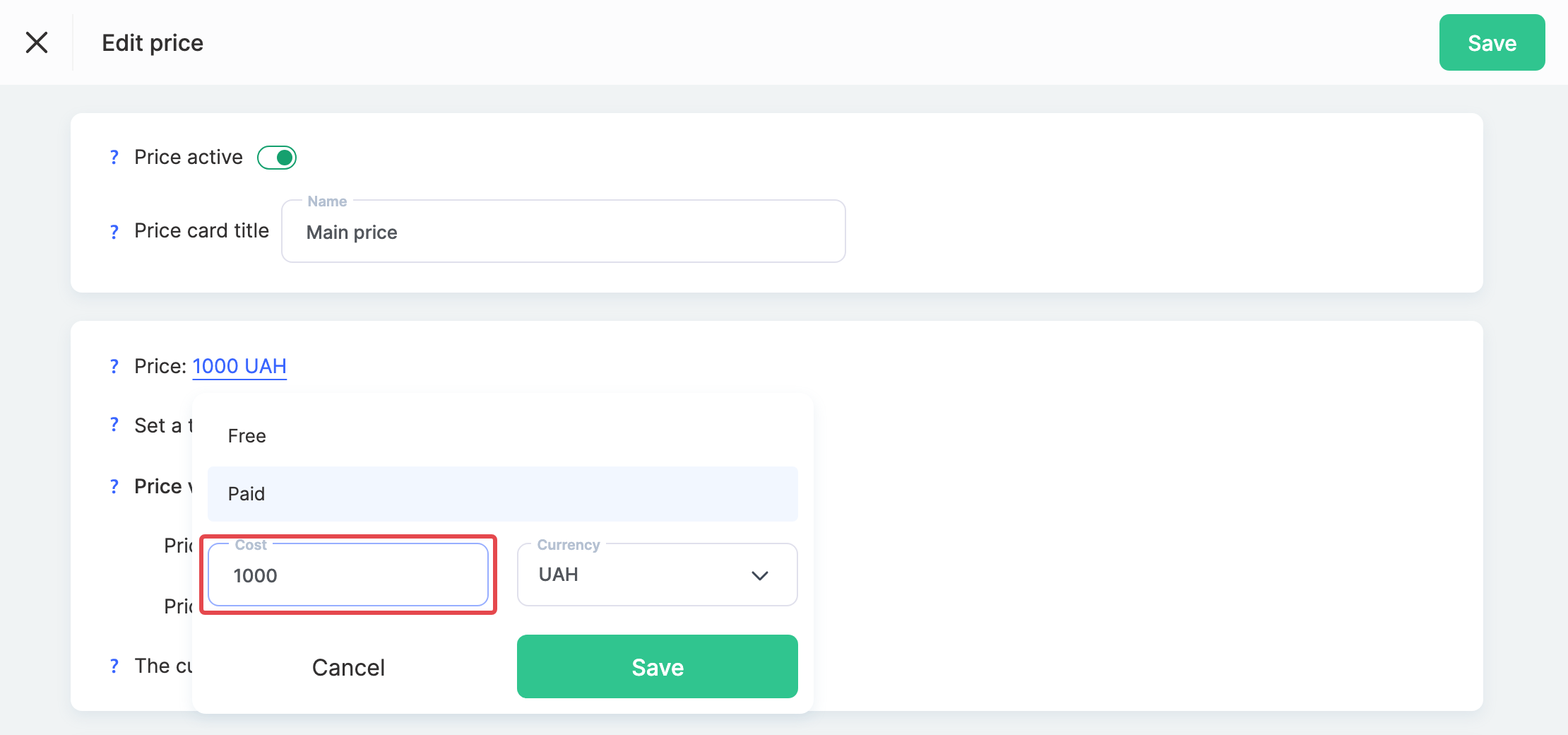
- Şu sekmede: Fiyat fiyatı açın, şuna tıklayın: Düzenleve şu blokta: Fiyat şu alana yükseltme farkını girin: Tutar yeni planın tam fiyatını girmeyin. Şuna tıklayın: Kaydet.
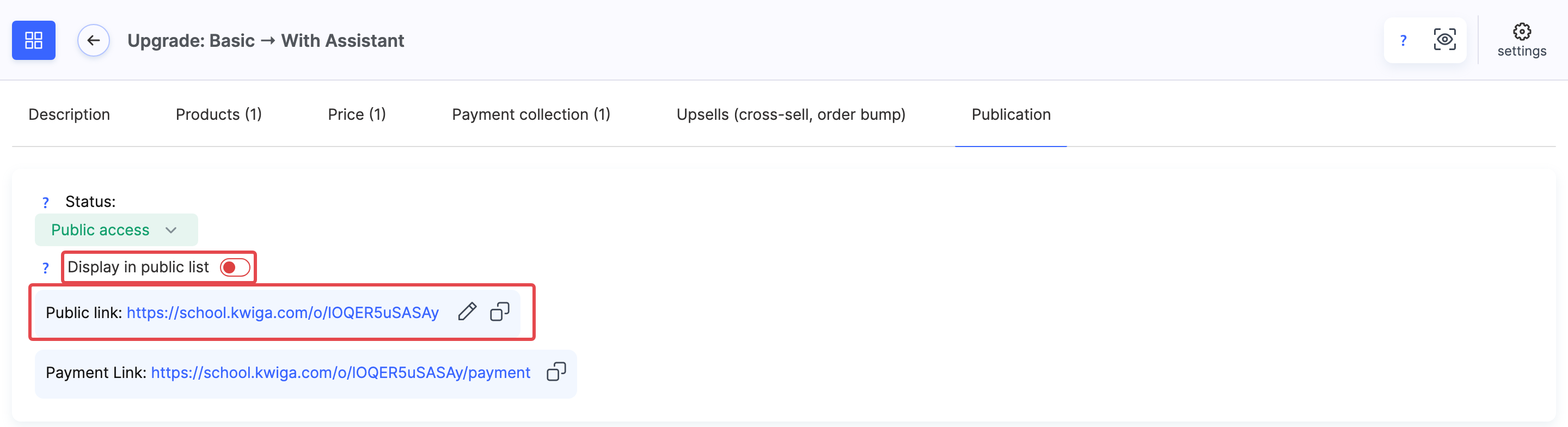
- Şu sekmede: Yayın şu seçeneği kapatın: Herkese açık listede göster — plan, ürün sayfasındaki plan listesinde görünmez ancak bağlantı üzerinden erişilebilir olmaya devam eder.
Not: kopya, promosyon fiyatları ve farklı dönemlere ait fiyatlar dahil olmak üzere orijinal planın tüm fiyatlarını devralır. Her birine yükseltme tutarını girin veya fazladan olanları silin; aksi takdirde öğrenci farklı bir tutar görebilir. Kopya ayrıca ek satışları da devralır — yükseltme için bunlara ihtiyacınız yoksa şu sekmede silin: Ek satışlar (çapraz satış, siparişe ek teklif) .
Şimdi öğrenciye yeni planın bağlantısını gönderin — bağlantıyı şu sekmede kopyalayabilirsiniz: Yayın sekmesi. Ödeme yapıldıktan sonra plan otomatik olarak değişir ve başka bir işlem yapmanıza gerek kalmadan yeni materyallere erişim açılır.
Sık sorulan sorular
Başka bir plana geçildiğinde öğrencinin ilerlemesi kaydedilecek mi?
Evet, geçiş planlar üzerinden yapılandırılmışsa öğrencinin tüm ilerlemesi, yanıtları ve sonuçları korunur.
Plan yükseltmesi için hangi tutarı belirtmeliyim – tam fiyatı mı yoksa aradaki farkı mı?
Yeni planın tam fiyatını değil, yükseltme tutarını girin. Kopyada, promosyon fiyatları ve farklı faturalandırma dönemlerine ait fiyatlar dahil olmak üzere orijinal plandaki tüm fiyatlar korunur. Her biri için yükseltme tutarını girin veya ihtiyacınız olmayanları kaldırın; aksi takdirde öğrenci farklı bir tutar görebilir.
Diğer müşteriler ek ücretli planı görebilecek mi?
Ek ödeme içeren planı ürün sayfasındaki planlar listesinden gizlemek için "Yayın" sekmesindeki "Herkese açık listede göster" seçeneğini kapatın. Plana bağlantı üzerinden erişmeye devam edebilirsiniz.
Öğrenci ek tutarı ödedikten sonra erişimi manuel olarak vermem gerekiyor mu?
Hayır. Öğrenciye ek ödeme içeren planın bağlantısını gönderin – bağlantıyı "Yayın" sekmesinden kopyalayabilirsiniz. Öğrenci ödeme yaptığında planı otomatik olarak değişecek ve başka bir işlem yapmasına gerek kalmadan yeni materyallere erişebilecektir.
Ek satışlar planın kopyasından kaldırılsın mı?
Ek ödeme için ek satışlara ihtiyacınız yoksa evet: kopya, bunları diğer ayarlarla birlikte içerir. Bunları "Ek satışlar (çapraz satış, ödeme sırasında ek teklif)" sekmesinden kaldırın.
Geri bildiriminiz için teşekkürler!
Teşekkürler! Makaleyi düzelteceğiz. Şimdi bir yanıt mı istiyorsunuz? Desteğe yazın