
Kwiga'da satışa nasıl başlanır: fiyatlandırma planı oluşturma
KWIGA'da plan oluşturmaya yönelik adım adım rehber: açıklama ve adlar, ürünler ve erişim koşulları, geçerlilik süreleriyle fiyatlar, promosyonlar ve yeniden başlatmalar, ödeme süreci, ödeme sistemleri, üst satışlar, öğrencilere gönderilen e-postalar ve planın bir satış hunisi aracılığıyla yayınlanması.
KWIGA'da satış hakkında genel bilgiler
Platformda kursları farklı şekillerde satabilirsiniz: Sınırsız sayıda fiyatlandırma planı oluşturabilir (örneğin bir kursu parça parça satabilir, abonelikle erişim sunabilir veya belirli planlar için özel koşullar belirleyebilir) ve belirli bir öğrenciye özel koşullar sunabilirsiniz.
Bu makalede, standart bir fiyatlandırma planının nasıl oluşturulacağını inceleyeceğiz.
Plan nasıl oluşturulur?
Plan oluşturmanın iki yolu vardır — size en uygun olanı seçin.
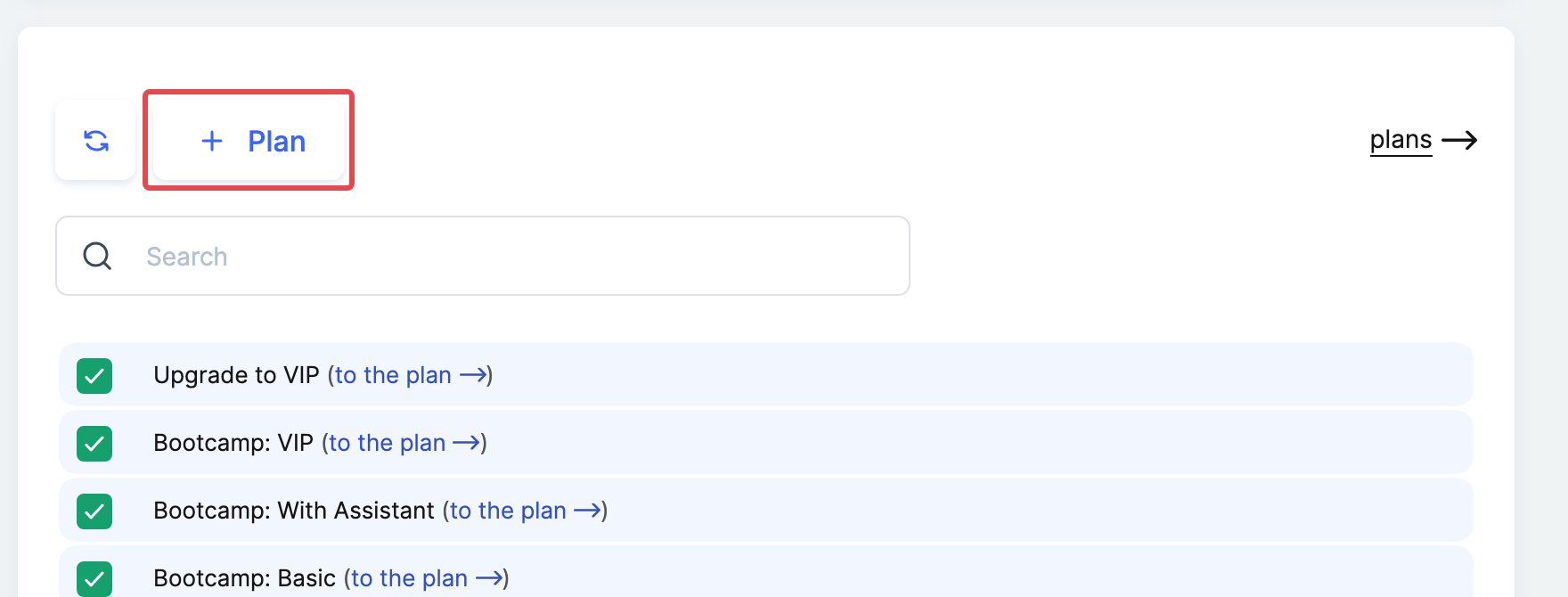
İlk yol, üstteki Kurslar menüsünden geçer. Menüyü açın ve Satış ayarları bloğunda Planlar (teklifler) seçeneğini belirleyin.
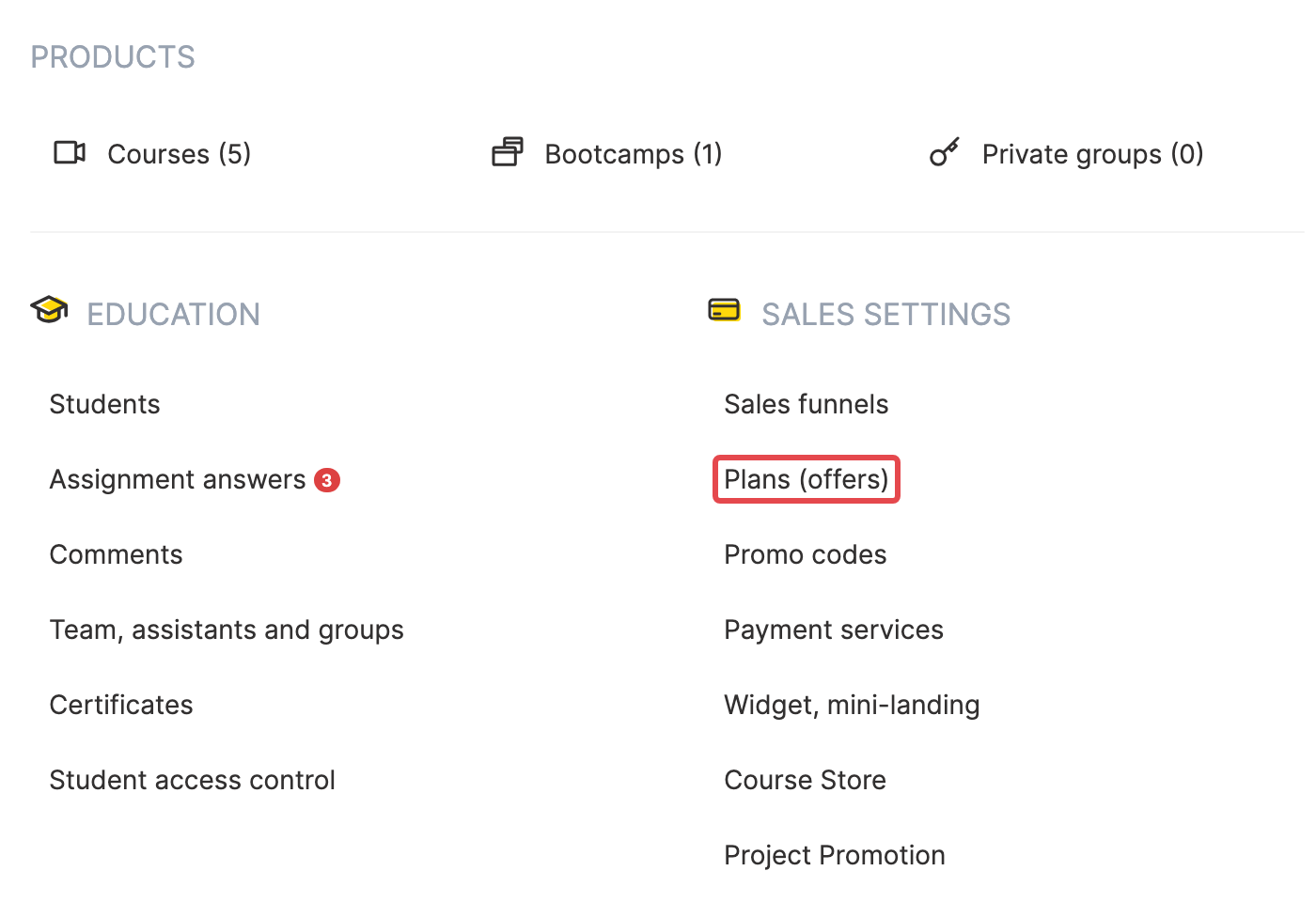
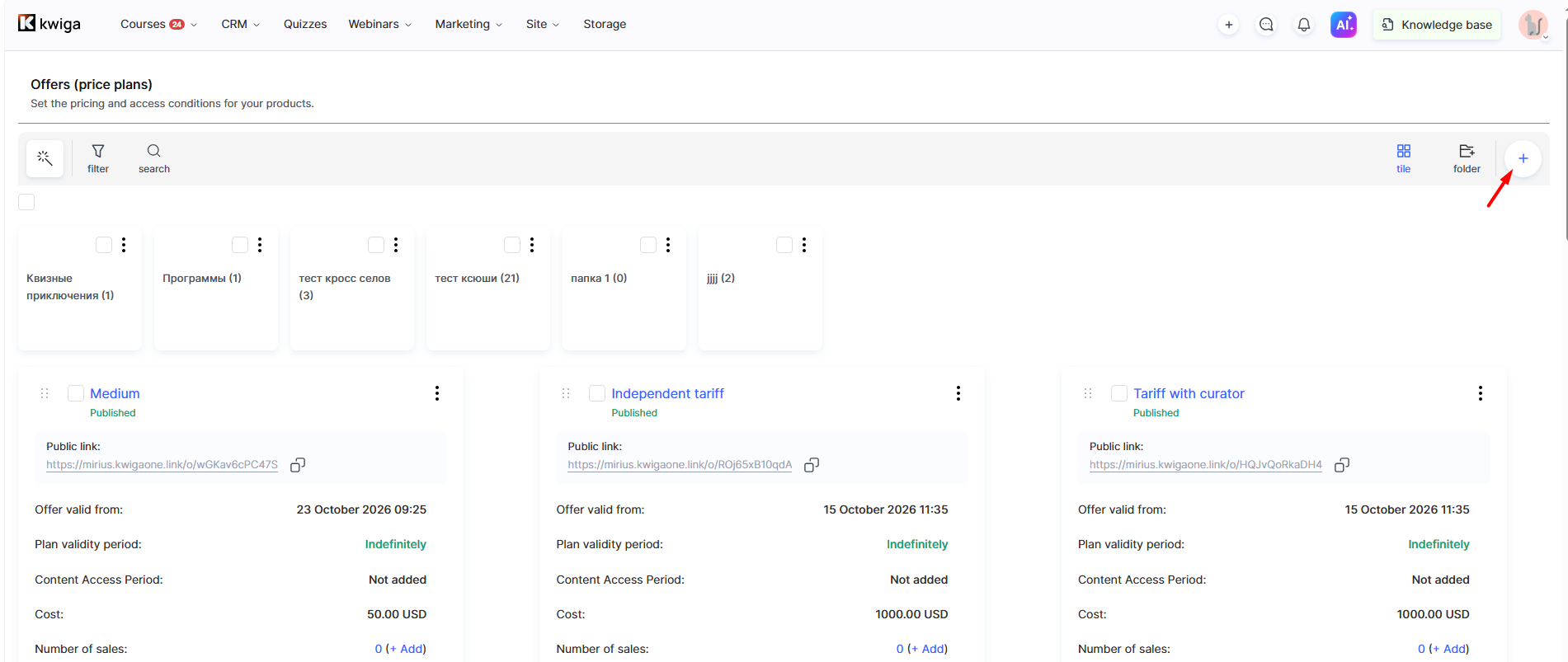
Platformda mevcut olan tüm planların listesini, hangi ürünle bağlantılı olduklarından bağımsız olarak göreceksiniz. Yeni bir plan oluşturmak için + sağ üst köşedeki düğmeye tıklayın.
İkinci yol ise kurs kartından geçer. Kursu açın ve Satışlar menüsüne gidin. Burada Bu ürün için satış hunileri bloğunda kursun satış hunisini göreceksiniz — platform bu huniyi kursla birlikte otomatik olarak oluşturur.
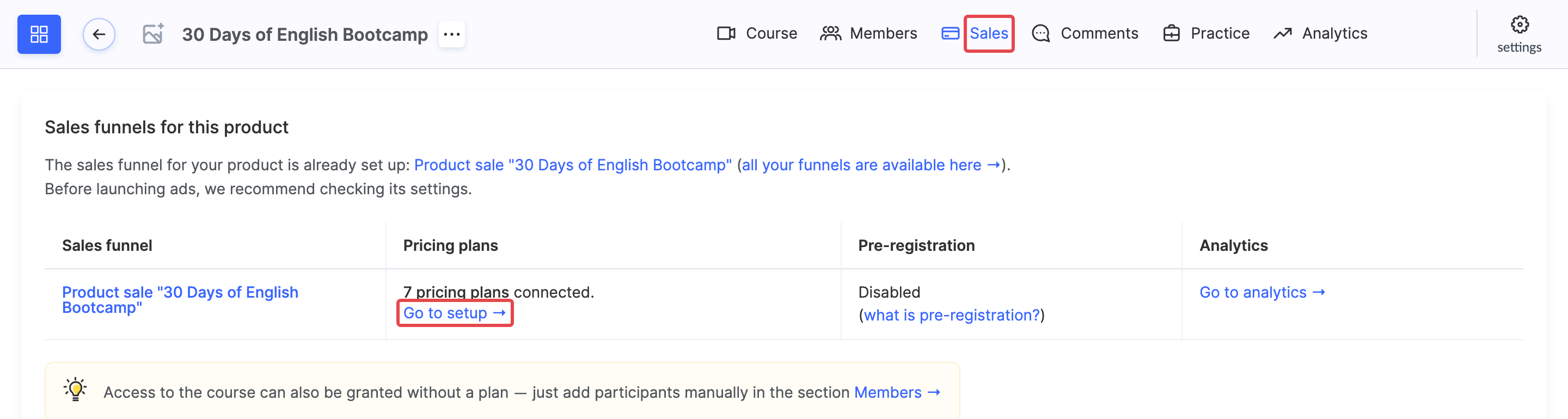
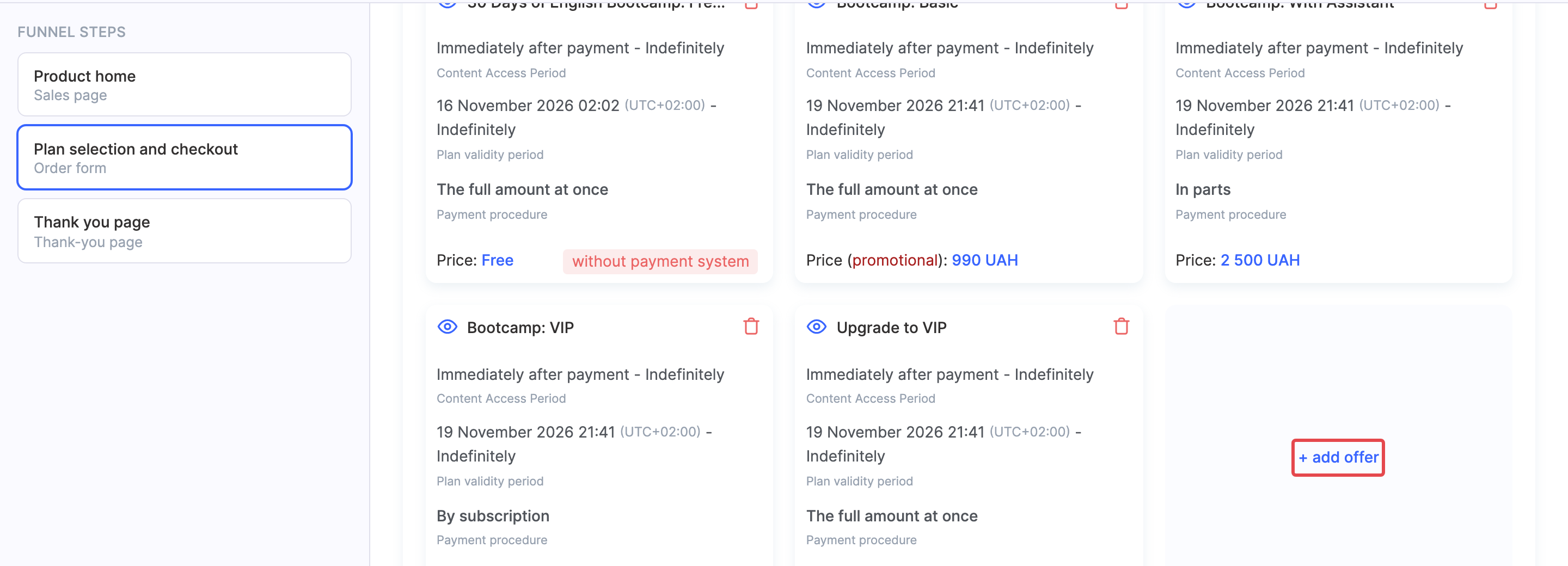
Huni satırındaki Fiyatlandırma planları sütununda Kuruluma git seçeneğine tıklayın (kursun henüz planı yoksa Bağlantıya gitseçeneğine tıklayın). Plan seçimi ve ödeme adlı huni adımı açılır (türü "Sipariş formu"dur). Bu adımda Bağlı teklifler bloğu bulunur. Burada + teklif ekleseçeneğine, ardından açılan listede + Planseçeneğine tıklayın: Plan oluşturma formu yeni bir sekmede açılır ve kurs yeni plana otomatik olarak bağlanır.
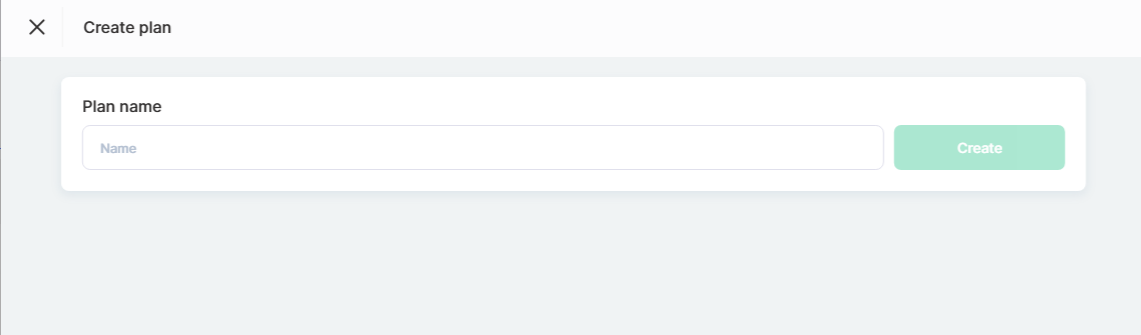
Açılan pencerede plan adını girin ve Oluştur seçeneğine tıklayın.
Platform, açıklama, ürünler, fiyat, ödeme yöntemi, ek satışlar ve yayımlama gibi tüm ayarları yapılandırabileceğiniz çeşitli sekmelerin bulunduğu plan düzenleyicisini hemen açar.
Plan açıklaması ve adı
Şu sekmede: Açıklama bir plan görseli yükleyebilir ve iki ad belirtebilirsiniz: Ad (sistem) — yalnızca sizin yönetim panelinde ve raporlarda gördüğünüz ad ve Ad (müşteri) — öğrencinin e-postalarda, ödeme sayfasında ve kişisel hesabında gördüğü addır. Varsayılan olarak her iki alanda da aynı ad bulunur; müşteri adını alıcılar için daha anlaşılır olacak şekilde değiştirebilirsiniz.
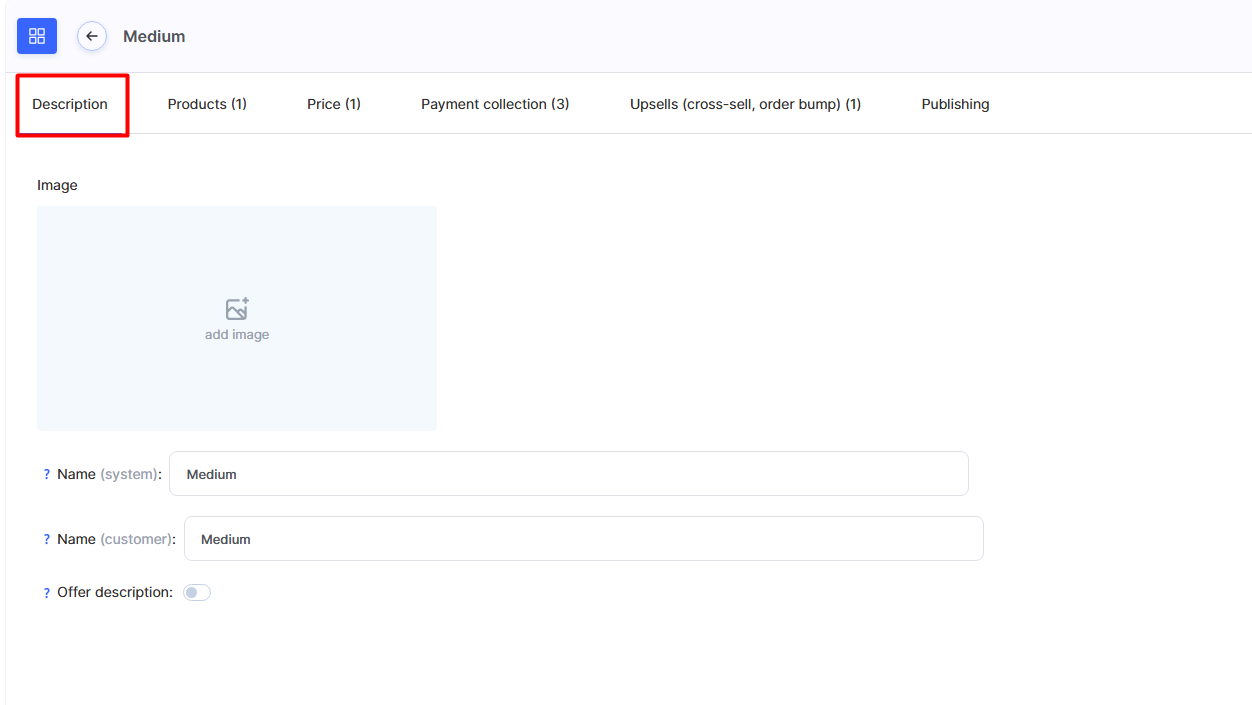
Gerekirse Teklif açıklaması: anahtarını açın ve öğrencinin satın alma işlemiyle tam olarak neler elde edeceğini açıklayan bir metin ekleyin: hangi materyallere ne kadar süreyle erişebileceği ve diğer önemli ayrıntılar.
Açıklamayı göster: alanında, önce metnin tamamının mı yoksa genişletilebilen kısaltılmış bir sürümünün mü gösterileceğini seçin ve görünen bölümdeki karakter sayısını ayarlayın.
Planın hangi ürünleri ve hangi erişim koşullarını içerdiği
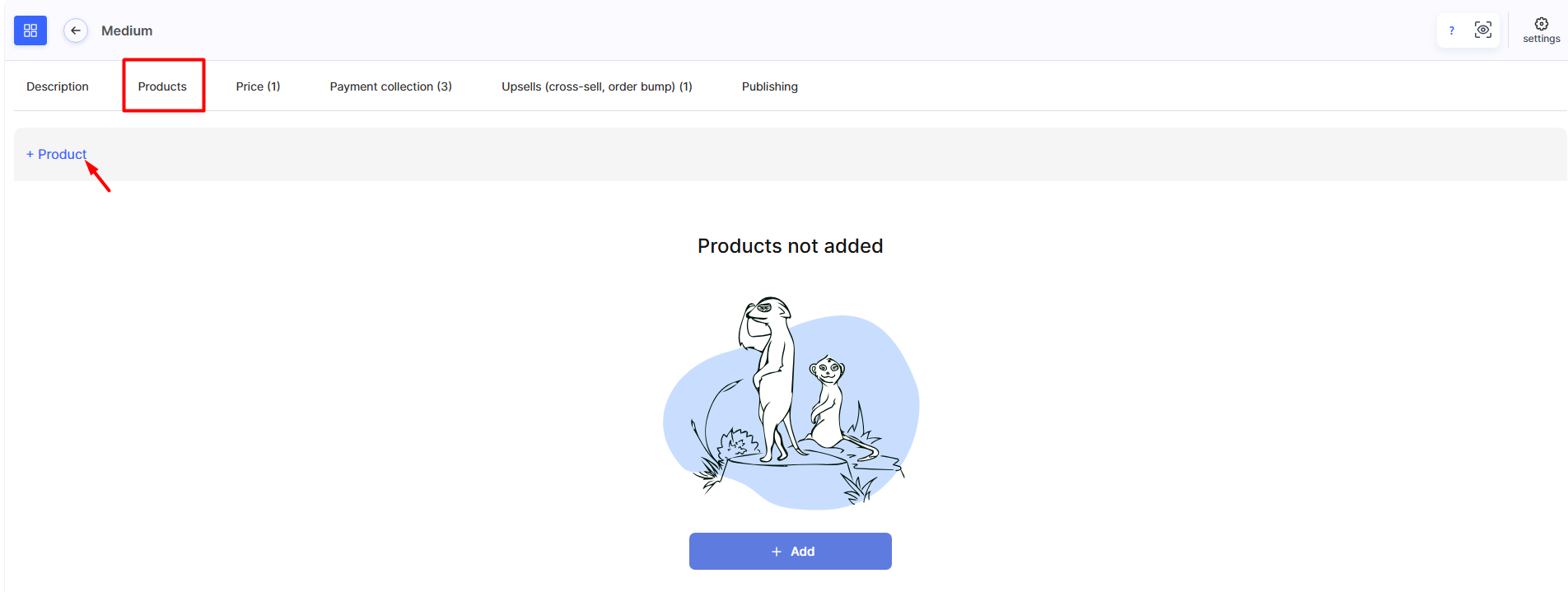
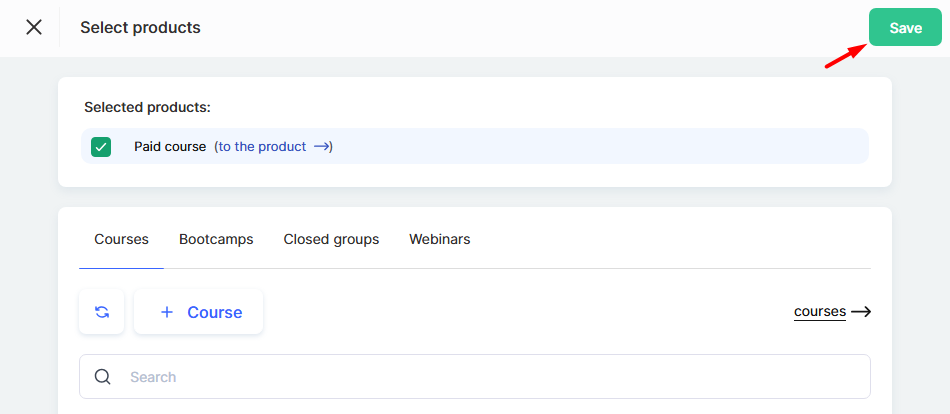
Ürünler sekmesinde, bu planın erişim sağlayacağı bir veya daha fazla ürün ekleyebilirsiniz.
İçeriğe erişim (modüller, dersler, bölümler)
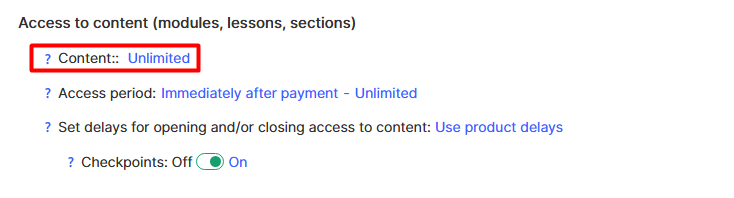
İçerik: Varsayılan olarak öğrenci, ürünün tüm içeriğine erişebilir — Sınırsız seçeneği. Şunu seçerseniz: Belirli modüller, dersler, bölümler, bu plana dahil edilecek belirli kurs öğelerini seçebileceğiniz görünürlük ayarları açılır.
Örneğin, kurs 10 modül içeriyorsa ve Temel planın yalnızca ilk 3 modüle erişim sağlaması gerekiyorsa listede yalnızca bu modülleri seçin.
Şu seçeneği de açabilirsiniz: Yeni modülleri, dersleri ve bölümleri otomatik olarak erişime aç. Böylece seçenek etkinleştirildikten sonra kursa eklenen tüm yeni modüller, dersler ve bölümler, bu plan üzerinden erişim elde eden müşterilere otomatik olarak sunulur.
Erişim süresi, ürün materyallerine erişimin ne zaman başlayıp ne zaman sona ereceğini belirler.
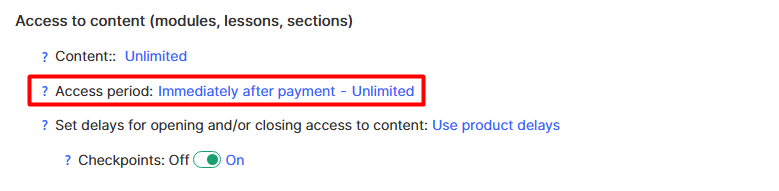
Erişim başlangıcı:
Ödemeden hemen sonra seçeneği, her öğrencinin erişiminin kendi ödeme yaptığı anda başlaması anlamına gelir.
Belirli bir tarihten itibaren seçeneği, kesin bir tarih, saat ve saat dilimi belirlemenizi sağlar — erişim tüm öğrenciler için aynı anda açılır.
Ödemeden N gün/ay sonra seçeneği, erişimi her öğrenci için ödemeden belirlenen süre sonra açar.
Haftanın belirli bir gününde seçeneği, erişimi satın alma işleminin yapıldığı haftayı takip eden haftanın seçilen gününde açar: örneğin, pazartesi seçilmişse ve satın alma işlemi bu haftanın pazartesi günü yapılmışsa erişim ancak sonraki pazartesi açılır.
Erişim sonu:
Sınırsız seçeneği, içeriğe erişimin süreyle sınırlı olmadığı anlamına gelir; aboneliklerde ise erişim yalnızca ödeme yapılan süre boyunca sağlanır ve sonraki ödeme alınmazsa erişim otomatik olarak engellenir.
Belirli bir tarihe kadar erişimin kapanacağı kesin tarihi, saati ve saat dilimini belirlemenizi sağlar.
Erişimin açılmasından itibaren N gün/ay erişim açıldıktan sonra belirtilen süre dolduğunda erişimi otomatik olarak kapatır; böylece her öğrencinin kendine ait bir bitiş tarihi olur.
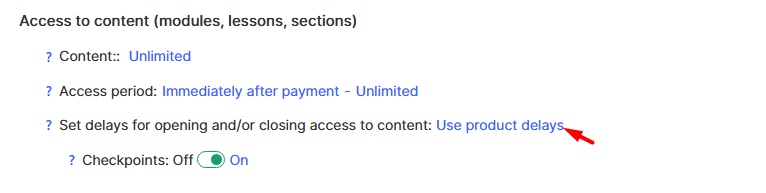
İçeriğe erişimin açılması ve/veya kapatılması için gecikmeler belirleyin: — burada bu plana özel gecikmeler ayarlayabilir, gecikmeleri tamamen iptal edebilir veya üründe belirlenen gecikmeleri geçersiz kılabilirsiniz.
Varsayılan olarak, Ürün gecikmelerini kullan seçeneği uygulanır ve gecikmeler ürün ayarlarından alınır.
Tüm gecikmeleri iptal et ürün için ayarlanmış tüm gecikmeleri kaldırır. Gecikmeleri ayarla/geçersiz kıl bu plana özel gecikmeler ayarlamanızı sağlar — böylece ürünün gecikmeleri bu plan üzerinden erişim sağlayan öğrencilere uygulanmaz.
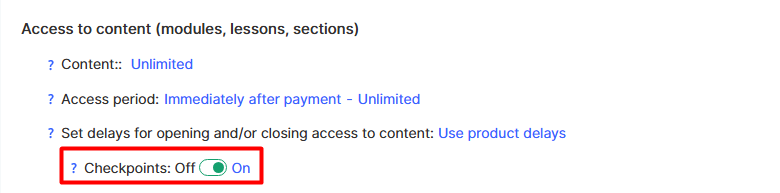
Kontrol noktaları, öğrencilerin kursta nasıl ilerlediğini kontrol etmenizi ve içeriği adım adım öğrenmelerini sağlamanızı sağlar. Uygulama ödevlerinin ve testlerin tamamlanıp tamamlanmadığına bakılmaksızın tüm materyallere erişim vermek istiyorsanız plan için bu seçeneği kapatın.
Eğitim: asistanlar, uygulama, sertifika
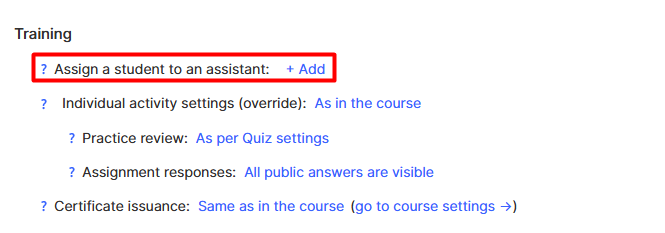
Öğrencileri Öğrenciyi bir asistana ata: alanında, otomatik olarak dağıtılmaları için bu planın öğrencilerini belirli bir asistana veya asistanlara bağlayabilirsiniz. Asistan grubunda, genel olarak ürünler veya ürünler tek tek ele alındığında Asistan izinlerine sahip bir erişim grubuna bağlı kullanıcılar bulunur. Asistanlar katılımcıları denetleyebilir ve destekleyebilir: ürün sohbetini yönetebilir, ödevleri ve testleri inceleyebilir ve yorumları denetleyebilir.
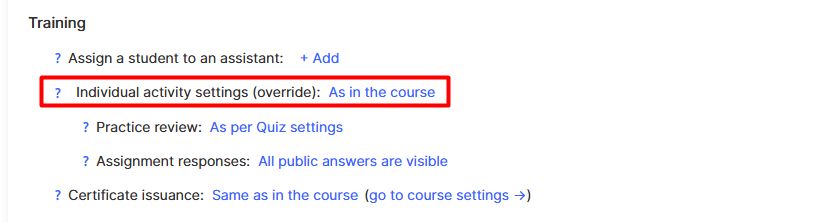
Etkinlikler için özel ayarlar (geçersiz kıl) katılımcılar için erişim modlarından birini seçmenizi sağlar.
Kursta olduğu gibi (varsayılan), öğrencinin kursun ders ve bölüm ayarlarına göre tüm görünür içeriklere ve uygulama ödevlerine erişebileceği anlamına gelir.
Tüm uygulamaları iptal et, diğer içerikleri değiştirmeden teorik içeriğe erişimi korur ancak tüm uygulama ödevlerini ve kontrol noktalarını gizler veya iptal eder. Özel ayarlar (geçersiz kıl) belirli bir derste veya bölümde hangi etkinliklerin — içerik ve uygulama ödevlerinin — görünür olacağını manuel olarak seçmenizi sağlar.
Dikkat! Bir katılımcı farklı ayarlara sahip birden fazla plan üzerinden erişim sağladıysa görünürlük önceliklidir: Bir etkinlik bir planda gizli, diğerinde açıksa öğrenci bu etkinliğe erişebilir.
Uygulama incelemesi: tamamlanan ödevler için doğrudan testte belirlenen onay ayarlarını geçersiz kılmanızı sağlar.
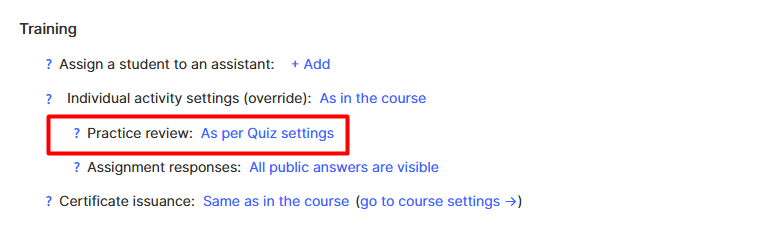
Test ayarlarında belirtildiği gibi testin kendi ayarlarının kullanılacağı anlamına gelir.
Otomatik inceleme test zorunlu asistan incelemesi gerektirse bile bu planın öğrencileri için otomatik onayı etkinleştirir — doğru cevap oranı %0 olsa bile test geçilmiş sayılır.
Asistan tarafından zorunlu inceleme, aksine, testte otomatik onay etkin olsa bile bir asistanın incelemesini gerektirir.
Ödev yanıtları: öğrencilerin herkese açık yanıtlarının görünürlüğünü belirler.
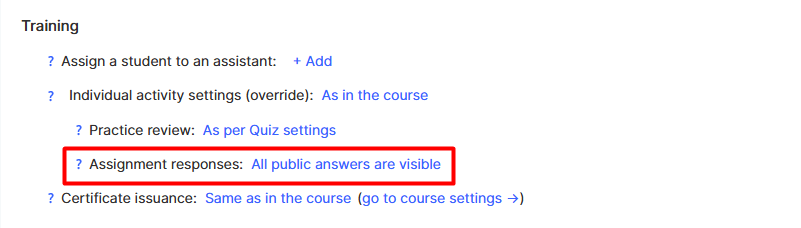
Tüm herkese açık yanıtlar görünür öğrencinin yanıtını yalnızca asistana veya giriş yapmış tüm kurs katılımcılarına görünür kılmasını sağlar.
Mevcut teklifin katılımcılarının herkese açık yanıtları görünür yalnızca aynı plan üzerinden erişim sağlayanların herkese açık yanıtlarını gösterir.
Herkese açık yanıtlara erişim yok herkese açık tüm yanıtları gizler — öğrenci asistana yalnızca özel yanıtlar yazabilir.
Sertifika verilmesi: mevcut plan için sertifika verilmesini yapılandırmanızı sağlar.
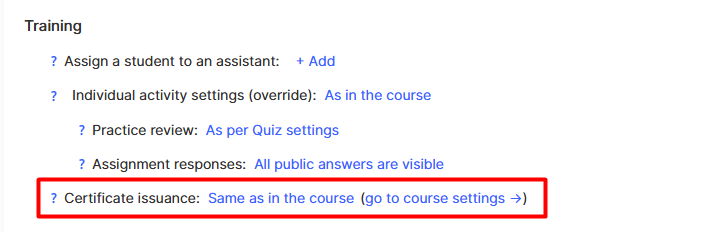
Kurstakiyle aynı sertifikanın kurs ayarlarına göre verileceği anlamına gelir.
Verme kursa bir sertifika yüklenmiş olsa bile bu plandaki öğrencilerin sertifika almayacağı anlamına gelir.
Özelleştir sertifikayı ve gönderim ayarlarını değiştirmenizi sağlar.
İletişim: yorumlara erişim
Yorumlara erişim bu plandaki öğrencilerin hangi yorumları göreceğini belirler.
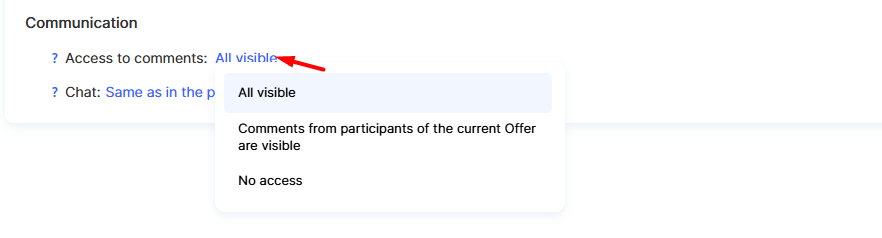
Erişim yok yorumlara erişimi tamamen kapatır.
Tümü görünür diğer planlar üzerinden erişim sağlayan öğrencilerin yorumları da dahil olmak üzere tüm yorumları gösterir.
Mevcut teklifin katılımcılarının yorumları görünür yalnızca bu plan üzerinden erişim sağlayan öğrencilerin yorumlarını gösterir — bu seçenek, öğrenci gruplarının yorumlarını ayrı tutmanızı sağlar.
Fiyat, ödeme yöntemi ve satın alma sınırları
Her planın bir veya daha fazla fiyatı olabilir. Alıcı, sipariş sayfasında bunlardan o anda geçerli olanı görür. Yeni fiyat ekleme ve mevcut fiyatı düzenleme işlemleri aynı pencerede yapılır: yeni fiyat için alanlar boşken mevcut fiyat için güncel değerleri içerir. Değişiklik yaptıktan sonra mutlaka şu düğmeye tıklayın: Kaydet, aksi takdirde değişiklikler uygulanmaz.
Şu Fiyat aktif anahtarı, öğrencilerin bu fiyatı sipariş sayfasında görüp görmeyeceğini belirler. Bu anahtarı kapatırsanız fiyat sistemde kalır ancak artık bu fiyattan ödeme yapılamaz — bir teklifi silmeden geçici olarak kaldırmanız gerektiğinde kullanışlıdır.
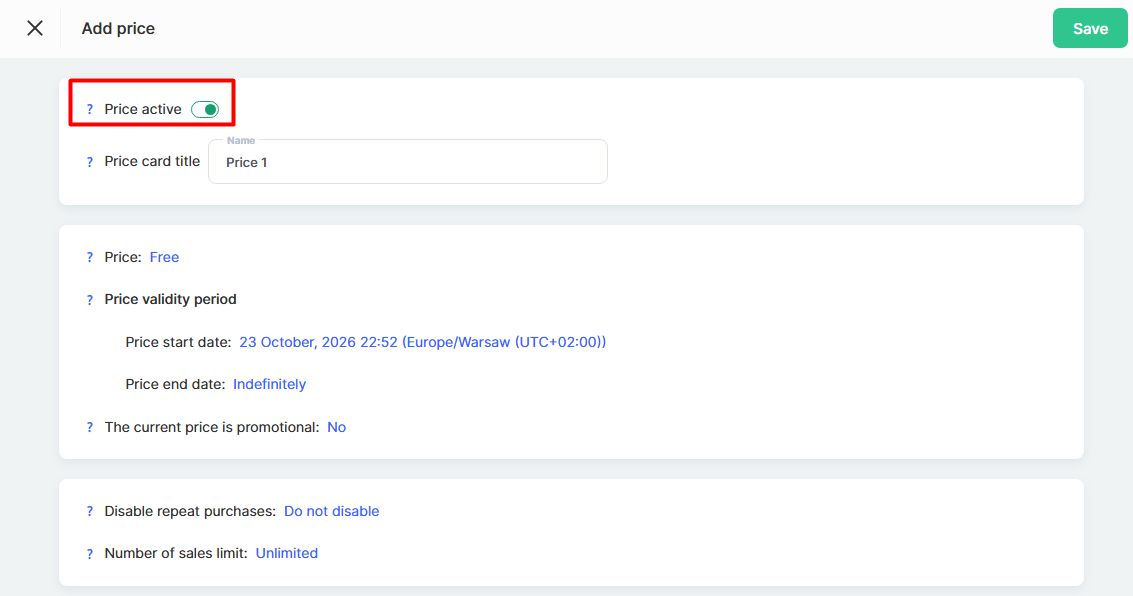
Şu Fiyat kartı başlığı alanına, yönetim panelinde yalnızca sizin görebileceğiniz bir ad girin. Planın birden fazla fiyatı varsa bu ad, fiyatları birbirinden ayırt etmenize yardımcı olur; müşteriler bu adı görmez.
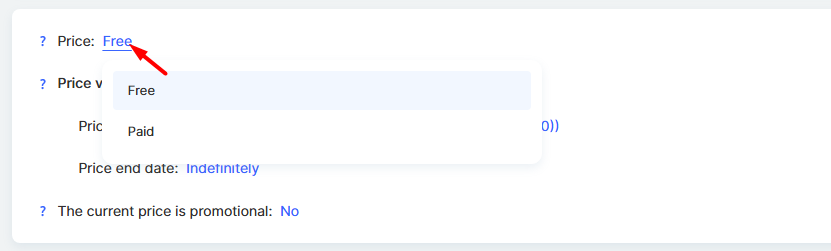
Şu Fiyat bölümü, ücretsiz veya belirli bir tutar olarak ücreti belirler.
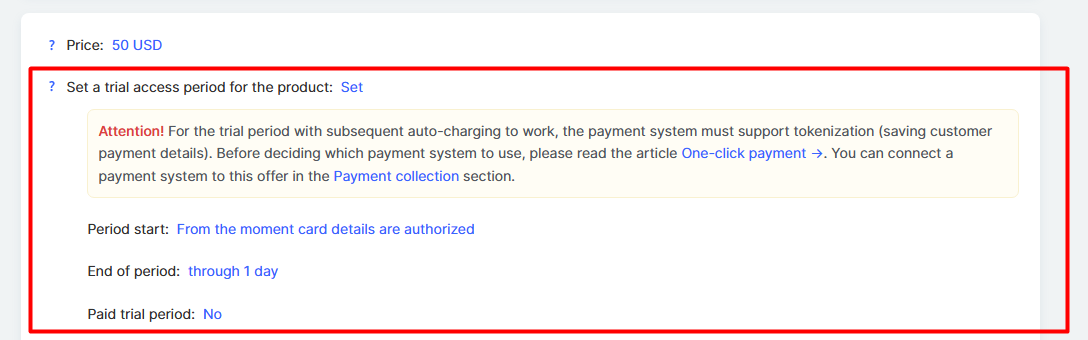
Eğer planınız Ürün için bir deneme erişimi süresi belirleyin, öğrencinin deneme başlamadan önce ödeme kartı bilgilerini girmesi gerektiğini ve deneme sunulup sunulamayacağının bağlı ödeme sistemine bağlı olduğunu unutmayın: sistem, ücret almadan kartı doğrulayıp ardından bir token oluşturmayı veya ilk ödemeden sonra token oluşturmayı desteklemelidir. Ödeme sistemi bu seçeneklerin hiçbirini desteklemiyorsa, "Gelecekteki ödemeler için kart bilgilerini kaydet" seçeneği kapalıysa veya abonelik ödeme sisteminin koşullarına göre yapılandırılmışsa deneme süresi dikkate alınmaz ve tutarın tamamı hemen tahsil edilir.
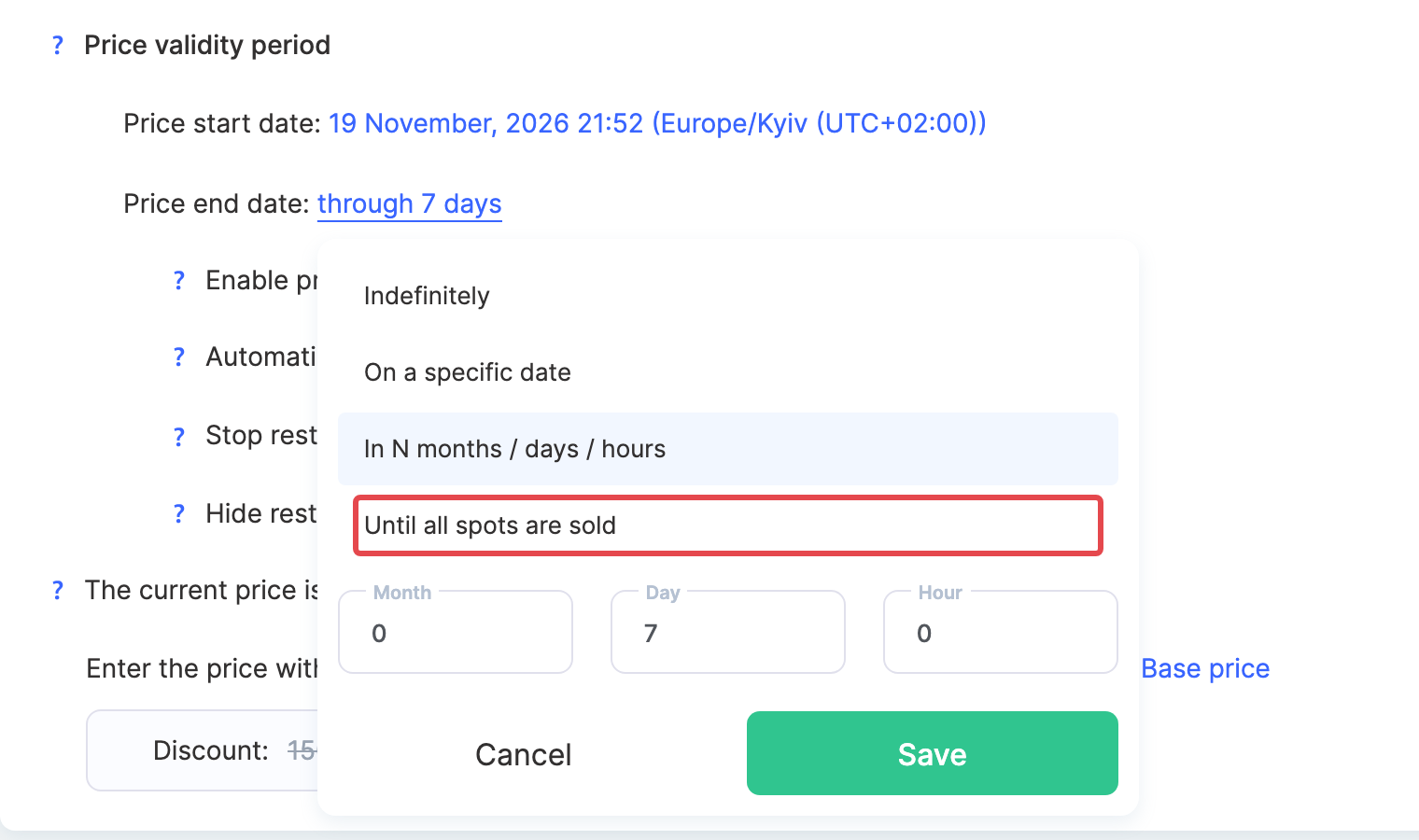
Fiyat geçerlilik süresi bu fiyatın sipariş sayfasında gösterildiği süredir. Bunu öğrencinin ürüne erişim süresiyle karıştırmayın — bu ayarlar birbiriyle ilişkili değildir.
- Fiyat başlangıç tarihi — Belirli bir tarihte, Başka bir fiyatın bitiş tarihinden itibaren (yeni fiyat, seçilen fiyat sona erer ermez geçerli olur) veya Deneme süresinin bitiminden itibaren (bir deneme süresi belirlenmişse).
- Fiyat bitiş tarihi — Süresiz, Belirli bir tarihte, N ay / gün / saat sonra, veya Tüm kontenjanlar satılana kadar. Son seçenek, fiyat için bir Satış sayısı sınırı belirlenmişse kullanılabilir: son kontenjan satıldığı anda fiyatın geçerliliği sona erer.
Eğer Evet seçeneğini Mevcut fiyat promosyonludur alanında seçerseniz fiyat indirimli olarak işaretlenir: öğrenci, üzeri çizilmiş orijinal fiyatı ve mevcut indirimli fiyatı görür. İndirimsiz fiyat olarak istediğiniz bir değeri girebilir veya bu plandaki mevcut bir fiyatı kullanabilirsiniz — platform bu değeri otomatik olarak doldurur. Bir plandaki promosyonlu fiyatların sayısında sınır yoktur. Promosyon, iki sınırdan birine — geçerlilik süresine veya satın alma sayısına — ulaşıldığında otomatik olarak sona erer.

Fiyat için bir bitiş zamanı belirlenmişse — Belirli bir tarihte veya N ay / gün / saat sonra — şu seçeneği etkinleştirebilirsiniz: Fiyat geçerlilik süresi geri sayımını etkinleştir: sipariş sayfasında fiyatın sona ermesine kalan süreyi gösteren bir sayaç görünür. Bu, özellikle promosyon tekliflerinin sınırlı bir süre için geçerli olduğunu görsel olarak vurgulamak istediğinizde faydalıdır.
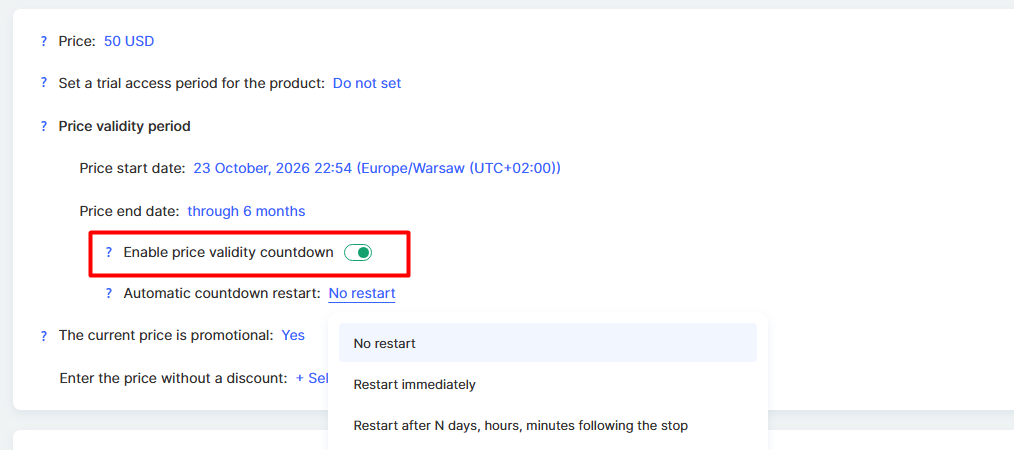
Sayaçla birlikte, fiyatın süresi dolduktan sonra ne olacağını da yapılandırırsınız — bunun için şu seçeneği kullanın: Geri sayımı otomatik olarak yeniden başlat .
Yeniden başlatma fiyatın süresi dolar dolmaz tüm öğrencilere gösterilmeyi bırakacağı anlamına gelir.
Hemen yeniden başlat sonsuz bir döngü başlatır: geri sayım biter bitmez sayaç yeniden başlar.
Durduktan N gün, saat, dakika sonra yeniden başlat önceki döngü sona erdikten sonra belirtilen süre geçince yeni döngünün başlayacağı ve fiyatın yeniden başlatılana kadar gizleneceği anlamına gelir.
Not: yeniden başlatma seçeneklerinden biri seçildiğinde Yeniden başlatmaları durdur ayarı da kullanılabilir — Durdurma, N kez yeniden başlatıldıktan sonra (en fazla 50) veya Belirli bir tarihten sonra. Bundan sonra fiyat artık yeniden başlatılmaz.
Ödeme yöntemi öğrencinin satın alma işlemi için nasıl ödeme yapacağını belirler.
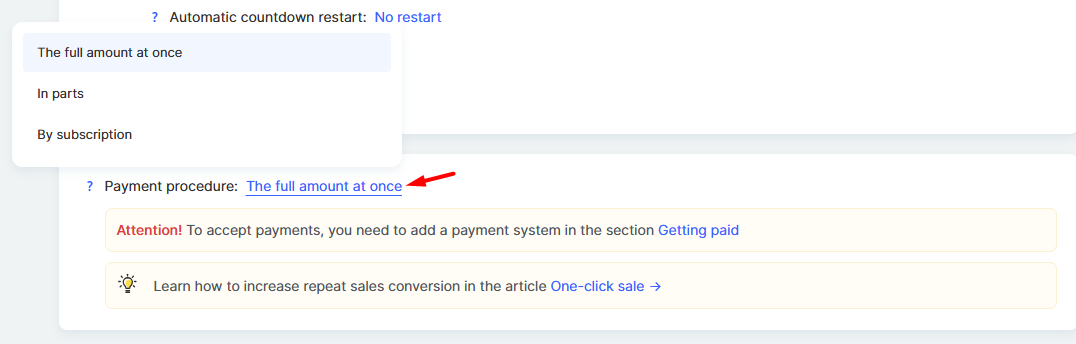
Varsayılan olarak, Tutarın tamamı tek seferde seçeneği ayarlıdır ve öğrenci toplam tutarı tek seferde öder.
Abonelikle düzenli ödemeler ayarlamanızı sağlar: Her başarılı ödemeden sonra içeriğe erişim otomatik olarak uzatılır ve ödeme gecikirse erişim kapatılır. Öğrenci aboneliğini kişisel hesabındaki, Satın alma geçmişi bölümünde, bir sonraki ödeme tarihinin yanındaki İptal et -> bağlantısıyla iptal edebilir. Aboneliği öğrencinin kendisinin iptal etmesi her ödeme sisteminde mümkün değildir (WayForPay'de yalnızca bağlantıda düzenli ödemeler için bir şifre ayarlanmışsa mümkündür); aksi takdirde öğrenciye kurs sahibiyle iletişime geçmesi için bir yönlendirme veya WayForPay hesabına ilişkin talimatlar gösterilir.
Taksitlerle ödemeyi birkaç taksite bölmenizi sağlar — eşit aralıklarla eşit tutarlar veya belirlediğiniz aralıklarla belirlediğiniz tutarlar şeklinde.
Tekrar satın alımları devre dışı bırak tek bir fiyat için değil, planın tamamı için geçerlidir.
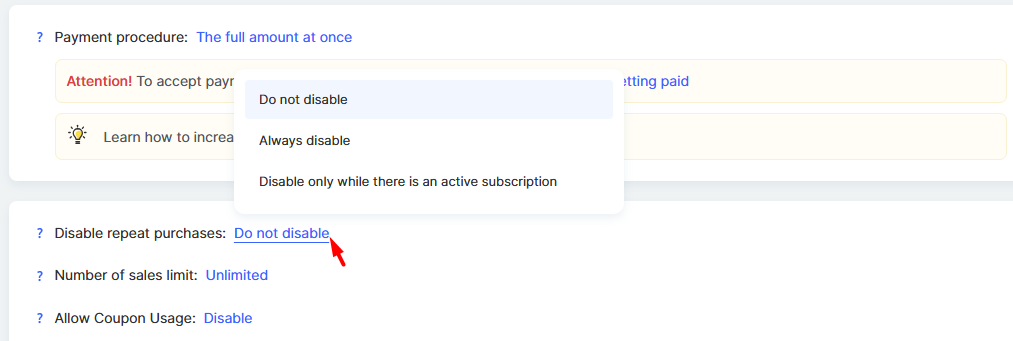
Devre dışı bırakma öğrencinin teklif için her zaman yeniden ödeme yapabileceği anlamına gelir. Her zaman devre dışı bırak önceki aboneliğin durumundan bağımsız olarak aynı öğrencinin tekrar satın alma yapmasını engeller.
Yalnızca aktif bir abonelik varken devre dışı bırak yalnızca bu plana ait en az bir aktif abonelik varken tekrar ödeme yapılmasını engeller.
Satış adedi sınırı belirli bir fiyat için satış sınırı belirler — bu sınıra ulaşıldığında öğrenciler teklif için artık bu fiyattan ödeme yapamaz.
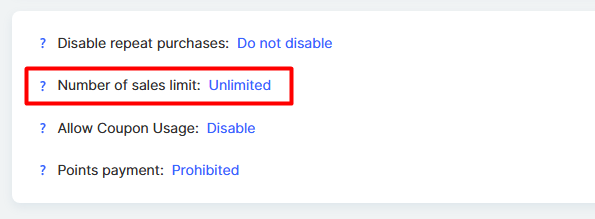
Unutmayın! Bu sınır yalnızca öğrenci ödemeyi kendisi yaptığında geçerlidir: Sınıra ulaşıldıktan sonra bile her durumda manuel olarak erişim verebilirsiniz.
İndirim kuponuna izin ver alanında, planın herkese açık sayfasında indirim kuponlarına izin verebilir veya bunları yasaklayabilirsiniz.
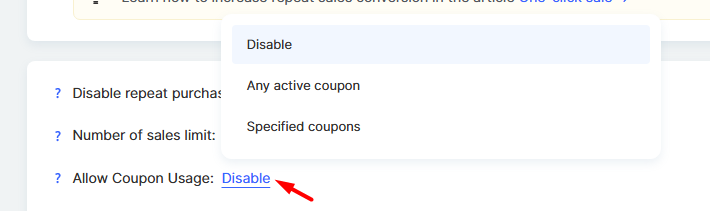
Her türlü kullanımı reddet kupon alanını tamamen kaldırır.
Herhangi bir aktif kupon alıcının listedeki herhangi bir aktif kuponu kullanmasına izin verir. Belirtilen kuponlar yalnızca seçilen kuponlara izin verir. Abonelikler ve taksitli ödemeler için ayrıca Uygulanacak ödemeler alanında kuponun hangi ödemeler için geçerli olduğunu belirtin.
Kazanılan puanlar platformun dahili para birimi olarak kullanılabilir.

Puanla ödeme — seçin: İzin verildi böylece öğrenciler, belirlediğiniz kur üzerinden satın alma tutarının bir kısmını veya tamamını puanla ödeyebilir. Seçtikten sonra: İzin verildi, kuru belirleyin — Kur: 1 (para birimi) = … puan — ve puanla ödenebilecek maksimum tutarı belirleyin; kur belirtilmezse Kaydet düğmesi etkin olmaz. Ek satışların puanla ödenmesine izin ver (çapraz satış, siparişe ek teklif) anahtarı, alıcıların siparişteki ek satışları da puanla ödemesine izin verir — kur ve maksimum tutar bu plandan alınır. Puanların nasıl kazanıldığı ve harcandığı hakkında daha fazla bilgi için bkz. oyunlaştırma makalesi.
Not: ödeme kabul etmek için Ödeme tahsilatı sekmesinden bir ödeme sistemi ekleyin. Bir ödeme sistemi eklenene kadar, ödeme prosedürünü seçtiğinizde platform bu sekmeye bağlantı içeren bir uyarı gösterir.
Tek bir planda birden fazla fiyat
Tek bir planda birden fazla fiyat oluşturabilir ve geçerlilik sürelerini, fiyatlar otomatik olarak birbirinin yerini alacak şekilde ayarlayabilirsiniz. Örneğin, öğrenciler önce erken kayıt fiyatını görür; ardından doğru zamanda bu fiyat, sizin herhangi bir işlem yapmanıza gerek kalmadan otomatik olarak normal fiyata dönüşür.
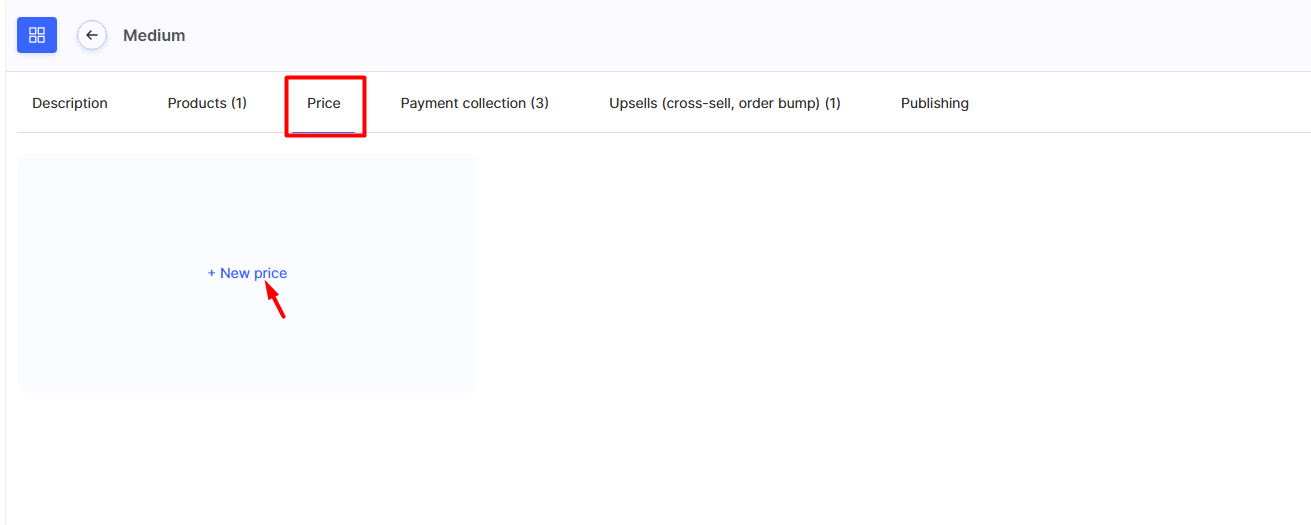
Başka bir fiyat eklemek için + Yeni fiyat düğmesine tıklayın; bu düğme Fiyat sekmesindedir. Yeni bir fiyat oluştururken platform, mevcut bir fiyatın ayarlarını kopyalama veya varsayılan ayarları kullanma seçeneği sunar — bu, yeni fiyat yalnızca bir veya iki ayarda farklılık gösteriyorsa kullanışlıdır. Örneğin, ayın 1'inden 10'una kadar 500 UAH ve 11'inden itibaren 700 UAH olarak iki fiyat belirleyin; ikinci fiyat, ilk fiyatın süresi biter bitmez otomatik olarak geçerli olur.
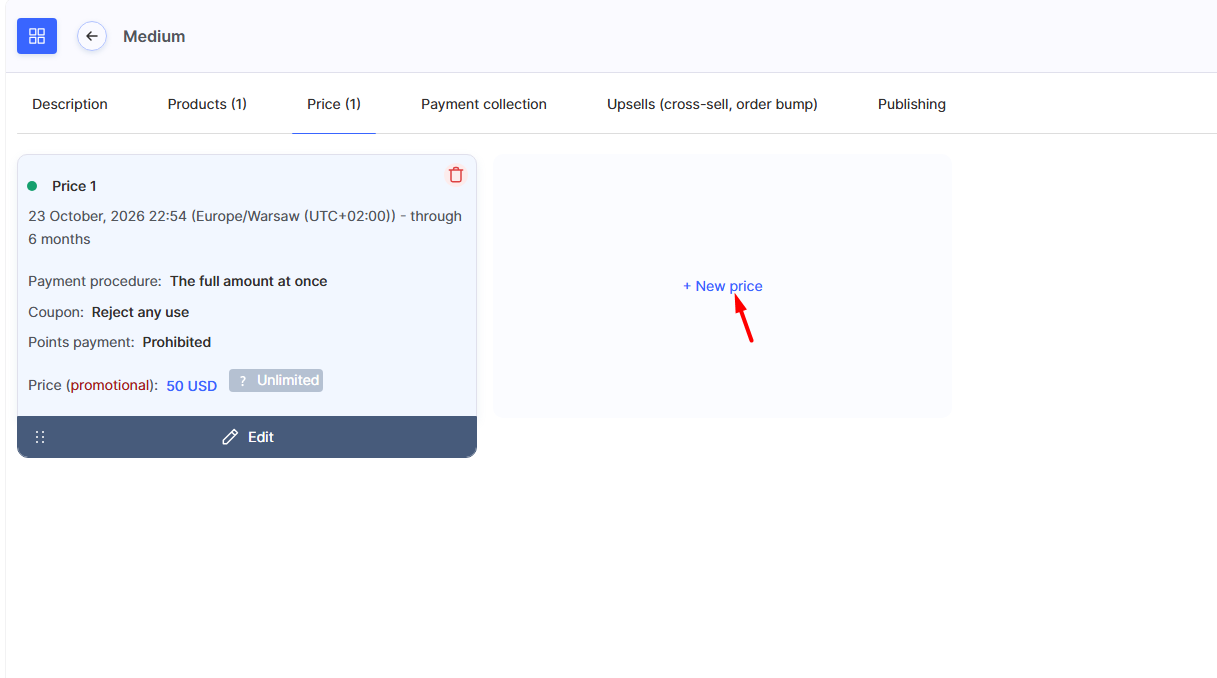
Başlangıç ve bitiş tarihleri her fiyat için ayrı ayrı belirlenir. Fiyatların kesintisiz olarak birbirini takip etmesi için bir fiyatın bitiş tarihi ile sonraki fiyatın başlangıç tarihi arasında boşluk bırakmayın. İki fiyatın geçerlilik süresi çakışırsa platform Fiyat zaman çizelgesi gösterir — bu görsel çizelge, herhangi bir anda hangi fiyatların geçerli olduğunu gösterir — ve çakışma sırasında öğrencinin hangi fiyatı görmesi gerektiğini seçmenizi ister.
Çakışma dönemi için bir fiyat seçene kadar, planın fiyat listesinde daha üstte yer alan fiyat bu dönemde geçerli olur — sürükleyerek sıralamayı değiştirebilirsiniz. Otomatik yeniden başlayan promosyon fiyatları bunun istisnasıdır: bu fiyatlar yeniden başlatıldıkları süre boyunca gösterilir.
Önemli: bir fiyatın aktif abonelikleri (ödenmiş ve iptal edilmemiş) varsa tutarı ve para birimi değiştirilemez — bu aboneliklerin yenilenmesi, satın alma sırasındaki tutar üzerinden ücretlendirilir. Yeni bir tutarla satış yapmak için yeni bir fiyat oluşturun: yeni alıcılara bu fiyat uygulanır.
Fiyatlar hakkında daha fazla bilgi için makaleye bakın Plan fiyatı oluşturucu.
Ödeme tahsilatı nasıl ayarlanır
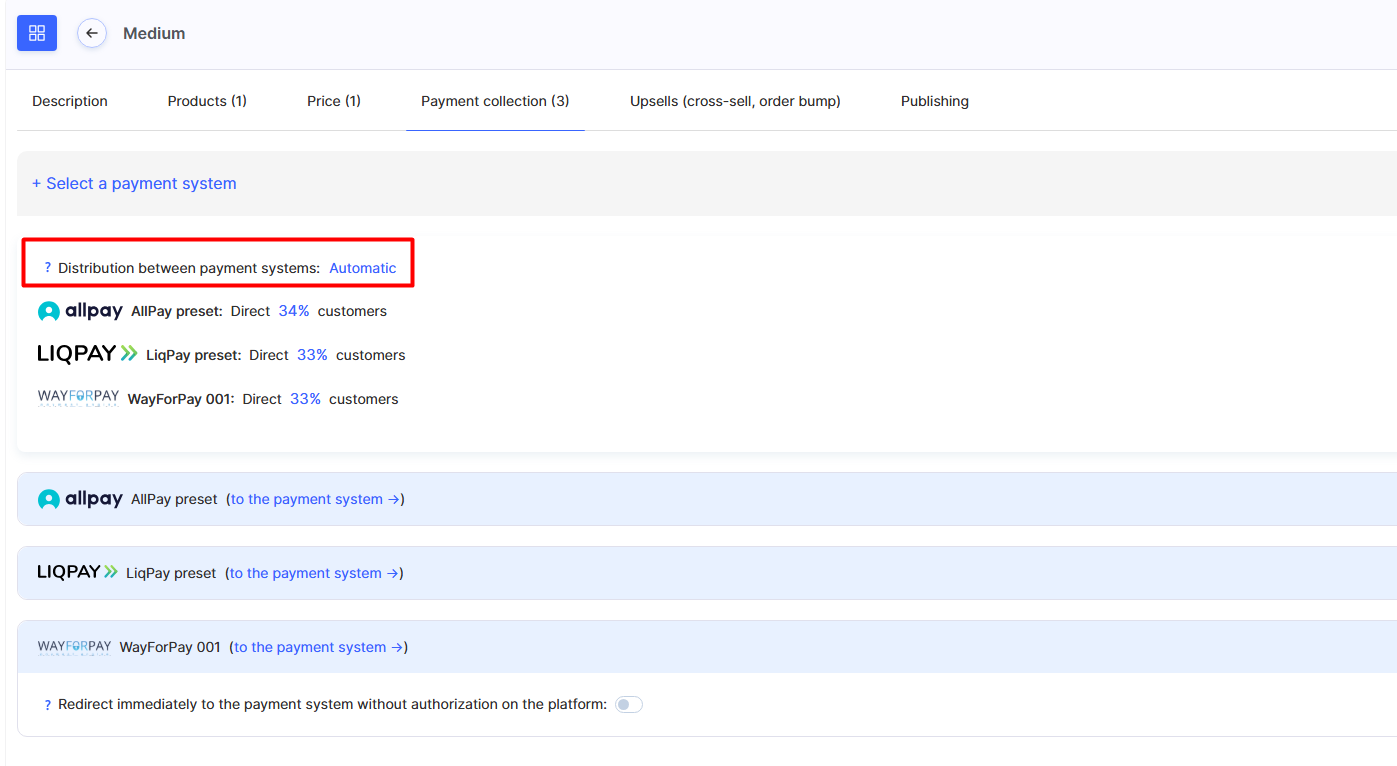
Ödeme tahsilatı sekmesinde, bu plan için ödemeleri kabul edeceğiniz ödeme sistemini seçin.
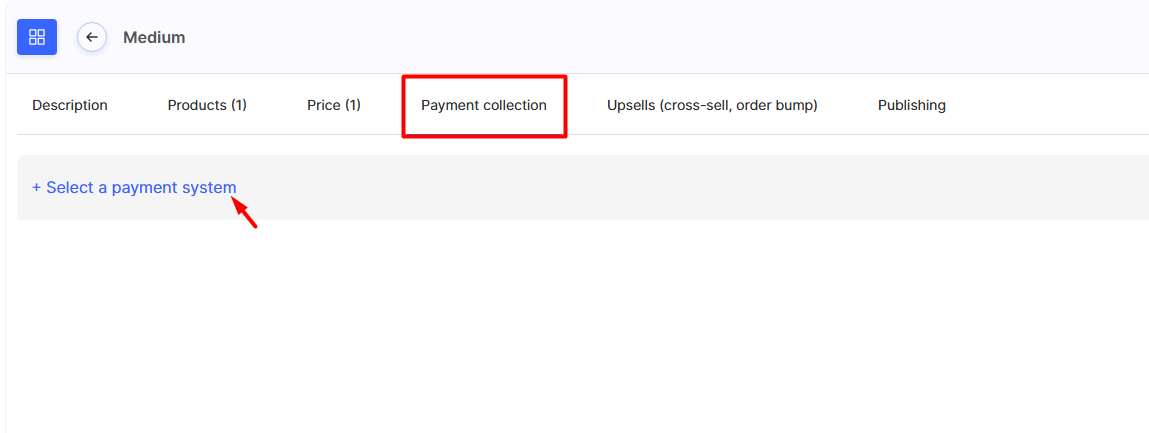
KWIGA'nın bir ödeme sistemi olmadığını unutmayın. Öğrencilerin otomatik olarak erişim kazanması için önceden bir ödeme sistemi bağlamanız gerekir — makaleye bakın Kwiga'ya ödeme sistemi nasıl entegre edilir.
Plan fiyatı henüz belirlenmemişse veya sıfırsa platform, mevcut planın ücretsiz olduğu konusunda sizi uyarır ve önce sıfırdan büyük bir fiyat belirlemenizi ister. Bunun için şu sekmeye gidin: Fiyat .
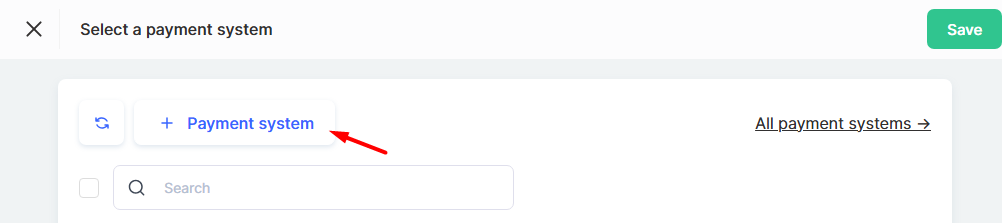
Şuna tıklayın: + Ödeme sistemi Böylece bağlı ödeme sistemlerinden birini ekleyebilir veya şu bağlantıya tıklayabilirsiniz: Tüm ödeme sistemleri Buradan listenin tamamını görebilir ve gerekirse yeni bir ödeme sistemi bağlayabilirsiniz.
Plana birden fazla ödeme sistemi veya aynı sistemin birden fazla hesabı eklenmişse ödemelerin bunlar arasında yüzdelere göre otomatik dağıtımını ayarlayabilir ya da öğrencinin sipariş sayfasında ödeme yöntemini seçmesini sağlayabilirsiniz.
Ek satışlar: çapraz satış ve siparişe ek teklif
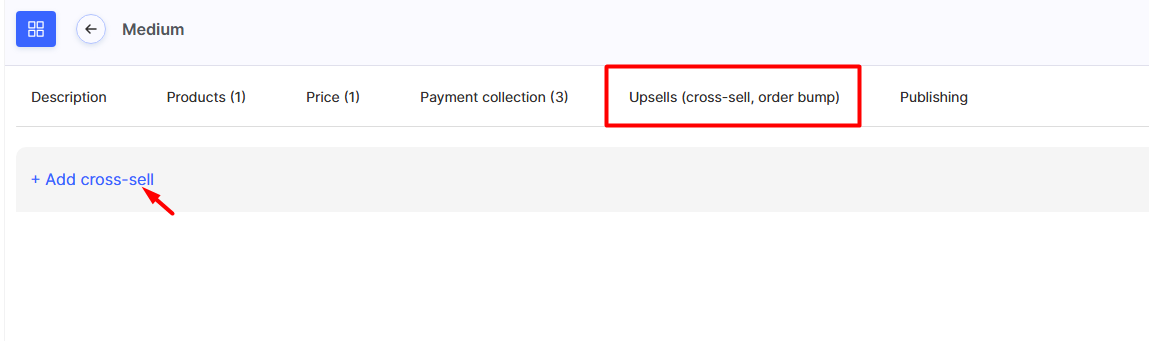
Çapraz satışlar, öğrencinin mevcut planı satın alırken ilgisini çekebilecek diğer plan veya ürünlerdir: ek bir plan, danışmanlık veya başka bir kursa erişim gibi. Bu ilk planınızsa veya yalnızca bir ürününüz varsa bu bölümü atlayabilirsiniz.
Ek satış eklemek için şuna tıklayın: + Çapraz satış ekle Ardından listeden istediğiniz planı seçin.
Çapraz satış planının para birimi ana planın para biriminden farklıysa platform sizi bu konuda uyarır ve para birimi dönüşümünü ayarlamanızı önerir.
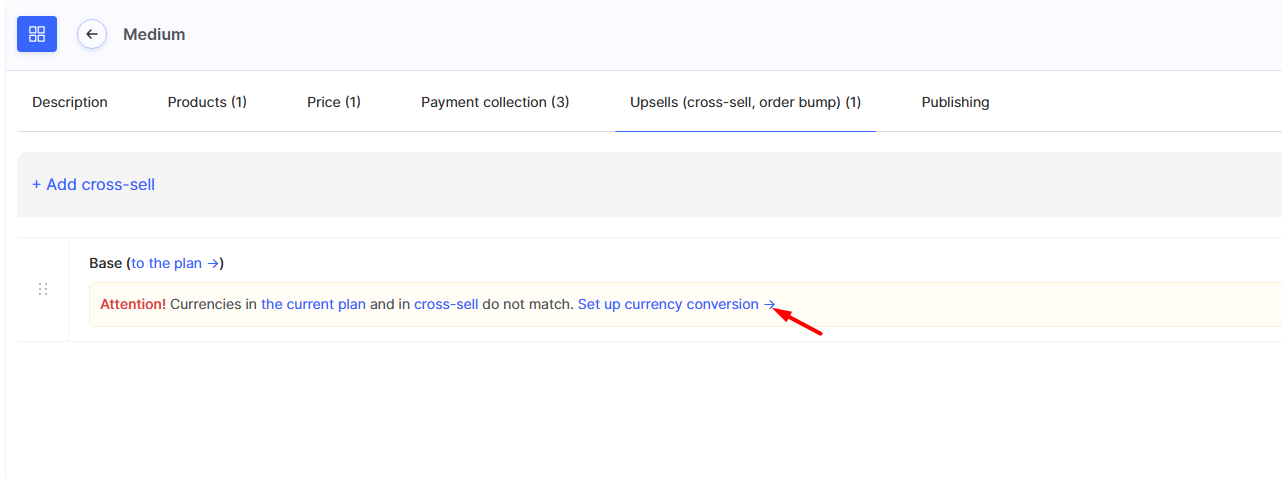
Herkese açık kaynakların kurlarıyla para birimi dönüşümü, ödeme sırasında bu kaynaklardan alınan kurun kullanılması anlamına gelir — tahsil edilen kesin tutar, ödeme sisteminin ödeme anındaki kuruna bağlı olduğundan bu kurun yaklaşık olduğunu unutmayın. Kendi sabit kurunuzu da belirleyebilirsiniz.
Ek satışları ayarlama hakkında daha fazla bilgi için makaleye bakın Kwiga'da çapraz satış teklifleri nasıl oluşturulur.
Öğrencilere otomatik e-postalar
Plan düzenleyicisinin sağ üst köşesinde şu düğme bulunur: Ayarlar Bu düğmeye tıklayarak platformun ödeme sürecinin farklı aşamalarında öğrencilere gönderdiği otomatik e-postaları kapatabilir veya yapılandırabilirsiniz.
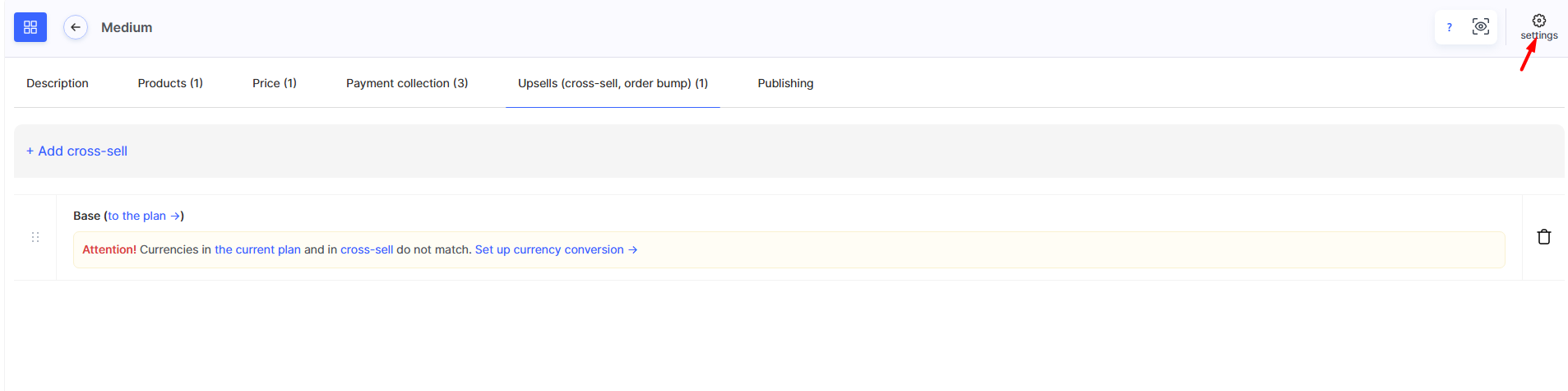
Genel bölümü, tüm planlar için geçerli olan temel bildirimleri içerir. Ürün erişimi sağlandı e-postası katılımcıya kursa erişimi etkinleştirildikten sonra gönderilir. Başarılı ödeme e-postası ödemeyi ve materyallere erişimi onaylar. Başarısız ödeme e-postası öğrenciye ödemeyle ilgili bir sorun olduğunu bildirir. Her bildirim kendi anahtarıyla kapatılabilir veya yanındaki bağlantıdan şablonu düzenlemek üzere açılabilir.
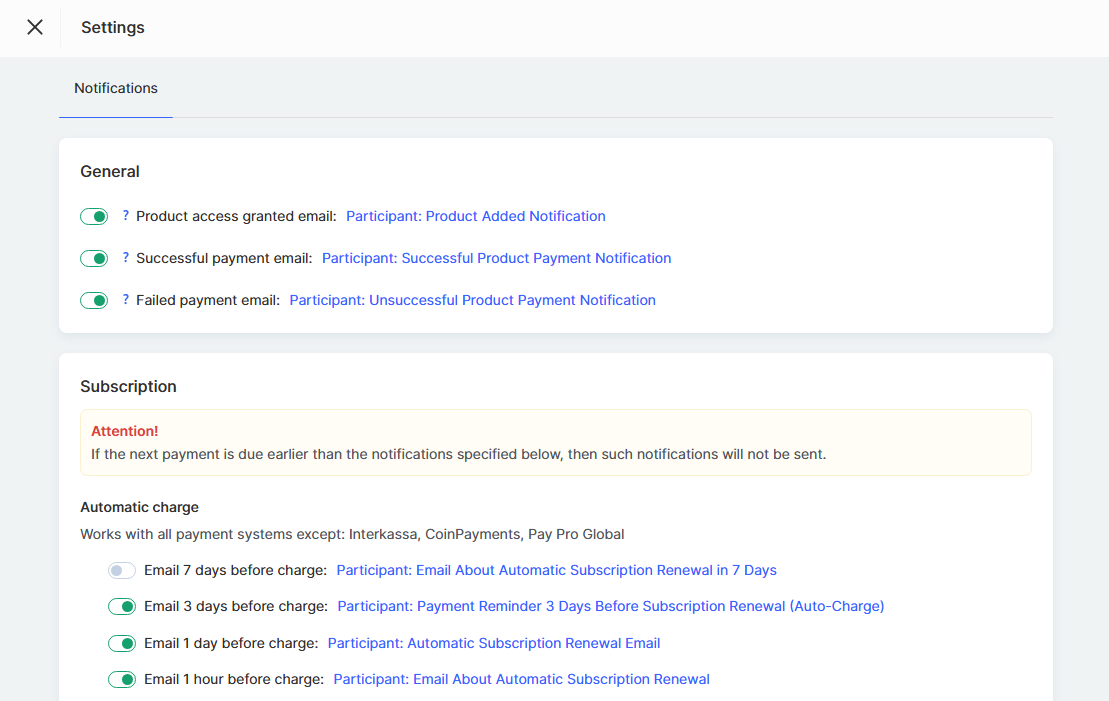
Eğer Abonelikle ödeme planı için ayarlandığında, ek bir Abonelik bloğu, yaklaşan ödeme tahsilatına ilişkin hatırlatma e-postalarıyla birlikte görünür.
Şunun için: Otomatik tahsilat (Interkassa, CoinPayments ve Pay Pro Global dışındaki tüm ödeme sistemleriyle çalışır), tahsilattan 7 gün, 3 gün, 1 gün ve 1 saat önce gönderilecek e-postaları etkinleştirebilirsiniz.
Şunun için: Manuel tahsilat, yani müşterinin ödemeyi kendisinin onaylaması gerektiğinde, abonelik sona ermeden 7 gün, 3 gün, 1 gün ve 1 saat önce benzer hatırlatmalar gönderilebilir.
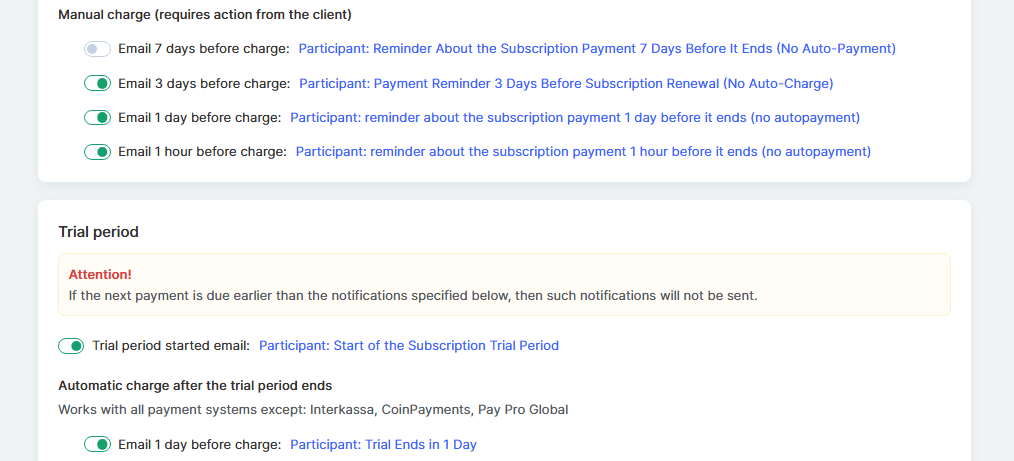
Dikkat! Bir sonraki ödemenin vadesi bildirim zamanlarından önceyse bu e-postalar gönderilmez.
Plan için bir Deneme süresi belirlenirse ilgili e-postaları içeren bir blok daha görünür. Deneme başlangıcı e-postası, deneme başlar başlamaz gönderilir. Deneme süresi sona erdikten sonra Otomatik tahsilat bloğunda (Interkassa, CoinPayments ve Pay Pro Global dışındaki tüm ödeme sistemleriyle de çalışır), deneme sona erdikten sonraki ilk tahsilattan 1 gün ve 1 saat önce gönderilecek hatırlatmaları etkinleştirebilirsiniz.
Bu bölümdeki her e-posta ayrı ayrı düzenlenebilir — metni ihtiyaçlarınıza göre değiştirmek için bildirim adının yanındaki mavi bağlantıya tıklayın.
Satış hunisi ve planı yayımlama
Yayın sekmesinin üst kısmında Durum bloğu bulunur. Herkese açık — plana bağlantısı üzerinden erişilebilir; Taslak — plan bağlantı üzerinden satın alınamaz, ancak erişim manuel olarak verilebilir. Herkese açık bir plan için Herkese açık listede gösterseçeneğini etkinleştirebilir, Herkese açık bağlantısonunu değiştirebilir ve Ödeme bağlantısı.
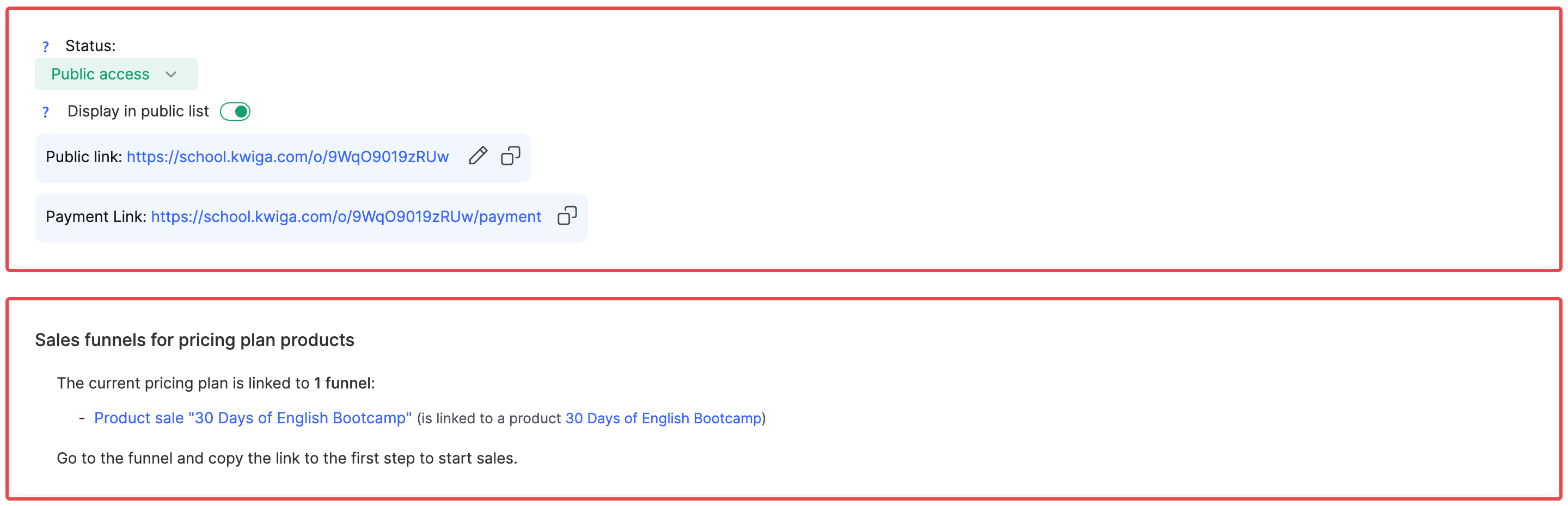
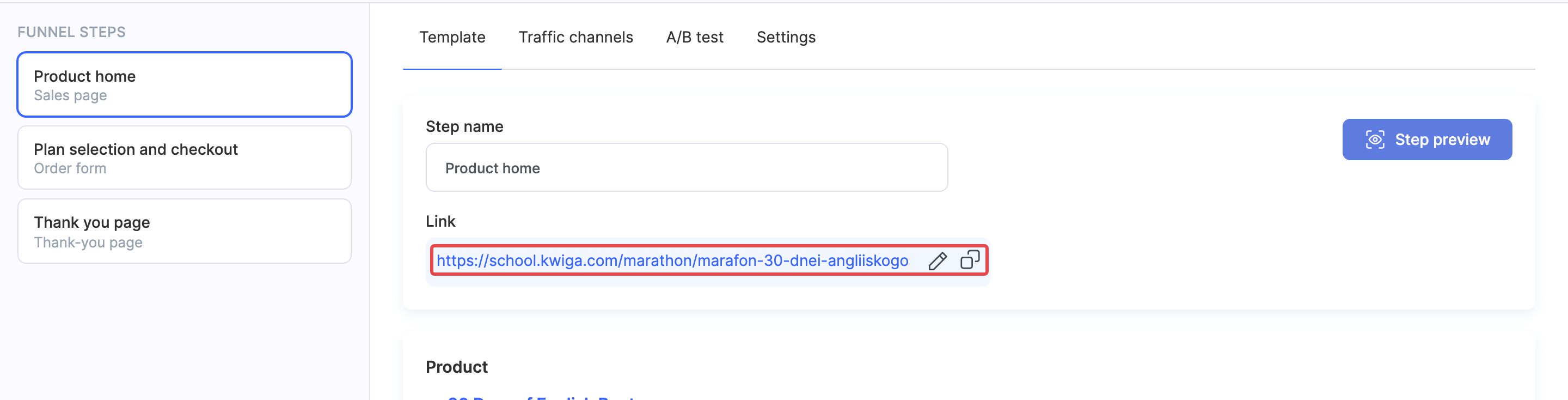
adresini kopyalayabilirsiniz. Aşağıdaki Fiyatlandırma planı ürünleri için satış hunileri bloğu, planın bağlı olduğu kursların hunilerini gösterir. Platform her kurs için otomatik olarak böyle bir huni oluşturur: huni kurs sayfasıyla başlar, ardından plan seçimi ve ödeme adımı, son olarak da teşekkür sayfası gelir. Kursu Ürünler sekmesine eklediğiniz anda plan bu huniye dahil olur. Satışa başlamak için huniye gidin ve ilk adımın bağlantısını kopyalayın.
Varsayılan olarak bir planın kendine ait bir hunisi yoktur. Müşterileri doğrudan bu planın ödeme sayfasına yönlendirmek, A/B testleri yapmak veya dönüşümü kurs hunisinden ayrı takip etmek istiyorsanız şu seçeneğe tıklayın: Fiyatlandırma planı hunisi oluştur şuradaki Belirli bir fiyatlandırma planının satışı bloğunda. Platform iki adımlı bir huni oluşturur — yalnızca bu plana özel bir ödeme sayfası ve bir teşekkür sayfası. İlk adımın bağlantısı, planın herkese açık bağlantısıyla aynıdır. Bu hunide ayrıca ödeme sonrası sayfaları ve otomasyonları ayarlarsınız. Bir planın yalnızca bir plan hunisi olabilir.


Not: plana bağlı bir ürün yoksa platform sizi bu konuda uyarır ve planı tek başına satabilmeniz için bir ürün bağlamayı veya bir plan hunisi oluşturmayı önerir.
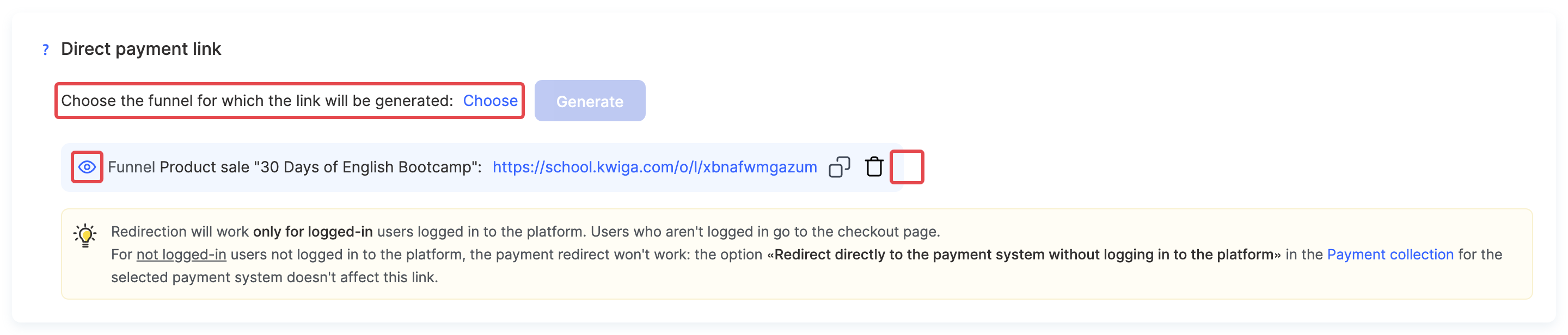
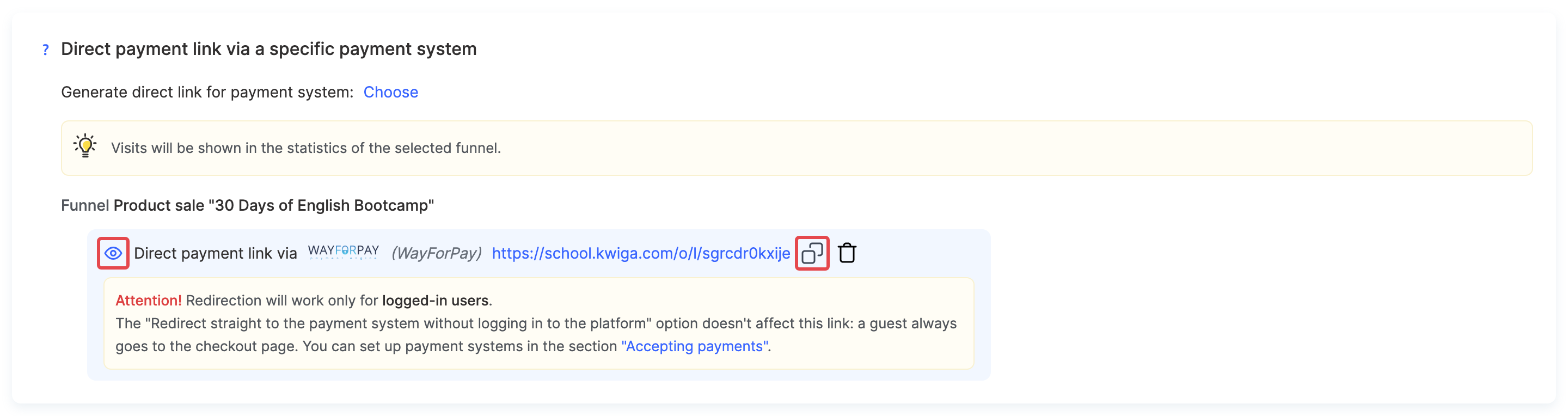
Plana bir ödeme sistemi eklendiğinde sekmede iki blok daha görünür: Doğrudan ödeme bağlantısı ve Belirli bir ödeme sistemi üzerinden doğrudan ödeme bağlantısı. Bağlantısına ihtiyacınız olan huniyi seçin ve şuna tıklayın: Oluştur. KWIGA'da zaten oturum açmış olan müşteriler bu bağlantı üzerinden doğrudan ödeme sistemine gider; diğer herkes önce bu planın ödeme sayfasını görür. Bağlantı üzerinden yapılan ziyaretler, seçilen huninin istatistiklerine dahil edilir. Bağlantıyı göz simgesiyle geçici olarak devre dışı bırakabilir veya silebilirsiniz. Daha fazla ayrıntı için şu makaleye bakın: Bir plan için doğrudan ödeme bağlantıları.
Satış hunileriyle çalışma hakkında daha fazla bilgi için şu makaleye bakın: Satış hunileri: nedir ve nasıl çalışır.
Açıklama, ürünler, fiyat, ödeme yöntemi, ek satışlar ve yayınlama sekmelerinin tümünü doldurduktan sonra plan satışa hazırdır. Kurs hunisinin (veya plan hunisinin) ilk adımının bağlantısını kontrol edin ve planın Herkese açık erişim durumunda, ödeme sisteminin bağlı ve fiyatın doğru olduğundan emin olun — ardından satışa başlayabilirsiniz.
Bir kurs için birden fazla plan oluşturmayı düşünüyorsanız şu makaleye bakın: Birden fazla fiyatlandırma planı oluşturma.
Sık sorulan sorular
Deneme süresi hangi durumlarda geçerli olmaz?
Aşağıdaki durumlarda deneme süresi atlanır ve tutarın tamamı hemen tahsil edilir:
- bağlı ödeme sistemi, ne ücret tahsil etmeden kart doğrulama ve token oluşturmayı ne de ilk ödemeden sonra token oluşturmayı destekliyorsa;
- ödeme sisteminde "Gelecekteki ödemeler için kart bilgilerini kaydet" seçeneği devre dışıysa;
- abonelik, ödeme sisteminin koşullarına göre ayarlanmışsa.
Ayrıca öğrencinin deneme süresi başlamadan önce ödeme kartı bilgilerini girmesi gerektiğini unutmayın.
Bu fiyattan abonelikler oluşturulmuşsa fiyatı değiştirebilir miyim?
Hayır. Bir fiyatın etkin abonelikleri varsa – ödenmiş ve iptal edilmemiş – tutarını veya para birimini değiştiremezsiniz; çünkü bu abonelikler ilk satın alma fiyatı üzerinden yenilenir.
Yeni bir tutarla satış yapmak için yeni bir fiyat oluşturun – bu fiyat yeni müşteriler için geçerli olacaktır.
Bir öğrenci kendi aboneliğini iptal edebilir mi?
Bu, ödeme sistemine bağlıdır. Öğrenciler, aboneliği kendilerinin iptal edebildiği durumlarda hesaplarındaki "Satın Alma Geçmişi" bölümünde, bir sonraki ödeme tarihinin yanındaki "aboneliği iptal et" seçeneğine tıklayarak aboneliklerini iptal edebilir.
WayForPay ile bu özellik yalnızca entegrasyonda tekrarlayan ödemeler için bir şifre ayarlanmışsa çalışır. Öğrenciler aboneliklerini kendileri iptal edemezse kurs sahibiyle iletişime geçmelerini isteyen bir bildirim veya WayForPay hesaplarına ilişkin talimatlar görür.
Bu fiyattaki tüm kontenjan dolmuşsa bir öğrenciye erişim verebilir miyim?
Evet. "Satış limiti" yalnızca öğrencilerin kendilerinin yaptığı ödemeler için geçerlidir – limite ulaşıldıktan sonra bile manuel olarak erişim verebilirsiniz.
İki fiyat dönemi çakışırsa alıcı hangi fiyatı görür?
"Fiyat zaman çizelgesi" üzerinde çakışan dönem için seçtiğiniz fiyat. Bir fiyat seçene kadar planın fiyat listesinde daha üstte olan fiyat geçerli olur – sıralamayı değiştirmek için sürükleyip bırakın.
İstisna, otomatik olarak yeniden başlayan promosyon fiyatıdır: yeniden başlatma süresi boyunca gösterilir.
Bir öğrenci, farklı içerik ayarlarına sahip birden fazla plan üzerinden erişim hakkına sahipse ne görür?
Görünürlük önceliklidir: Bir etkinlik bir planda gizli, başka bir planda görünürse öğrenci bu etkinliğe erişebilir.
Hâlâ "Taslak" durumunda olan bir plan aracılığıyla erişim verebilir miyim?
Evet. "Taslak" durumundaki bir plan bağlantı üzerinden satın alınamaz, ancak erişimi manuel olarak verebilirsiniz. Planı bağlantı üzerinden satmak için "Yayınlama" sekmesinde durumunu "Herkese açık" olarak değiştirin.
Geri bildiriminiz için teşekkürler!
Teşekkürler! Makaleyi düzelteceğiz. Şimdi bir yanıt mı istiyorsunuz? Desteğe yazın