
Herkese açık plan sayfası: alıcının gördükleri ve sayfanın nereden ayarlanacağı
Plan satın alma sayfasının nasıl göründüğü; ad, açıklama, fiyat, kuponlar ve ödeme yöntemlerinin planın hangi sekmelerinden alındığı; bağlantının nereden alınacağı ve plan sayfasının Plan seçimi ve ödeme hunisi adımından nasıl farklı olduğu.
Herkese açık plan sayfası, alıcının plan koşullarını gördüğü, ödeme yöntemi seçtiği ve sipariş verdiği sayfadır. Her planın kendine ait bir sayfası vardır. Plan yayınlanmışsa bağlantıya sahip olan herkes bu sayfayı açabilir.
Örnek bağlantı — https://sampleschool.kwiga.com/o/TRJc4Tq2ZIWU
Henüz hiç plan oluşturmadıysanız plan oluşturma ve temel ayarlarıyla ilgili ayrı makaleye bakın.
Not: plan bir satış hunisinin parçasıysa alıcı genellikle huninin şu adımına yönlendirilir: Plan seçimi ve ödeme. Bu adımda sayfa düzenini, plan sıralamasını ve kartları nasıl ayarlayacağınızı öğrenmek için şu makaleye bakın: Sipariş formu adımı. Bu makale planın kendi içeriğiyle ilgilidir: Huni bu içeriği değiştirmediği sürece içerik, plan sayfasında ve tüm hunilerde aynıdır.
Plan sayfası nasıl açılır
- Şuraya gidin: Kurslar → Satış ayarları → Planlar (teklifler) ve planı açın.
- Plan başlığındaki göz simgesine tıklayın (ipucu: Önizleme) — herkese açık sayfa yeni bir sekmede açılır.
Yayınlanmış bir planın sayfa bağlantısını Yayın sekmesindeki Herkese açık bağlantı alanından kopyalayabilirsiniz: Taslaklarda bu alan bulunmaz. Planın durumu Taslak ise sayfaya bağlantı üzerinden erişilemez, ancak müşteriye manuel olarak erişim verebilirsiniz.

Sayfanın bölümleri ve her bölümün nereden ayarlandığı
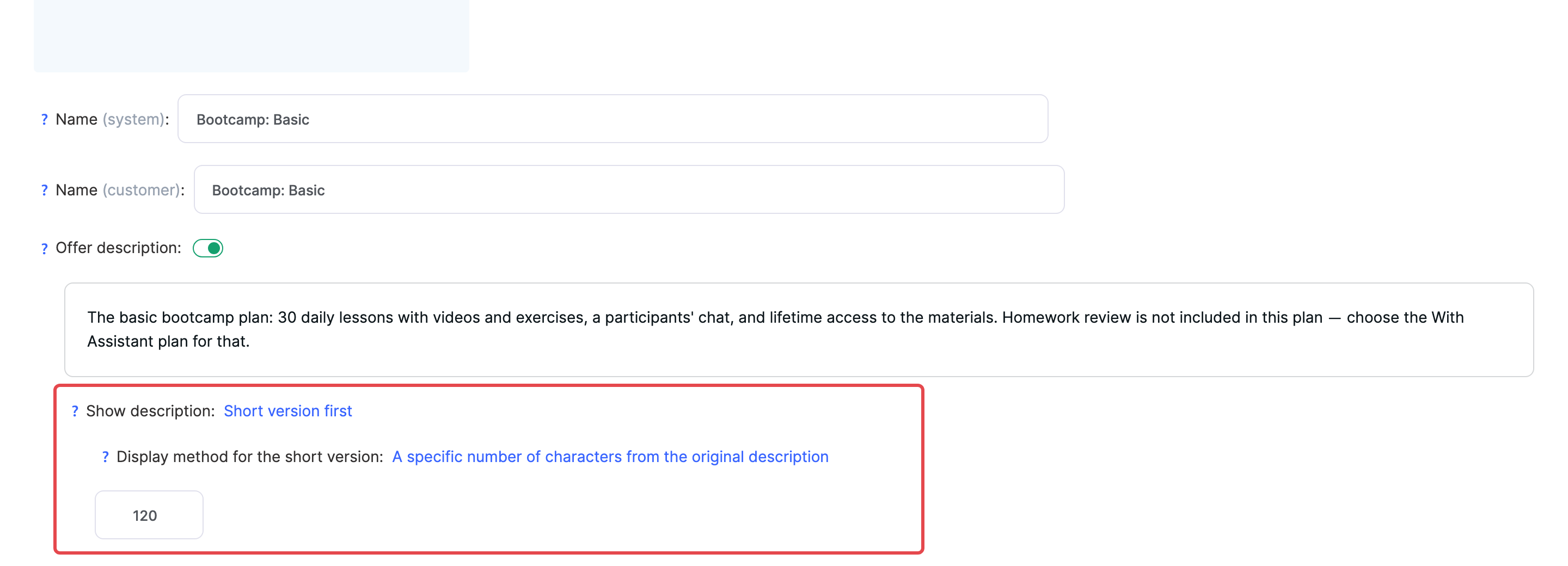
Ad, görsel ve açıklama — Açıklama sekmesi
- Görsel — plan kartındaki görsel.
- Ad (sistem) — yalnızca siz ve ekibiniz görebilir. Örneğin, "Standart — Mart dönemi".
- Ad (müşteri) — alıcının gördüğü ad. Genellikle fiyatlandırma kademesinin adıdır; örneğin "Standart", "Premium", "VIP" veya "Temel erişim".
- Teklif açıklaması: — anahtarı açın ve planın neleri içerdiğini açıklayın. Düzenleyicide metni biçimlendirebilir, görsel ve bağlantı ekleyebilirsiniz.
- Açıklamayı göster: — Tamamını veya Önce kısa sürüm. İkinci durumda alıcı, açıklamanın başlangıcını ve bir Tamamını göster bağlantısını görür.
- Kısa sürüm için gösterim yöntemi: — Orijinal açıklamadan belirli sayıda karakter (etiketler dahil tüm karakterler sayılır) veya Özel sürüm — ayrı bir kısa metin.
Açıklama isteğe bağlıdır ancak önerilir: alıcının ilk gördüğü şey kısa sürümdür, bu nedenle burada planın temel avantajlarını kısaca anlatın.
Plan ürünleri — Ürünler sekmesi
Planın erişim sağladığı ürünler plan kartında gösterilir.
Fiyat, promosyonlar ve indirimler — Fiyat sekmesi
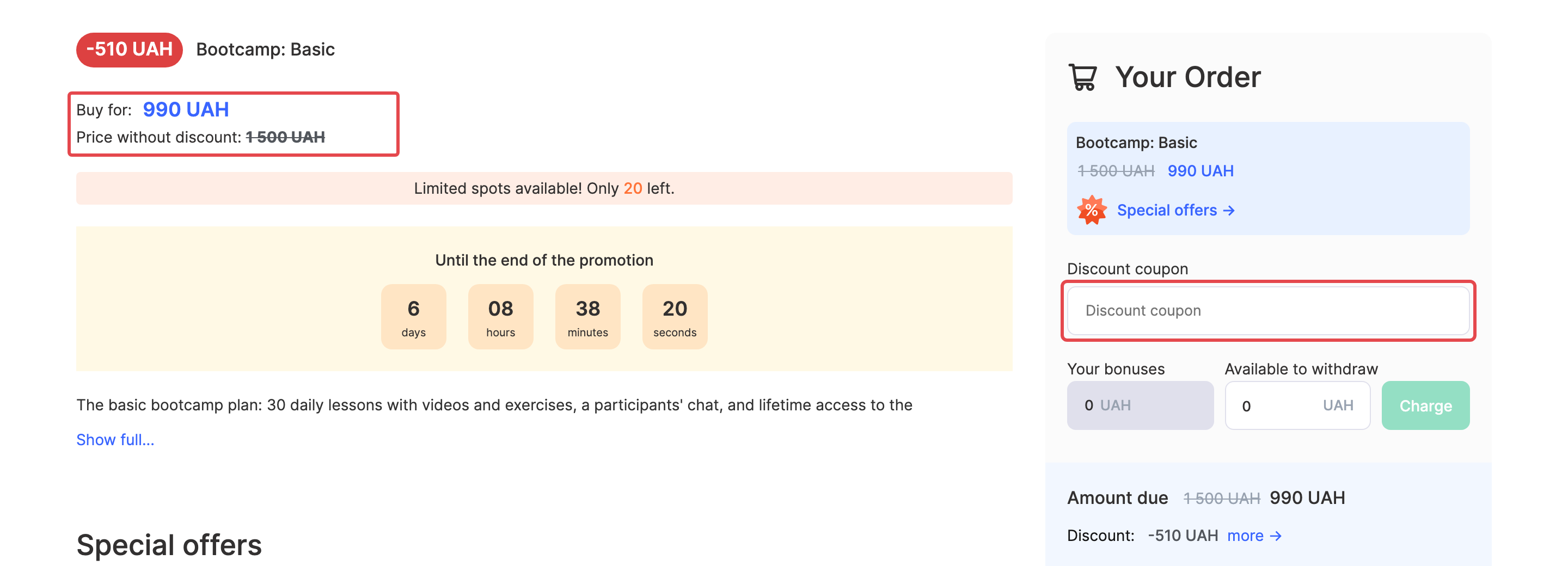
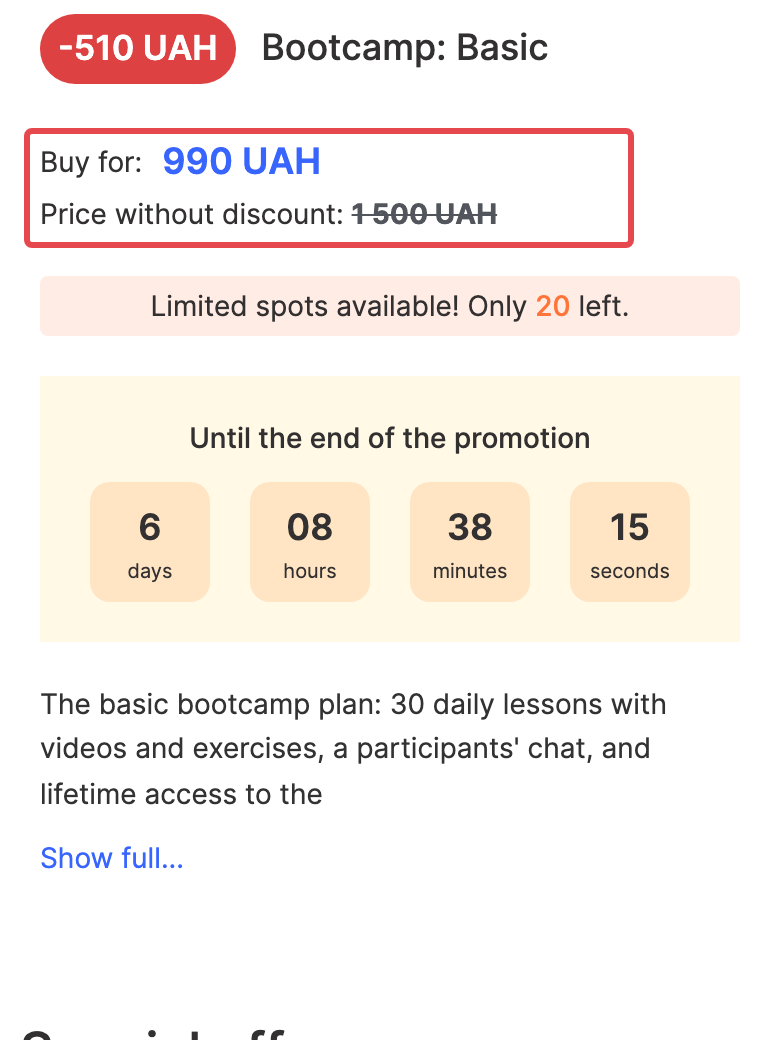
Sayfadaki fiyat, planın fiyatlarına göre belirlenir. Planın birden fazla fiyatı varsa alıcı o anda geçerli olanı görür. Daha fazla bilgi için şu bölüme bakın: Plan fiyatı oluşturucu.
- Bir promosyon fiyatı etkinse alıcı, eski fiyatın üzeri çizili olarak promosyon fiyatını ve zamanlayıcı açıksa bir Promosyonun bitmesine kalan süre geri sayımını görür. Bu, hemen satın almanın avantajını görsel olarak vurgular.
- Kontenjan sınırlıysa kartta "Kontenjan sınırlı! Yalnızca … yer kaldı." ifadesi gösterilir.
- Taksitli ödemede alıcı ödeme planını, abonelikte ise ödemelerin hangi sıklıkla alınacağını görür.
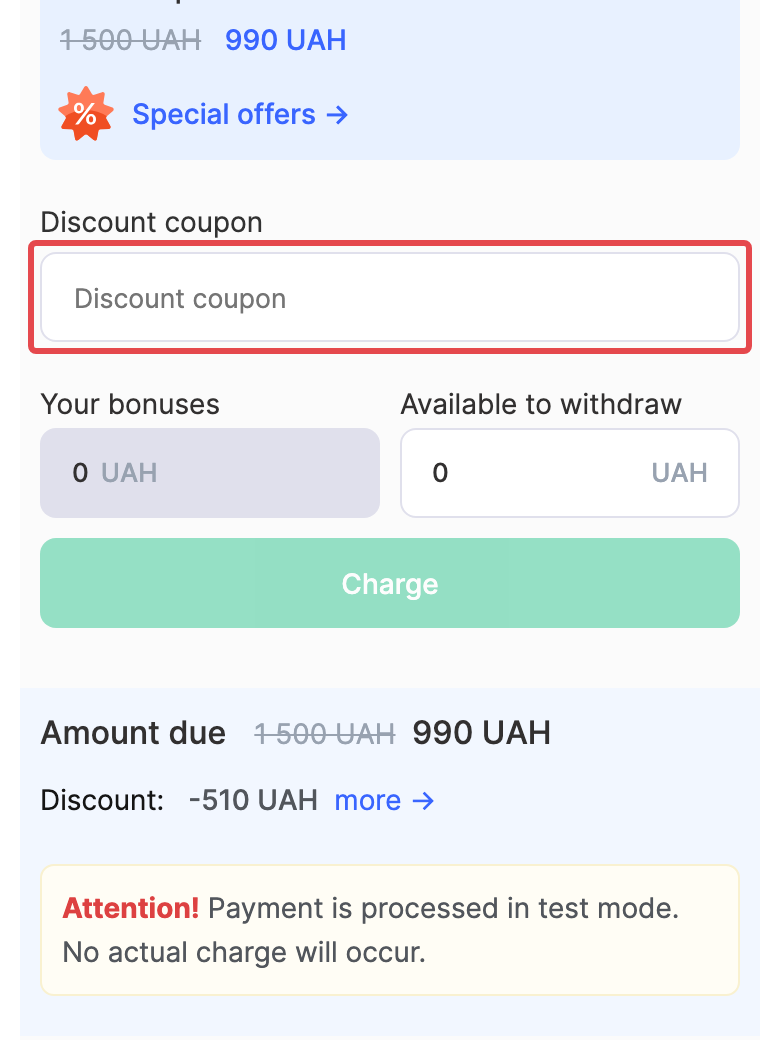
- İndirim kuponuna izin ver — sayfada promosyon kodu girmek için bir alan görünür; kod girilir girilmez fiyat yeniden hesaplanır. Kupon oluşturmayı öğrenmek için şu makaleye bakın: indirim kuponları hakkında.
- Puanla ödeme — ödeme sayfasında alıcı, Bonuslarınız bölümünde kaç puanın Kullanılabilir olduğunu ve bir Kullan düğmesini görür.
Ödeme yöntemleri — Ödeme tahsilatı sekmesi
Alıcı, plana bağlı ödeme sistemlerinden birini seçer.
Ek satışlar — Ek satışlar (çapraz satış, siparişe ek teklif) sekmesi
Alıcının siparişe ekleyebileceği ek planlar.
Önemli: taksitle veya abonelik yoluyla ödenen planlarda ek satış bölümü sayfada gösterilmez.
Sipariş formu alanları
Alıcının ödeme sırasında hangi bilgileri dolduracağı ve koşulları kabul etme metni, projenin kayıt ayarlarından alınır (CRM → Kişiler → Ayarlar, Kayıt alanlarını özelleştirme sekmesi), plandan alınmaz. Planın kendi kayıt ayarları etkinleştirilmiş tek bir ürünü varsa bu ayarlar uygulanır.
Alt bilgi
Alt bilgi, KWIGA'daki okulunuzun tüm herkese açık sayfalarında aynı kalan, sayfanın en alt bölümüdür. Buraya iletişim bilgilerini, faydalı bağlantıları veya diğer önemli öğeleri yerleştirebilirsiniz. Daha fazla bilgi için şu makaleye bakın: Alt bilgi ayarları hakkında ayrı bir makale.
Plan sayfası ve satış hunisi
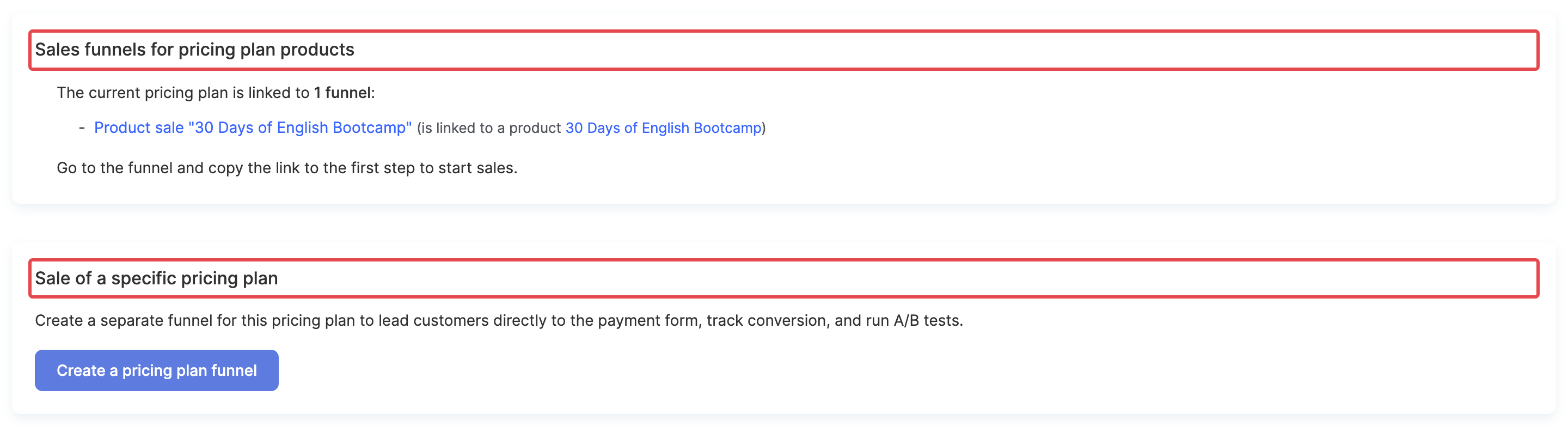
Planın Yayın sekmesi, planın hangi hunilerde yer aldığını gösterir:
- Fiyatlandırma planı ürünleri için satış hunileri — planın bağlı olduğu kursların hunileridir. Huni bağlantısından gelen alıcılar planı şu adımda seçer: Plan seçimi ve ödeme adımı.
- Belirli bir fiyatlandırma planının satışı — Fiyatlandırma planı hunisi oluştur düğmesiyle bu plan için ayrı bir huni oluşturabilirsiniz: Huninin ilk adımı doğrudan plan sayfasına yönlendirir. Bu hunide sayfa düzenini seçebilir, dönüşümleri takip edebilir, A/B testleri yapabilir ve ödemeden sonra gösterilecek sayfaları ayarlayabilirsiniz.
Plan sayfasının görünümü — düzen, plan sırası, kartın kendi adı ve açıklaması — şu huni adımında ayarlanır: Plan seçimi ve ödeme (Sipariş formu adımı). Plan herhangi bir huninin parçası değilse sayfada şu düzen kullanılır: Her şey tek sayfada: planlar, ek satışlar, sipariş formu Huniler hakkında daha fazla bilgi için şu makaleye bakın: Satış hunileri: Nedir ve nasıl çalışır?.
Öneri
Satışa başlamadan önce sayfayı bağlantı üzerinden açın ve şunları kontrol edin:
- ad ve açıklama açık ve kolay okunur olmalı;
- görsel yüklenmeli;
- fiyat ve promosyon doğru görüntülenmeli;
- promosyon kodu kullanımına izin verdiyseniz kod çalışmalı;
- Öde düğmesi ödeme sisteminin sayfasına yönlendirmeli.
Sık sorulan sorular
Durumu "Taslak" olan planın sayfası açılır mı?
Hayır, plan "Taslak" durumundayken sayfaya bağlantı üzerinden erişilemez. Ancak müşteriye manuel olarak erişim verebilirsiniz.
Plan sayfasının bağlantısını nereden kopyalayabilirim?
Yayınlanmış bir plan için bağlantıyı "Yayın" sekmesindeki "Herkese açık bağlantı" alanında bulabilirsiniz. Bu alan, "Taslak" durumundaki planlar için kullanılamaz. Sayfayı görüntülemek için plan başlığındaki göz simgesine ("Önizleme" etiketli) tıklayın – sayfa yeni bir sekmede açılır.
Alıcı planın dahili adını görebilecek mi?
Hayır. "Ad (dahili)" alanını yalnızca siz ve çalışanlarınız görebilirsiniz. Müşteri ise "Ad (müşteri)" alanını, örneğin "Standart" veya "Premium" görür.
Ek satış teklifleri neden plan sayfasında gösterilmiyor?
Taksitli ödeme veya abonelik içeren planlar için ek satış bölümü sayfada gösterilmez.
Alıcının sipariş verirken doldurduğu alanları nereden değiştirebilirim?
Sipariş formu alanları ve koşulları kabul etme metni plandan değil, projenin kayıt ayarlarından alınır: "CRM" → "Kişiler" → "Ayarlar" → "Kayıt alanı ayarları" sekmesi.
Plan tek bir ürün içeriyorsa ve bu ürünün kendi kayıt ayarları etkinse bu ayarlar uygulanır.
Bir müşteri promosyon kodunu nasıl kullanabilir veya puanlarla nasıl ödeme yapabilir?
Plan fiyatı ayarlarında "İndirim kuponlarına izin ver" etkinleştirilirse sayfada bir promosyon kodu alanı görünür ve kod girilir girilmez fiyat güncellenir.
"Puanlarla öde" etkinleştirilirse alıcı ödeme sayfasında "Puanlarınız" bölümünü görür. Bu bölümde "Kullanılabilir puan" sayısı ve "Puanları kullan" düğmesi yer alır.
Plan sayfasının düzenini nereden değiştirebilirim?
Düzen, planların sırası ve özel kartın başlığı ile açıklaması, huninin "Plan seçimi ve ödeme" adımında ayarlanır. Bir plan herhangi bir huniye dahil edilmemişse sayfa, "Tümü tek sayfada: planlar, ek satışlar, sipariş formu" düzenini kullanır.
Geri bildiriminiz için teşekkürler!
Teşekkürler! Makaleyi düzelteceğiz. Şimdi bir yanıt mı istiyorsunuz? Desteğe yazın