
Huni sayfalarında A/B testi
Bir huni adımı sayfasının farklı sürümlerini nasıl karşılaştıracağınızı, trafiği bu sürümler arasında nasıl dağıtacağınızı ve kazananı nasıl seçeceğinizi öğrenin.
A/B testi, bir adımın sayfasının farklı sürümlerini farklı ziyaretçilere gösterir ve hangi sürümün daha iyi satış yaptığını karşılaştırır. Huninin herhangi bir adımında test yapabilirsiniz: Satış sayfası, Sipariş formu ve Teşekkür sayfası.
Ziyaretçi sürümlerden birine yönlendirilir ve bundan sonra her zaman aynı sürümü görür.
Test nasıl başlatılır
- Kurslar → Satış ayarları → Satış hunileri bölümünü açın, ardından huniyi ve adımı seçin.
- A/B testi sekmesine gidin ve A/B testi oluştur seçeneğine tıklayın.
- Varyant adı alanını doldurun.
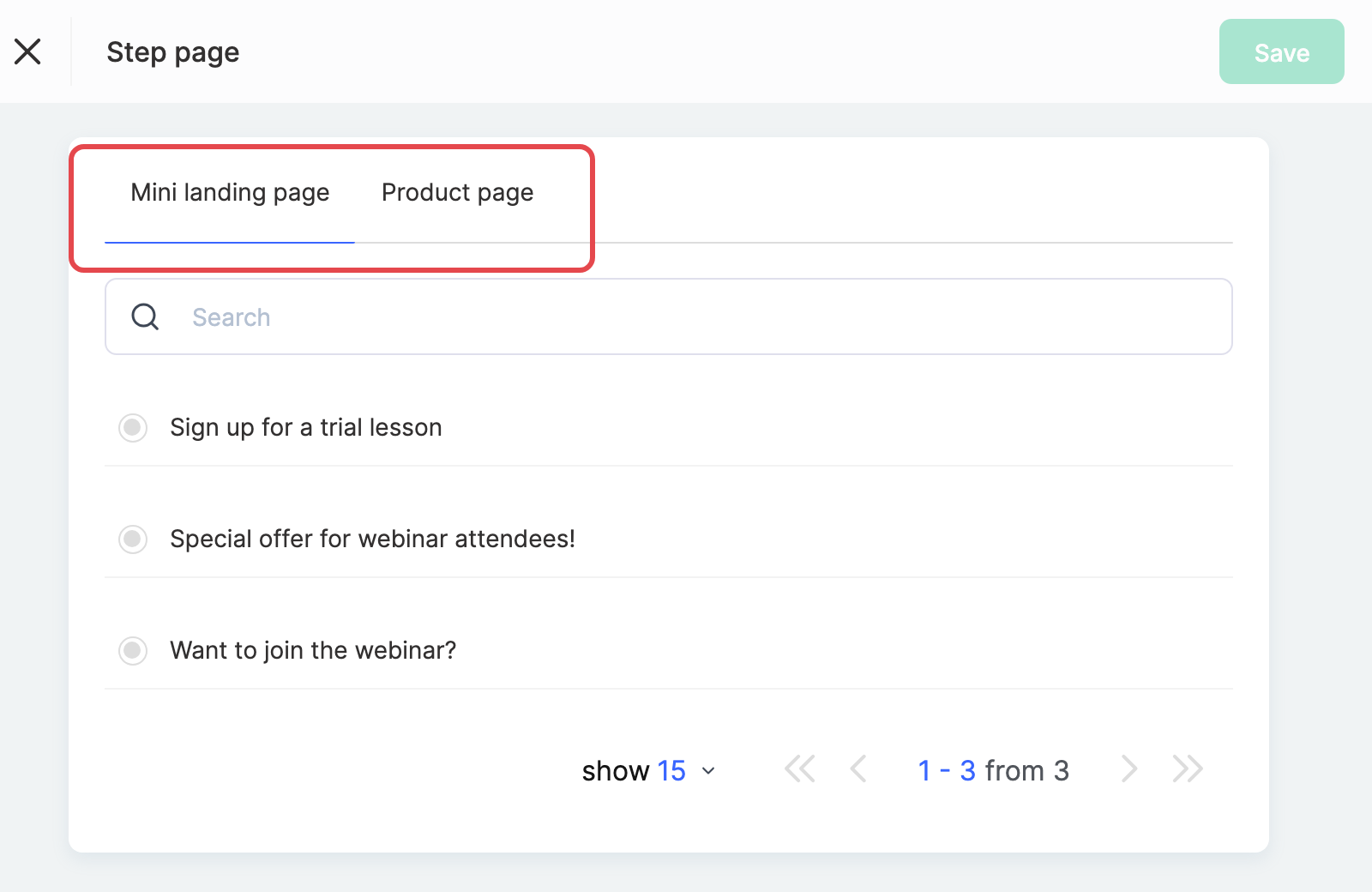
- + Sayfa seç seçeneğine tıklayın ve yeni sürümün sayfasını Mini açılış sayfası veya Ürün sayfası sekmesinden seçin.
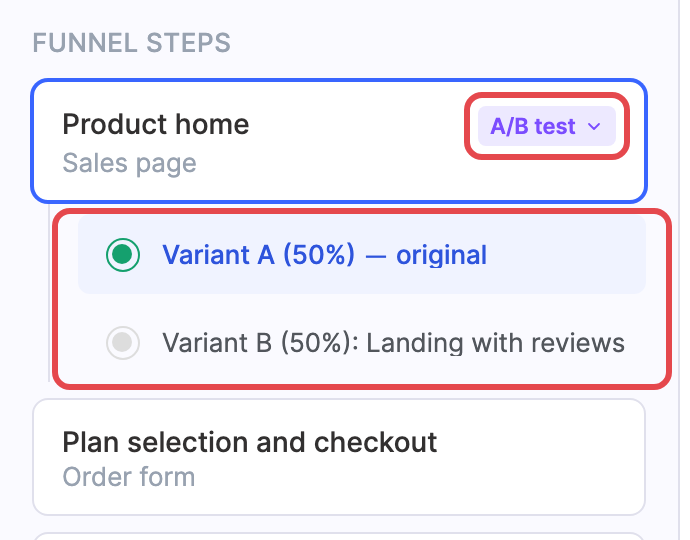
- Gerekirse Trafik dağılımı ayarını değiştirin. Varsayılan olarak trafik, orijinal ve yeni sürüm arasında %50 / %50 oranında paylaştırılır. Adımlar sütununda sürümler, Varyant A (%50) – orijinal ve Varyant B (%50) olarak sayfa adıyla birlikte gösterilir.
- Kaydet seçeneğine tıklayın.
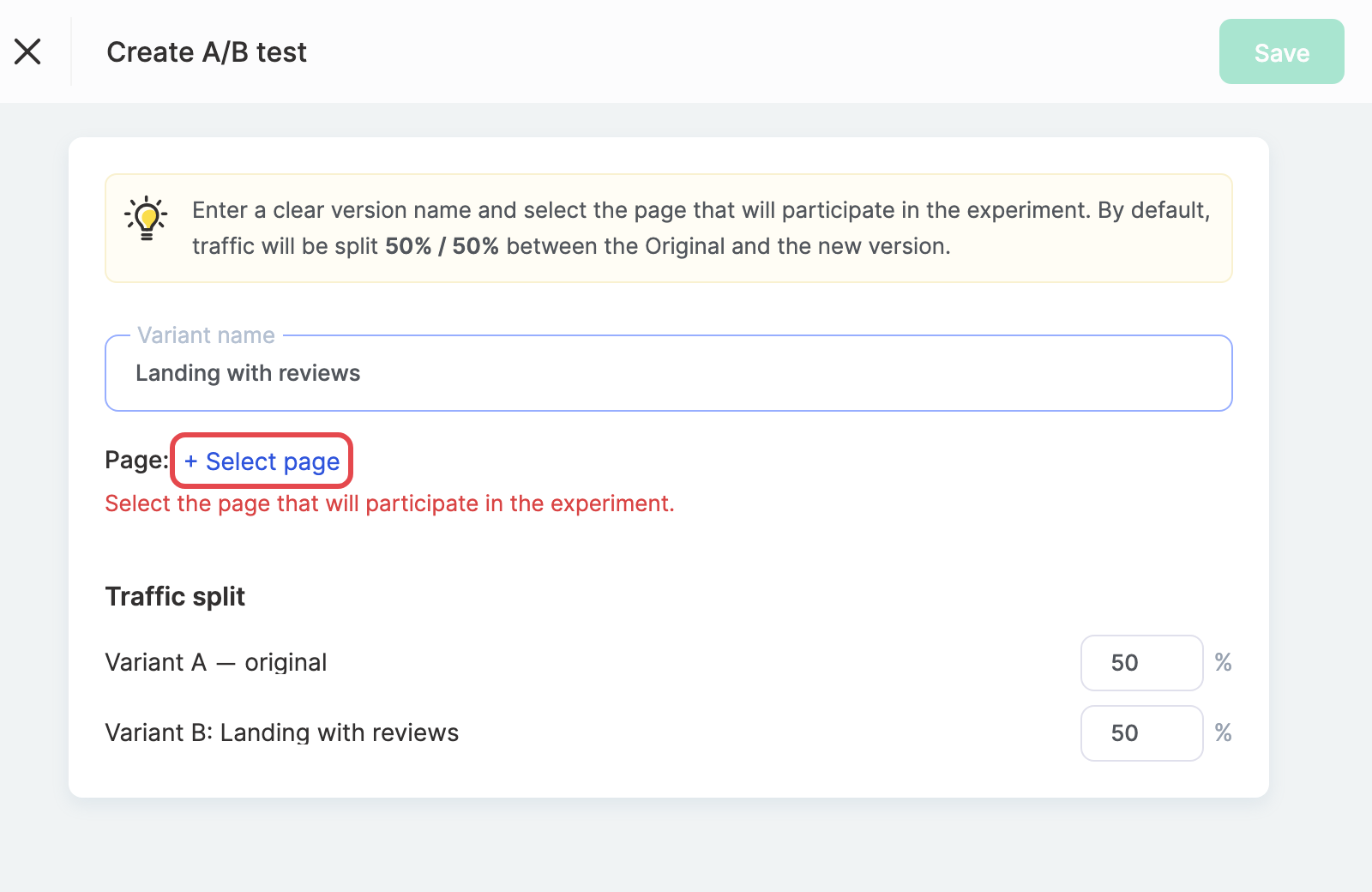
Test "Adım testi …" olarak adlandırılır. Bunu Test adı alanından değiştirebilirsiniz.
Seçebileceğiniz sayfalar:
- Mini açılış sayfası – projenin, bu huninin adımları dahil olmak üzere herhangi bir huni adımında kullanılmayan bir mini açılış sayfası: her sayfa yalnızca bir adıma ait olabilir.
- Ürün sayfası – kendisine ait etkin veya devre dışı bir hunisi olmayan ve başka bir adımda kullanılmayan bir kursun sayfası; bu huninin kendi kurs sayfası listelenmez. Uygun sayfa yoksa sekme boş olur.
Not: Teşekkür sayfası adımında sayfa seçmeniz gerekmez. Bu adımın sürümleri, ödeme sonrasında gösterilen sayfalar bakımından farklılık gösterir: oluşturma penceresinde yeni sürüm için Ödeme / ücretsiz erişim sonrası yönlendirme ayarını yapılandırın.
Test başladıktan sonra A/B testi rozeti ve sürüm listesi, Huni adımları sütununda adımın altında görünür. Ayarlarını görüntülemek için bir sürüm seçin. Adım bağlantısı tüm sürümler için aynıdır: her ziyaretçiye rastgele bir sürüm gösterilir. Belirli bir sürümü açmak için Şablon sekmesindeki ipucunda yer alan bağlantıyı kullanın. Teşekkür sayfası adımının kendine ait bir bağlantısı olmadığından böyle bir ipucu da yoktur.
Test sonuçları
A/B testi sekmesinde şunlar gösterilir:
- test durumu, başlangıç tarihi, oluşturan kişi ve süre;
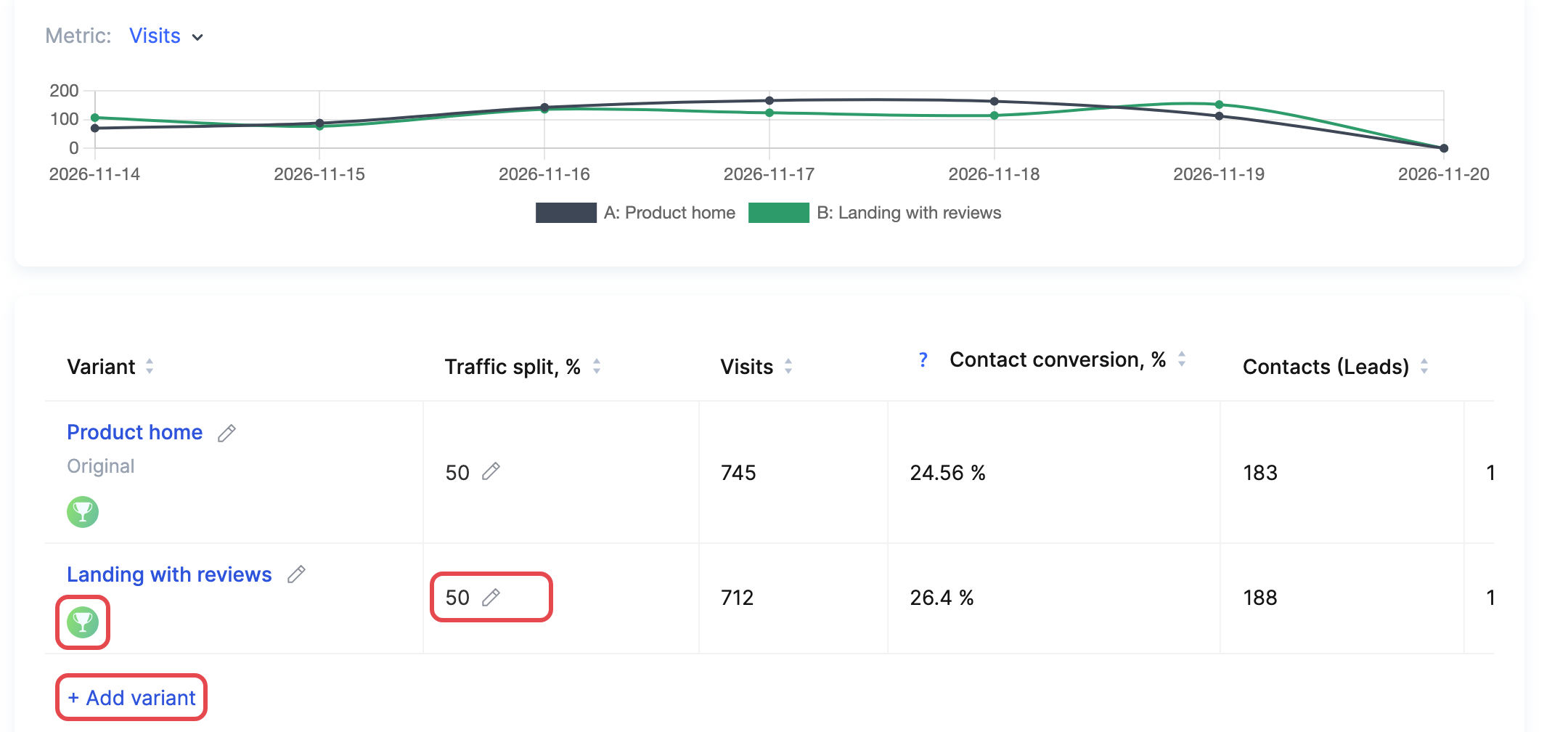
- bir grafik – sürümleri karşılaştırmak için bir Metrik seçin;
- sürüm tablosu: Trafik dağılımı, %, ziyaretler, dönüşümler, alıcılar, ödemeler, tutarlar, Varyant dönüşümü, % ve Varyant LTV.
Filtrede dönemi ve testi değiştirebilirsiniz. Her bir metriğin ne anlama geldiğini öğrenmek için Huni analitiği makalesine bakın.
Test nasıl değiştirilir
- Varyant ekle – tablonun altındaki + Varyant ekle düğmesi. Trafik tüm sürümler arasında eşit olarak paylaştırılır.
- Trafik dağılımını değiştir – tablodaki yüzdeye tıklayın, payları ayarlayın (toplamları %100 olmalıdır) veya Eşit dağıt seçeneğine, ardından Kaydet ve testi yeniden başlat seçeneğine tıklayın.
- Varyantı yeniden adlandır ve Varyantı sil – adın yanındaki simgeler. Orijinal sürüm silinemez ve bir varyant yalnızca testte ikiden fazla sürüm varsa silinebilir.
Önemli: yeni sürümler zaten ziyaretçi aldıysa varyant eklemek veya silmek ve payları değiştirmek testi yeniden başlatır: o ana kadar toplanan istatistikler arşive taşınır ve sayım sıfırdan başlar.
Test nasıl sonlandırılır
- En iyi sürümün yanındaki kupa simgesine – Kazanan olarak seç – tıklayın.
- Testi sonlandır ve kazananı seç penceresinde onaylayın.
Kazanan sürüm, adımın tek sayfası olur ve trafiğin %100'ünü alır. Test sonuçları Arşivlenmiş testler sekmesine kaydedilir.
Arşivlenmiş testler
Arşivlenmiş testler sekmesinde tamamlanan ve yeniden başlatılan testler saklanır. Arşivden bir sürüm açabilirsiniz; ayarları yalnızca görüntülenebilir.
Not: adımın Ayarlar sekmesindeki ayarlar testin tüm sürümleri için ortaktır.
Örnek: Kursunuzu hangisinin daha iyi sattığından emin değilsiniz – standart kurs sayfası mı yoksa yorumlar içeren bir mini açılış sayfası mı? Satış sayfası adımında bir A/B testi oluşturun, varyantı "Yorumlar içeren açılış sayfası" olarak adlandırın ve mini açılış sayfasını seçin. İki hafta sonra tablodaki Varyant dönüşümü, % değerlerini karşılaştırın: açılış sayfası daha iyi satış yapıyorsa kendi satırındaki kupaya tıklayın – bundan sonra adımın tüm trafiği açılış sayfasına yönlendirilir.
Sık sorulan sorular
Test sırasında kontrol etmek için sayfanın belirli bir sürümünü nasıl açabilirim?
"Şablon" sekmesindeki araç ipucunda bulunan bağlantıyı kullanın – bu bağlantı her zaman seçili sürümü açar. Standart adım bağlantısı tüm sürümler için aynıdır: ziyaretçilere rastgele bir sürüm atanır ve ziyaretçiler bundan sonra her zaman bu sürümü görür.
"Teşekkür Sayfası" adımının kendine ait bir bağlantısı yoktur, bu nedenle bu araç ipucu da bulunmaz.
Sürüm seçerken ihtiyacım olan sayfa neden listelenmiyor?
Yalnızca kullanılabilir sayfalar listelenir:
- "Mini açılış sayfası" – bu hunideki adımlar dahil hiçbir huni adımında kullanılmayan mini açılış sayfası; her sayfa bir adıma aittir;
- "Ürün sayfası" – etkin veya devre dışı durumda kendine ait bir hunisi olmayan ve başka bir adımda kullanılmayan bir kursun sayfası; bu huniyle ilişkili kursun sayfası listelenmez.
Uygun sayfa yoksa sekme boş kalır.
"Teşekkür Sayfası" adımında A/B testi nasıl yapılır?
Bu adımda bir sayfa seçmeniz gerekmez. Sürümler, ödeme sonrasında gösterilen sayfalara göre farklılık gösterir: test oluşturma penceresinde yeni sürüm için "Ödeme sonrası / ücretsiz erişim alındığında yönlendirme" ayarını yapılandırın.
Bir varyant eklersem veya trafik dağılımını değiştirirsem istatistiklerimi kaybeder miyim?
Yeni sürümler zaten ziyaretçi aldıysa evet, test yeniden başlar. Bir varyant eklemek veya kaldırmak ya da trafik paylarını değiştirmek, birikmiş istatistikleri arşivler ve sayım sıfırdan başlar. Önceki sonuçlar "Arşivlenmiş testler" sekmesinde kalır.
Orijinali veya sürümlerden birini silebilir miyim?
Orijinali silemezsiniz. Bir varyantı, adının yanındaki simgeyi kullanarak silebilirsiniz; ancak bunun için testte ikiden fazla sürüm bulunmalıdır.
Kazanan seçildikten sonra ne olur?
Kazanan sürüm, bu adımın tek sayfası olacak ve trafiğin %100'ünü alacak. Test sonuçları "Arşivlenmiş testler" sekmesine kaydedilecek. Burada sürümü yalnızca ayarlarını görüntülemek için açabilirsiniz.
Testin farklı sürümleri için farklı adım ayarları yapılandırabilir miyim?
Hayır, adımın "Ayarlar" sekmesindeki ayarlar testin tüm sürümleri için geçerlidir.
Geri bildiriminiz için teşekkürler!
Teşekkürler! Makaleyi düzelteceğiz. Şimdi bir yanıt mı istiyorsunuz? Desteğe yazın