
"Sipariş formu" adımı
Alıcıların bir plan seçip sipariş verdiği sayfayı nasıl ayarlayacağınızı öğrenin: sayfa düzeni, bağlı planlar, plan kartları ve üst satışlar.
Sipariş formu alıcının bir plan seçip sipariş verdiği adımdır. Varsayılan olarak adımın adı "Plan seçimi ve ödeme"dir. Kurs hunisinde ikinci, plan hunisinde ise ilk adımdır. Huninin genel olarak nasıl çalıştığını öğrenmek için şu makaleye bakın: Satış hunileri: nedir ve nasıl çalışır?.
Ayarları açmak için:
- Şu yolu izleyin: Kurslar → Satış ayarları → Satış hunileri ve huniyi seçin.
- Şu adımı seçin: Sipariş formu .
- Şu sekmeye gidin: Şablon .
Ad ve bağlantı
- Adım adı — yalnızca sizin görebileceğiniz ad.
- Bağlantı — plan seçim sayfasının adresi. Kurs hunisinde bu, kurs planlarının listelendiği ayrı bir sayfadır. Plan hunisinde ise adımın, plan sayfasına yönlendiren kendi bağlantısı vardır. Adım bağlantısının son kısmını değiştirmek plan bağlantısını değiştirmez; bunun tersi de geçerlidir.
Sayfa düzeni
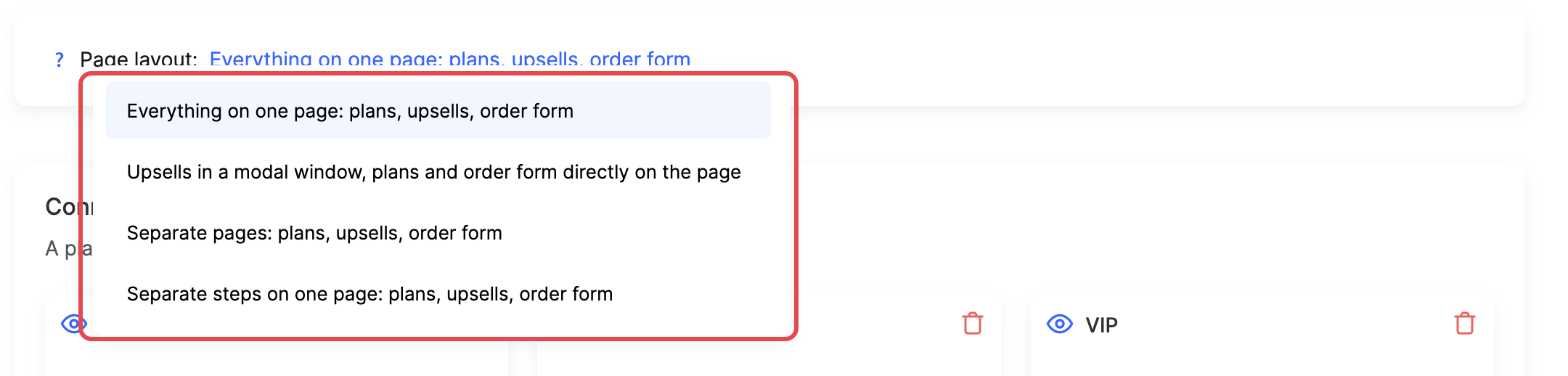
Şu alanda: Sayfa düzeni alıcının planları, ek satış tekliflerini ve sipariş formunu nasıl göreceğini seçin:
- Her şey tek sayfada: planlar, ek satış teklifleri, sipariş formu — sayfa iki bölüme ayrılır: solda plan kartları ve ek satış teklifleri, sağda sipariş formu yer alır. Bu düzen varsayılan olarak seçilidir.
- Ek satış teklifleri açılır pencerede, planlar ve sipariş formu doğrudan sayfada — önceki düzene benzer, ancak ek satış teklifleri alıcı "Öde" düğmesine tıkladıktan sonra ayrı bir pencerede görünür. Alıcı, ek satış tekliflerini seçtikten sonra ödemeye geçer.
- Ayrı sayfalar: planlar, ek satış teklifleri, sipariş formu — alıcı, plan seçim sayfasından ek satış teklifleri sayfasına (varsa), ardından ödeme sayfasına geçer.
- Tek sayfada ayrı adımlar: planlar, ek satış teklifleri, sipariş formu — her şey tek sayfadadır, ancak içerik sırayla açılır: her adım bir öncekinin altında genişler.
Herkese açık plan sayfasının alıcıya nasıl göründüğünü öğrenmek için şu makaleye bakın: herkese açık plan sayfası hakkında.
Bağlı planlar
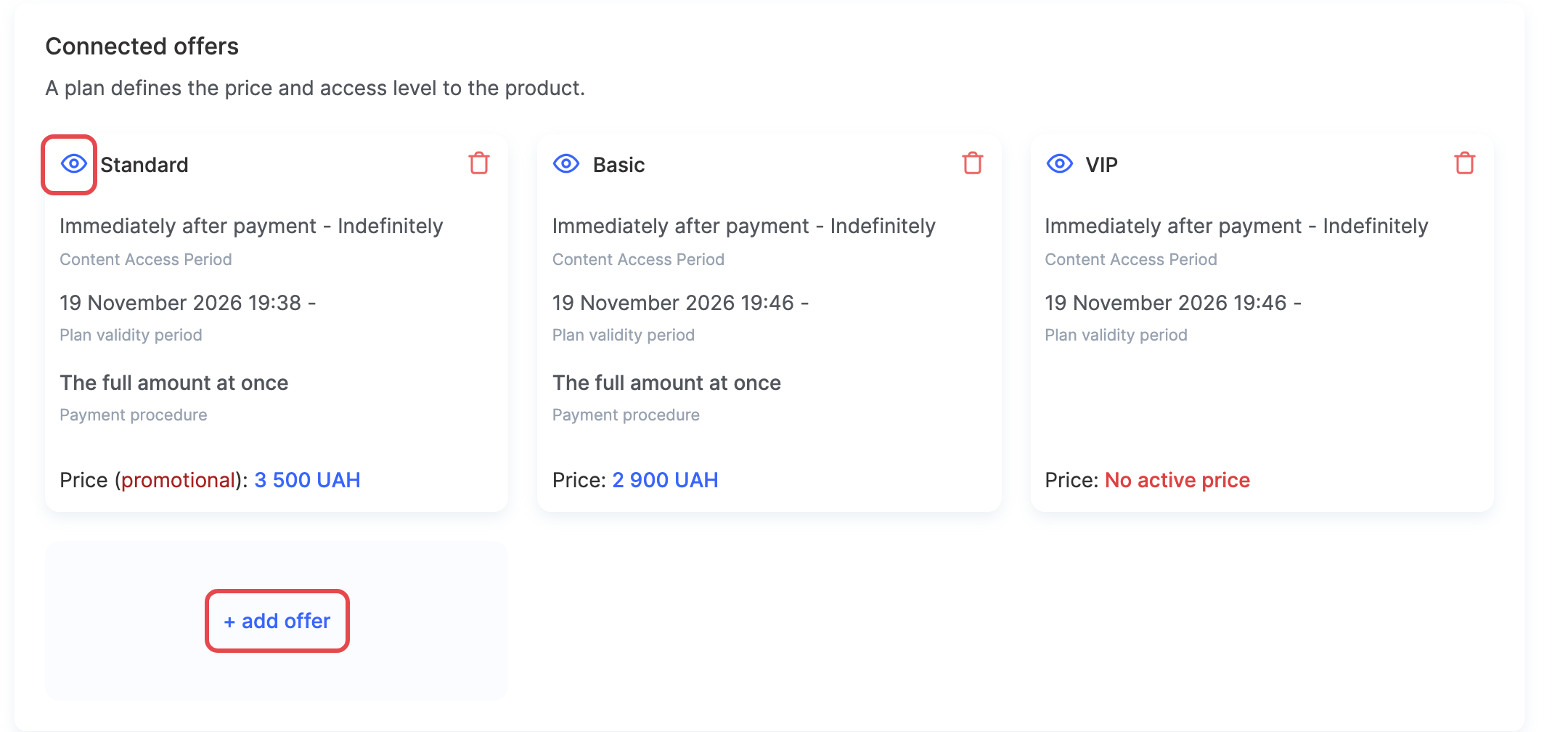
Bir plan, fiyatı ve kursa erişim düzeyini belirler. Şu blok: Bağlı teklifler kurs planlarının kartlarını gösterir. Nasıl plan oluşturacağınızı öğrenmek için şu makaleye bakın: plan oluşturma hakkında; bir kursu birden fazla planla nasıl satacağınızı öğrenmek için şu makaleye bakın: birden fazla plan hakkında.
- Bir plan bağlamak için şuna tıklayın: + teklif ekle, planları seçin ve kaydedin.
- Karttaki göz simgesi, planı bu sayfada gösterir veya gizler. Gizlenen plan kursa bağlı kalır ve kendi bağlantısı üzerinden satılmaya devam eder.
- Silme simgesi planı kurstan kaldırır.
Önemli: bir planı bağlamak veya bağlantısını kaldırmak yalnızca bu huniyi değil, kursun kendisini değiştirir. Ekleme penceresinde bir planın seçimini kaldırırsanız veya kartını silerseniz plan artık bu kursu içermez ve kursun tüm hunilerinden kaybolur. KWIGA önce bunu onaylamanızı ister — örneğin, Seçimi kaldırılan planların bağlantısı kaldırılsın mı? penceresinde.
Bir plan hunisinde bağlı plan değiştirilemez: bu huni tek bir plan için oluşturulmuştur.
Not: kursun tüm planlarını göz simgesiyle gizlerseniz plan seçimi sayfası artık açılmaz.
Plan sıralaması ve içeriği
İki veya daha fazla plan bağlıysa kartların sırasını şu alanda seçin: Alıcı tarafında sıralama :
- Eklenme tarihine göre, eskiden yeniye;
- Eklenme tarihine göre, yeniden eskiye;
- Manuel sıralama — planları istediğiniz sıraya sürükleyin.
Her planın yanında şu bağlantılar bulunur: teklife git → ve Başlığı, açıklamayı ve görseli değiştir → . İkinci bağlantı şu pencereyi açar: Kart içeriği : burada plan kartının bu hunide nasıl görüneceğini belirleyebilirsiniz.
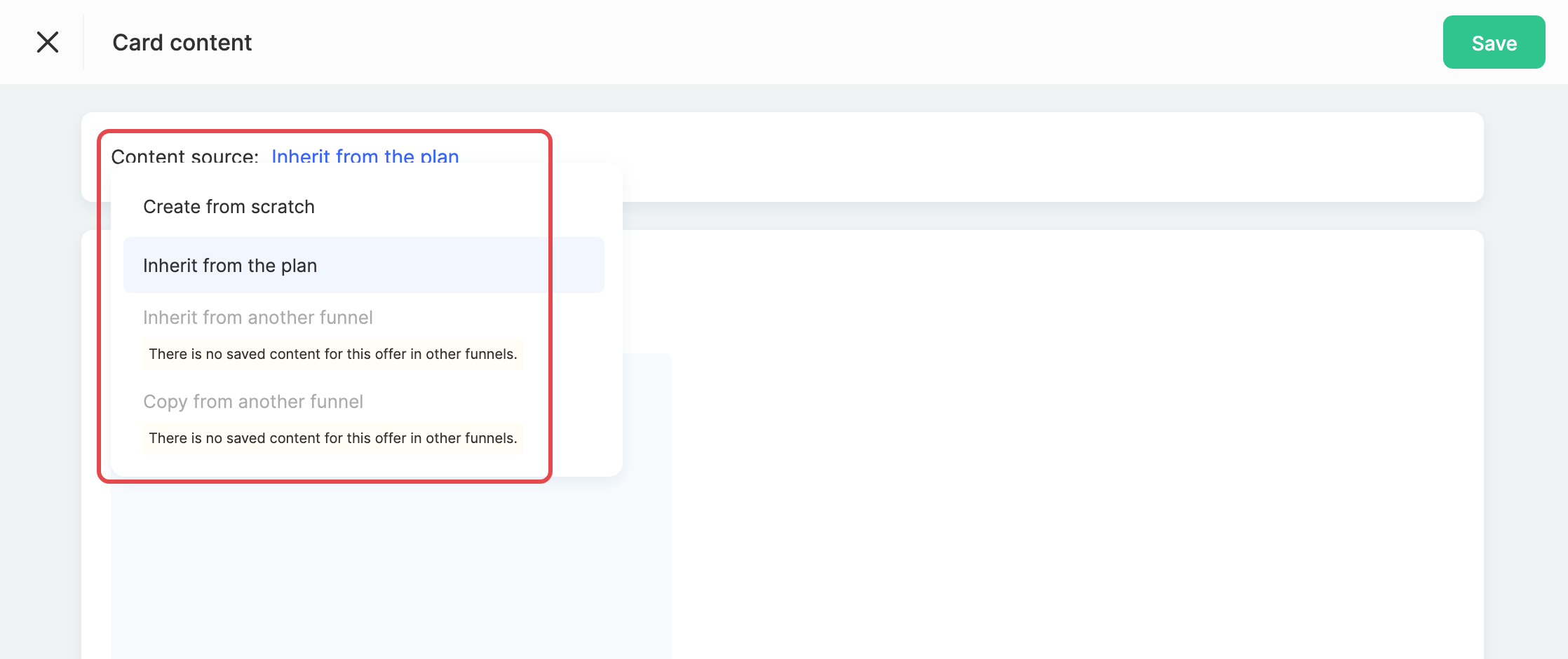
Şu alanda İçerik kaynağı seçim yapın:
- Sıfırdan oluştur — bu huni için kendi adınızı, açıklamanızı ve görselinizi belirleyin.
- Plandan devral — kart, adı, açıklamayı ve görseli plan açıklamasından alır.
- Başka bir huniden devral — kart, bu planın başka bir hunideki kartını yansıtır.
- Başka bir huniden kopyala — kart başka bir huniden kopyalanır ve sonrasında ayrı olarak düzenlenebilir.
Plan başka bir etkin hunide yer alıyorsa son iki seçenek kullanılabilir — örneğin, kurs hunisinde. Huniyi şu alanda seçin: Kaynak satış hunisi alanı. Yalnızca etkin bir satış hunisi kaynak olarak kullanılabilir.
Kart alanları: Görsel, Ad (müşteri), Teklif açıklaması, ve açıklamanın nasıl görüntüleneceği — tamamı mı yoksa önce kısa bir sürümü mü.
Kart plan açıklamasından farklıysa planın yanında bir değiştirildi işareti görünür.
Ek satışlar
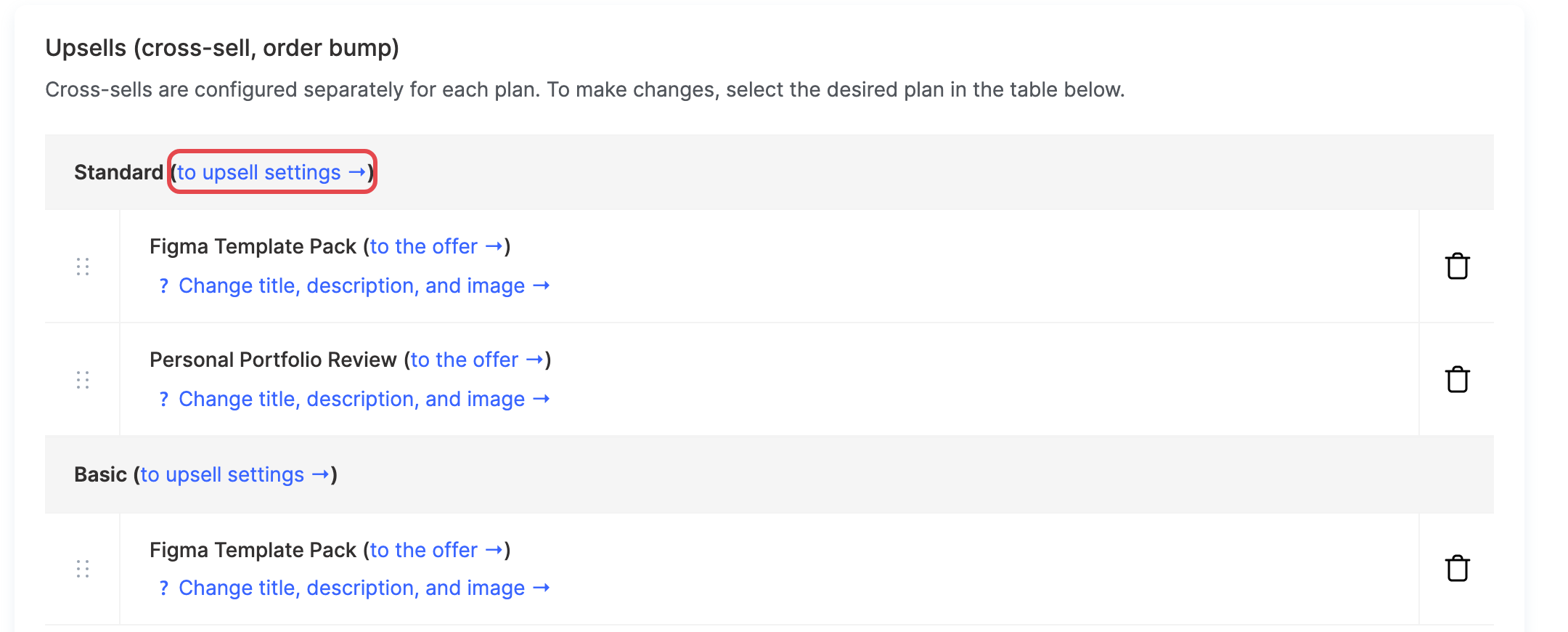
Ek satışlar (çapraz satış, siparişe ek teklif) bloku, bağlı planlarda ek satışlar varsa görünür. Ek satışlar her plan için ayrı ayrı ayarlandığından tabloda plana göre gruplandırılır. Bir plana nasıl ek satış ekleyeceğinizi öğrenmek için şu makaleye bakın: ek satışlar (çapraz satış) hakkında.
- ek satış ayarlarına git — ek satış ekleyebilmeniz için planı açar.
- Sıralamalarını değiştirmek için ek satışları sürükleyin.
- Başlığı, açıklamayı ve görseli değiştirin → — ek satışın Kart içeriği penceresini açar. Ek satışta içeriğin yanı sıra Tasarım ayarları bloku ve bu blokta bir Kart arka plan rengi alanı bulunur.
- Silme simgesi ek satışı kaldırır.
Önemli: bu sayfada bir ek satışı silmek, onu plandan tamamen siler.
Planın ödeme yöntemi "Taksitli ödeme" veya "Abonelik ödemesi" ise ek satış bloku alıcıya gösterilmez — adım ayarlarındaki bir uyarı sizi bu konuda bilgilendirir.
Adım uyarıları
- Kursa bağlı plan yoksa adım, "Erişim al" düğmesinin etkinleşmesi için en az bir plan bağlamanızı ister.
- "Erişim al" düğmesi Satış sayfası adımında kapalıysa alıcılar bu adıma ulaşamaz.
Alıcının ödeme sonrası yönlendirileceği yer bir sonraki adımda ayarlanır — Teşekkür sayfası.
Örnek: Bir kursun iki planı vardır — "Temel" ve "Asistanlı". Şu düzeni seçin: Tek sayfada ayrı adımlar: planlar, ek satışlar, sipariş formu ve seçin Manuel sıralama şuradaki Alıcı tarafındaki sıralama alanında "Asistanla" seçeneğini ilk sıraya koyun. Bu satış hunisi için Kart içeriği penceresinde şunu seçin: Sıfırdan oluştur ve "Asistanla — en iyi seçim" adını girin. Kursun diğer satış hunilerinde kart aynı kalır.
Sık sorulan sorular
Bir planı göz simgesini kullanarak gizlersem birisi yine de satın alabilir mi?
Evet. Gizli plan hâlâ kursa bağlıdır ve bağlantısı kullanılarak satın alınabilir – yalnızca bu sayfada gösterilmez.
Tüm kurs planlarını gizlerseniz plan seçim sayfası artık açılmaz.
Bir plan kartını silersem veya ekleme penceresinde bir planın seçimini kaldırırsam ne olur?
Plan artık bu kursu içermeyecek ve kursun tüm satış hunilerinden kaldırılacak. Bir planı bağlamak veya bağlantısını kaldırmak, yalnızca bu satış hunisini değil, kursun kendisini değiştirir. KWIGA, değişikliği yapmadan önce örneğin "Kaldırılan planların bağlantısı kesilsin mi?" iletişim kutusunda işlemi onaylamanızı isteyecek.
Plan adını yalnızca bir dönüşüm hunisi için değiştirebilir miyim?
Evet. Planın yanındaki "Adı, açıklamayı ve görseli düzenle →" seçeneğine tıklayın, ardından "İçerik kaynağı" alanında "Sıfırdan oluştur" seçeneğini seçin. Plan kartı diğer hunilerde değişmeden kalacaktır.
Kart plan açıklamasından farklıysa planın yanında "değiştirildi" etiketi görünür.
"Başka bir huniden devral" ve "Başka bir huniden kopyala" seçenekleri neden kullanılamıyor?
Planın etkin olan başka bir hunide kayıtlı kartı varsa görünürler. Devre dışı bırakılmış bir huni kaynak olarak kullanılamaz. "Kaynak huni" alanından huniyi seçin.
Fark: Devralınan kart, kaynak hunideki kartı yansıtır; kopyalanan kart ise ayrı olarak düzenlenebilir.
Müşteri neden sipariş sayfasında ek satış tekliflerini göremiyor?
Bir plan ödeme yöntemi olarak "Taksit" veya "Abonelik" kullanıyorsa üst satış bloğu alıcıya gösterilmez. Adım ayarlarındaki bir ipucu sizi bu konuda uyarır.
"Üst satışlar (çapraz satış, siparişe ek teklif)" bloğu yalnızca bağlı planlarda üst satış teklifleri varsa görünür. Bunları plan ayarlarından ekleyebilirsiniz.
Üst satışı huniden silersem planda kalır mı?
Hayır. Bu sayfadaki üst satış teklifini silmek, onu plandan tamamen kaldırır.
Bir plan hunisindeki planı veya adım bağlantısını değiştirebilir miyim?
Plan – hayır: Bir plan hunisi tek bir plan için oluşturulur ve bağlı olduğu planı değiştiremezsiniz.
Adım bağlantısı – evet: Her adımın plan sayfasına yönlendiren kendi bağlantısı vardır. Adım bağlantısının sonunu değiştirirseniz plan bağlantısı değişmez; bunun tersi de geçerlidir.
Geri bildiriminiz için teşekkürler!
Teşekkürler! Makaleyi düzelteceğiz. Şimdi bir yanıt mı istiyorsunuz? Desteğe yazın