
"Satış sayfası" adımı
Bir kurs hunisinin ilk adımı olan "Erişim sağlayın" ve "Ön kayıt" düğmelerinin bulunduğu tanıtım sayfasını nasıl ayarlayacağınızı öğrenin.
Satış sayfası kurs satış hunisinin ilk adımıdır. Bu, kursun tanıtım sayfasıdır: alıcı burada program hakkında bilgi edinir ve Erişim al düğmesine tıklayarak plan seçimine geçer. Varsayılan olarak bu adım "Ürün ana sayfası" olarak adlandırılır. Satış hunisinin genel işleyişi için şu makaleye bakın: Satış hunileri: nedir ve nasıl çalışır.
Ayarları açmak için:
- Açın Kurslar → Satış ayarları → Satış hunileri.
- Kursun satış hunisini açın ve Satış sayfası adımını seçin.
- Şu sekmeye gidin: Şablon .
Not: bu adımdaki birçok ayar, kursun kendisine aittir. Bunlar, hem satış hunisini hem de kursu düzenleme yetkisine sahip bir ekip üyesi tarafından değiştirilebilir.

Ad ve bağlantı
- Adım adı — satış hunisinde ve analizlerde yalnızca sizin tarafınızdan görülebilir.
- Bağlantı — kurs tanıtım sayfasının adresi. Bağlantının son bölümünü değiştirirseniz kurs sayfasının adresi de değişir.
Adım önizlemesi düğmesi, sayfayı alıcının göreceği şekilde yeni bir sekmede açar.
Ürün
Ürün başlığı altında satış hunisine bağlı kurs gösterilir — kursu yeni bir sekmede açmak için üzerine tıklayın.
Ürün bilgileri
- Düzen — kurs önizlemesinin ve açıklamasının nasıl yerleştirileceği: "Büyük kurs önizlemesi, önizlemenin altında kurs bilgileri" veya "Küçük kurs önizlemesi, önizlemenin sağında bilgiler".
- Ürün verileri — hangi kurs bilgilerinin gösterileceği: önizleme, konuşmacı, fiyat, dil, etiketler, kategoriler, ders sayısı. Mevcut şablonun adına tıklayın, listeden başka bir şablon seçin ve şu düğmeye tıklayın: Kaydet.
"Erişim al" ve "Ön kayıt" düğmeleri
- Erişim al — tıklandığında alıcı bir sonraki adıma geçer: Sipariş formu planların listesini gösterir. Düğme bir anahtarla kapatılabilir. Kursa bağlı plan yoksa düğme alıcılara gösterilmez.
- Ön kayıt — kurs başlamadan önce iletişim bilgilerini toplamanızı sağlar. Kaydolan kişiler katılımcı listesinde görünür, ancak materyallere erişemez. Ön kayıt anahtarı yalnızca Erişim sağlayın düğmesi kapalı olduğunda kullanılabilir.
Düğmeyi yapılandırmak için yanındaki ayarla → seçeneğine tıklayın:
- Başlık sekmesinde — projenin her dilindeki düğme metni;
- Tasarım sekmesinde — düğmenin görünümü.

Ek bilgiler
Ek kurs bilgileri ekle anahtarı, sayfada ek bir blok gösterir. Anahtar açıkken altına metin, görsel ve komut dosyaları ekleyebilirsiniz.
Kurs programı
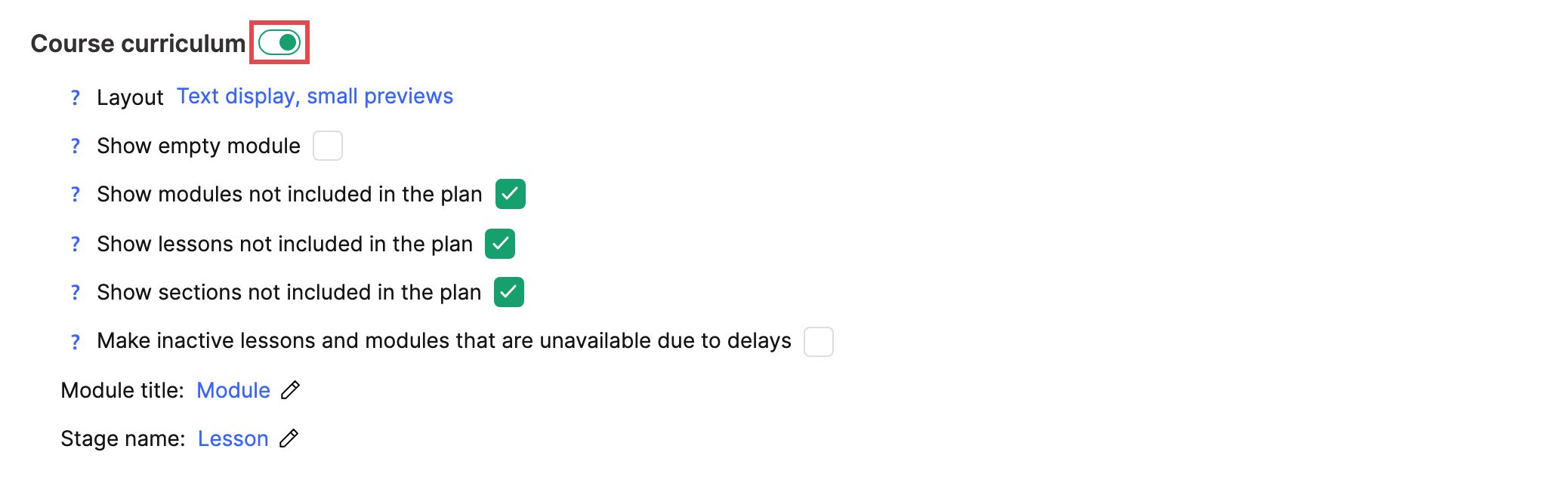
Kurs programı başlığındaki anahtar, programı sayfada gösterir veya gizler. Program açıkken şu seçenekler kullanılabilir:
- Düzen — programın nasıl görüneceği; örneğin "Metin görünümü, küçük önizlemeler" veya "Tek sütunda modüller (önizleme)".
- Boş modülü göster.
- Plana dahil olmayan modülleri göster, Plana dahil olmayan dersleri göster, Plana dahil olmayan bölümleri göster — katılımcı bu tür öğeleri kullanılamıyor olarak işaretlenmiş şekilde görebilir veya hiç görmeyebilir.
- Gecikmeler nedeniyle henüz kullanılamayan dersleri ve modülleri devre dışı bırak.
- Modül başlığı ve Aşama adı — program öğelerinin her dilde nasıl adlandırılacağı. Bunları değiştirmek için kalem simgesine tıklayın.
Plana dahil olmayan öğeleri gösterme ayarları ve Gecikmeler nedeniyle henüz kullanılamayan dersleri ve modülleri devre dışı bırak seçeneği yalnızca giriş yapmış kullanıcılar için geçerlidir.
Kurs mağazası
Bu blok, sayfada diğer kursları içeren bir satış bloğunun görüntülenip görüntülenmediğini gösterir: Sayfada görüntüleniyor: Evet / Hayır. Varsayılan olarak ayarlar, şu bölümdeki genel satış bloğu ayarlarından devralınır: Kurs Mağazası → Kurs sayfalarındaki satış bloğu.
Uyarılar
Kursa bağlı plan yoksa veya Erişim alın düğmesi kapalıysa, huni adımlarında sorunu çözebileceğiniz adıma bağlantı içeren ipuçları görünür.
Kurs sayfası yerine farklı bir sayfa
Satış sayfası adımında her zaman kurs tanıtım sayfası gösterilir. Mini açılış sayfası gibi farklı bir sayfayı test etmek için bu adımda bir A/B testi çalıştırın: daha fazla bilgi için şu makaleye bakın: Huni sayfalarında A/B testi. Mini açılış sayfası testi kazanırsa Şablon sekmesinde Seçilen sayfa bloğu ve düzenleyiciye git → bağlantısı, şablon ayarlarının yerine gösterilir.
Örnek: Kurs hâlâ hazırlanıyor ve ilgilenen kişilerin listesini oluşturmak istiyorsunuz. Erişim alın düğmesini kapatın, Ön kayıtözelliğini açın ve kur → penceresinde düğme metnini "Bekleme listesine katılın" olarak ayarlayın. Kurs hazır olduğunda Sipariş formu adımında planları bağlayın ve Erişim alın düğmesini yeniden açın.
Sık sorulan sorular
Alıcılar için "Erişim alın" düğmesi neden devre dışı?
Kursa hiçbir plan bağlı değilse düğme müşterilere sunulmaz – "Sipariş formu" adımında planları bağlayın.
Düğmeyi "Satış sayfası" adımındaki "Şablon" sekmesinde bulunan anahtarla da kapatabilirsiniz. Bu durumda huni adımlarında, sorunu çözebileceğiniz adıma yönlendiren bağlantının yer aldığı uyarılar gösterilir.
"Ön kayıt" seçeneğini neden açamıyorum?
"Ön kayıt" seçeneği yalnızca "Erişim al" düğmesi kapalıyken kullanılabilir. Önce "Erişim al" düğmesini kapatın, ardından "Ön kayıt" seçeneğini açın.
Kurs için ön kayıt yaptıranlar materyallere erişebilecek mi?
Hayır. Kaydolan kişiler üye listesinde görünür, ancak materyallere erişemez. Kurs hazır olduğunda, "Sipariş formu" adımında planları bağlayın ve "Erişim al" seçeneğini yeniden etkinleştirin.
"Satış Sayfası" adımının ayarlarını neden değiştiremiyorum?
Bu adıma ait birçok ayar, kurs ayarlarıdır. Bu ayarları yalnızca hem satış hunisini hem de kursu düzenleme iznine sahip bir ekip üyesi değiştirebilir.
Plana dahil olmayan modül ve dersler için görünürlük ayarları neden çalışmıyor?
"Plana dahil olmayan modülleri göster", "Plana dahil olmayan dersleri göster", "Plana dahil olmayan bölümleri göster" ve "Gecikmeler nedeniyle kullanılamayan dersleri ve modülleri devre dışı bırak" ayarları yalnızca giriş yapmış kullanıcılar için geçerlidir.
Bu adımda kurs sayfası yerine mini bir açılış sayfası gösterebilir miyim?
Evet, bu adımda bir A/B testiyle kurs sayfasını mini açılış sayfası gibi başka bir sayfayla karşılaştırabilirsiniz.
Mini açılış sayfası testi kazanırsa "Şablon" sekmesinde şablon ayarları yerine "Seçilen sayfa" bölümü ve "oluşturucuya git →" bağlantısı görünür.
Alıcılar adım adını görebilir mi?
Hayır. Hunide ve analizlerde "Adım adı"nı yalnızca siz görebilirsiniz. Varsayılan olarak adımın adı "Ürün ana sayfası"dır.
Geri bildiriminiz için teşekkürler!
Teşekkürler! Makaleyi düzelteceğiz. Şimdi bir yanıt mı istiyorsunuz? Desteğe yazın