
Abonelik ayarlama (yinelenen ödemeler)
Abonelikle ödenen bir planın nasıl ayarlanacağı, tahsilat yöntemlerinin nasıl farklılaştığı ve planın mevcut aboneleri varken fiyatın nasıl değiştirileceği.
Platformda abonelik ödemeleri ayarlayabilirsiniz: öğrencinin kartından düzenli aralıklarla otomatik olarak sabit bir tutar tahsil edilir. Kartta yeterli bakiye yoksa tahsilat başarısız olur ve ürünlere erişim kapatılır. Kartın süresi dolmuşsa token aracılığıyla tahsil edilen abonelik, öğrenci kartını güncelleyene kadar manuel ödemeye geçer (aşağıya bakın).
Başlamadan önce, erişim satacağınız ürünleri oluşturun. Henüz içerik eklemeniz gerekmez — ürünlerin platformda oluşturulmuş olması yeterlidir.
Abonelik iki şekilde çalışabilir: öğrencinin herhangi bir işlem yapmasına gerek kalmadan tutarın tahsil edildiği otomatik ödemeyle veya öğrencinin her ödemeyi bir bağlantı üzerinden yaptığı manuel ödemeyle. Otomatik tahsilat da iki türlüdür: platformda saklanan bir token aracılığıyla veya ödeme sisteminin kendi takvimine göre. Manuel ödeme ise daha çok üyelik aidatı gibi çalışır. Her iki durumda da ödeme gecikirse erişim kapatılır.
Bir planda abonelik ayarlama
Herhangi bir ürün için abonelik erişimi ayarlayabilirsiniz: kurs, bootcamp, kapalı grup vb.
Örnek olarak, bir kurs ve kapalı Telegram sohbeti için aylık ödemeli bir abonelik planı oluşturalım: öğrenciler her iki ürüne birer aylık dönemler için erişir ve ödemeler zamanında yapıldığı sürece erişimleri açık kalır. Bir sonraki ödeme başarısız olursa kursa erişim kapatılır ve öğrenci sohbetten çıkarılır.
Şu yoldan bir plan oluşturun: Kurslar → Satış ayarları → Planlar (teklifler) veya kurs kartından, şu makalede açıklandığı gibi: Kwiga'da satışa nasıl başlanır: fiyatlandırma planı oluşturma. Şu sekmede: Açıklama , planın adını girin. Bu ad genellikle kursun ve planın adını, satış belirli bir gruba bağlıysa grubun adını da içerir. Gerekirse öğrencinin neler alacağını açıklayan bir metin ekleyin.
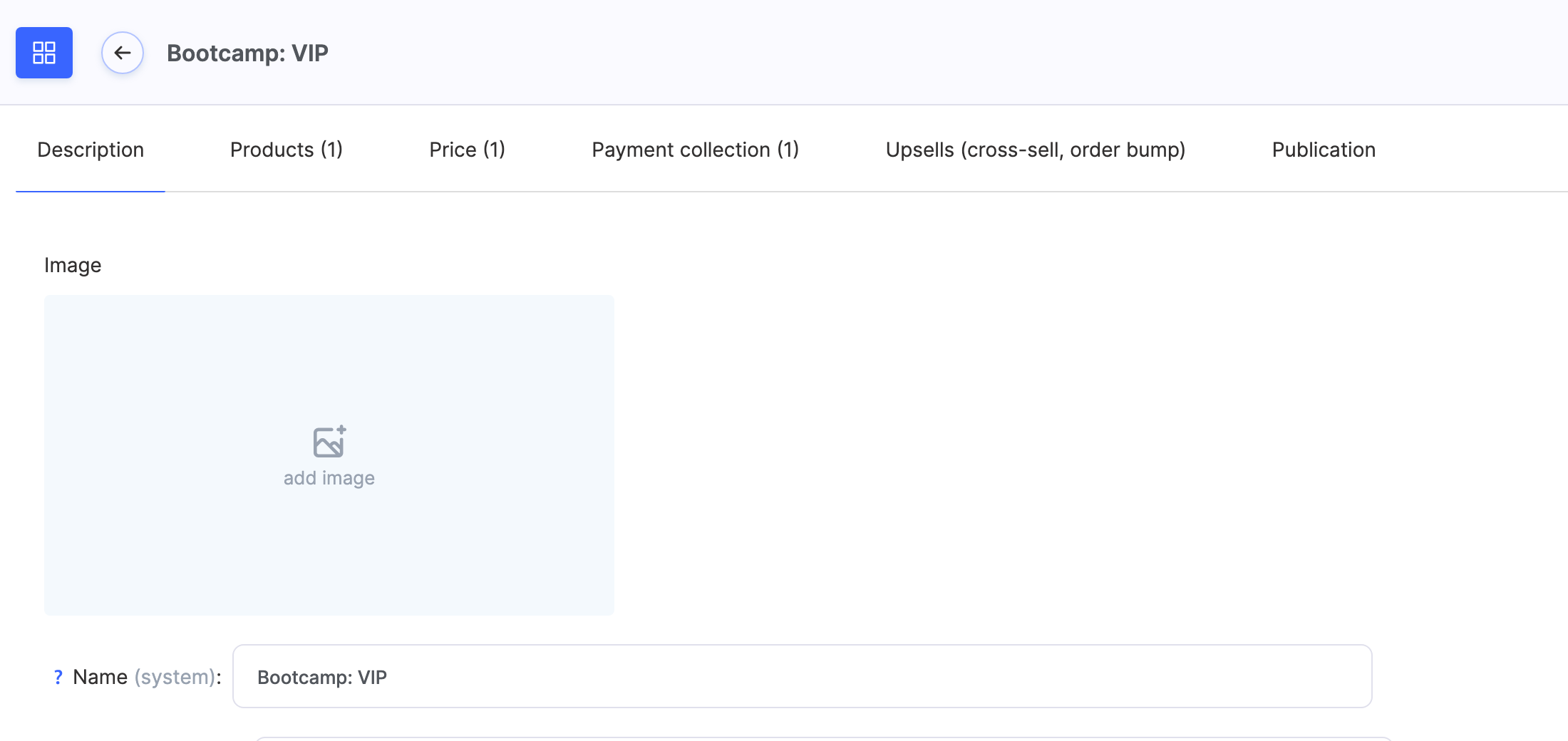
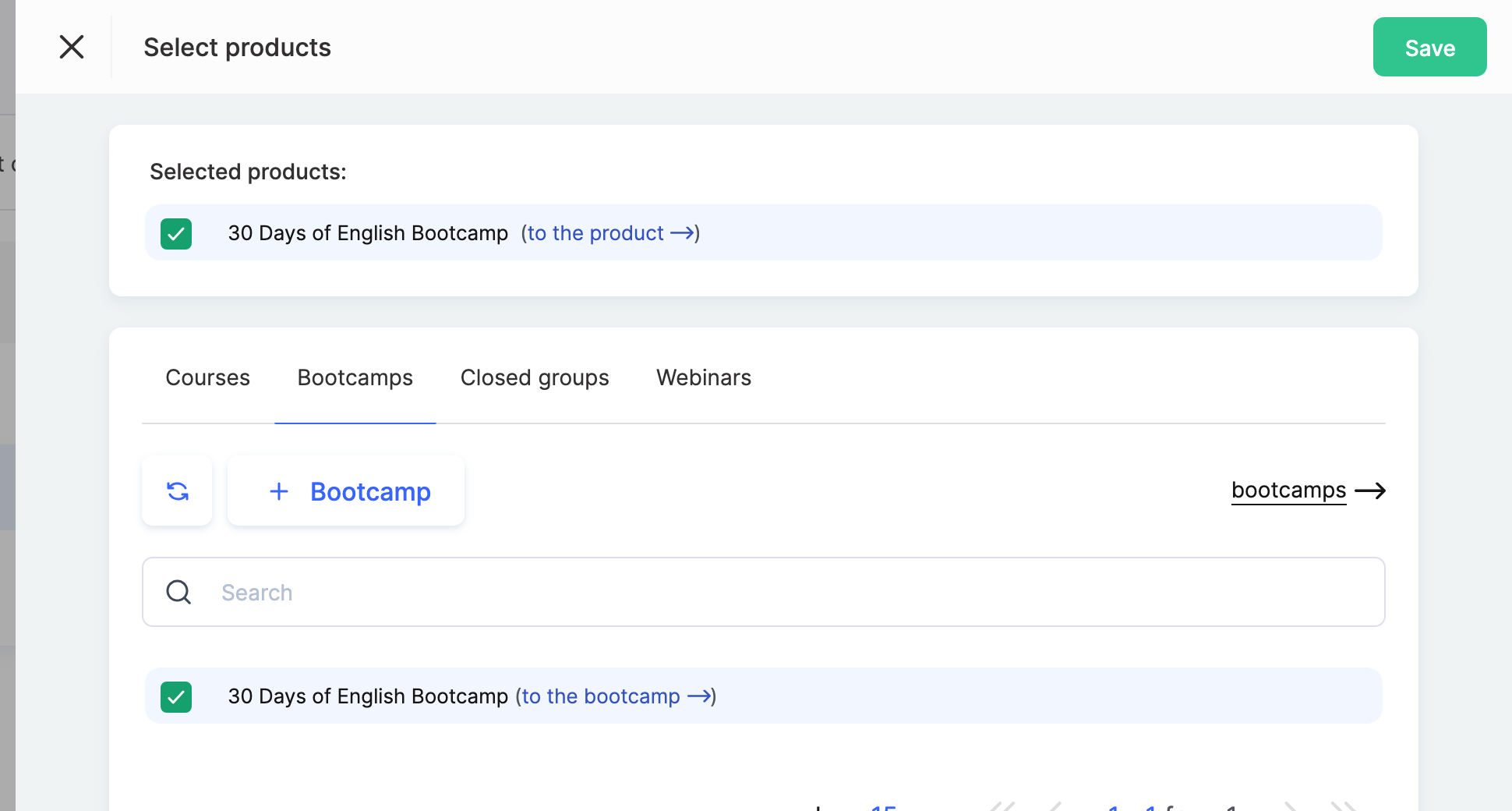
Şu sekmede: Ürünler , kursu ve kapalı sohbeti ekleyin.
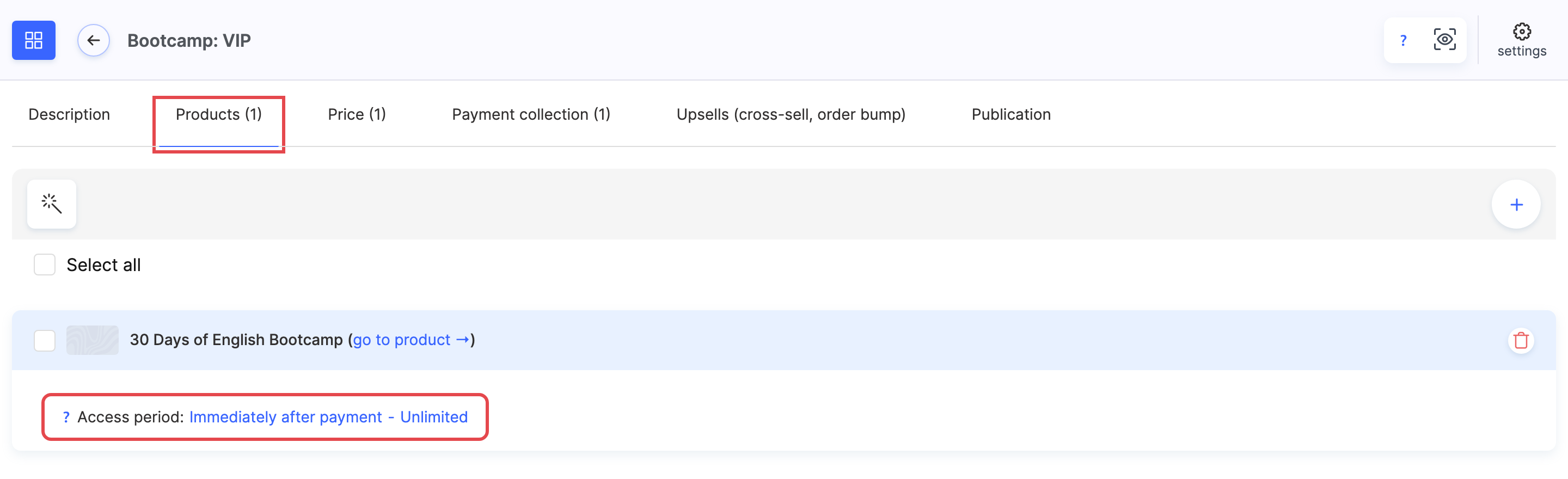
Şu alana: Erişim süresi, tek bir ödemenin süresini değil, aboneliğin tamamının azami süresini girin. Kurs bir yıl sürüyor ve ödemeler aylık yapılıyorsa 12 ay girin. Sohbete erişimin zaman sınırı yoksa bu alanı sınırsız bırakın: abonelikte erişim yine yalnızca ödeme yapılan dönem için verilir.
Kursun bir ders yayın takvimi varsa abonelik için şu seçeneği korumanızı öneririz: Ürün gecikmelerini kullan ve takvimi plan düzeyinde değil, kurs düzeyinde yönetmenizi öneririz. Sekmenin geri kalanını (asistanlar, uygulama değerlendirmesi, sertifika, yorumlar) normal bir plandaki gibi doldurun.
Şu sekmede: Fiyat , abonelik ücretini, yani tek bir yinelenen ödeme tutarını girin.
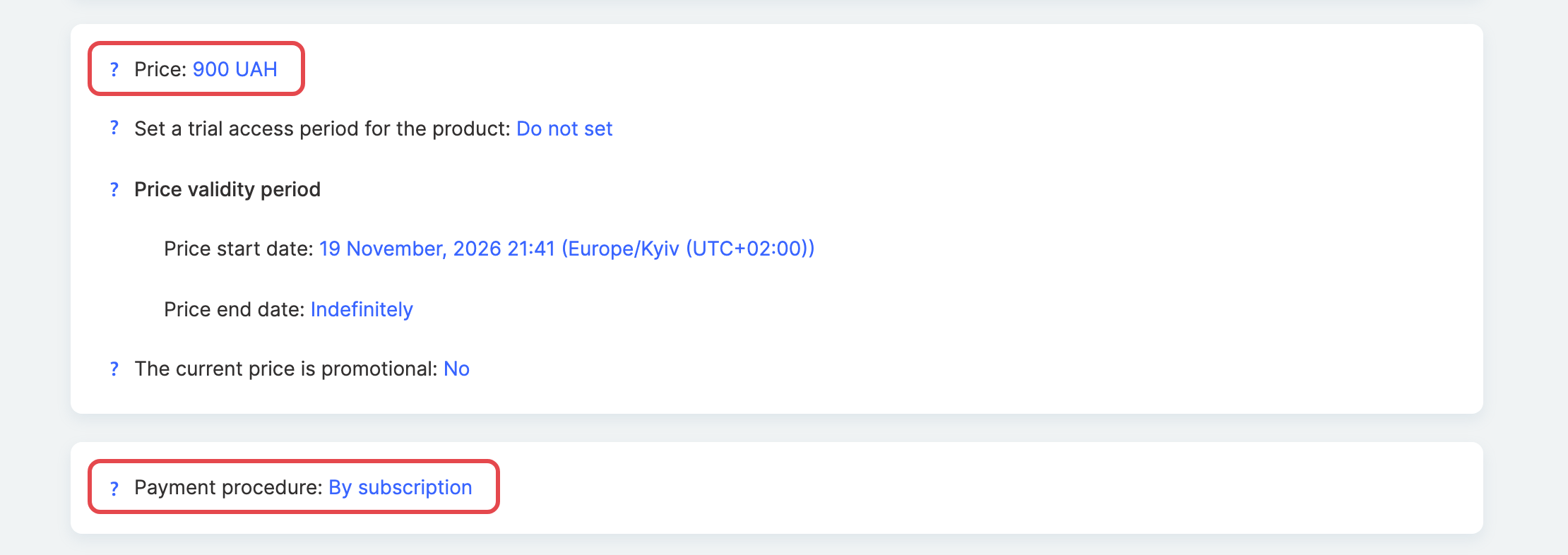
Şu alanda: Ödeme yöntemi, şu seçeneği seçin: Abonelikle, ardından aşağıda şu bölüm görünür: Abonelik ayarları .
Burada önce şu alandan yöntemi seçin: Tahsilatın yapılma şekli : Müşteri tarafından manuel olarak, Ödeme sistemi aracılığıyla otomatik olarak (token), veya Ödeme sisteminin koşullarına göre (sınırlamalar vardır).
Aralarındaki farklar sonraki bölümde açıklanmıştır. Ardından ödeme takvimini ayarlayın. Ödeme #1 ilk ödemedir: varsayılan olarak kart bilgileri doğrulandığında tahsil edilir ve ilk ödeme tutarı altında gösterilir. Sonraki ödeme alanında ödemeler arasındaki aralığı, örneğin ödemeden bir ay sonra olacak şekilde ayarlayın ve Ödeme günü alanında tahsilat gününün ilk ödeme günüyle aynı olup olmayacağını seçin. Yenileme sayısı aboneliğin kaç kez yenileneceğini belirler: Abonelik öğrenci iptal edene kadar devam edecekse Sınırsız seçeneğini bırakın veya aboneliğin örneğin eğitim bittiğinde kendiliğinden sona ermesi gerekiyorsa bir sayı girin. Başarısız ödemeden sonra erişimi kapat alanında, ödeme başarısız olursa erişimin ne zaman kapatılacağını belirtin: Varsayılan olarak erişim hemen kapatılır, ancak öğrenciye ödeme yapması için birkaç gün vermenizi öneririz.
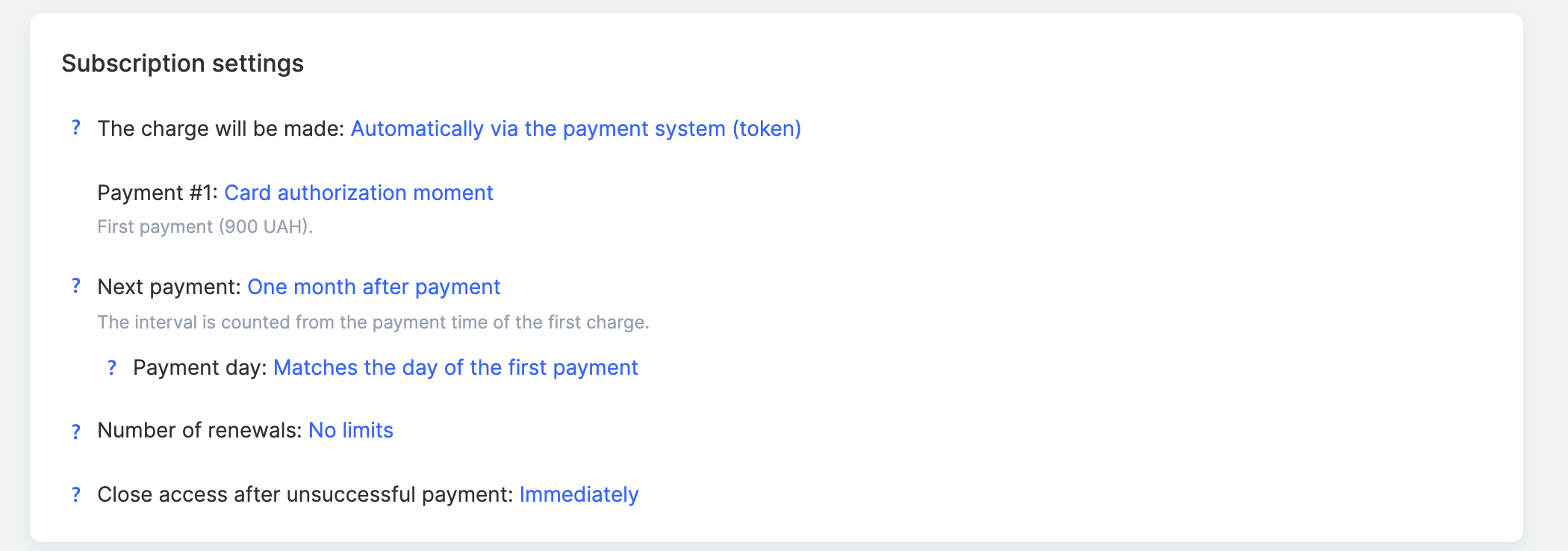
Aynı sekmede bir deneme süresi ayarlanmışsa ilk ödeme ve ödeme aralığının geri sayımı deneme süresi sona erdikten sonra başlar.
Ödeme tahsilatı sekmesinde bir ödeme sistemi bağlayın. Kwiga'da bir ödeme sistemi nasıl entegre edilir.
Otomatik tahsilat başarısız olursa
Bu, Ödeme sistemi üzerinden otomatik olarak (token) yöntemi için geçerlidir: KWIGA, her ödemeyi planlanan tarihte öğrencinin kayıtlı kartından tahsil eder.
- Banka tahsilatı reddetti — kartta yeterli para yoktu, kart bloke edilmişti veya banka başka bir nedenle işlemi reddetti. KWIGA günde bir kez yeniden dener — toplam 4 deneme: ödeme tarihinde ve sonraki 3 gün boyunca. Örneğin, ayın 10'u için bir ödeme planlandıysa ve banka işlemi ayın 10'unda reddederse sonraki denemeler ayın 11, 12 ve 13'ünde yapılır.
- Ödeme sisteminden yanıt gelmedi — örneğin bağlantı hatası nedeniyle. Para zaten çekilmiş olabileceğinden ve ikinci bir deneme çift tahsilata yol açacağından bu tür ödemelerde yeniden tahsilat denenmez. Ödeme gerçekten gerçekleştiyse ödeme sistemi bunu bildirir ve ödeme otomatik olarak ödendi şeklinde işaretlenir.
- Deneme hakkı tükendi — ödeme ödenmemiş olarak kalır ve erişim, Başarısız ödemeden sonra erişimi kapat alanında ayarlanan süre sonunda kapatılır. Abonelik iptal edilmez: Öğrenci kendi hesabından ödeme yapabilir, siz de ödemeyi manuel olarak ödendi şeklinde işaretleyebilirsiniz. Bkz. Bir abonelik ödendi olarak nasıl işaretlenir (platform üzerinden).
Lütfen dikkat: Ödeme sistemi koşulları kapsamında (sınırlamalar vardır) yönteminde tahsilat ve yeniden denemeler, ödeme sisteminin kendisi tarafından kendi kurallarına göre yapılır — KWIGA bunları kontrol etmez.
Ödeme sisteminin özellikleri ve sınırlamaları
Abonelik tahsilat yöntemi, bağlı ödeme sistemine göre değişir. Kwiga üç seçenek sunar: Müşteri tarafından manuel olarak, Ödeme sistemi üzerinden otomatik olarak (token), ve Ödeme sistemi koşulları kapsamında (sınırlamalar vardır).
Müşteri tarafından manuel olarak en basit seçenektir ve tokenları desteklemeyenler dahil, bağlı tüm ödeme sistemleriyle çalışır. Platform parayı kendisi tahsil etmez: öğrenci her ödemeden önce ödeme bağlantısı içeren bir e-posta alır ve aynı bağlantıya kişisel hesabındaki Satın alma geçmişi bölümünde, siparişin yanından her zaman erişebilir.
Hatırlatmalar ödeme tarihinden 7 gün, 3 gün, 1 gün ve 1 saat önce gönderilir. Gerekirse bu e-postalardan istediklerinizi plan ayarlarından devre dışı bırakabilirsiniz. Bu seçenek, öğrencilerin her ödemeyi kendilerinin onaylamaya istekli olduğu üyelik ücretleri ve kapalı topluluklara erişim için uygundur. Ödeme zamanında ulaşmazsa erişim kapatılır; öğrencinin öğrenimine ara vermeden ödeme yapabilmesi için Başarısız ödemeden sonra erişimi kapat alanına birkaç gün ekleyebilirsiniz.
Ödeme sistemi üzerinden otomatik olarak (token) sonraki her ödemeyi öğrencinin katılımı olmadan tahsil eder: öğrencinin yalnızca tokenın oluşturulduğu ilk ödemeye katılması gerekir. Tahsilatlar ödeme sisteminin kendi takvimine göre değil, token aracılığıyla yapıldığından ödeme aralıkları herhangi bir süre olabilir — bu konuda bir kısıtlama yoktur.
Dikkat! PayPal, WayForPay, LiqPay ve Payment by Mono için kart tokenının kaydedilmesini etkinleştirmek üzere ödeme sisteminin destek ekibiyle de iletişime geçmeniz gerekir. Kartın veya tokenın süresi dolarsa abonelik, öğrenci kart bilgilerini güncelleyene kadar otomatik olarak manuel moda ("Müşteri tarafından manuel olarak") geçer. Ayrıca Kwiga tarafındaki entegrasyon ayarlarında, ödeme sistemi için "Gelecekteki ödemeler için kart bilgilerini kaydet" seçeneğinin etkin olduğunu kontrol edin.
Ödeme sistemi koşullarına göre (kısıtlamalar vardır) farklı çalışır: tahsilatlar ödeme sisteminin kendi takvimine göre yapılır, bu nedenle kullanılabilir aralıklar sistemin desteklediği seçeneklere bağlıdır.
Dikkat! Klarna, Przelewy24, RedSys, CoinPayments ve Interkassa kendi sistemlerinde yerleşik düzenli tahsilatları hiç desteklemez. Bu nedenle bu sistemlerde abonelik yalnızca şu seçeneklerden biriyle ayarlanabilir: Müşteri tarafından manuel olarak veya Ödeme sistemi üzerinden otomatik olarak (token).
Aboneliği iptal etme
Aboneliği hem öğrenci hem de uzman iptal edebilir. İptal, erişimi hemen kapatmaz: öğrenci, ödemesi yapılmış dönemin sonuna kadar (plan ayarlarında belirlenmişse ek günler boyunca da) öğrenimine devam eder ve erişim ancak bundan sonra kapatılır. İptalden sonra ödeme hatırlatmaları durur.
Öğrenci aboneliğini nasıl iptal eder?
Öğrenci aboneliğini hesabından iptal eder: Satın alma geçmişi → ilgili sipariş → İptal et.
Platform öğrenciden onay ister ve erişimin hangi tarihe kadar devam edeceğini hatırlatır. Onaydan sonra sipariş sayfasında şu ifade görünür: Abonelik iptal edildi.
Uzman olarak abonelik nasıl iptal edilir?
Siparişi açın ve şu düğmeye tıklayın: Aboneliği iptal et.
Bu düğme yalnızca henüz iptal edilmemiş abonelik siparişlerinde ve aboneliğin iptal edilebildiği durumlarda görünür: Müşteri tarafından manuel olarak seçeneğiyle oluşturulan aboneliklerde düğme her zaman görünür; diğerlerinde ise ödeme sistemi iptali destekliyorsa görünür. WayForPay için ayrıca entegrasyon ayarlarında düzenli ödemeler parolasının belirlenmiş olması gerekir. Düğmeyi yalnızca siparişleri düzenleme yetkisine sahip bir ekip üyesi görebilir.
Tahsilat yöntemine göre neler olur?
Ödemeler şu yöntemle yapılıyorsa: Müşteri tarafından manuel olarak, ödeme sistemi tahsilatta rol almaz; dolayısıyla iptal işlemi yalnızca ödeme hatırlatmalarını durdurur.
Tahsilatı ödeme sisteminin kendisi yapıyorsa (Stripe, WayForPay, Monobank, Hutko, LiqPay, Fondy, Tranzzo), platform önce ödeme sistemine bir iptal talebi gönderir ve aboneliği kendi tarafında yalnızca iptal onaylandıktan sonra iptal edilmiş olarak işaretler.
Abonelik ödeme sistemi hesabında iptal edilirse
Platform bu tür bir iptalden yalnızca şu sistem için haberdar olur: Stripe, bazen de WayForPay için. Diğer durumlarda ödemeler durur, ancak Kwiga üzerinde abonelik aktif kalır ve öğrenci ödeme hatırlatmaları almaya devam eder. Bu nedenle aboneliği platformdaki sipariş kartında da iptal edin.
Mevcut abonelikleri değiştirme
Mevcut abonelikler, öğrencinin abone olduğu fiyattan yenilenir. Bu nedenle aktif abonelikleri olan bir fiyatın tutarını ve para birimini değiştiremezsiniz: kaydettiğinizde platform "Bu fiyatın aktif abonelikleri var — abonelikler satın alma tutarı üzerinden yenilenir, bu nedenle fiyat tutarını veya para birimini değiştiremezsiniz. Yeni bir fiyat oluşturun: yeni alıcılar bu fiyatı kullanır." mesajını gösterir.
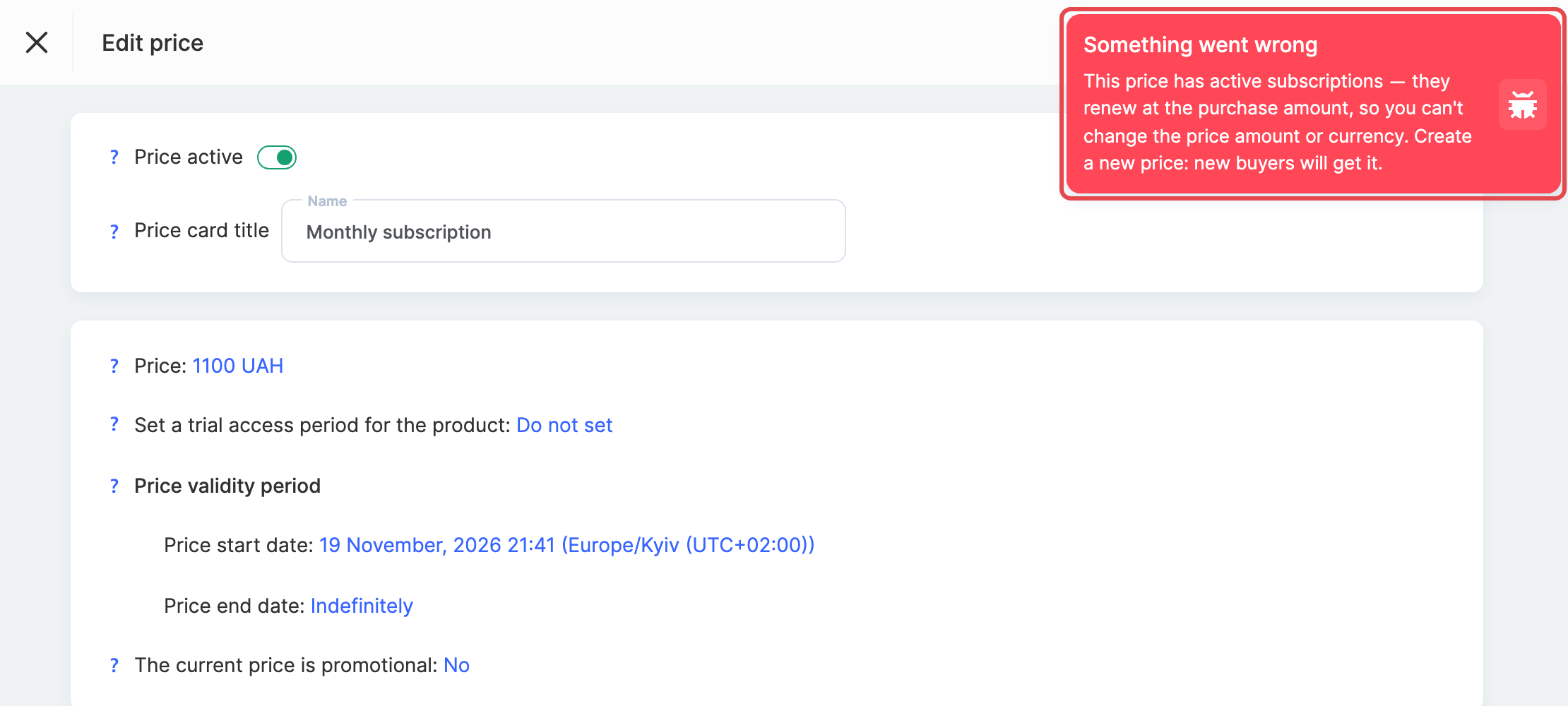
Yeni öğrencilerin farklı bir tutar ödemesi için:
- Planı açın ve şu sekmeye gidin: Fiyat .
- Şuna tıklayın: + Yeni fiyat. Aboneliği yeniden ayarlamamak için mevcut fiyatı şu alanda seçin: Fiyat ayarlarını kopyala (veya Kopyalama) ve şuna tıklayın: İleri.
- Yeni tutarı girin ve şuna tıklayın: Kaydet.
- Eski fiyatı açın ve şu anahtarı kapatın: Fiyat aktif . Fiyat planda kalır: yeni öğrenciler onu görmez, zaten abone olanlar ise eski tutarı ödemeye devam eder. Şuna tıklayın: Kaydet.
Fiyatın belirli bir zamanda değişmesi gerekiyorsa eski fiyatı kapatmayın — bunun yerine her fiyat için şunu ayarlayın: Fiyat geçerlilik süresi . Böylece fiyatlar otomatik olarak birbirinin yerini alır.
Önemli: Bir fiyatın ödeme planını değiştirmek (Sonraki ödeme, Ödeme günü) mevcut aboneleri de etkiler: sonraki ödemeleri yeni plana göre alınır. Zaten planlanmış bir ödemenin tarihi değişmez. Mevcut abonelerin ödeme planını değiştirmek istemiyorsanız tutarı değiştirirken yaptığınız gibi yeni bir fiyat oluşturun.
Erişim koşulları değişiyorsa — örneğin ürünler veya erişim süresi — ya da yeni öğrencilere tamamen farklı koşullar sunmanız gerekiyorsa ayrı bir plan oluşturmanız daha iyi olur. Böylece her öğrenci grubunun ödemelerine hangi ayarların uygulandığını her zaman görebilirsiniz.
Belirli bir aboneliği durdurmanız gerekiyorsa abonelik iptali bölümünde açıklandığı gibi sipariş kartından iptal edin.
Sık sorulan sorular
Bir sonraki abonelik ödemesi başarısız olursa ne olur?
Plandaki ürünlere erişim kaldırılır. Varsayılan olarak bu işlem hemen gerçekleşir, ancak öğrencinin öğrenimine ara vermeden ödeme yapması için zaman tanımak üzere "Başarısız ödemeden sonra erişimi kapat" alanında birkaç günlük bir gecikme ayarlayabilirsiniz.
Token tabanlı bir abonelikte kartın veya tokenın süresi dolarsa, öğrenci kart bilgilerini güncelleyene kadar abonelik manuel moda ("Müşteri tarafından") geçer. Öğrenci, e-postadaki bağlantıyı kullanarak veya hesabındaki "Satın alma geçmişi" bölümünden ödeme yapar.
Bir abonelik planı için "Erişim süresi" değerini ne olarak ayarlamalıyım?
Tek bir ödemenin değil, aboneliğin tamamının maksimum süresi: Örneğin, aylık ödemeli bir yıllık kurs için 12 ay. Ürün erişimi sınırsızsa bu ayarı sınırsız bırakın – abonelikte erişim yine de yalnızca ödemesi yapılan süre için sağlanır.
Planda zaten aboneler varsa abonelik fiyatını artırabilir miyim?
Hayır, aktif abonelikleri olan bir fiyatın tutarını veya para birimini değiştiremezsiniz – abonelikler, ilk satın alma tutarı üzerinden yenilenir. Yeni öğrenciler için:
- "Fiyat" sekmesinde "+ Yeni fiyat" seçeneğine tıklayın. İsterseniz "Fiyat ayarlarını kopyala" alanını kullanarak mevcut fiyat ayarlarını kopyalayın, ardından yeni tutarı girin;
- eski fiyat için "Fiyat aktif" seçeneğini kapatın – yeni öğrenciler bu fiyatı görmez, mevcut aboneler ise aynı tutarı ödemeye devam eder.
Ödeme planını değiştirmek mevcut aboneleri etkiler mi?
Evet, bir fiyat için "Sonraki ödeme" ve "Ödeme günü" alanlarını değiştirmek mevcut aboneleri etkiler: sonraki ödemeleri yeni takvime göre alınır. Zaten planlanmış bir ödeme değişmez. Abonelerin ödeme takvimlerini değiştirmek istemiyorsanız yeni bir fiyat oluşturun.
Abonelik iptal edildikten hemen sonra erişim sona erer mi?
Hayır. Öğrenci, plan ayarlarında belirtilen ek günler de dahil olmak üzere, ödemesi yapılmış dönemin sonuna kadar öğrenmeye devam edebilir. Erişim ancak bundan sonra kapatılır. İptalden sonra ödeme hatırlatmaları durdurulur.
Siparişte neden "Aboneliği iptal et" düğmesi yok?
Düğme yalnızca aboneliği iptal edilmemiş siparişler için ve yalnızca abonelik iptal edilebiliyorsa görünür:
- "Müşteri tarafından yönetilen" abonelikler için – her zaman;
- WayForPay için – entegrasyon ayarlarında yinelenen ödemeler için bir şifre belirtilmişse;
- diğer ödeme yöntemleri için – ödeme sistemi iptali destekliyorsa.
Öğrenci, ödeme sistemi hesabındaki aboneliğini iptal etti – abonelik Kwiga'da da iptal edilir mi?
Platform, bu tür iptaller hakkında yalnızca Stripe ve bazen de WayForPay tarafından bilgilendirilir. Diğer durumlarda ödemeler durur, ancak abonelik Kwiga'da aktif kalır ve öğrenci ödeme hatırlatmaları almaya devam eder. Bunu önlemek için platformdaki sipariş ayrıntılarından aboneliği de iptal edin.
Geri bildiriminiz için teşekkürler!
Teşekkürler! Makaleyi düzelteceğiz. Şimdi bir yanıt mı istiyorsunuz? Desteğe yazın