
"Teşekkür sayfası" adımı
Alıcının ödeme yaptıktan, ödeme başarısız olduktan veya ücretsiz erişim elde ettikten sonra hangi sayfaya yönlendirildiğini ve bu sayfaları kendi sayfalarınızla nasıl değiştirebileceğinizi öğrenin.
Teşekkür sayfası satış hunisinin son adımıdır. Bu adımın kendine ait bir bağlantısı yoktur: alıcı, ödeme yaptıktan veya erişim kazandıktan sonra otomatik olarak bu sayfaya yönlendirilir. Bu adımda, her durumda alıcının hangi sayfaya yönlendirileceğini seçersiniz. Satış hunisinin genel olarak nasıl çalıştığını öğrenmek için şu makaleye bakın: Satış hunileri: nedir ve nasıl çalışır?.
Sayfalar nasıl ayarlanır?
- Açın: Kurslar → Satış ayarları → Satış hunileri ve satış hunisini seçin.
- Şu adımı seçin: Teşekkür sayfası ve şu sekmeye gidin: Şablon .
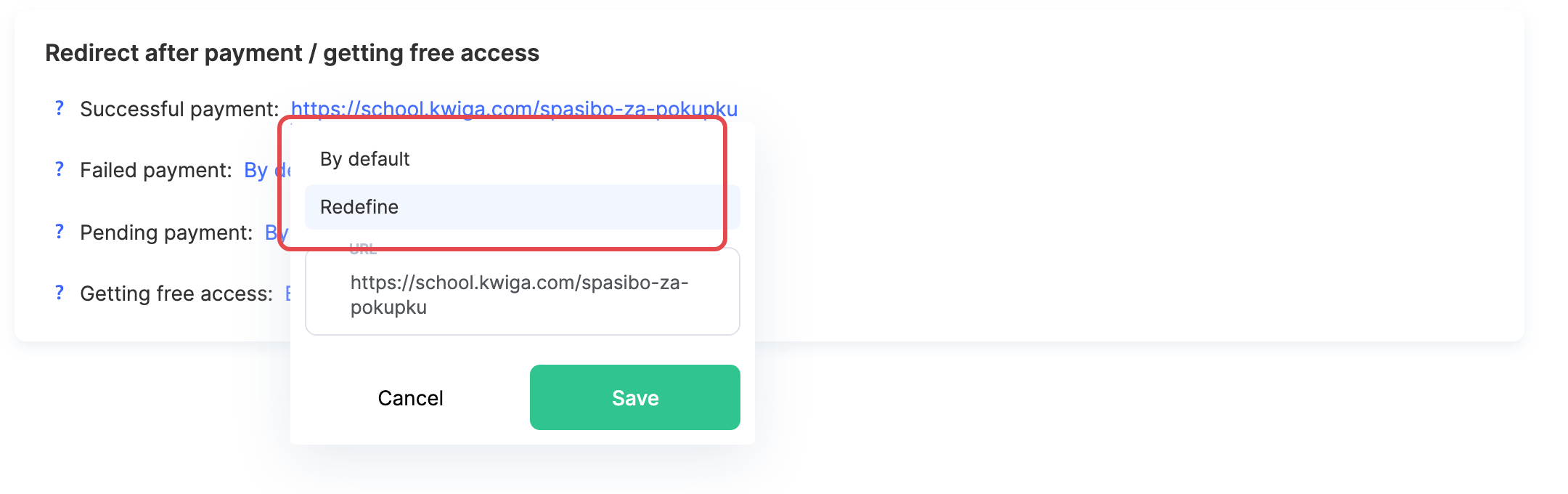
- Şu blokta: Ödeme sonrası / ücretsiz erişim sonrası yönlendirme dört sonuç için sayfaları ayarlayın.
Sonuçlar:
- Başarılı ödeme — alıcı siparişin ödemesini yaptı.
- Başarısız ödeme — ödeme gerçekleşmedi.
- Bekleyen ödeme — ödeme hâlâ işleniyor.
- Ücretsiz erişim — alıcı ücretsiz bir plan üzerinden erişim kazandı.
Her sonuç için şunlardan birini seçin:
- Varsayılan — standart KWIGA sayfası.
- Yeniden tanımla — kendi sayfanız. Adresini şu alana girin: URL ve kaydedin.
Şu düğme: Adım önizlemesi sonuç listesini açar: sayfasını görüntülemek için bir sonuç seçin.
Alıcı hangi sayfaları görür?
Alıcının geçtiği satış hunisi ücretli planı satıyorsa KWIGA bu huninin ayarlarını kullanır. Alıcı böyle bir huniden gelmediyse (örneğin bir plan bağlantısı üzerinden geldiyse), planın etkin plan hunisinin ayarları uygulanır. Planın plan hunisi yoksa, daha önce plan ayarlarında belirlenmiş ödeme sonrası sayfalar uygulanır; plan hunisi var ancak devre dışıysa planın önceki sayfaları uygulanmaz. Diğer durumlarda etkin kurs hunisinin ayarları uygulanır, ancak bunun için planın tek bir kursa bağlı olması ve o kursun başka planının olmaması gerekir. Diğer tüm durumlarda alıcı standart KWIGA sayfalarını görür.
Not: önceki adımda ödeme sistemleri bağlı olan bir plan yoksa alıcı doğrudan şu adıma geçer: Ücretsiz erişim elde etme sayfa — bu adım sizi bu konuda uyarır.
Ödeme sonrası sayfaların A/B testi
Ödeme sonrası sayfaları A/B testiyle karşılaştırabilirsiniz: adımın her sürümü, dört sonucun her biri için ayrı bir sayfa grubuna sahiptir. Daha fazla bilgi için makaleyi inceleyin Huni sayfalarının A/B testi.
İstatistikler
Huni analizlerinde Teşekkür sayfası adımı sonuçlara göre ayrılır. Ziyaret listesini açmak için bir sonuca tıklayın. Daha fazla bilgi için makaleyi inceleyin Huni analizleri.
Örnek: Başarılı bir ödemenin ardından alıcıya bir hoş geldiniz videosu ve kurs sohbetinin bağlantısını göstermek istiyorsunuz. Örneğin bir mini açılış sayfası oluşturarak böyle bir sayfa hazırlayın, ardından Başarılı ödeme sonucu için Yeniden tanımla seçeneğini seçin ve sayfanın adresini URL alanına yapıştırın. Varsayılan olarak seçeneğini şu sonuç için değiştirmeyin: Başarısız ödeme — alıcı standart KWIGA sayfasını görecektir.
Sık sorulan sorular
Alıcı, bir satış hunisi yerine plan bağlantısı üzerinden satın alma yaptıysa ödeme sonrasında hangi sayfaları görür?
Bu planın etkin satış hunisinin ayarları uygulanır. Aksi takdirde, aşağıdaki ayarlar sırayla uygulanır:
- planın satış hunisi yoksa – yapılandırılmış olmaları koşuluyla, planın önceki ayarlarındaki ödeme sonrası sayfalar;
- aksi takdirde – yalnızca plan tek bir kursa bağlıysa ve kursun başka planları yoksa kurs hunisi ayarları;
- diğer tüm durumlarda – varsayılan KWIGA sayfaları.
Alıcının geçtiği huninin ayarları, yalnızca bu huni alıcının ödeme yaptığı planı satıyorsa uygulanır.
Alıcı neden doğrudan "Ücretsiz erişim sağlayın" sayfasına yönlendiriliyor?
Bu durum, önceki adımda bağlı ödeme sistemleri olan bir plan bulunmadığında gerçekleşir: alıcı doğrudan "Ücretsiz erişim alın" sayfasına yönlendirilir. Bu adımdaki bir ipucu sizi bu konuda uyarır.
Yalnızca başarılı ödeme sayfasını kendi sayfamla değiştirip diğer sayfaları varsayılan olarak bırakabilir miyim?
Evet. Her sonuç için ayrı bir seçenek belirleyin: "Başarılı ödeme" için "Geçersiz kıl" seçeneğini belirleyin ve adresi "URL" alanına girin. Diğer sonuçlar için "Varsayılan" seçili kalsın – alıcı standart KWIGA sayfasını görecektir.
Ödeme yapmadan, ödeme sonrası gösterilen sayfayı nasıl önizleyebilirim?
Sonuçların listesini açmak için "Adımı önizle" seçeneğine tıklayın. Sayfasını görüntülemek için bir sonuç seçin.
Ödeme sonrasında her sayfaya kaç müşterinin ulaştığını nereden görebilirim?
Huni analizlerinde “Teşekkür sayfası” adımı sonuçlara göre ayrıntılandırılır. Ziyaretlerin listesini görüntülemek için bir sonuca tıklayın.
Geri bildiriminiz için teşekkürler!
Teşekkürler! Makaleyi düzelteceğiz. Şimdi bir yanıt mı istiyorsunuz? Desteğe yazın