
Artículos:
- Pedidos: creación y edición de pedidos
- Pedidos: creación y edición de pedidos
- Transacciones
- Cómo configurar el envío de tu propio correo electrónico después de la compra
- Integración con el chatbot de Sendpulse
- Cómo integrar un sistema de pagos en Kwiga
- Cómo configurar un idioma específico para una página de oferta
- Configuraciones importantes del proyecto
- Cómo otorgar acceso a los estudiantes si las ventas no se realizaron en Kwiga
- Pago sin autorización
- Cómo crear un nuevo flujo con tu propio horario
- Cómo dar acceso a un estudiante
- Cómo cambiar el acceso de un estudiante
- Cómo configurar el acceso de demostración a un curso, día de puertas abiertas en la escuela
- Configuración de suscripciones (pagos recurrentes)
- Automatización: Secuencias de correos electrónicos de seguimiento (órdenes y solicitudes no pagadas)
- Créditos y pagos a plazos, pago en partes
- Oferta promocional
- Cupones de descuento y posibles configuraciones
- Cómo lanzar la inscripción en el curso con prepagos
- Cómo crear ofertas de venta cruzada en Kwiga
- Cómo comenzar a vender en Kwiga: crear un plan de precios
- Crear varios planes de precios
- Venta de consultas y sesiones individuales
- Cómo cambiar el plan de un estudiante (Pago adicional en Kwiga)
- Cómo vender (dar acceso a) partes del curso
- Cómo implementar la venta de renovaciones de acceso
- Venta a través de un formulario de registro en un sitio de terceros
- Venta a través de una mini-página de destino creada en Kwiga
- Cómo agregar un video a una página (mini-landing, página del curso)
- Cómo crear un enlace con un cupón aplicado
- Ofertas y pagos en Kwiga: cómo funciona
- Ventas repetidas: configuración de condiciones y envío de un cupón según la cantidad de compras
- Configuración de notificaciones en un canal de Telegram
- Envío de correos con códigos promocionales (pedidos no pagados)
- Tienda de Cursos: Configuración y Funcionalidades
- Configuración de la página de oferta pública
- Organización de CPD en Kwiga: guía paso a paso
- Cómo configurar una página de agradecimiento después del pago
- Configura el acceso a las lecciones, secciones y módulos
- Cómo cambiar el contacto en un pedido
Vende el curso por partes o crea diferentes planes de precios con distintos conjuntos de materiales usando ajustes flexibles de acceso a las lecciones.
En este artículo:
Al configurar una oferta, puedes elegir exactamente a qué lecciones, secciones y módulos tendrán acceso los participantes. Esto te permite vender el curso por partes o crear diferentes planes de precios con distintos conjuntos de materiales.
Opciones de acceso a las lecciones
La configuración se encuentra en el editor de ofertas, en Producto → Acceso a las lecciones.
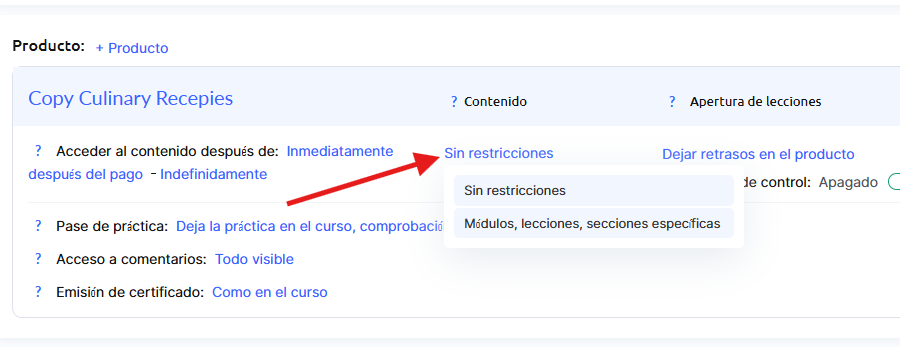
Por defecto, el modo Sin restricciones está habilitado: el participante obtiene acceso a todas las lecciones del curso.
Si necesitas restringir el acceso, selecciona el modo Módulos/lecciones específicos. Se abrirá una lista donde podrás elegir las lecciones, secciones o módulos específicos que estarán disponibles para los participantes con esta oferta.
Elementos disponibles para seleccionar:
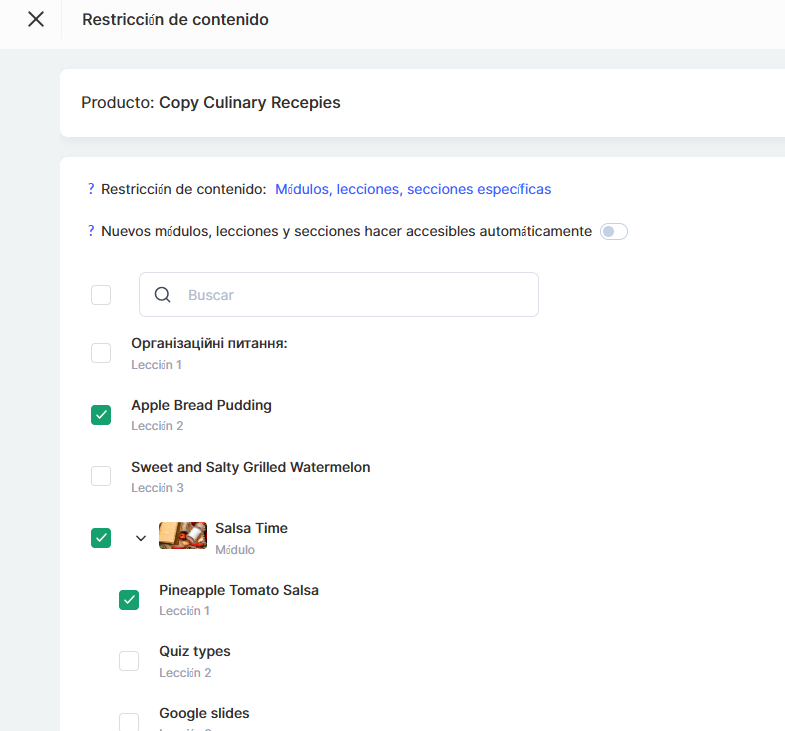
Módulos - puedes seleccionar un módulo completo, incluso uno vacío. Si un módulo está vacío, las nuevas lecciones que se agreguen más adelante no estarán disponibles para los participantes, a menos que la opción de acceso automático esté habilitada (ver más abajo).
Lecciones - otorga acceso a una lección específica.
Secciones - puedes seleccionar una sección individual dentro de una lección sin abrir el acceso a toda la lección.
Acceso automático a nuevas lecciones
Al seleccionar el modo Módulos/lecciones específicos, aparece la opción Hacer que las nuevas secciones, lecciones y módulos estén disponibles automáticamente.
Si está habilitada, todas las lecciones y secciones nuevas que se agreguen al curso después de conceder el acceso pasarán a estar disponibles automáticamente para los participantes con esta oferta. Puedes restringir aún más este comportamiento especificando los módulos exactos a los que se aplica el acceso automático.
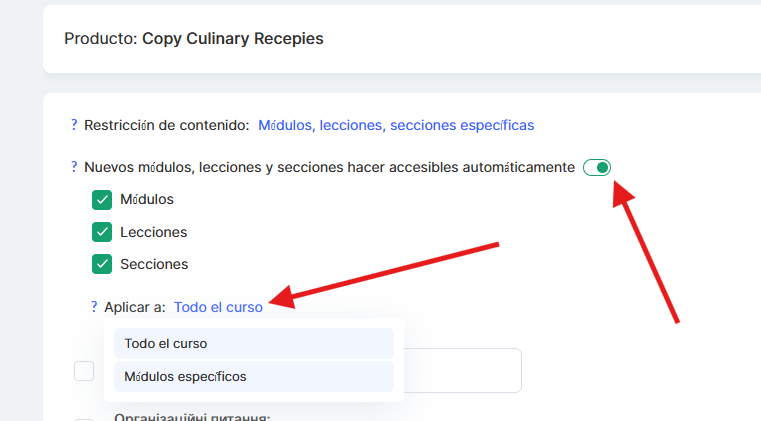
Si la opción está deshabilitada, las nuevas lecciones deberán agregarse manualmente a la lista de las disponibles.
Nota: si se selecciona un módulo vacío y la opción de acceso automático está deshabilitada, las nuevas lecciones que se agreguen a este módulo más adelante no estarán disponibles para los participantes.
Una configuración similar también está disponible en los pedidos individuales si necesitas editar el acceso a las lecciones para un estudiante específico.
Obtén más información sobre cómo editar pedidos en un artículo aparte.
¿No encontró la respuesta? Póngase en contacto con el servicio de soporte a través de chat en línea or Telegram