
Artículos:
- Pedidos: creación y edición de pedidos
- Pedidos: creación y edición de pedidos
- Transacciones
- Cómo configurar el envío de tu propio correo electrónico después de la compra
- Integración con el chatbot de Sendpulse
- Cómo integrar un sistema de pagos en Kwiga
- Cómo configurar un idioma específico para una página de oferta
- Configuraciones importantes del proyecto
- Cómo otorgar acceso a los estudiantes si las ventas no se realizaron en Kwiga
- Pago sin autorización
- Cómo crear un nuevo flujo con tu propio horario
- Cómo dar acceso a un estudiante
- Cómo cambiar el acceso de un estudiante
- Cómo configurar el acceso de demostración a un curso, día de puertas abiertas en la escuela
- Automatización: Secuencias de correos electrónicos de seguimiento (órdenes y solicitudes no pagadas)
- Configuración de suscripciones (pagos recurrentes)
- Oferta promocional
- Créditos y pagos a plazos, pago en partes
- Cómo lanzar la inscripción en el curso con prepagos
- Cupones de descuento y posibles configuraciones
- Cómo crear ofertas de venta cruzada en Kwiga
- Cómo comenzar a vender en Kwiga: crear un plan de precios
- Crear varios planes de precios
- Venta de consultas y sesiones individuales
- Cómo cambiar el plan de un estudiante (Pago adicional en Kwiga)
- Cómo vender (dar acceso a) partes del curso
- Cómo implementar la venta de renovaciones de acceso
- Venta a través de un formulario de registro en un sitio de terceros
- Venta a través de una mini-página de destino creada en Kwiga
- Cómo agregar un video a una página (mini-landing, página del curso)
- Cómo crear un enlace con un cupón aplicado
- Ofertas y pagos en Kwiga: cómo funciona
- Ventas repetidas: configuración de condiciones y envío de un cupón según la cantidad de compras
- Configuración de notificaciones en un canal de Telegram
- Envío de correos con códigos promocionales (pedidos no pagados)
- Tienda de Cursos: Configuración y Funcionalidades
- Configuración de la página de oferta pública
- Organización de CPD en Kwiga: guía paso a paso
- Cómo configurar una página de agradecimiento después del pago
- Configura el acceso a las lecciones, secciones y módulos
- Cómo cambiar el contacto en un pedido
- Acepta pagos mediante botones externos de WayForPay
Cambia rápidamente el contacto en un pedido con pasos sencillos.
Los participantes suelen usar una dirección de correo electrónico al realizar una compra, pero quieren realizar el curso usando otra. En estos casos, es conveniente transferir un pedido existente al contacto requerido sin crear uno nuevo.
Para cambiar el contacto, abra el pedido requerido y, en la Cliente sección de la derecha, haga clic en el enlace Cambiar contacto.
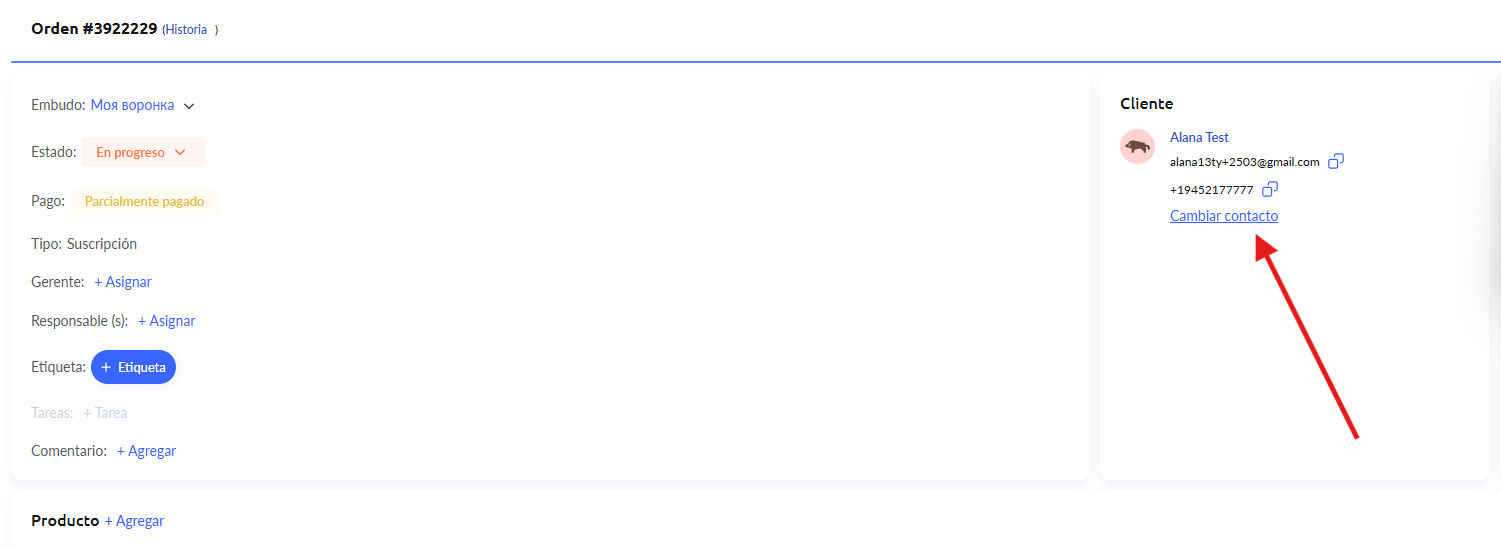
. Aparecerá una ventana con una lista desplegable en la que podrá elegir una de dos opciones.
Si el contacto requerido ya está en la base de datos, seleccione la opción Buscar . Aparecerán un campo de búsqueda y una lista de contactos existentes. Puede desplazarse por la lista o introducir un nombre o correo electrónico en la búsqueda para encontrar rápidamente al cliente requerido. Después de seleccionar un contacto, haga clic en el botón Añadir para confirmar la asociación.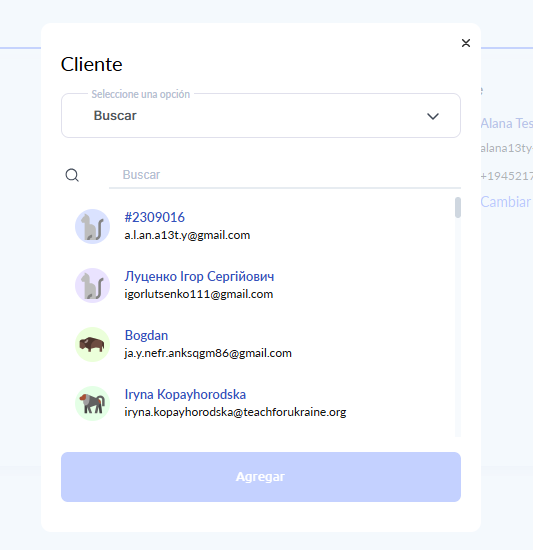
Si el contacto requerido aún no está en la base de datos, seleccione la opción Añadir . Se abrirá un pequeño formulario en el que podrá introducir el nombre del cliente, la dirección de correo electrónico (este campo es obligatorio) y el número de teléfono. También debe confirmar que los datos se añaden con el consentimiento del usuario; de lo contrario, el botón de confirmación estará inactivo.
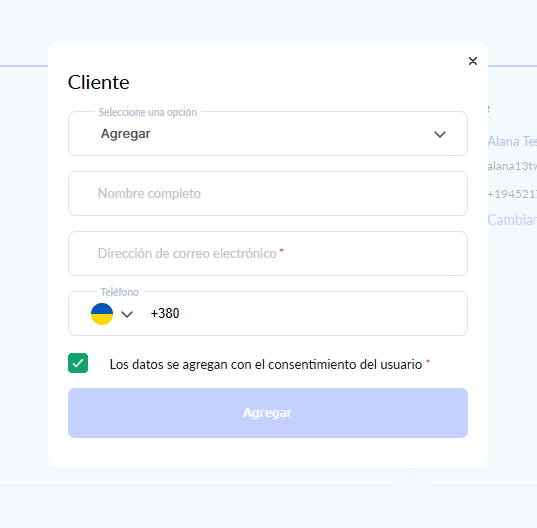
Después de completar el formulario, haga clic en Añadir, y se creará el nuevo contacto y se vinculará al pedido.
Después de cambiar el contacto, le recomendamos que no olvide hacer clic en el botón Guardar en el propio pedido.
Este enfoque le permite conservar todo el historial del pedido, el estado, los pagos y los productos, mientras lo vincula al contacto con el que el cliente realmente realizará el curso.
¿No encontró la respuesta? Póngase en contacto con el servicio de soporte a través de chat en línea or Telegram