
Artículos:
- Pedidos: creación y edición de pedidos
- Pedidos: creación y edición de pedidos
- Transacciones
- Cómo configurar el envío de tu propio correo electrónico después de la compra
- Integración con el chatbot de Sendpulse
- Cómo integrar un sistema de pagos en Kwiga
- Cómo configurar un idioma específico para una página de oferta
- Configuraciones importantes del proyecto
- Cómo otorgar acceso a los estudiantes si las ventas no se realizaron en Kwiga
- Pago sin autorización
- Cómo crear un nuevo flujo con tu propio horario
- Cómo dar acceso a un estudiante
- Cómo cambiar el acceso de un estudiante
- Cómo configurar el acceso de demostración a un curso, día de puertas abiertas en la escuela
- Configuración de suscripciones (pagos recurrentes)
- Automatización: Secuencias de correos electrónicos de seguimiento (órdenes y solicitudes no pagadas)
- Créditos y pagos a plazos, pago en partes
- Oferta promocional
- Cupones de descuento y posibles configuraciones
- Cómo lanzar la inscripción en el curso con prepagos
- Cómo crear ofertas de venta cruzada en Kwiga
- Cómo comenzar a vender en Kwiga: crear un plan de precios
- Crear varios planes de precios
- Venta de consultas y sesiones individuales
- Cómo cambiar el plan de un estudiante (Pago adicional en Kwiga)
- Cómo vender (dar acceso a) partes del curso
- Cómo implementar la venta de renovaciones de acceso
- Venta a través de un formulario de registro en un sitio de terceros
- Venta a través de una mini-página de destino creada en Kwiga
- Cómo agregar un video a una página (mini-landing, página del curso)
- Cómo crear un enlace con un cupón aplicado
- Ofertas y pagos en Kwiga: cómo funciona
- Ventas repetidas: configuración de condiciones y envío de un cupón según la cantidad de compras
- Configuración de notificaciones en un canal de Telegram
- Envío de correos con códigos promocionales (pedidos no pagados)
- Tienda de Cursos: Configuración y Funcionalidades
- Configuración de la página de oferta pública
- Organización de CPD en Kwiga: guía paso a paso
- Cómo configurar una página de agradecimiento después del pago
- Configura el acceso a las lecciones, secciones y módulos
- Cómo cambiar el contacto en un pedido
Cómo crear una página de agradecimiento personalizada, con el mensaje, los botones y los enlaces adecuados, y conectarla a tu oferta
En este artículo:
Después de un pago exitoso, el estudiante llega a una página de agradecimiento (Página de agradecimiento). De forma predeterminada, Kwiga muestra una página estándar y luego redirige al estudiante a su cuenta. Puedes crear tu propia página, con el mensaje, los botones y los enlaces que necesites, y conectarla a tu oferta.
Crear una página de agradecimiento personalizada
Para empezar, ve a la sección Sitio web del menú principal de la escuela y selecciona Widget, mini landing page.
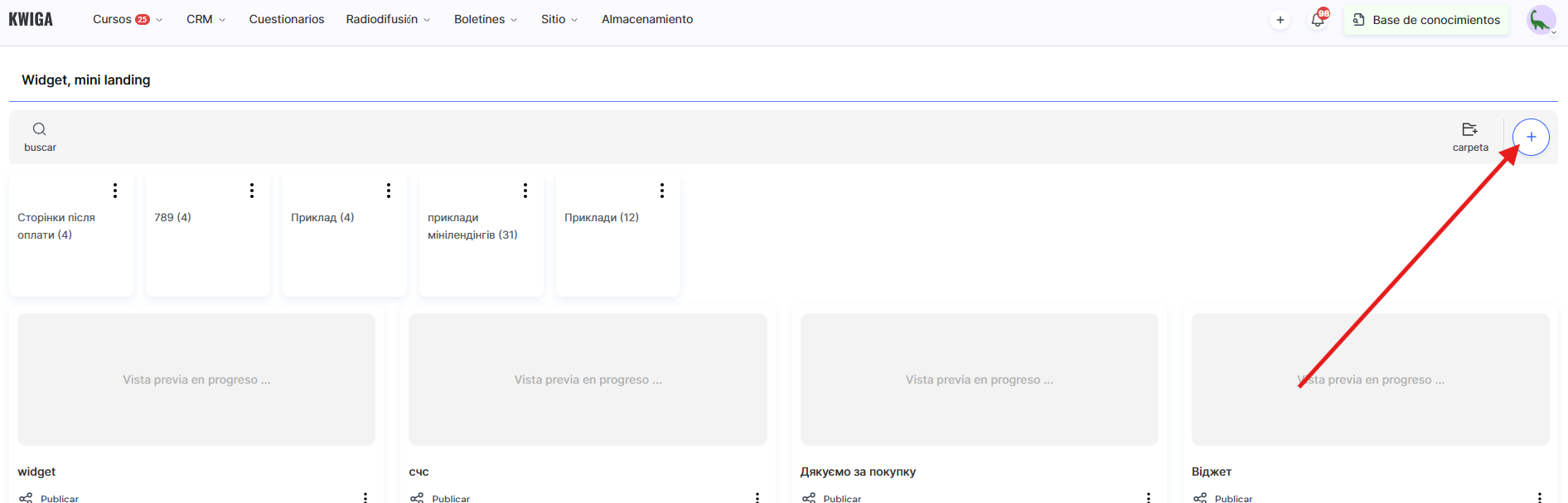
Allí puedes hacer clic en el botón + e introducir un nombre para la nueva página, por ejemplo, Gracias por tu compra.
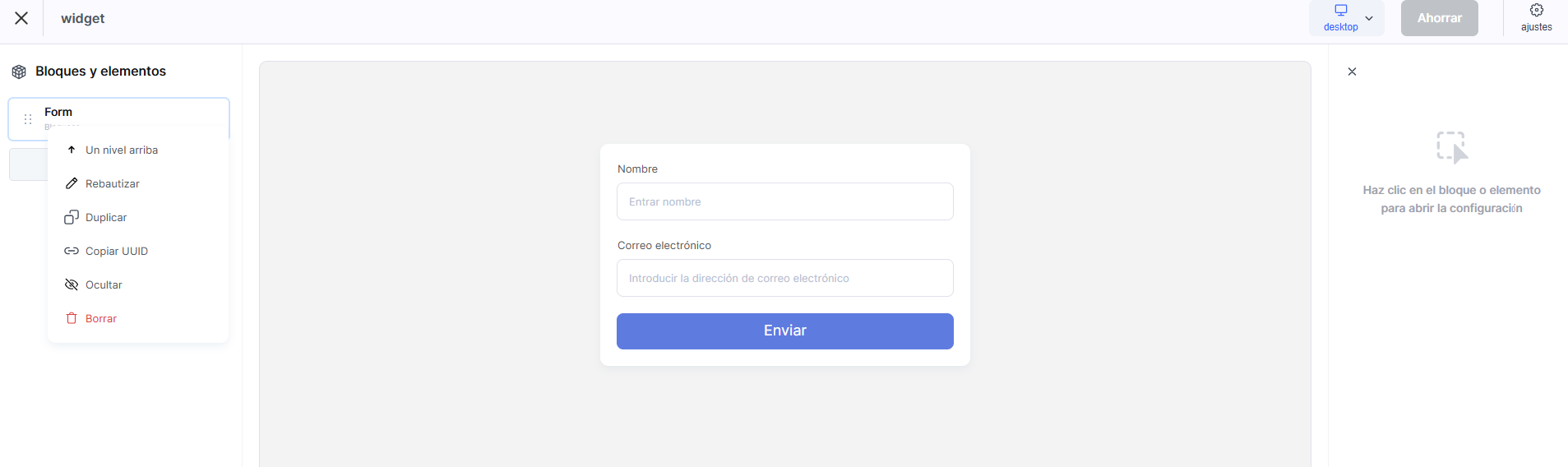
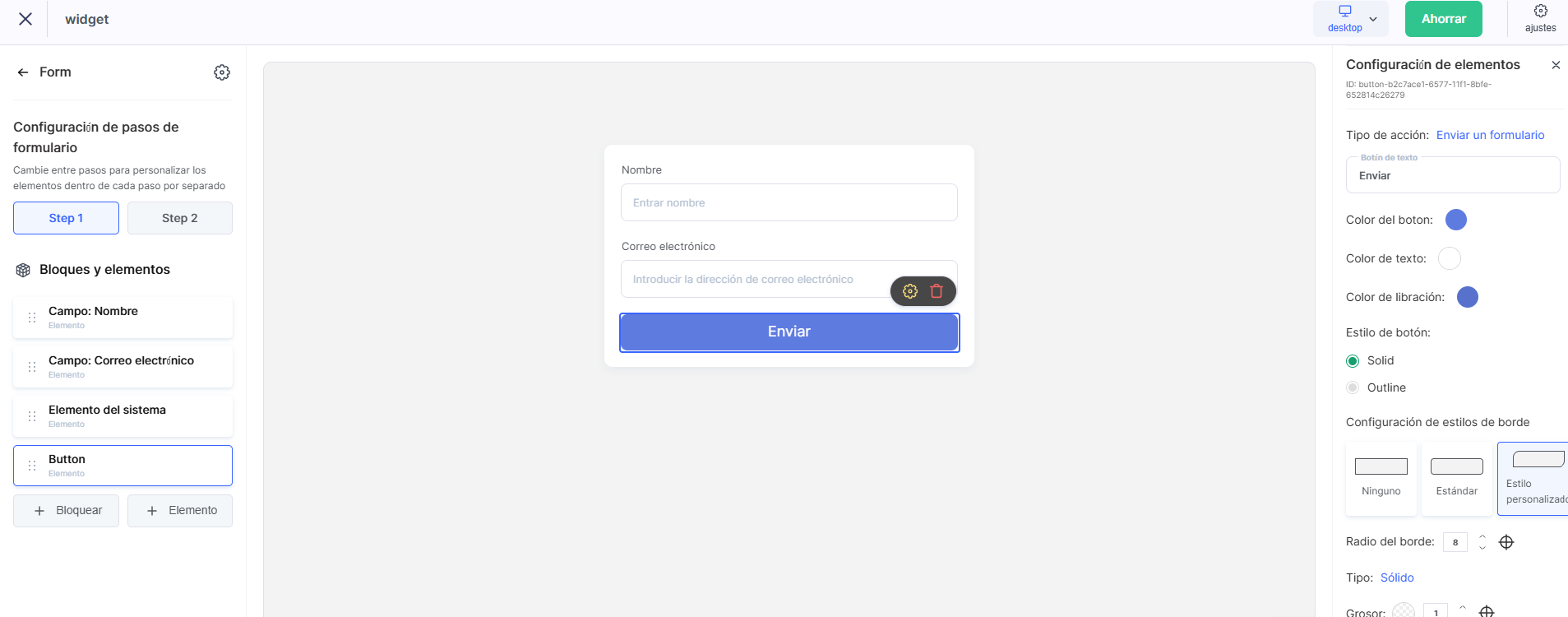
Hay varios bloques disponibles en el constructor: texto de bienvenida, una imagen o video, y botones con enlaces.
Conectar la página a una oferta
Para conectar una página de agradecimiento, debes abrir la oferta correspondiente. Una oferta es un conjunto de condiciones de acceso a un curso: nombre del plan, precio, método de pago y otros parámetros. Puedes encontrarla en la sección Planes, ofertas.
En la configuración general de la oferta, hay un bloque Páginas después del pago.
En el campo Página de pago exitoso, puedes Anular la URL de la página de agradecimiento.
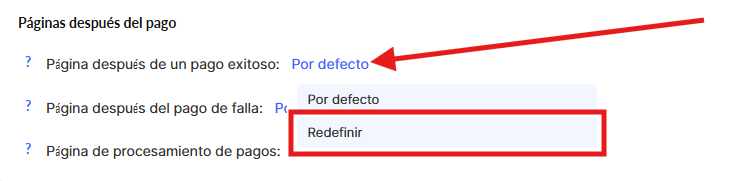
Si es necesario, también puedes especificar una página independiente para un pago fallido, por ejemplo, con una explicación de qué salió mal y una sugerencia para intentarlo de nuevo. En ese caso, debes crear otra mini landing page, agregar el enlace debajo de Página de pago fallido y anular el enlace.
Puedes cambiar esta configuración en cualquier momento.
Botones y enlaces en la página
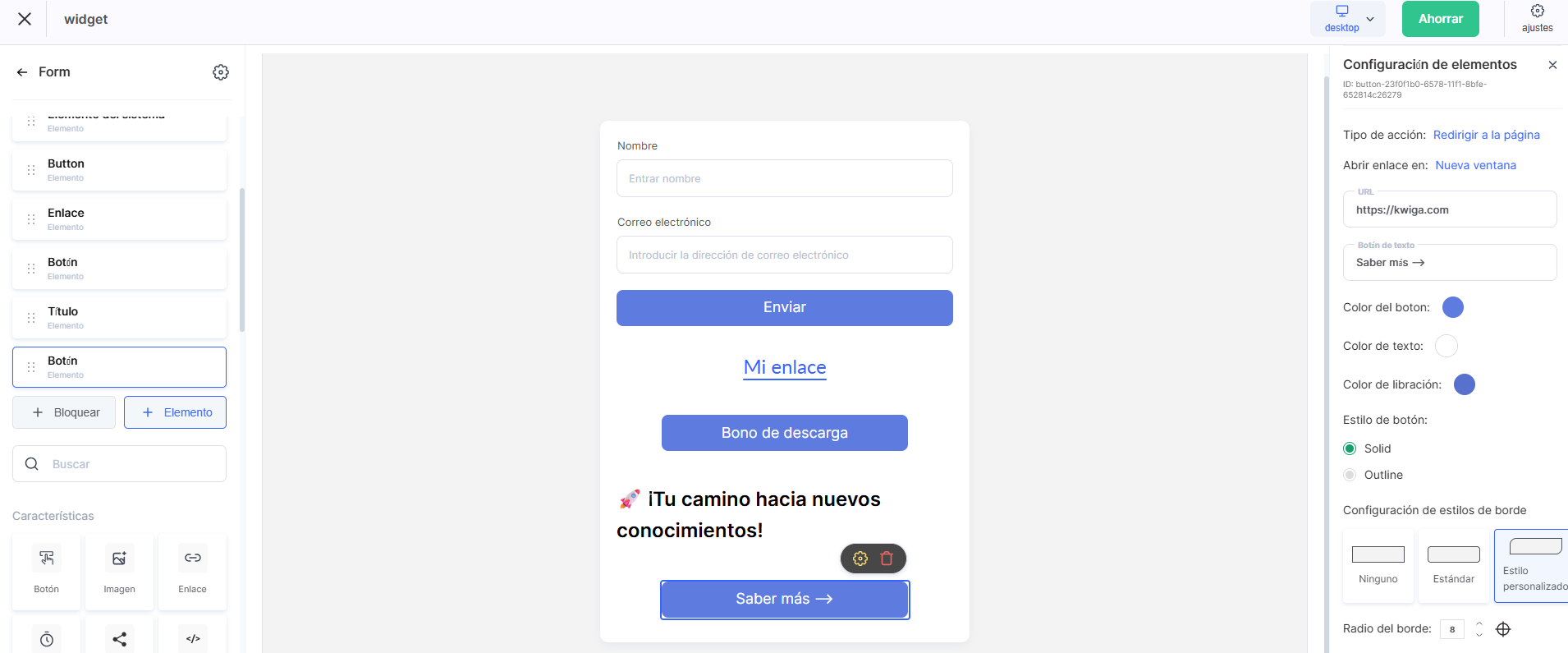
Puedes colocar uno o varios enlaces en la página de agradecimiento, según lo que el estudiante deba hacer después del pago. La forma más sencilla es añadir un bloque de botón ya preparado, por ejemplo “Encabezado, botón” o “Encabezado, texto, botón”, y luego editar el texto e insertar la URL necesaria. Si es necesario, el enlace también puede integrarse en el elemento de texto de cualquier bloque.
A continuación se muestran las opciones más comunes.
Ir al aprendizaje
Un enlace directo al curso funcionará bien, especialmente si el acceso se concede inmediatamente después del pago. El texto del botón podría ser, por ejemplo: “Empezar a aprender” o “Ir al curso”.
Puedes copiar el enlace del curso en la configuración del curso.
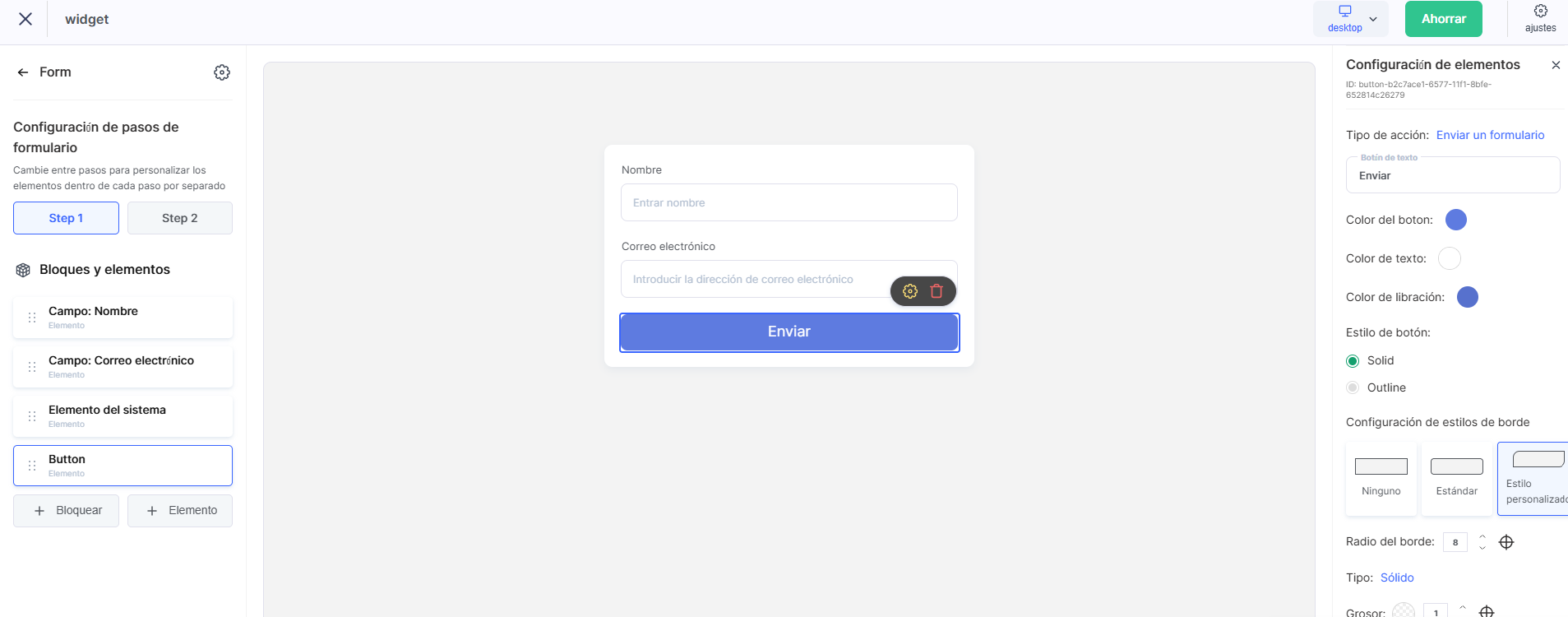
Unirse al chat de Telegram
Para un chat general o un canal de soporte, es mejor usar un enlace de invitación directo en el formato https://t.me/+інвайт_код. Button text: “Unirse al chat”.
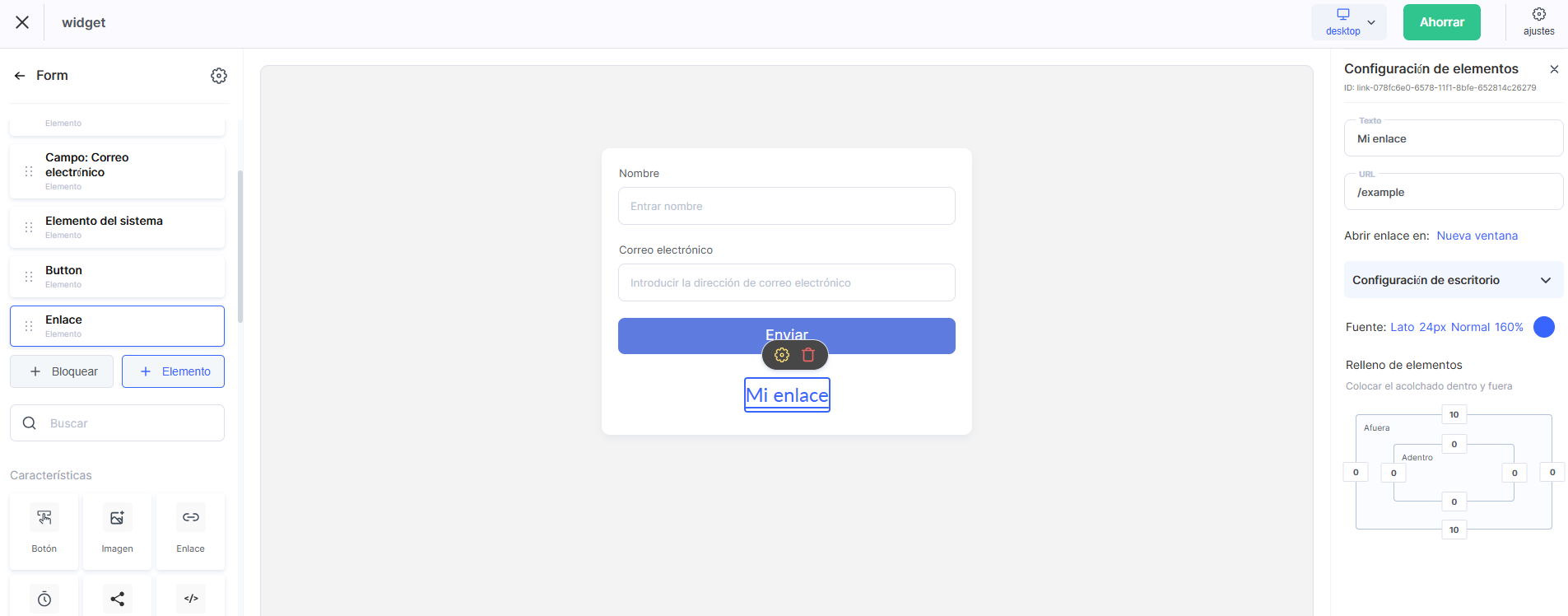
Descargar material adicional
Si tienes un PDF adicional, una checklist o una plantilla, puedes poner un enlace a un archivo de Google Drive, Dropbox u otro servicio de almacenamiento en la nube. Lo principal es que el enlace debe estar abierto para visualizarse sin autorización.
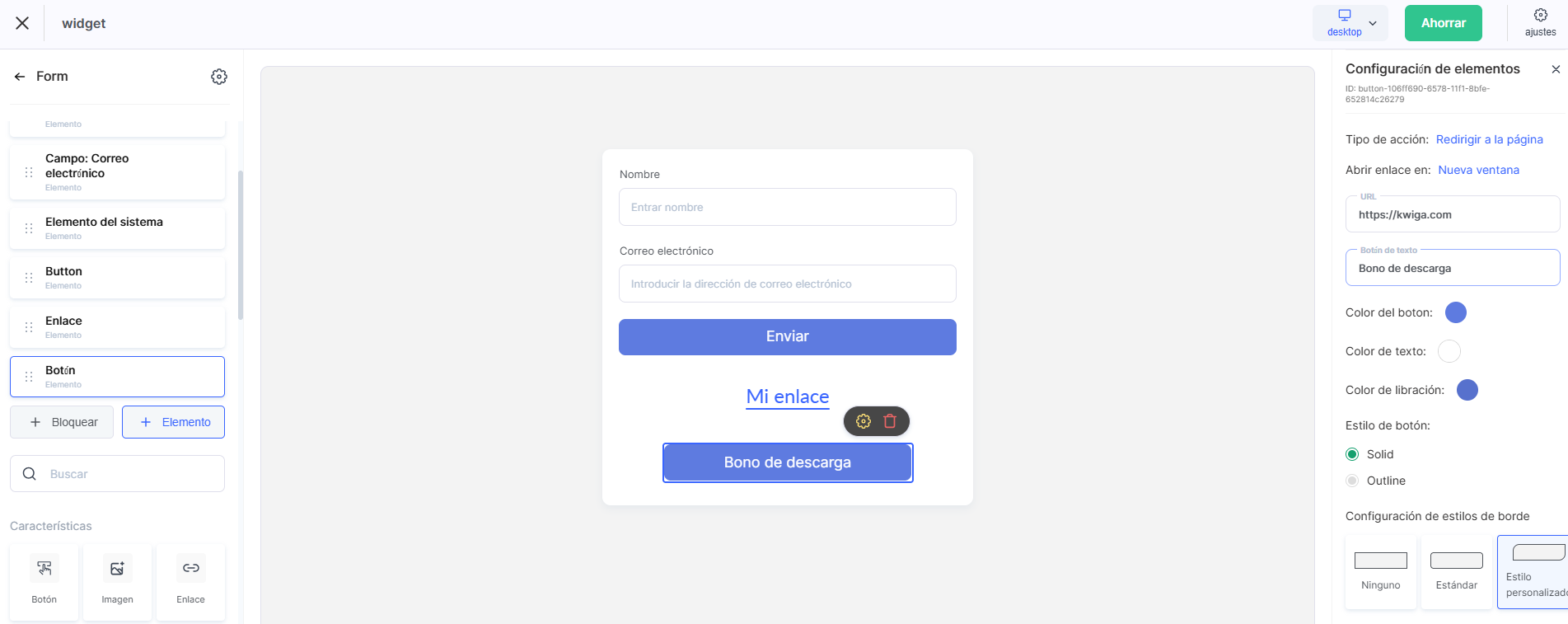
Oferta cruzada: otro curso o producto
Una página de agradecimiento es un lugar conveniente para ofrecer un producto relacionado o una venta adicional. Puedes enlazar a la página de otra oferta o a una landing page independiente. Texto del botón: “Más información”, “Consíguelo con descuento”.
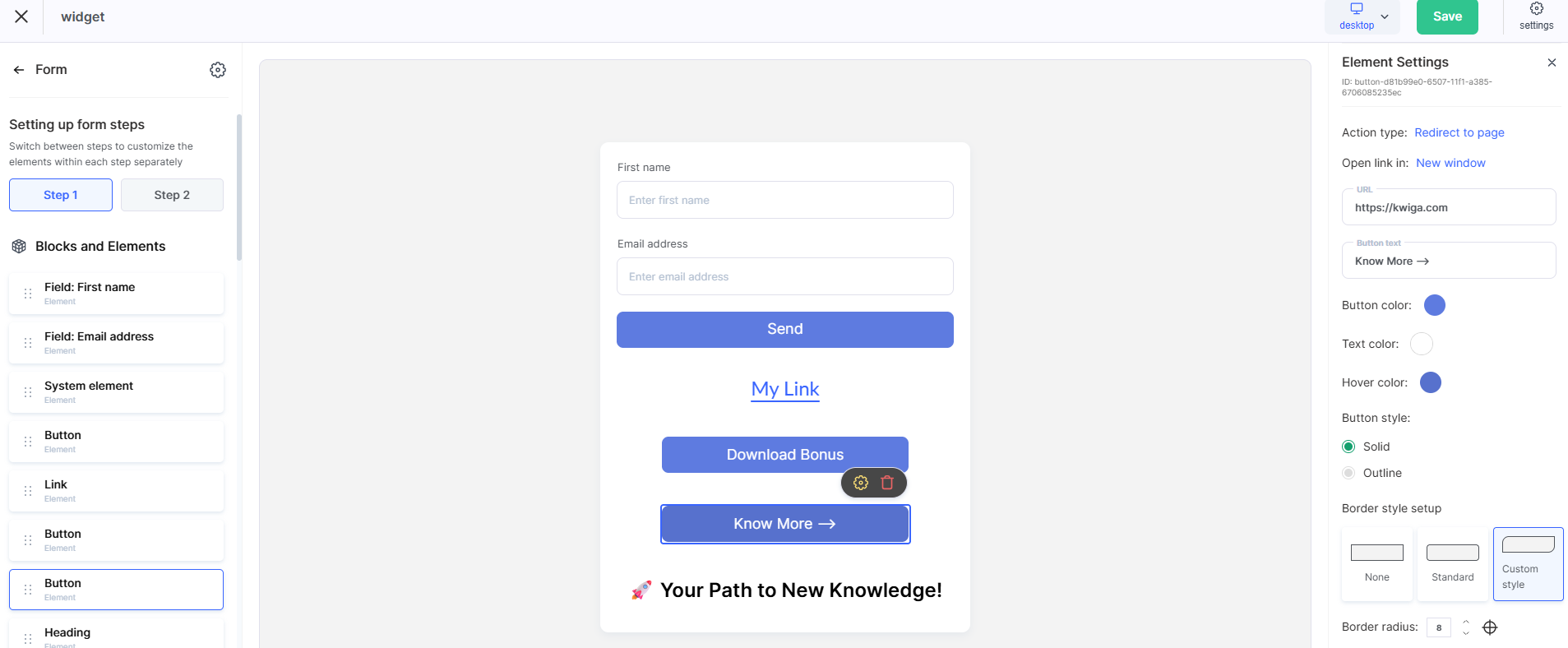
Dejar una reseña o ir a las redes sociales
Si es importante recopilar reseñas o involucrar al estudiante en la comunidad, vale la pena añadir un enlace a una página de Instagram, una página de Facebook o un formulario de reseñas de Google. Las emociones después de una compra son el mejor momento para esto.
Nota: Puedes colocar varios botones en una misma página de agradecimiento al mismo tiempo. Puedes usar diferentes páginas de agradecimiento con distintos conjuntos de enlaces para diferentes ofertas.
¿No encontró la respuesta? Póngase en contacto con el servicio de soporte a través de chat en línea or Telegram