
Artículos:
- Pedidos: creación y edición de pedidos
- Pedidos: creación y edición de pedidos
- Transacciones
- Cómo configurar el envío de tu propio correo electrónico después de la compra
- Integración con el chatbot de Sendpulse
- Cómo integrar un sistema de pagos en Kwiga
- Cómo configurar un idioma específico para una página de oferta
- Configuraciones importantes del proyecto
- Cómo otorgar acceso a los estudiantes si las ventas no se realizaron en Kwiga
- Pago sin autorización
- Cómo crear un nuevo flujo con tu propio horario
- Cómo dar acceso a un estudiante
- Cómo cambiar el acceso de un estudiante
- Cómo configurar el acceso de demostración a un curso, día de puertas abiertas en la escuela
- Configuración de suscripciones (pagos recurrentes)
- Automatización: Secuencias de correos electrónicos de seguimiento (órdenes y solicitudes no pagadas)
- Créditos y pagos a plazos, pago en partes
- Oferta promocional
- Cupones de descuento y posibles configuraciones
- Cómo lanzar la inscripción en el curso con prepagos
- Cómo crear ofertas de venta cruzada en Kwiga
- Cómo comenzar a vender en Kwiga: crear un plan de precios
- Crear varios planes de precios
- Venta de consultas y sesiones individuales
- Cómo cambiar el plan de un estudiante (Pago adicional en Kwiga)
- Cómo vender (dar acceso a) partes del curso
- Cómo implementar la venta de renovaciones de acceso
- Venta a través de un formulario de registro en un sitio de terceros
- Venta a través de una mini-página de destino creada en Kwiga
- Cómo agregar un video a una página (mini-landing, página del curso)
- Cómo crear un enlace con un cupón aplicado
- Ofertas y pagos en Kwiga: cómo funciona
- Ventas repetidas: configuración de condiciones y envío de un cupón según la cantidad de compras
- Configuración de notificaciones en un canal de Telegram
- Envío de correos con códigos promocionales (pedidos no pagados)
- Tienda de Cursos: Configuración y Funcionalidades
- Configuración de la página de oferta pública
- Organización de CPD en Kwiga: guía paso a paso
- Cómo configurar una página de agradecimiento después del pago
- Configura el acceso a las lecciones, secciones y módulos
- Cómo cambiar el contacto en un pedido
¿Buscas una forma cómoda de organizar un evento CPD en línea y emitir certificados automáticamente a los participantes? En este artículo encontrarás una guía paso a paso para configurarlo en la plataforma Kwiga.
En este artículo:
Para llevar a cabo un evento de DPC con emisión de certificados, necesitas reunir varios elementos en un solo lugar: registrar participantes, impartir la formación, evaluar los conocimientos mediante una prueba y emitir automáticamente certificados a quienes la aprueben.
En Kwiga, esto puede organizarse sin servicios de terceros. Un webinar, un curso grabado, un cuestionario y un certificado: todo en un solo panel. El participante completa el evento y recibe de inmediato un certificado por correo electrónico, mientras tú puedes ver los resultados de cada participante en el CRM.
Webinar en vivo: por dónde empezar
Si tu evento de DPC se realiza en tiempo real, comienza creando un webinar en Kwiga. Durante la transmisión, los participantes pueden escribir en el chat, ver banners y botones, y todas sus acciones se registran automáticamente en el CRM.
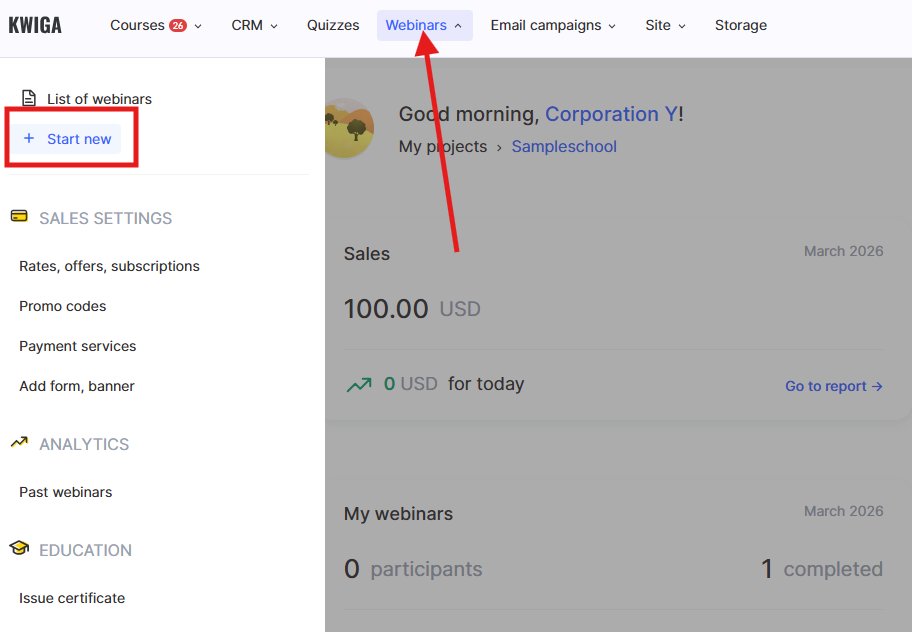
Para crear un webinar: ve al menú Webinars → + Launch New. La transmisión se realiza mediante integración con YouTube.
Nota: Si el evento se realiza en un servicio de terceros, importa la lista de participantes a Kwiga. Después de eso, recibirán acceso al curso con materiales y al cuestionario.
El webinar ha sido creado; continúa con la configuración del curso.
Cómo combinar contenido educativo, un cuestionario y un certificado en un solo curso
El curso reúne todo el contenido educativo: la grabación del webinar, materiales adicionales, evaluación final y el certificado. Para crear un curso: ve al menú Courses → haz clic en el botón + en la esquina derecha, o en + en el panel superior → Course.
Añade lecciones y complétalas con contenido: videos (por ejemplo, una grabación del webinar desde YouTube), archivos y materiales de texto.
Obtén más información sobre cómo crear un curso en la plataforma en un artículo aparte.
Si estás realizando DPC para médicos, educadores u otros profesionales con verificación de horas, un cuestionario es un paso obligatorio antes de emitir un certificado. En Kwiga, está integrado directamente en el curso.
Para la evaluación final, añade una tarea práctica usando el botón Practice dentro de la lección; los cuestionarios se crean por separado en la sección Quizzes.
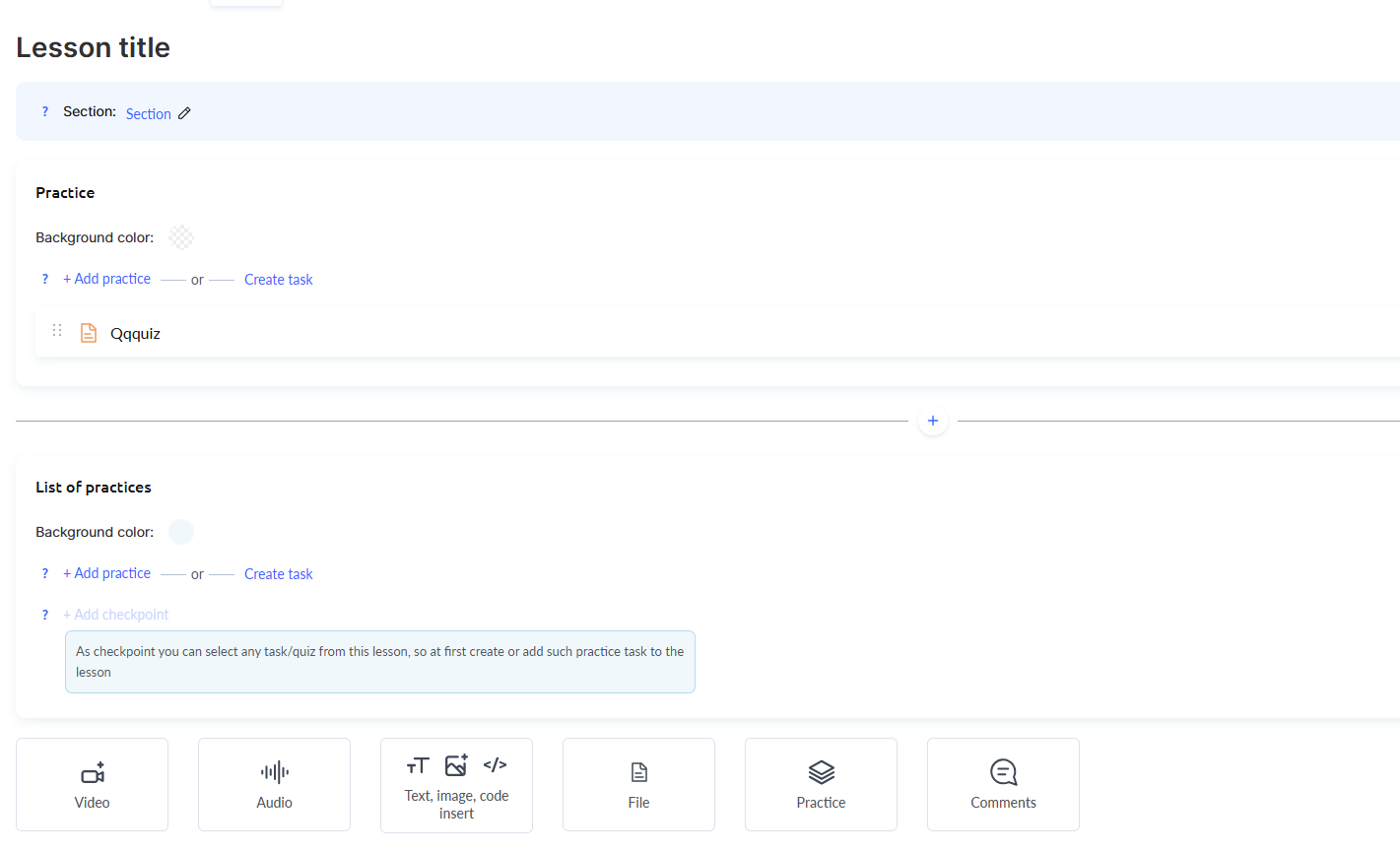
Lee cómo crear una prueba calificada.
El certificado se configura en Course Settings → Education → Course Result. Allí estableces las condiciones de emisión y, si es necesario, subes tu propia plantilla.
Cómo crear y configurar un certificado
Cómo configurar la numeración de certificados para DPC
Para DPC, es importante que cada certificado tenga un número único en el formato requerido; esto simplifica el registro y la exportación de los datos de los participantes.
El número consta de dos partes: una parte fija (normalmente incluye el código del proveedor y el número secuencial del evento de DPC) y una parte variable (el número individual del participante).
Por ejemplo: 2026-2789-1023456-000001.
Paso 1. Prepara el CRM
Crea un campo global personalizado para el número de certificado: CRM → Contacts → Settings → + Global field.
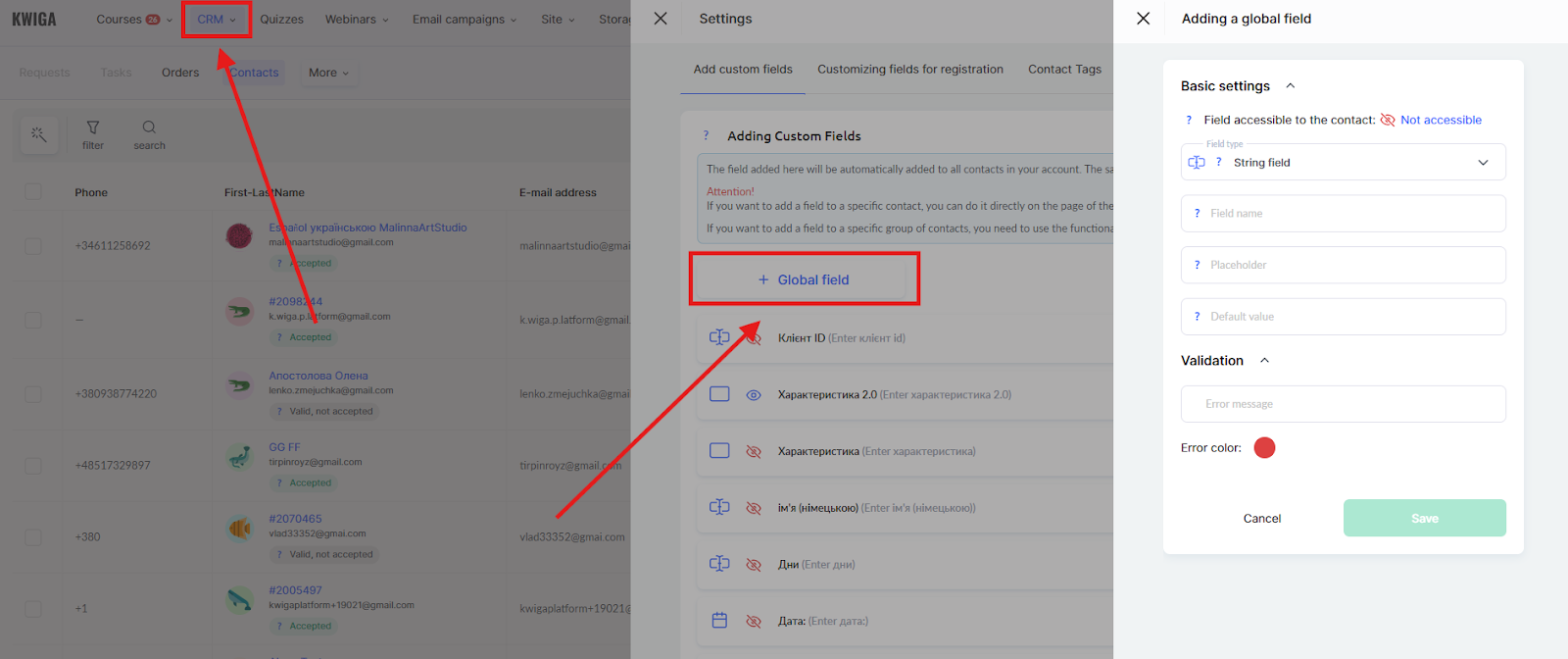
Selecciona el tipo “Text field” y asígnale un nombre claro, por ejemplo, “Certificate Number”.
Mantén restringido el acceso de los participantes: el campo lo completa el administrador.
Obtén más información en el artículo Cómo añadir un campo global en CRM.
Después de crear el campo, introduce los números manualmente en las fichas de contacto o mediante importación.
Paso 2. Prepara la plantilla con la parte fija del número
Es más conveniente incluir la parte fija del número directamente en la plantilla antes de subirla. Entonces, en Kwiga, solo tendrás que añadir la variable con el número individual del participante.
Si la plantilla ya está lista sin número, arrastra un bloque de texto desde el panel izquierdo e introduce la parte fija manualmente en el editor.
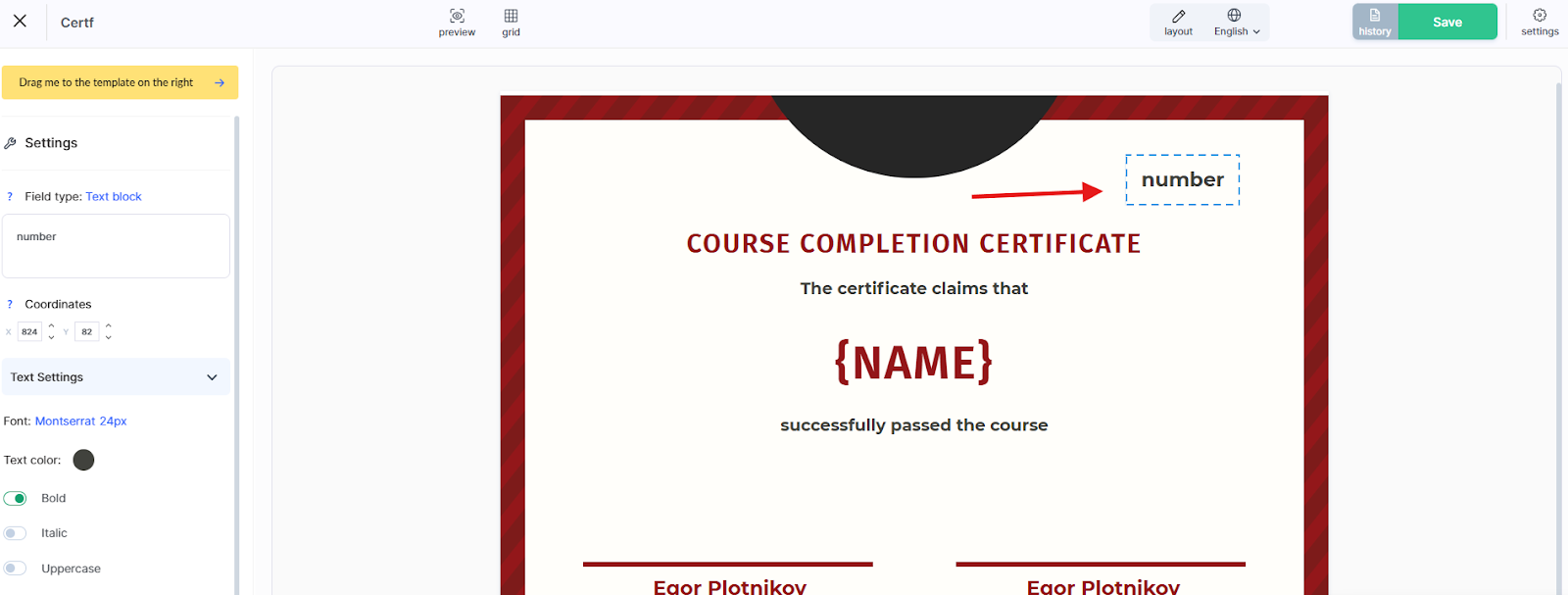
Paso 3. Añade la variable con el número del participante
Arrastra otro bloque de texto y colócalo рядом. En la configuración del bloque, en lugar de texto normal, selecciona el campo personalizado que creaste en el Paso 1.
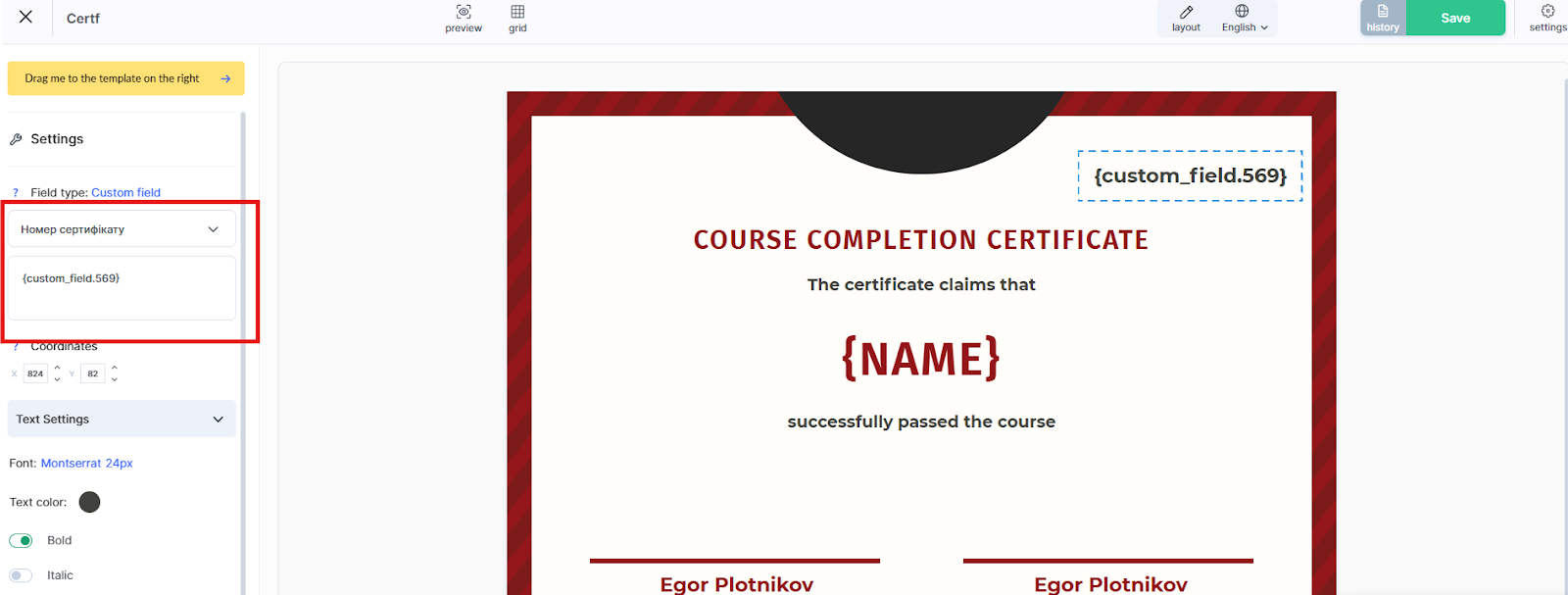
La plataforma insertará el número individual de cada participante, el que se añadió en su ficha de contacto.
Una vez configurado el curso con materiales, cuestionario y certificado, continúa con la oferta para que los participantes puedan obtener acceso.
Cómo gestionar el acceso de los participantes mediante una oferta
Una oferta define las condiciones de acceso al curso: si es gratuito o de pago, por cuánto tiempo y con qué fecha de inicio. Es a través de la oferta como un participante obtiene acceso después del registro o del pago.
Por ejemplo, para DPC con una fecha de inicio fija, la oferta te permite conceder acceso automáticamente en el momento adecuado, sin confirmar manualmente a cada participante.
Para crear una oferta: ve al menú Courses → Pricing, Offers → + Offer. Añade el curso en la sección Product y establece el precio y las condiciones de acceso.
Puedes encontrar más detalles sobre cómo configurar una oferta en un artículo aparte.
Una oferta puede ser un paquete, es decir, puede conceder acceso tanto al webinar como al curso con materiales al mismo tiempo. Para ello, simplemente añade varios productos a una misma oferta. Esto es conveniente si vendes la participación en un webinar en vivo junto con el acceso a la grabación: el participante paga una vez y recibe ambos productos.
Recomendación: Aunque el evento sea gratuito, crea una oferta sin precio. Esto te permite gestionar correctamente el acceso y hacer seguimiento de los participantes. Una oferta gratuita permite recopilar una base de participantes y rastrear quién se registró, completó la prueba y recibió un certificado.
La oferta ha sido creada; procede a configurar la página de registro.
Cómo recopilar participantes: página de aterrizaje, formulario de registro o botón de pago
Una mini página de aterrizaje es una página de registro independiente para un evento de DPC con su propio enlace, que puede compartirse con los participantes o размещено en el sitio web de la organización.
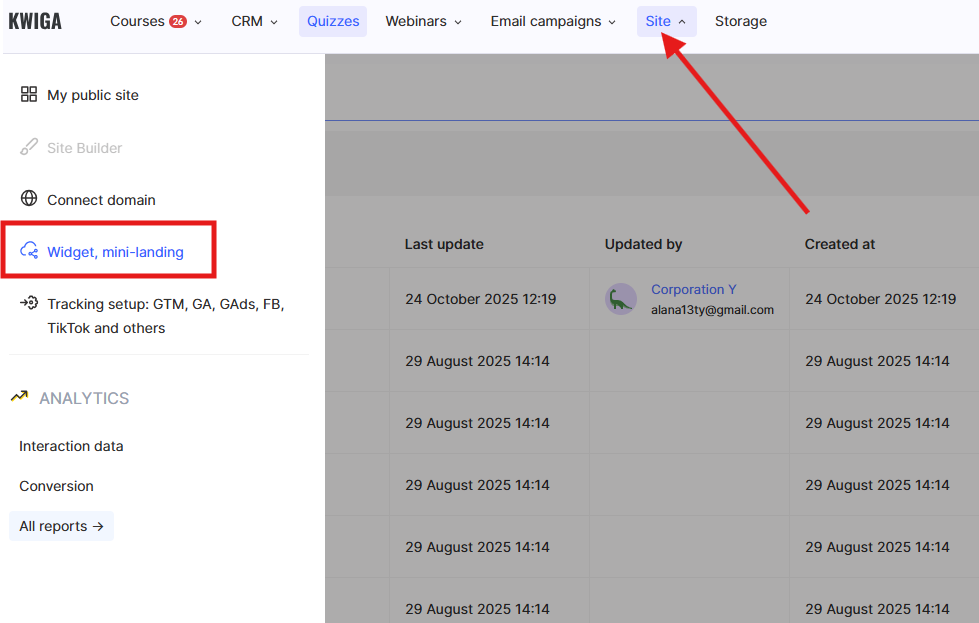
Para crear una: ve al menú Sitio → Widget, Mini Landing → +. En el constructor, añade texto, imágenes y un botón o formulario según el escenario:
● formulario de registro: el participante deja sus datos de contacto y obtiene acceso
● botón a la página de la oferta: el participante primero ve los detalles y luego realiza un pago
● botón de pago directo: para una inscripción rápida sin pasos adicionales, siempre que se haya configurado sin autorización
El enlace de la mini página de aterrizaje puede copiarse después de guardar en la configuración: Publicación → pestaña Widget o Mini Landing.
Obtén más información sobre vender a través de una mini página de aterrizaje en un artículo aparte.
Si tienes tu propio sitio web, el formulario de registro o el botón de pago pueden integrarse allí como un widget, sin redirigir a una página separada de Kwiga.
La página de registro ha sido creada. Copia el enlace y envíalo a los participantes o colócalo en el sitio web de la organización.
Después de la configuración, el participante se registra en la página de aterrizaje, asiste al webinar, completa el cuestionario y recibe automáticamente un certificado. El organizador puede ver a todos los participantes, sus resultados y estados en un único panel de Kwiga. Una vez que todo está configurado, organizar un evento de DPC con emisión de certificados se vuelve mucho más cómodo: registro, acceso a materiales, evaluación y emisión de certificados, todo en un solo lugar.
¿No encontró la respuesta? Póngase en contacto con el servicio de soporte a través de chat en línea or Telegram