
Kā izveidot šķērspārdošanas piedāvājumus platformā Kwiga
Kā plānam pievienot papildu piedāvājumus (šķērspārdošanu), iestatīt to kartīti pārdošanas piltuvē un ko redz pircējs.
Papildpārdošana ir efektīvs rīks vidējās pasūtījuma vērtības palielināšanai un studentu iepazīstināšanai ar saistītiem produktiem. Pateicoties tai, klienti redz noderīgus papildu piedāvājumus un var tos ērti iegādāties kopā ar galveno produktu.
Kas ir papildpārdošana un kā tā darbojas
Papildpārdošanas piedāvājumi ir produkti vai pakalpojumi, kas dabiski papildina izvēlēto produktu. Piemēram, ja students iegādājas grafiskā dizaina kursu, varat piedāvāt aktuālus kontrolsarakstus, papildu praktisko nodarbību moduli vai individuālu konsultāciju.
Papildpārdošanas galvenā priekšrocība ir tā, ka lietotājs jau ir noskaņots pirkumam, tāpēc ir vairāk motivēts iegādāties ko noderīgu papildus.
Kā iestatīt papildpārdošanu platformā Kwiga
Lai iestatītu papildpārdošanas piedāvājumus, vispirms izveidojiet galveno produktu un saistītos piedāvājumus, kas to papildinās. Piemēram, ja pārdodat mācību kursu, varat sagatavot alternatīvus plānus ar papildu materiāliem, piekļuvi slēgtai grupai vai individuālām konsultācijām. Varat arī piedāvāt studentiem citus kursus par līdzīgu tēmu, ja tie viņiem varētu būt noderīgi.
Iestatīšanas soļi
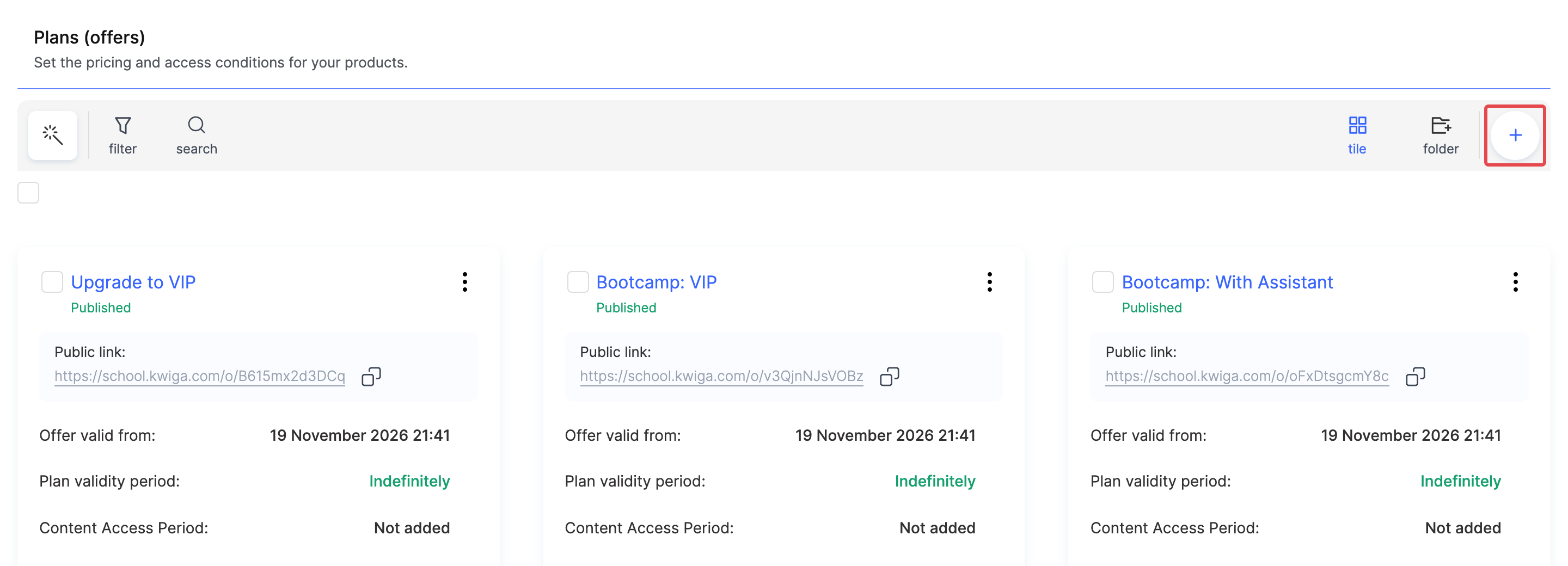
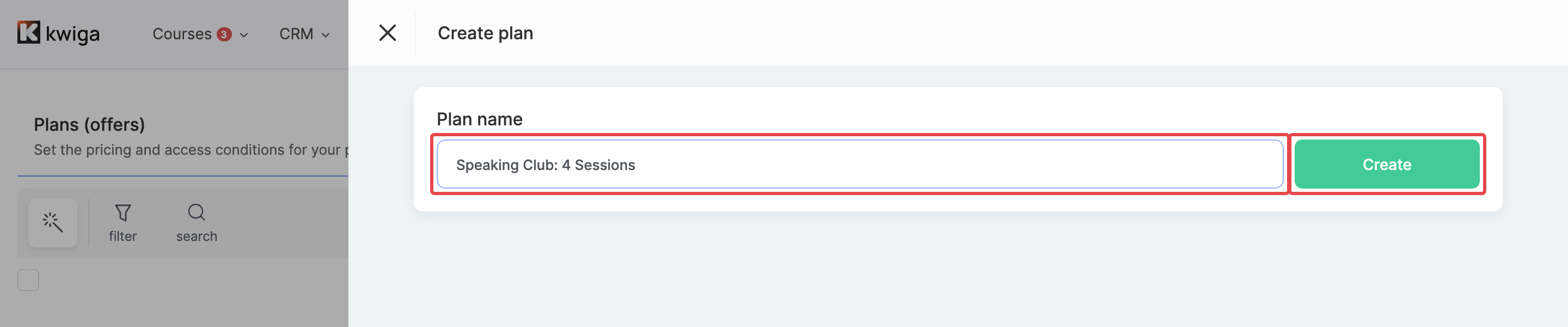
- Atveriet Kursi → Pārdošanas iestatījumi → Plāni (piedāvājumi) augšējā izvēlnē un izveidojiet plānus, kurus piedāvāsiet kā papildu piedāvājumus, ja tie vēl nav izveidoti: noklikšķiniet uz +, ievadiet Plāna nosaukumsun noklikšķiniet uz Izveidot. Plašāk par plānu izveidi lasiet atsevišķā rakstā.
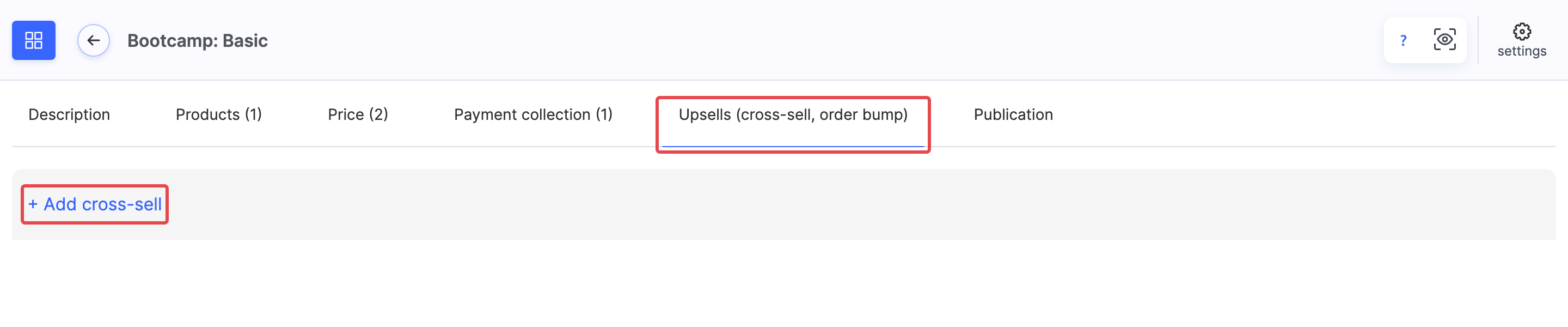
- Atveriet galveno plānu, ar kuru kopā tiks rādīti papildu piedāvājumi, un pārejiet uz cilni Papildu piedāvājumi (papildpārdošana, piedāvājums pasūtījumā) .
- Noklikšķiniet uz + Pievienot papildpārdošanas piedāvājumu.
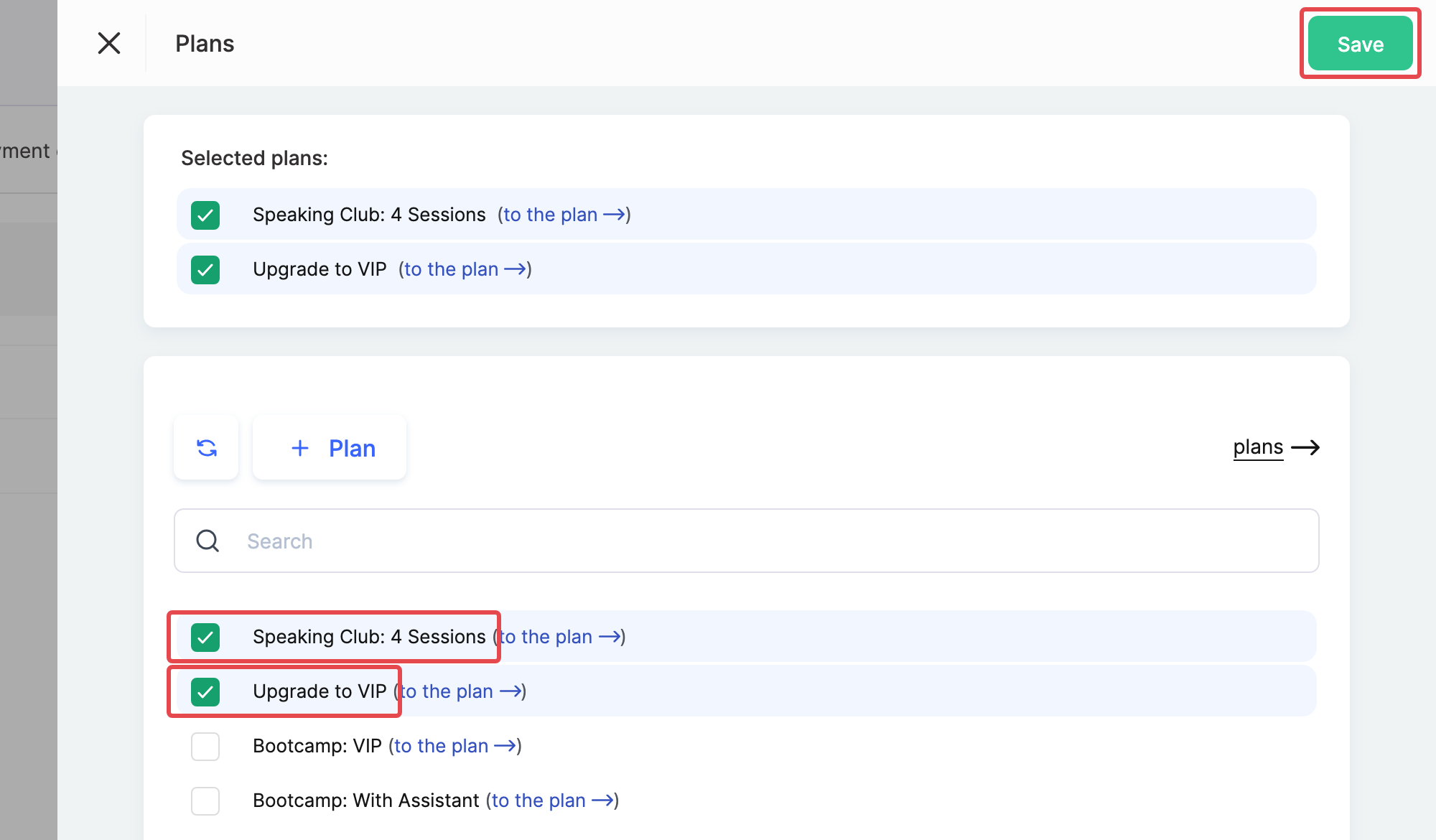
- Atlasiet plānus, kurus pircējs redzēs pasūtījuma noformēšanas laikā, un noklikšķiniet uz Saglabāt. Melnraksti un pats galvenais plāns sarakstā netiek rādīti.
- Atlasītie papildu piedāvājumi cilnē tiek rādīti sarakstā. Velciet tos, lai iestatītu attēlošanas secību. Saite uz piedāvājumu → atver papildu piedāvājuma plāna iestatījumus.
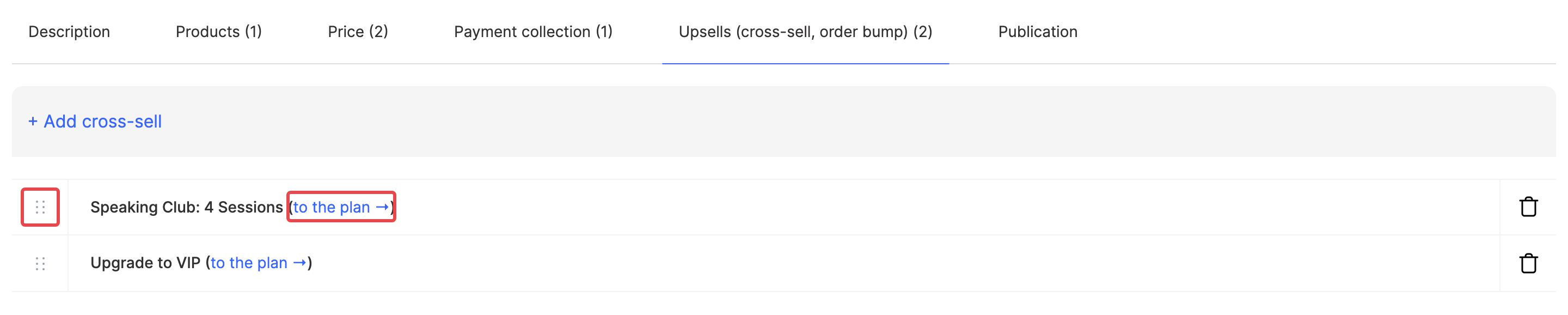
Piezīme: papildu piedāvājumi pircējam tiek rādīti tikai tad, ja par galveno plānu tiek maksāts pilnā apmērā. Ja par to maksā pa daļām vai abonēšanas veidā, papildu piedāvājumu bloks pasūtījuma lapā netiek rādīts. Pasūtījuma lapā bloka nosaukums ir Īpašie piedāvājumi.
Svarīgi: ja papildu piedāvājuma valūta atšķiras no galvenā plāna valūtas, cilnē tiek parādīts brīdinājums. Noklikšķiniet uz Iestatīt valūtas konvertāciju → un izvēlieties valūtas kursu: publisko dienestu kursu vai savu kursu. Ja papildu piedāvājumam nav cenas, cilnē arī tiek parādīts brīdinājums — iestatiet cenu papildu piedāvājuma plāna cilnē Cena .
Kā iestatīt papildu piedāvājuma kartīti pārdošanas piltuvē
Papildu piedāvājuma kartītes nosaukums, apraksts un attēls tiek ņemti no papildu piedāvājuma plāna cilnes Apraksts : Vārds (klients), Piedāvājuma apraksts, un Attēls. Varat mainīt kartīti konkrētai pārdošanas piltuvei:
- Atveriet Pārdošanas piltuves un atlasiet produkta piltuvi.
- Pārejiet uz soli Plāna izvēle un pasūtījuma noformēšana .
- Blokā Papildu piedāvājumi (cross-sell, order bump) atrodiet papildu piedāvājumu zem tā galvenā plāna un noklikšķiniet uz Mainīt nosaukumu, aprakstu un attēlu →.
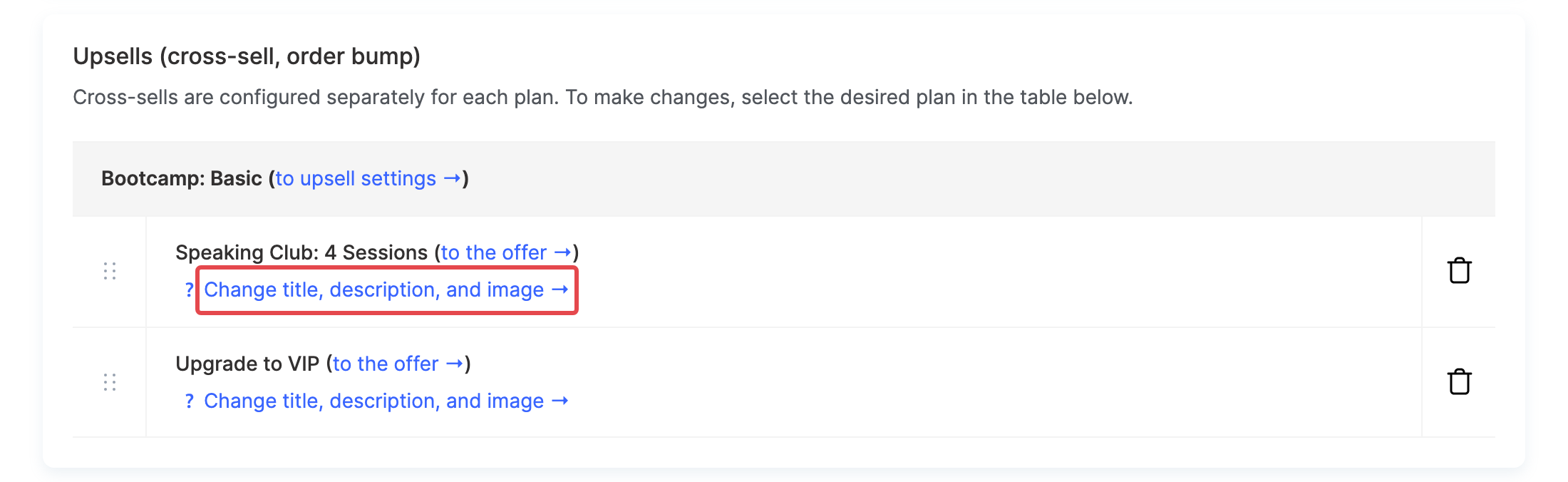
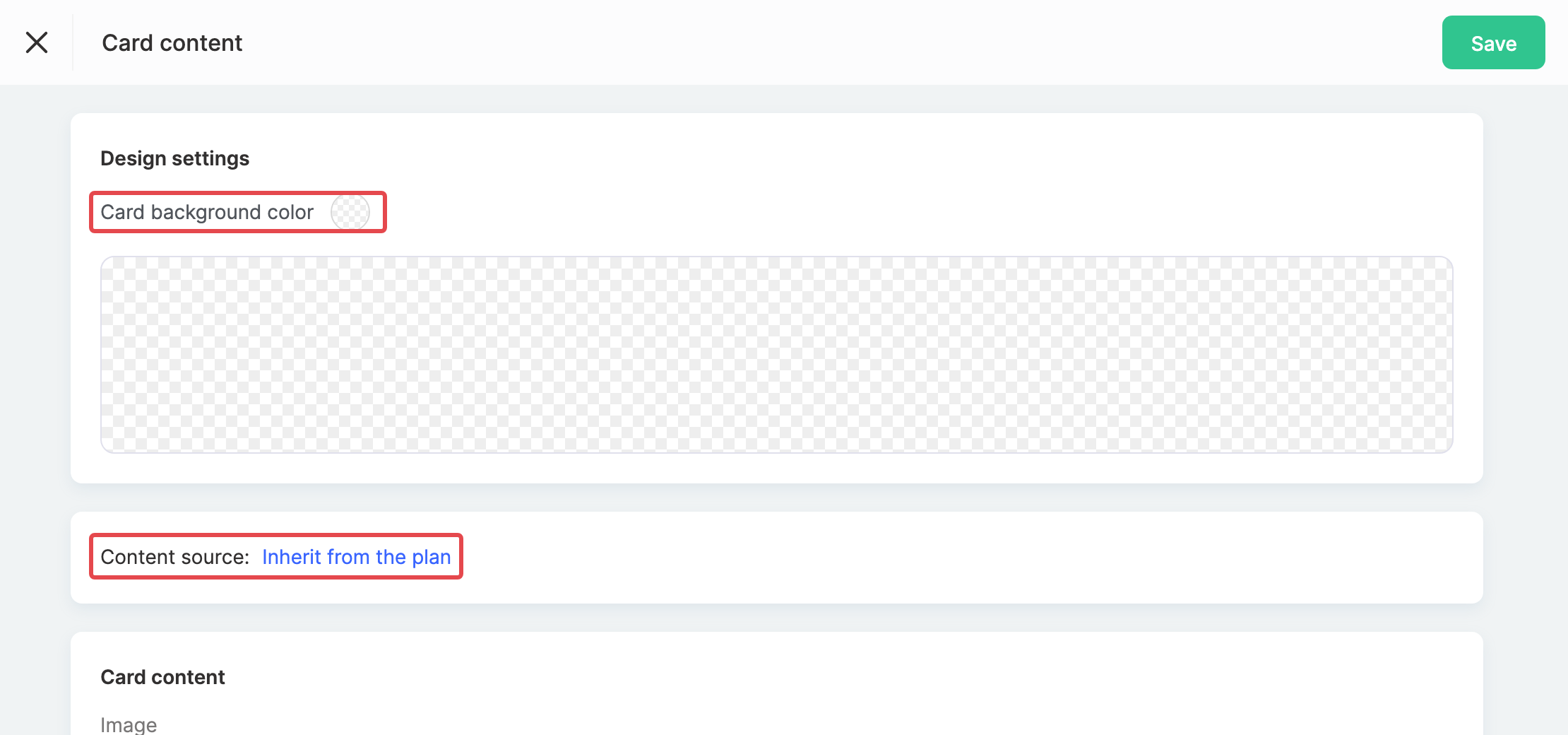
- Logā Kartītes saturs iestatiet:
- Dizaina iestatījumi — Kartītes fona krāsa;
- Satura avots — no kurienes tiek iegūts kartītes teksts: Mantot no plāna (pēc noklusējuma, kā cilnē Apraksts), Izveidot no jauna, Mantot no citas piltuves, vai Kopēt no citas piltuves;
- Kartītes saturs — šīs piltuves nosaukums, apraksts un attēls.
- Noklikšķiniet uz Saglabāt.
Tajā pašā blokā varat mainīt papildu piedāvājumu secību, tos pārvelkot.
Svarīgi: piltuvē nevar pievienot jaunu papildu piedāvājumu — to var izdarīt tikai plāna cilnē Papildu piedāvājumi (cross-sell, order bump) . Dzēšot papildu piedāvājumu piltuvē, tas tiek pilnībā noņemts no plāna, proti, no visām piltuvēm.
Kā students redz saistītos piedāvājumus
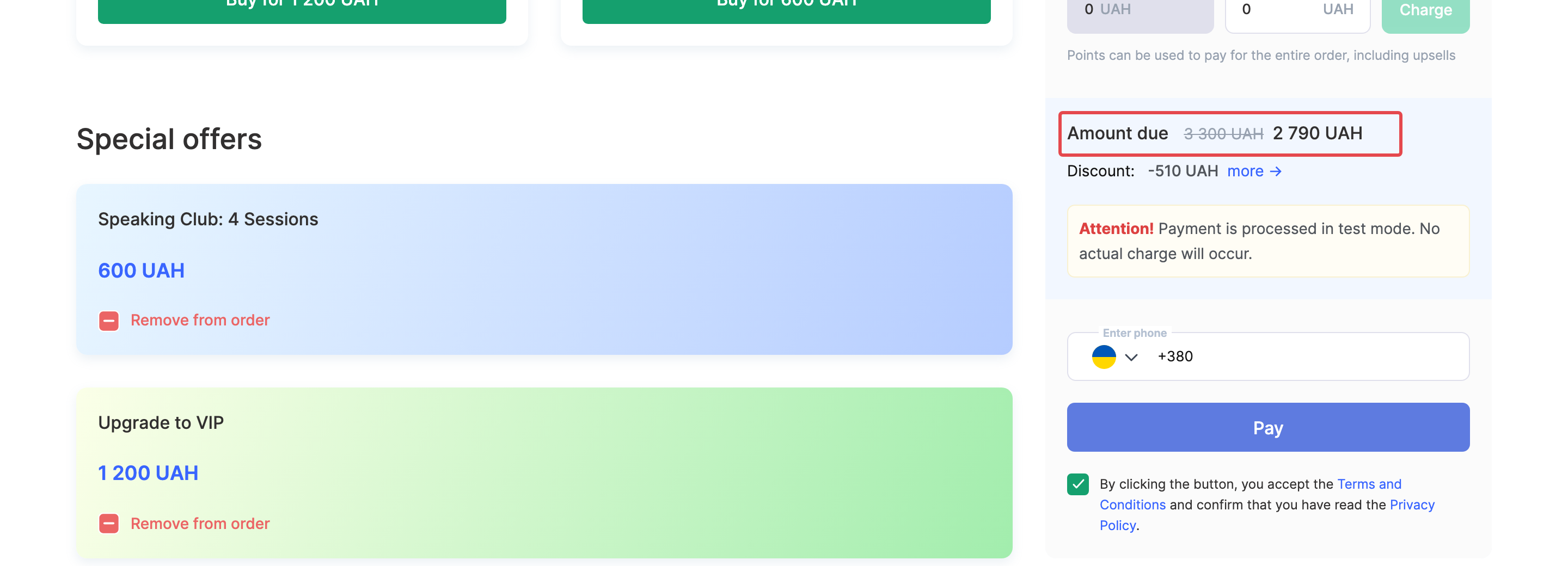
Kad students noformē produkta pasūtījumu, viņam uzreiz tiek piedāvātas papildu iespējas. Atsevišķā ieteikumu blokā tiek rādīti produkti, kas var papildināt mācības vai paplašināt pieejamo materiālu klāstu. Katram piedāvājumam ir norādīts nosaukums, īss apraksts un cena, un to var pievienot pasūtījumam ar vienu klikšķi, nospiežot Pievienot pasūtījumam poga.
Tas, kur tieši tiek parādīti papildu piedāvājumi — blakus pasūtījuma veidlapai, atsevišķā logā pēc noklikšķināšanas uz "Maksāt" vai kā atsevišķs solis — ir atkarīgs no Lapas izkārtojums pārdošanas piltuves plāna izvēles un pasūtījuma noformēšanas solī. Pēc noklusējuma viss tiek parādīts vienā lapā.
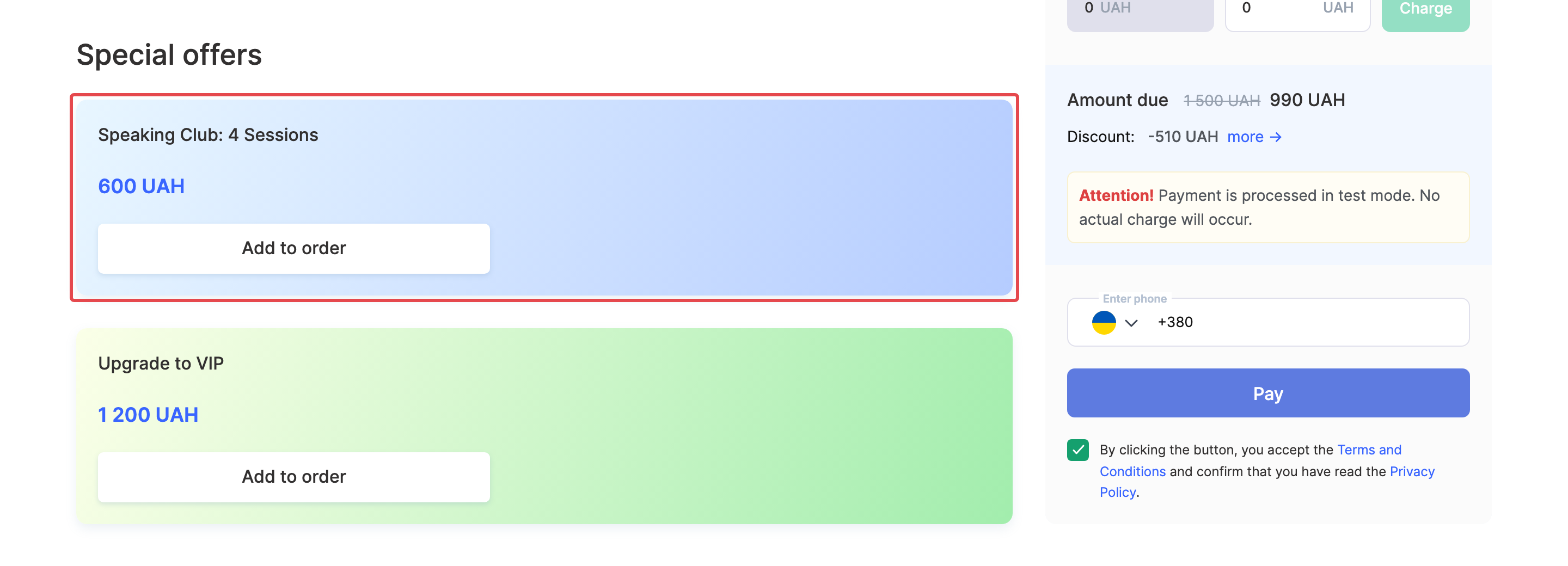
Ja students izvēlas papildu opcijas, to cena tiek automātiski pieskaitīta galvenā produkta cenai. Tādējādi students var apmaksāt visu izvēlēto vienā maksājumā, netērējot laiku atsevišķiem darījumiem.
Labi konfigurēti saistīto produktu piedāvājumi ne tikai palielina vidējo pasūtījuma vērtību, bet arī palīdz studentiem iegūt vairāk noderīga satura, nostiprināt zināšanas un labāk izmantot jūsu platformu.
Biežāk uzdotie jautājumi
Kāpēc klients pasūtījuma lapā neredz papildu piedāvājumus?
Papildu piedāvājumi tiek rādīti tikai tad, ja par pamatplānu ir samaksāts pilnā apmērā. Pasūtījuma lapā papildu piedāvājumu sadaļa netiek rādīta, ja tiek izvēlēts maksājums pa daļām vai abonements.
Pasūtījuma lapā šī sadaļa tiek saukta par "Īpašie piedāvājumi".
Kāpēc, pievienojot papildu pārdošanas piedāvājumu, sarakstā nav man vajadzīgā plāna?
Atlases logā netiek rādīti melnraksti vai pats galvenais plāns. Ja plāns vēl nav izveidots, vispirms izveidojiet to sadaļā "Kursi" → "Plāni (piedāvājumi)".
Papildpārdošanas cilnē parādījās brīdinājums – kas man jādara?
- Ja papildu piedāvājuma valūta atšķiras no pamata plāna valūtas, noklikšķiniet uz "Iestatīt valūtas konvertāciju →" un izvēlieties valūtas kursu: publisko valūtas kursu vai savu.
- Ja papildu piedāvājumam nav cenas, iestatiet to papildu piedāvājuma plāna cilnē "Cena".
Vai varu pievienot papildu piedāvājumu tieši pārdošanas piltuvei?
Nē. Jaunu papildpārdošanas piedāvājumu var pievienot tikai galvenā plāna cilnē "Papildpārdošana (šķērspārdošana, papildu piedāvājums pasūtījumā)". Pārdošanas piltuvē var mainīt papildpārdošanas piedāvājumu secību un rediģēt to kartītes.
Kas notiek, ja izdzēšat papildpārdošanas piedāvājumu no pārdošanas piltuves?
Tas tiks pilnībā noņemts no plāna, tāpēc pazudīs no visām piltuvēm, ne tikai no šīs.
Vai vienā piltuvē varu rādīt citu papildu piedāvājuma virsrakstu un aprakstu?
Jā. Pēc noklusējuma kartītes nosaukums, apraksts un attēls tiek ņemti no papildu piedāvājuma plāna cilnes "Apraksts". Lai tos mainītu vienā piltuvē, atveriet soli "Izvēlieties plānu un veiciet pasūtījumu" un blakus papildu piedāvājumam noklikšķiniet uz "Mainīt nosaukumu, aprakstu un attēlu →". Pēc tam sadaļā "Satura avots" atlasiet "Izveidot no sākuma" vai citu opciju.
Kur klients redzēs papildu piedāvājumus un kā viņš par tiem maksās?
Novietojums ir atkarīgs no soļa "Izvēlieties plānu un veiciet pasūtījumu" iestatījuma "Lapas izkārtojums": blakus pasūtījuma veidlapai, atsevišķā logā pēc noklikšķināšanas uz "Maksāt" vai kā atsevišķs solis. Pēc noklusējuma viss ir vienā lapā.
Klients pievieno papildu piedāvājumu, noklikšķinot uz "Pievienot pasūtījumam". Tā cena tiek pieskaitīta galvenā produkta cenai, un par abiem produktiem tiek samaksāts vienā maksājumā.
Paldies par atsauksmi!
Paldies! Izlabosim rakstu. Vai jums vajadzīga atbilde tūlīt? Rakstīt atbalsta dienestam