
Tiešās maksājumu saites plānam
Uzziniet, kā izveidot tiešo maksājuma saiti plānam, kā to atspējot un kuras pārdošanas piltuves statistikā tiek uzskaitīti tās apmeklējumi.
Tiešā maksājuma saite novirza pircēju uz konkrēta plāna apmaksu, izlaižot kursa lapu un plāna izvēli. Tā noder kampaņā, ierakstā vai reklāmā, kad pircējs jau ir izlēmis, ko iegādāties. Katra tiešā saite ir piesaistīta vienai no plāna pārdošanas piltuvēm: apmeklējumi, izmantojot šo saiti, tiek uzskaitīti attiecīgās piltuves statistikā. Lai uzzinātu vairāk par piltuvēm, skatiet rakstu Pārdošanas piltuves: kas tās ir un kā tās darbojas.
Ir divu veidu tiešās saites:
- Tiešā maksājuma saite – KWIGA izvēlas maksājumu sistēmu atbilstoši plāna iestatījumiem. Saite paliek nemainīga arī tad, ja maināt plāna maksājumu sistēmas.
- Tiešā maksājuma saite, izmantojot konkrētu maksājumu sistēmu – pircējs maksā, izmantojot jūsu izvēlēto sistēmu.
Ko redz pircējs
- Ja pircējs jau ir pieteicies KWIGA, saite viņu novirza tieši uz maksājumu sistēmu.
- Ja pircējs nav pieteicies, viņš vispirms nonāk šī plāna pasūtījuma noformēšanas lapā un no tās pāriet uz apmaksu. Ja saite ir izveidota konkrētai maksājumu sistēmai, pasūtījuma noformēšanas lapā tiek piedāvāta tikai šī sistēma.
Ja pircējs ir pieteicies un saitei nav izvēlēta maksājumu sistēma, KWIGA izvēlas sistēmu atbilstoši iestatījumam Sadalījums starp maksājumu sistēmām plāna cilnē Maksājumu pieņemšana. Pircējs, kurš nav pieteicies, maksājumu sistēmu izvēlas pats pasūtījuma noformēšanas lapā.
Kur izveidot saiti
Tiešās saites tiek veidotas plāna cilnē Publicēšana. Tiešo saišu bloki parādās, kad plānam ir pievienota vismaz viena maksājumu sistēma; pielāgotam plānam šo bloku nav. Komandas dalībnieks ar tiesībām rediģēt plānus var izveidot, ieslēgt, izslēgt un dzēst saites; lai izveidotu saiti, viņam ir nepieciešama arī piekļuve piltuvei.
Varat izveidot saiti jebkurai no plāna pārdošanas piltuvēm:
- tā kursa piltuvei, kuram ir piesaistīts plāns;
- plāna piltuvei, ja esat to izveidojis ar pogu Izveidot cenu plāna piltuvi blokā Konkrēta cenu plāna pārdošana.
Ja plānam nav piltuvju, izvēles vietā redzēsiet norādi: pievienojiet plānam produktu vai izveidojiet piltuvi blokā Konkrēta cenu plāna pārdošana. Sarakstā redzamas tikai tās piltuves, kurām jums ir piekļuve.
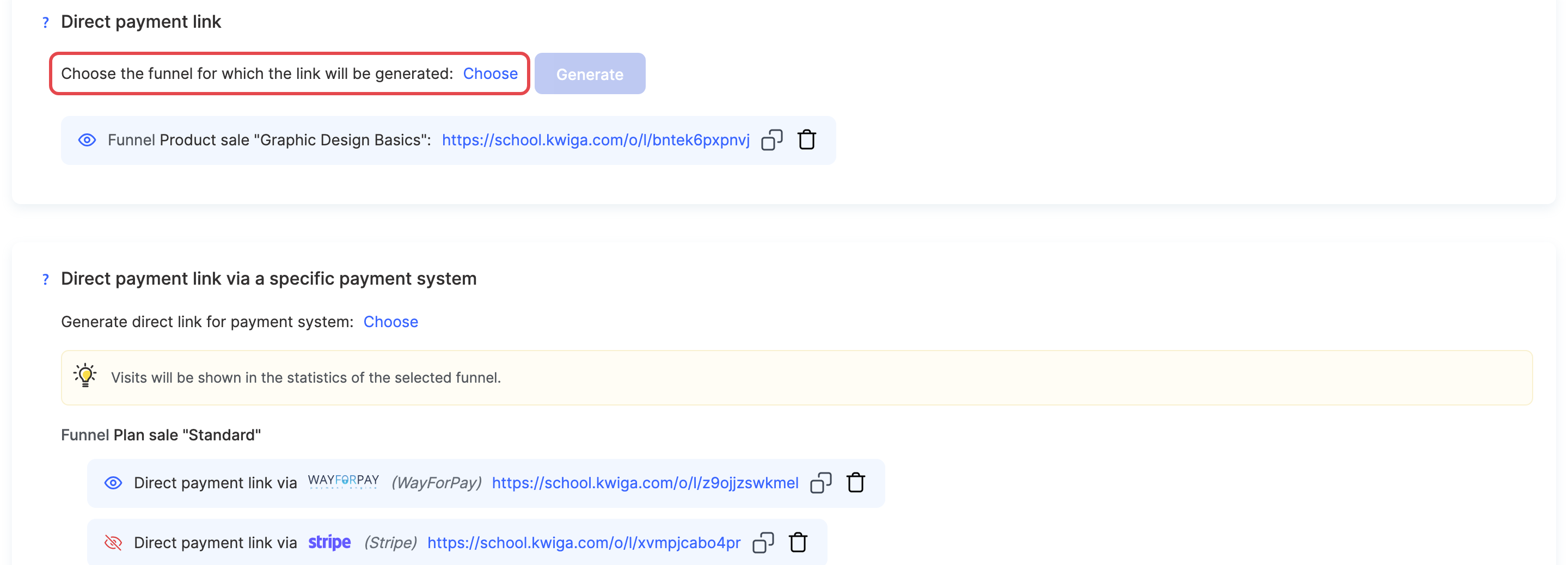
Saite bez maksājumu sistēmas izvēles
- Atveriet Kursi → Pārdošanas iestatījumi → Plāni (piedāvājumi) un izvēlieties plānu.
- Atveriet cilni Publicēšana.
- Blokā Tiešā maksājuma saite laukā Izvēlieties piltuvi, kurai tiks ģenerēta saite izvēlieties piltuvi.
- Noklikšķiniet uz Ģenerēt.
Saite parādīsies rindā ar piltuves nosaukumu. Lai to kopētu, noklikšķiniet uz kopēšanas ikonas. Katrai piltuvei tiek izveidota tikai viena šāda saite, tāpēc pēc saites ģenerēšanas piltuve pazūd no saraksta.
Saite, izmantojot konkrētu maksājumu sistēmu
- Plāna cilnes Publicēšana blokā Tiešā maksājuma saite, izmantojot konkrētu maksājumu sistēmu laukā Ģenerēt tiešo saiti maksājumu sistēmai izvēlieties sistēmu.
- Laukā Izvēlieties piltuvi, kurai tiks ģenerēta saite izvēlieties piltuvi.
- Noklikšķiniet uz Ģenerēt.
Saites ir grupētas pēc piltuvēm. Katrai piltuvei varat izveidot vienu saiti katrai pievienotajai maksājumu sistēmai. Ja maksājumu sistēmai jau ir izveidotas saites visām piltuvēm, redzēsiet ziņojumu "Šai maksājumu sistēmai saites ir izveidotas visām piltuvēm."
Kā izslēgt un ieslēgt saiti
Pa kreisi no katras saites ir acs ikona:
- zila acs – saite darbojas;
- sarkana pārsvītrota acs – saite nedarbojas.
Noklikšķiniet uz acs ikonas, lai izslēgtu saiti (Izslēgt saiti) vai atkal to ieslēgtu (Ieslēgt saiti). Izslēgtas saites adrese nemainās: ja to atkal ieslēgsiet, iepriekš nosūtītā adrese atkal darbosies.
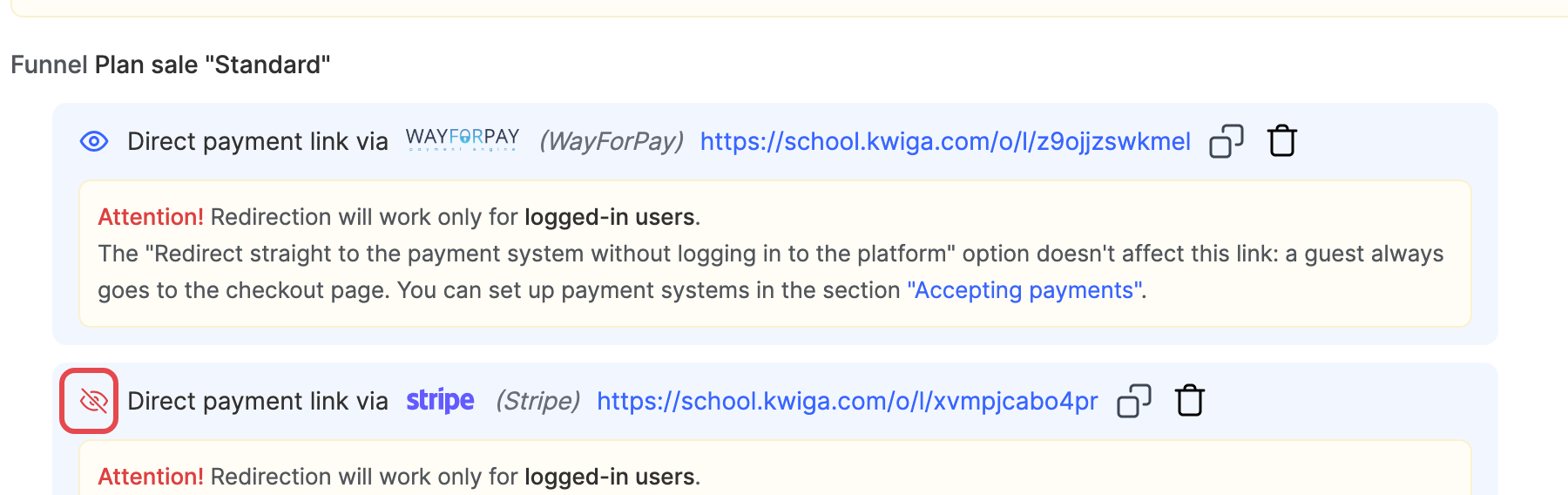
Saite pārstāj darboties un tās acs ikona kļūst sarkana arī tad, ja:
- ir izslēgta piltuve, kurai saite ir piesaistīta;
- plānam ir iestatīts statuss Melnraksts.
Pircējs, kurš atvērs saiti, kas nedarbojas, redzēs 404 kļūdas lapu.
Kā dzēst saiti
Noklikšķiniet uz atkritnes ikonas saites rindā un apstipriniet dzēšanu logā Dzēst saiti. Pēc dzēšanas saite klientiem vairs nebūs pieejama. Ja pēc tam atkal izveidosiet saiti tai pašai piltuvei, tai būs jauna adrese.
Piezīme: ja vēlaties tikai uz laiku apturēt pārdošanu, izmantojot saiti, dzēšanas vietā izslēdziet to ar acs ikonu – tad adrese jau nosūtītajos e-pastos un publicētajos ierakstos atkal darbosies, kad saiti ieslēgsiet.
Dzēšot pārdošanas piltuvi, tiek dzēstas arī visas tās tiešās saites.
Ar ko tiešā saite atšķiras no piltuves posma saites
Kursa piltuves posma Pasūtījuma veidlapa saite (pēc noklusējuma posma nosaukums ir "Plāna izvēle un pasūtījuma noformēšana") atver lapu, kurā pircējs izvēlas vienu no kursa plāniem un noformē pasūtījumu. Vairāk lasiet rakstā Posms "Pasūtījuma veidlapa". Tiešā saite novirza uz viena konkrēta plāna apmaksu.
Piltuves statistikā apmeklējums, izmantojot tiešo saiti, tiek uzskaitīts kā tās piltuves, kurai saite izveidota, soļa Pasūtījuma veidlapa apmeklējums. Šos apmeklējumus varat skatīt piltuves analītikā.
Reklāmas tagi
Tiešajai saitei varat pievienot UTM tagus, piemēram, ?utm_source=instagram&utm_campaign=autumn. Tagi tiek saglabāti, kad pircējs tiek novirzīts tālāk.
Personīgās saites vienam pircējam ir aprakstītas rakstā par individuālajām maksājumu saitēm, savukārt saites ar jau piemērotu kuponu – rakstā par kuponu saitēm.
Piemērs: jūs nosūtāt sava pamatkursa absolventiem e-pastu ar piedāvājumu iegādāties plānu "Advanced". Kursa piltuvē izveidojiet tiešo saiti šim plānam, neizvēloties maksājumu sistēmu, un pievienojiet tai ?utm_source=email&utm_campaign=alumni. Absolventi, kuri ir pierakstījušies KWIGA, uzreiz nokļūs maksājumu sistēmā, savukārt visi pārējie – pasūtījuma noformēšanas lapā. Visi apmeklējumi būs redzami šīs piltuves soļa Pasūtījuma veidlapa statistikā. Kad akcija beidzas, atspējojiet saiti, noklikšķinot uz acs ikonas.
Biežāk uzdotie jautājumi
Ko redzēs pircējs, kurš nav pierakstījies KWIGA, atverot tiešo saiti?
Vispirms viņi nonāks šī plāna pasūtījuma noformēšanas lapā, pēc tam turpinās ar maksājumu. Ja saite tika izveidota konkrētai maksājumu sistēmai, noformējot pasūtījumu, būs pieejama tikai šī sistēma.
Klients, kurš jau ir pieteicies KWIGA, nonāk tieši maksājumu sistēmā.
Kura maksājumu sistēma tiks izmantota, kad klients maksās, izmantojot saiti un neizvēloties maksājumu sistēmu, un vai tā mainīsies, ja es mainīšu plāna maksājumu sistēmas?
Pati saite nemainīsies pat tad, ja mainīsiet plāna maksājumu sistēmas.
KWIGA novirzīs pircēju, kurš ir pierakstījies, uz maksājumu sistēmu saskaņā ar iestatījumu "Sadalījums starp maksājumu sistēmām" plāna cilnē "Maksājumu saņemšana". Pircējs, kurš nav pierakstījies, izvēlēsies maksājumu sistēmu norēķinu lapā.
Kāpēc es nevaru izveidot tiešo saiti vai redzēt man vajadzīgo piltuvi?
Iespējamie iemesli:
- plānam nav pieslēgta neviena maksājumu sistēma – bez tās cilnē "Publikācija" netiks rādītas tiešo saišu sadaļas;
- plāns ir "pēc pieprasījuma" – tam nav tiešo saišu sadaļu;
- jums nav atļaujas rediģēt plānus vai piekļūt pārdošanas piltuvei – saites var izveidot darbinieks, kuram ir atļauja rediģēt plānus un piekļuve pārdošanas piltuvei, savukārt sarakstā tiek rādītas tikai tās piltuves, kurām jums ir piekļuve;
- plānam nav pārdošanas piltuvju – piesaistiet plānam produktu vai izveidojiet piltuvi sadaļā "Pārdot konkrētu plānu";
- saite šai pārdošanas piltuvei jau ir izveidota – katrai piltuvei tiek izveidota viena saite, neizvēloties maksājumu sistēmu, un pēc saites ģenerēšanas piltuve pazūd no saraksta.
Kāpēc pircējs redz 404 kļūdu, izmantojot tiešo saiti?
Saite nedarbojas – acs ikona pa kreisi no tās ir sarkana un pārsvītrota. Tā notiek, ja:
- saite tika atspējota, izmantojot acs ikonu;
- ar saiti saistītā pārdošanas piltuve ir atspējota;
- plāns tika pārvietots uz statusu "Melnraksts".
Kas ir labāk – atspējot saiti vai to dzēst?
Lai īslaicīgi apturētu pārdošanu, izmantojot saiti, izslēdziet to ar acs ikonu. URL tiks saglabāts, un, atkārtoti ieslēdzot saiti, iepriekš kopīgotais URL atkal darbosies.
Ja izdzēsīsiet saiti un izveidosiet jaunu tai pašai pārdošanas piltuvei, tai būs jauns URL. Dzēšot pārdošanas piltuvi, tiks izdzēstas arī visas tās tiešās saites.
Kur varu redzēt, cik cilvēku noklikšķināja uz tiešās saites?
Piltuves statistikā, kurai izveidota saite, klikšķis uz tiešās saites tiek uzskaitīts kā soļa "Pasūtījuma veidlapa" apmeklējums.
Vai varu pievienot UTM parametrus tiešajai saitei?
Jā, pievienojiet saitei tagus, piemēram, utm_source un utm_campaign. Tie tiek saglabāti, kad pircējs tiek novirzīts.
Paldies par atsauksmi!
Paldies! Izlabosim rakstu. Vai jums vajadzīga atbilde tūlīt? Rakstīt atbalsta dienestam