
Pārdošanas piltuves: kas tās ir un kā tās darbojas
Uzziniet, kā KWIGA darbojas pārdošanas piltuves, kur tās atrast, no kādiem posmiem tās sastāv un kā sekot līdzi saviem reklāmas kanāliem.
Pārdošanas piltuve parāda pircēja ceļu — no pirmās saskarsmes ar jūsu zīmolu līdz pirkumam. KWIGA piltuve ir lapu virkne, kurai pircējs iziet cauri: kursa lapa, lapa, kurā viņš izvēlas plānu un noformē pasūtījumu, un lapa, ko viņš redz pēc apmaksas. Par katru piltuves soli KWIGA apkopo apmeklējumu, kontaktu un pārdošanas statistiku.
Kur atrast pārdošanas piltuves
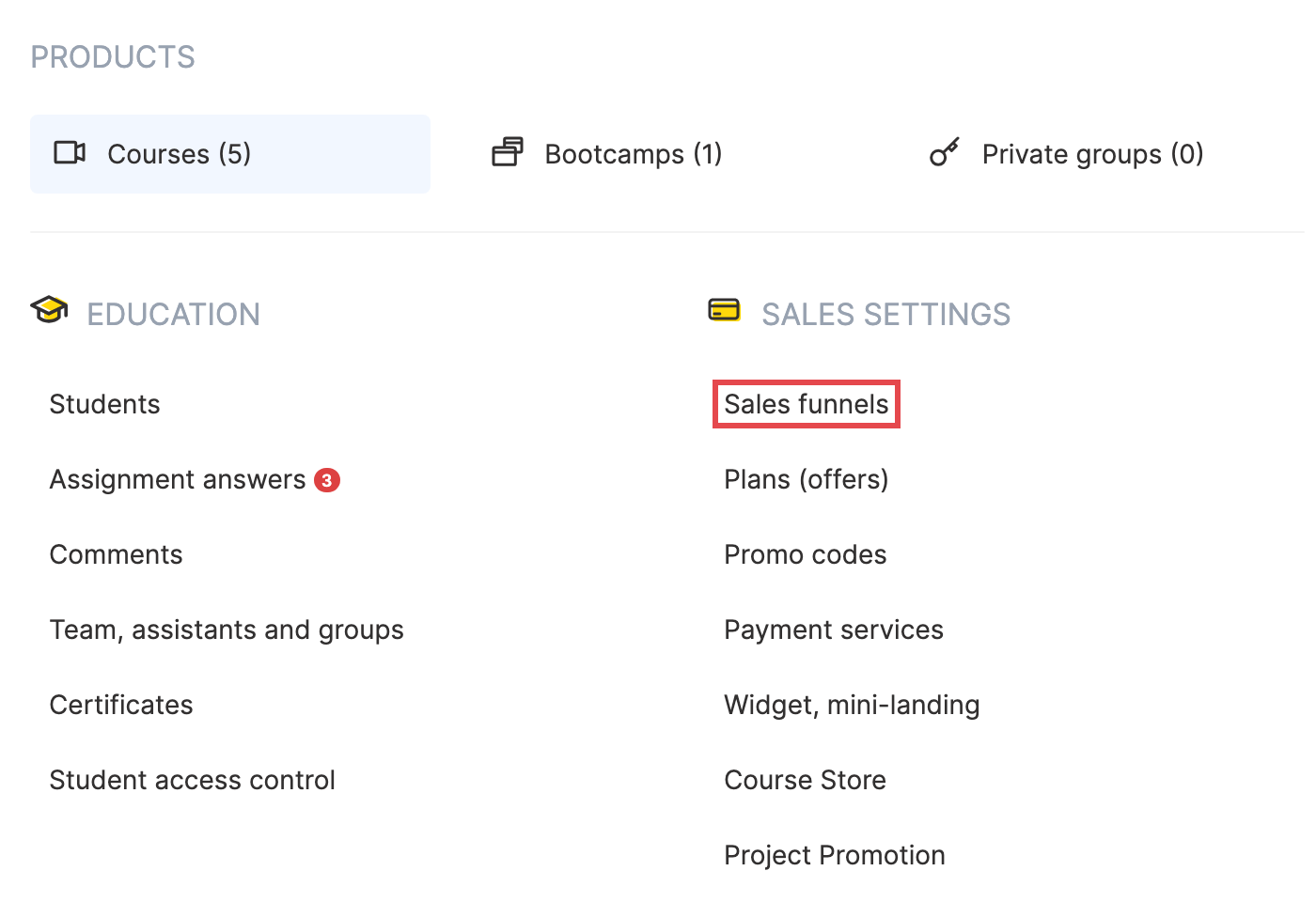
Atveriet Kursi → Pārdošanas iestatījumi → Pārdošanas piltuves. Šī sadaļa ir redzama komandas dalībniekiem, kuriem ir atļauja skatīt pārdošanas piltuves.
Pārdošanas piltuvju veidi
- Kursa piltuve. Tiek izveidota automātiski, kad izveidojat kursu. Tās nosaukums ir "Produkta pārdošana "Kursa nosaukums"", un tā sastāv no trim soļiem: Pārdošanas lapa, Pasūtījuma veidlapa, un Pateicības lapa.
- Plāna piltuve. Izmantojiet to, ja vēlaties pārdot konkrētu plānu tieši — uzreiz no pasūtījuma noformēšanas lapas. Tā sastāv no diviem soļiem — Pasūtījuma veidlapa un Pateicības lapa — un tiek glabāta mapē Plāni . Tās nosaukums ir "Plāna pārdošana "Plāna nosaukums"".
Plāna piltuvi izveido, noklikšķinot uz pogas:
- Atveriet Kursi → Pārdošanas iestatījumi → Plāni (piedāvājumi) un atlasiet plānu.
- Atveriet cilni Publicēšana .
- Blokā Konkrēta cenu plāna pārdošana noklikšķiniet uz Izveidot cenu plāna piltuvi.
Plānam var būt tikai viena plāna piltuve: atkārtoti noklikšķinot uz pogas, jauna piltuve netiek izveidota. Plānam "pēc pieprasījuma" nevar izveidot plāna piltuvi.

Piezīme: citiem produktu veidiem (tīmekļsemināriem, slēgtām grupām u. c.) piltuve netiek izveidota automātiski.
Kursu piltuves un plānu piltuves ir sistēmas piltuves: tās nevar dzēst. Piltuves soļu kopums ir fiksēts: soļus nevar pievienot, noņemt vai pārkārtot.
Piltuvju saraksts
Par katru pārdošanas piltuvi sarakstā ir norādīts:
- Statuss — “Aktīva” vai “Atspējota”. Neviena no atspējotas piltuves lapām netiek atvērta.
- Nosaukums — noklikšķiniet uz tā, lai atvērtu piltuves iestatījumus. Zem nosaukuma ir saite Ar piltuvi saistītie produkti un cenu plāni : kuri produkti tiek atvērti pēc maksājuma un par kuriem plāniem var samaksāt šajā piltuvē.
- Noderīga informācija — tiek parādīta, ja piltuvē vēl nenotiek pārdošana: piemēram, kursam ir iespējama tikai iepriekšēja reģistrācija vai tam nav piesaistīts neviens plāns. Logā ir paskaidrots, kā rīkoties.
- Rādītāji — apmeklējumi, konversijas, kontakti, pircēji, maksājumi, summas un LTV. Katrs no tiem ir detalizēti aprakstīts rakstā Piltuves analītika.

Virs saraksta:
- Meklēšana pēc nosaukuma.
- Filtrs grupā Pārdošana : Produkts, Plāns, Statuss.
- + Mape — izveidot mapi. Piltuves var sakārtot mapēs, izmantojot … izvēlni → Pārvietot uz mapi.
- Eksportēt sarakstu — kolonnas tiek eksportētas tādā pašā secībā kā tabulā.
- Kolonnu iestatījumi — parādīt, paslēpt un pārkārtot kolonnas, kā arī piespraust kolonnu, lai tā būtu redzama ritināšanas laikā. Kolonnas Izveidots un Mainīts pēc noklusējuma ir paslēptas.
Naudas summu kolonnās valūtu var mainīt tieši šūnā — valūta mainās visai rindai.
Piltuves … izvēlne: Rediģēt, Pārvietot uz mapi, Analītika, Dzēst. Vienums Dzēst ir pieejams tikai nesistēmas piltuvēm.
Kursa piltuves tiek rādītas arī pašā kursā — cilnes Pārdošana blokā Šī produkta pārdošanas piltuves . Savukārt plāna cilnē Publicēšana ir bloks Cenu plāna produktu pārdošanas piltuves , kurā uzskaitītas piltuves, kurās tiek pārdots šis plāns.
Kā ir organizēta piltuves lapa
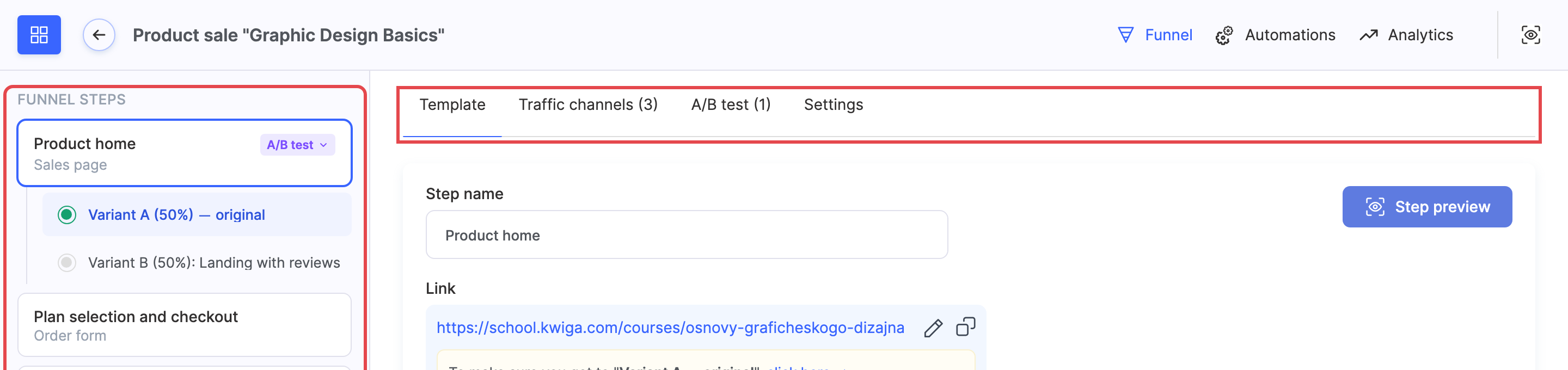
Lapas augšdaļā ir piltuves nosaukums (to var rediģēt tieši laukā) un sadaļas:
- Piltuve — soļi un to iestatījumi.
- Automatizācijas — automatizācijas, pasūtījumu pārsūtīšana uz CRM un potenciālo klientu datu nosūtīšana uz ārējiem pakalpojumiem. Uzziniet vairāk rakstā Piltuves automatizācijas.
- Analītika — piltuves statistika.
- Acs ikona — atlasītā soļa lapas priekšskatījums.
Kreisajā pusē ir kolonna Piltuves soļi . Zem katra soļa nosaukuma ir norādīts tā veids: Pārdošanas lapa, Pasūtījuma veidlapa, vai Pateicības lapa. Labajā pusē ir atlasītā soļa iestatījumi šādās cilnēs:
- Veidne — soļa nosaukums, saite un lapas dizains.
- Datplūsmas kanāli — ar tagiem marķētas reklāmu saites. Solim Pateicības lapa šīs cilnes nav.
- A/B tests — soļa lapas versiju salīdzināšana. Uzziniet vairāk rakstā Piltuves lapu A/B testēšana.
- Iestatījumi — pēc cik ilga laika tiek uzskatīts, ka apmeklētājs ir pametis posmu.
Posmu saites
Posmiem Pārdošanas lapa un Pasūtījuma veidlapa katram ir sava publiskā saite — tā ir norādīta laukā Saite cilnē Veidne . Var mainīt tikai saites beigu daļu, izmantojot latīņu burtus, ciparus un defises. Saite nedrīkst būt tukša vai sakrist ar jūsu projekta lapas adresi vai sistēmas adresi.
- Posmam Pārdošanas lapa saite ir kursa prezentācijas lapas adrese. Ja to maināt, mainās arī kursa lapas adrese.
- Posmam Pasūtījuma veidlapa saite ved uz plāna izvēles lapu. Plāna piltuvē posmam ir sava saite, kas novirza uz plāna lapu: mainot posma saites beigu daļu, plāna saite nemainās, un otrādi.
- Posmam Pateicības lapa nav savas saites — pircējs tajā nonāk pēc maksājuma.
Poga Posma priekšskatījums atver posma lapu jaunā cilnē.
Varat izveidot saiti, kas ved tieši uz viena plāna apmaksu, šī plāna Publicēšana varat izveidot saiti, kas ved tieši uz konkrētā plāna apmaksu — uzziniet vairāk rakstā Plāna tiešās apmaksas saites.
Datplūsmas kanāli
Kanāli palīdz saprast, kuras reklāmas piesaista pircējus.
- Atveriet piltuvi un atlasiet posmu Pārdošanas lapa vai Pasūtījuma veidlapa .
- Atveriet cilni Datplūsmas kanāli .
- Ievadiet avota nosaukumu, piemēram, "Google Ads", un noklikšķiniet uz Saglabāt.
- Nokopējiet kanāla saiti un izmantojiet to savās reklāmās.
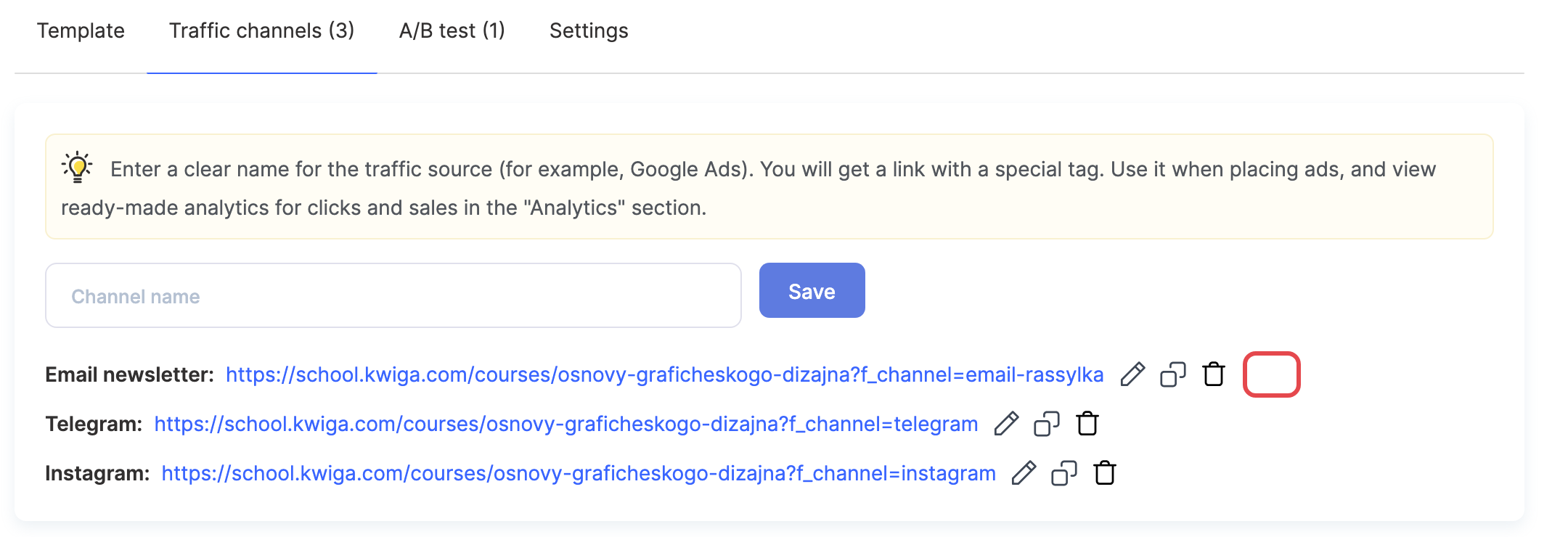
Kanāla saite ir soļa saite ar kanāla atzīmi. Kanāli ir kopīgi visai piltuvei: vienā solī izveidots kanāls ir pieejams arī jebkurā citā solī, kuram ir cilne Datplūsmas kanāli . Statistika pa kanāliem ir pieejama piltuves sadaļā Analītika .
- Pārdēvējot kanālu, tā saite nemainās — jau palaistās reklāmas turpina darboties.
- Izdzēsts kanāls pazūd no saraksta, taču par to uzkrātā statistika paliek analītikā ar atzīmi "(arhivēts)".
- Piltuvē nevar būt divi kanāli ar vienādu nosaukumu.
UTM atzīmes un kanāla atzīme tiek saglabātas, kad soļa saite novirza pircēju tālāk — uz kursa lapu vai plāna lapu.
Komandas dalībnieku atļaujas
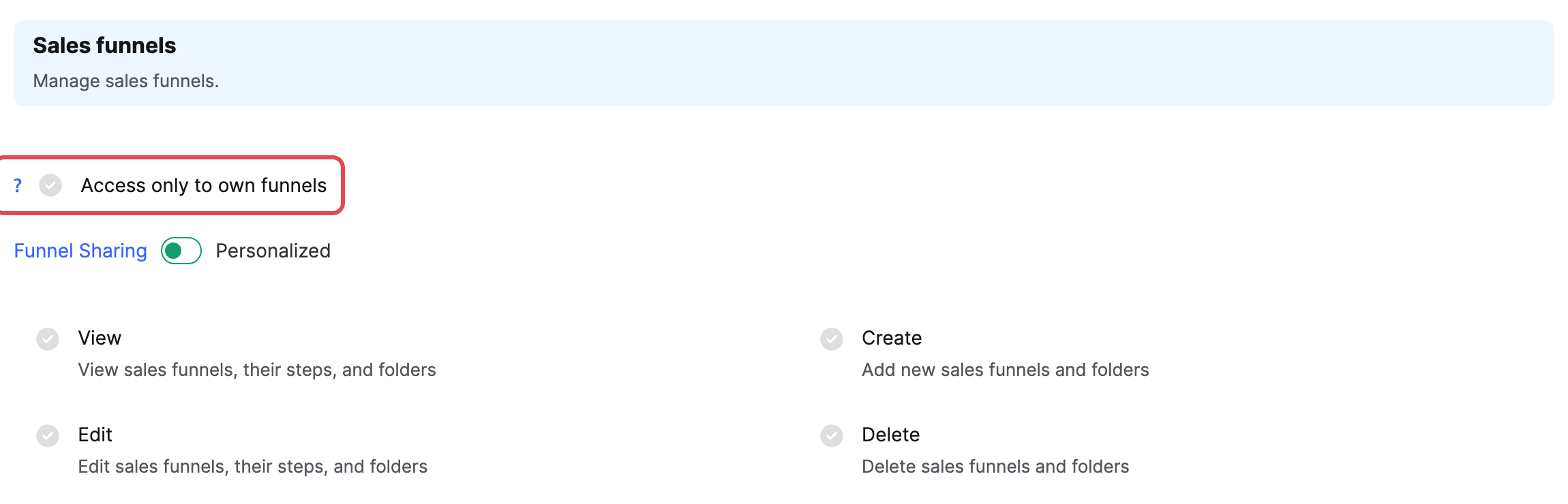
Piltuvju atļaujas tiek konfigurētas sadaļā Iestatījumi → Komanda, komandas dalībnieka lomā, grupā Pārdošanas piltuves :
- Skatīt — skatīt piltuves, to soļus un mapes.
- Izveidot — pievienot jaunas piltuves un mapes.
- Rediģēt — mainīt piltuves, to soļus un mapes.
- Dzēst — dzēst piltuves un mapes.
- Piekļuve tikai savām piltuvēm — komandas dalībnieks redz tikai tās piltuves, kuras pats izveidojis. Kursa piltuves autors ir persona, kas izveidojusi kursu; plāna piltuves autors ir persona, kas noklikšķinājusi uz Izveidot cenu plāna piltuvi.
Papildus vispārējai piekļuvei visām piltuvēm lomai var piešķirt personalizētu piekļuvi — tad tā attiecas tikai uz atlasītajām piltuvēm un mapēm.
Svarīgi: atļauja piekļūt piltuvei nepiešķir atļauju piekļūt plāniem un kursiem. Ja darbība piltuvē maina plānu vai kursu (plāna piesaiste, kursa lapas saites maiņa, iepriekšējas reģistrācijas ieslēgšana), komandas dalībniekam ir nepieciešama atļauja arī attiecīgajam plānam vai kursam. Ja komandas dalībnieka lomai ir personalizēta piekļuve produktiem, piltuves analītika ir redzama tikai tad, ja vismaz viens no piltuves produktiem ir starp tiem, kuriem piešķirta piekļuve.
Piemērs: jūs sākat kursu "Angļu valoda iesācējiem". KWIGA uzreiz izveido piltuvi "Produkta pārdošana "Angļu valoda iesācējiem"" ar trim soļiem. Jūs piesaistāt divus plānus solī Pasūtījuma veidlapa , izveidojat kanālus "Instagram" un "Google Ads" solī Pārdošanas lapa un ievietojat to saites savās reklāmās. Pēc nedēļas piltuves sadaļā Analītika var redzēt, kurš kanāls piesaistījis vairāk pircēju.
Biežāk uzdotie jautājumi
Kāpēc nevaru dzēst kursa vai plāna piltuvi?
Kursu un plānu piltuves ir sistēmas piltuves, un tās nevar dzēst. Opcija "Dzēst" izvēlnē "…" ir pieejama tikai piltuvēm, kas nav sistēmas piltuves.
Arī šo piltuvju posmi ir fiksēti: tos nevar pievienot, dzēst vai pārkārtot.
Vai vienam plānam varu izveidot vairākas pārdošanas piltuves?
Nē. Plānam var būt tikai viena plāna piltuve: vēlreiz noklikšķinot uz "Izveidot plāna piltuvi", jauna piltuve netiks izveidota.
Plānam "Pielāgots" nevar izveidot plāna piltuvi.
Kāpēc vebināram vai privātajai grupai netika izveidota piltuve?
Pārdošanas piltuve tiek automātiski izveidota tikai tad, kad izveidojat kursu. Citu veidu produktiem, piemēram, vebināriem un privātām grupām, pārdošanas piltuves netiek izveidotas automātiski.
Kas notiek, ja pārdēvējat vai dzēšat datplūsmas kanālu?
Kanāla pārdēvēšana nemaina tā saiti – jau ievietotās reklāmas turpinās darboties.
Dzēsts kanāls pazūd no saraksta, taču par to apkopotā statistika paliek analītikā un tiek atzīmēta kā "(arhivēts)".
Vai UTM tagi tiks saglabāti, ja soļa saite novirza klientu uz citu vietni?
Jā. UTM atzīmes un kanāla atzīme tiek saglabātas, kad soļa saite novirza pircēju uz kursa vai plāna lapu.
Vai kursa lapas URL vai plāna saite mainīsies, ja mainīšu soļa saiti?
Soļa "Pārdošanas lapa" saite ir kursa mērķlapas URL: ja mainīsiet tās beigu daļu, mainīsies arī kursa lapas URL.
Plāna piltuvē solim "Pasūtījuma veidlapa" ir sava saite, kas novirza uz plāna lapu. Mainot soļa saites beigu daļu, plāna saite nemainās, un otrādi. Varat mainīt tikai saites beigu daļu, izmantojot latīņu burtus, ciparus un defises.
Darbiniekam ir piekļuve piltuvēm, taču viņš nevar pieslēgt plānu vai skatīt piltuvju analītiku – kāpēc?
Piekļuve piltuvei nepiešķir piekļuvi plāniem vai kursiem. Ja darbība piltuvē maina plānu vai kursu, piemēram, piešķir plānu, maina kursa lapas URL vai iespējo iepriekšēju reģistrāciju, darbiniekam ir nepieciešama piekļuve arī attiecīgajam plānam vai kursam.
Ja darbinieka lomai ir pielāgota piekļuve produktiem, piltuves analītika ir redzama tikai tad, ja vismaz viens no piltuvē iekļautajiem produktiem ir starp tiem, kuriem darbiniekam ir piekļuve.
Paldies par atsauksmi!
Paldies! Izlabosim rakstu. Vai jums vajadzīga atbilde tūlīt? Rakstīt atbalsta dienestam