
Piltuves lapu A/B testēšana
Uzziniet, kā salīdzināt vairākas piltuves posma lapas versijas, sadalīt datplūsmu starp tām un izvēlēties uzvarētāju.
A/B tests dažādiem apmeklētājiem rāda atšķirīgas viena soļa lapas versijas un salīdzina, kura versija pārdod labāk. Testu var palaist jebkurā piltuves solī: Pārdošanas lapa, Pasūtījuma veidlapa un Pateicības lapa.
Apmeklētājs nonāk vienā no versijām un turpmāk vienmēr redz to pašu versiju.
Kā sākt testu
- Atveriet Kursi → Pārdošanas iestatījumi → Pārdošanas piltuves, pēc tam atlasiet piltuvi un soli.
- Atveriet cilni A/B tests un noklikšķiniet uz Izveidot A/B testu.
- Ievadiet Varianta nosaukums.
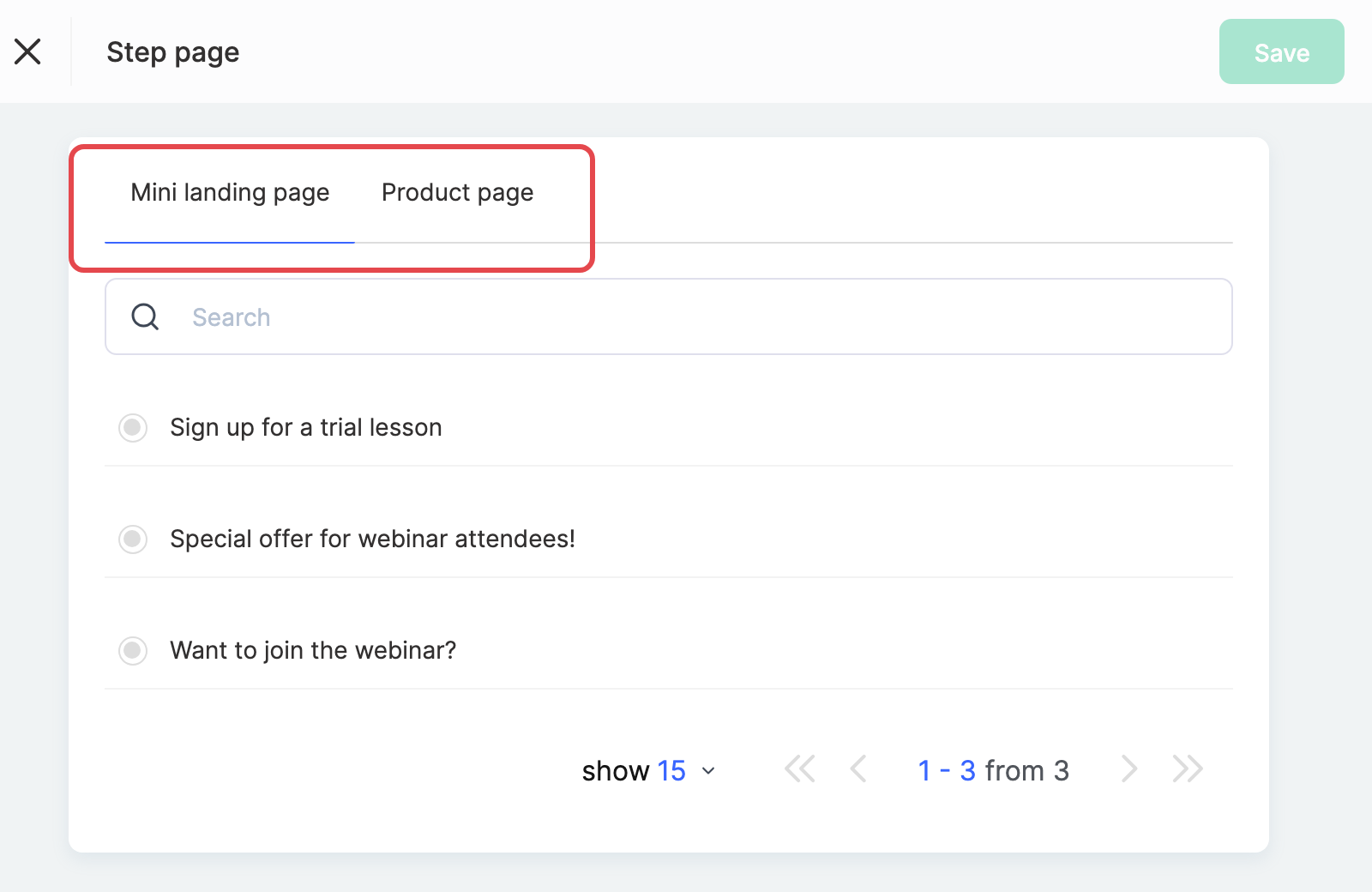
- Noklikšķiniet uz + Atlasīt lapu un izvēlieties jaunās versijas lapu cilnē Mini mērķlapa vai Produkta lapa.
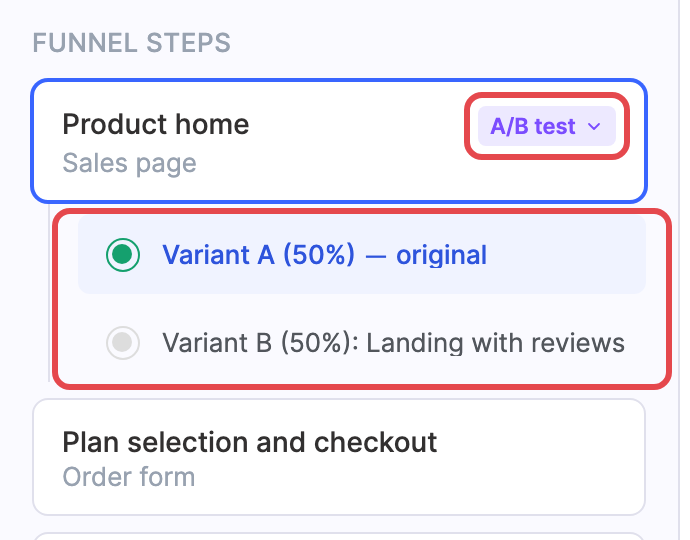
- Ja nepieciešams, mainiet Datplūsmas sadalījums. Pēc noklusējuma datplūsma starp sākotnējo un jauno versiju tiek sadalīta 50% / 50%. Soļu kolonnā versijas ir apzīmētas kā Variants A (50%) – sākotnējā versija un Variants B (50%), norādot arī lapas nosaukumu.
- Noklikšķiniet uz Saglabāt.
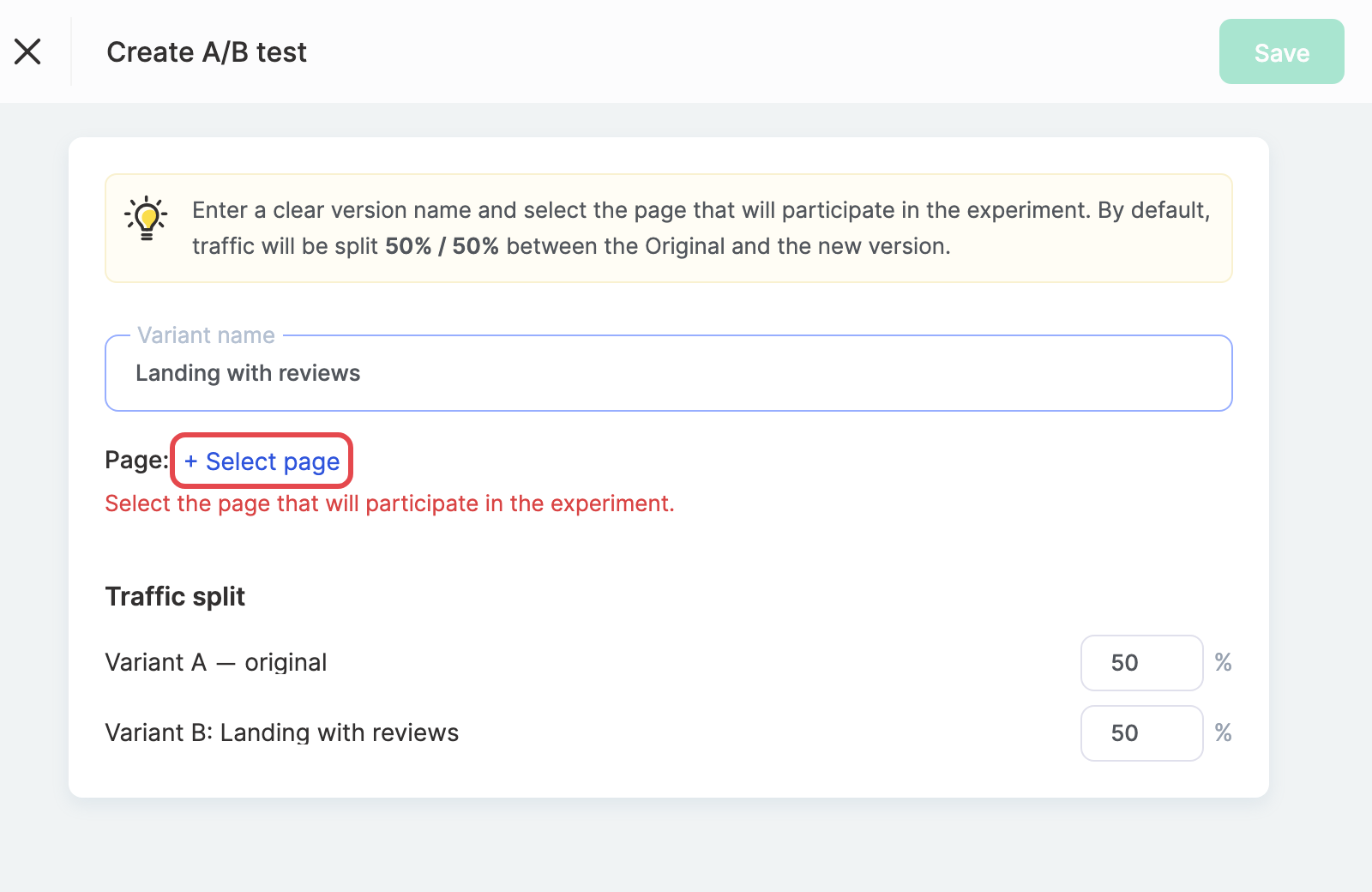
Testa nosaukums ir "Soļa tests …". To var mainīt laukā Testa nosaukums.
Kuras lapas varat izvēlēties:
- Mini mērķlapa – projekta mini mērķlapa, kas vēl netiek izmantota nevienā piltuves solī, tostarp šīs piltuves soļos: viena lapa pieder vienam solim.
- Produkta lapa – tāda kursa lapa, kuram nav savas piltuves – ne ieslēgtas, ne izslēgtas – un kuru neizmanto cits solis; šīs piltuves kursa lapa sarakstā netiek rādīta. Ja piemērotu lapu nav, cilne būs tukša.
Piezīme: solī Pateicības lapa lapa nav jāizvēlas. Šī soļa versijas atšķiras ar lapu kopu pēc maksājuma: izveides logā jaunajai versijai iestatiet Novirzīšana pēc maksājuma / bezmaksas piekļuves saņemšanas.
Kad tests ir palaists, kolonnā Piltuves soļi zem soļa parādās atzīme A/B tests un versiju saraksts. Atlasiet versiju, lai skatītu tās iestatījumus. Soļa saite visām versijām ir viena un tā pati: katram apmeklētājam nejauši tiek piešķirta viena versija. Lai atvērtu konkrētu versiju, izmantojiet saiti norādē cilnē Veidne. Solim Pateicības lapa nav savas saites, tāpēc tam šādas norādes nav.
Testa rezultāti
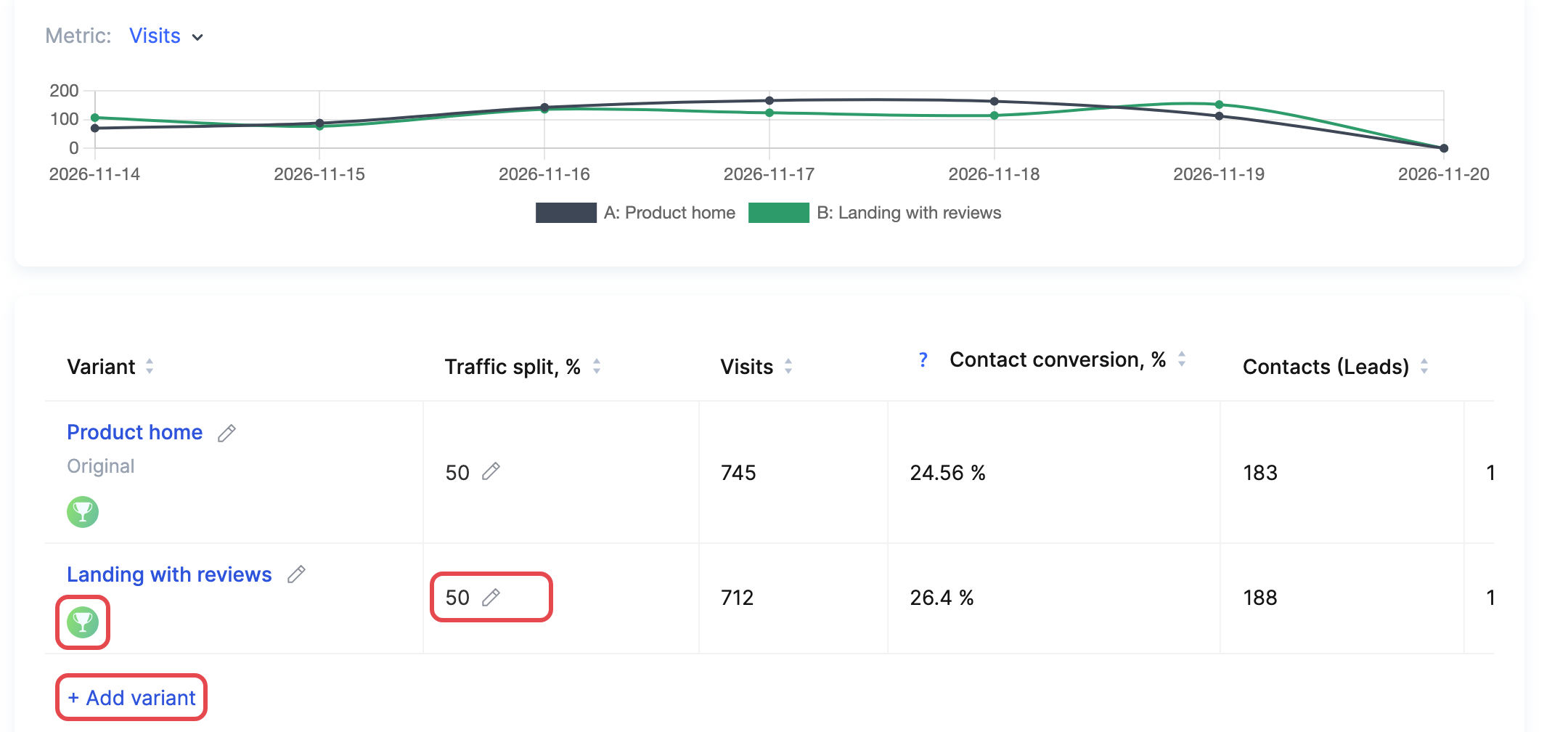
Cilnē A/B tests ir redzams:
- testa statuss, sākuma datums, autors un ilgums;
- diagramma – izvēlieties Rādītājs, lai pēc tā salīdzinātu versijas;
- versiju tabula: Datplūsmas sadalījums, %, apmeklējumi, reklāmguvumi, pircēji, maksājumi, summas, Varianta reklāmguvumu līmenis, % un Varianta LTV.
Filtrā varat mainīt periodu un testu. Par katra rādītāja nozīmi lasiet rakstā Piltuves analītika.
Kā mainīt testu
- Pievienot variantu – poga + Pievienot variantu zem tabulas. Datplūsma tiks vienmērīgi sadalīta starp visām versijām.
- Mainīt datplūsmas sadalījumu – noklikšķiniet uz procentuālās vērtības tabulā, iestatiet daļas (to summai jābūt 100%) vai noklikšķiniet uz Sadalīt vienmērīgi, pēc tam uz Saglabāt un restartēt testu.
- Pārdēvēt variantu un Dzēst variantu – ikonas blakus nosaukumam. Sākotnējo versiju nevar dzēst, un variantu var dzēst tikai tad, ja testā ir vairāk nekā divas versijas.
Svarīgi: ja jaunajām versijām jau ir bijuši apmeklētāji, varianta pievienošana vai dzēšana un daļu maiņa restartē testu: līdz šim apkopotā statistika tiek pārvietota uz arhīvu, un uzskaite sākas no nulles.
Kā pabeigt testu
- Noklikšķiniet uz trofejas ikonas blakus labākajai versijai – Izvēlēties par uzvarētāju.
- Apstipriniet izvēli logā Pabeigt testu un izvēlēties uzvarētāju.
Uzvarējusī versija kļūst par vienīgo soļa lapu un saņem 100% datplūsmas. Testa rezultāti tiek saglabāti cilnē Arhivētie testi.
Arhivētie testi
Cilnē Arhivētie testi tiek glabāti pabeigtie un restartētie testi. Versiju var atvērt no arhīva – tās iestatījumus var tikai skatīt.
Piezīme: soļa cilnes Iestatījumi iestatījumi ir kopīgi visām testa versijām.
Piemērs: jūs neesat pārliecināts, kas kursu pārdod labāk – standarta kursa lapa vai mini mērķlapa ar atsauksmēm. Solī Pārdošanas lapa izveidojiet A/B testu, nosauciet variantu "Mērķlapa ar atsauksmēm" un izvēlieties mini mērķlapu. Pēc divām nedēļām salīdziniet tabulā Varianta reklāmguvumu līmenis, %: ja mērķlapa pārdod labāk, noklikšķiniet uz trofejas tās rindā – turpmāk visa soļa datplūsma tiks novirzīta uz mērķlapu.
Biežāk uzdotie jautājumi
Kā atvērt konkrētu lapas versiju, lai to pārbaudītu testa laikā?
Izmantojiet saiti rīka padomā cilnē "Veidne" – tā vienmēr atver atlasīto versiju. Parastā soļa saite ir vienāda visām versijām: apmeklētājiem nejauši tiek piešķirta kāda versija, un turpmāk viņi vienmēr redzēs šo versiju.
Solim "Pateicības lapa" nav savas saites, tāpēc tam nav arī šī rīka padoma.
Kāpēc, izvēloties versiju, sarakstā nav man vajadzīgās lapas?
Tiek parādītas tikai pieejamās lapas:
- "Mini mērķlapa" – mini mērķlapa, kas netiek izmantota nevienā piltuves solī, tostarp šīs piltuves soļos: katra lapa pieder vienam solim;
- "Produkta lapa" – lapa kursam, kuram nav savas piltuves, ne iespējotas, ne atspējotas, un kuru neizmanto cits solis; ar šo piltuvi saistītā kursa lapa netiek parādīta.
Ja piemērotu lapu nav, cilne būs tukša.
Kā veikt A/B testu solī “Pateicības lapa”?
Šajā solī lapa nav jāizvēlas. Versijas atšķiras ar lapām, kas tiek parādītas pēc maksājuma: testa izveides logā jaunajai versijai konfigurējiet iestatījumu "Novirzīšana pēc maksājuma / bezmaksas piekļuves saņemšanas".
Vai es zaudēšu statistiku, ja pievienošu variantu vai mainīšu datplūsmas sadalījumu?
Ja jaunās versijas jau ir saņēmušas apmeklētājus, tad jā – tests tiks sākts no jauna. Pievienojot vai noņemot variantu vai mainot datplūsmas sadalījumu, uzkrātā statistika tiek arhivēta un uzskaite sākas no nulles. Iepriekšējie rezultāti paliek cilnē "Arhivētie testi".
Vai varu dzēst oriģinālu vai kādu no versijām?
Oriģinālu nevar dzēst. Variantu var dzēst, izmantojot ikonu blakus tā nosaukumam, taču tikai tad, ja testam ir vairāk nekā divas versijas.
Kas notiek pēc uzvarētāja izvēles?
Uzvarējusī versija kļūs par vienīgo šī soļa lapu un saņems 100% apmeklējumu. Testa rezultāti tiks saglabāti cilnē "Arhivētie testi", kur varēsiet atvērt versiju, lai tikai skatītu tās iestatījumus.
Vai varu konfigurēt atšķirīgus soļu iestatījumus dažādām testa versijām?
Nē, soļa cilnes "Iestatījumi" iestatījumi attiecas uz visām testa versijām.
Paldies par atsauksmi!
Paldies! Izlabosim rakstu. Vai jums vajadzīga atbilde tūlīt? Rakstīt atbalsta dienestam