
Kā sākt pārdošanu vietnē Kwiga: cenu plāna izveide
Detalizēts ceļvedis plāna izveidei vietnē KWIGA: apraksts un nosaukumi, produkti un piekļuves nosacījumi, cenas un to derīguma termiņi, akcijas un atkārtota palaišana, maksājumu kārtība, maksājumu sistēmas, papildu piedāvājumi, e-pasta vēstules studentiem un plāna publicēšana, izmantojot pārdošanas piltuvi.
Vispārīga informācija par pārdošanu platformā KWIGA
Platformā varat pārdot kursus dažādos veidos: izveidot neierobežotu skaitu cenu plānu (piemēram, pārdot kursu pa daļām, piedāvāt piekļuvi ar abonementu vai noteikt īpašus nosacījumus atsevišķiem plāniem), kā arī piedāvāt individuālus nosacījumus konkrētam studentam.
Šajā rakstā apskatīsim, kā izveidot parastu cenu plānu.
Kā izveidot plānu
Plānu var izveidot divos veidos — izvēlieties sev piemērotāko.
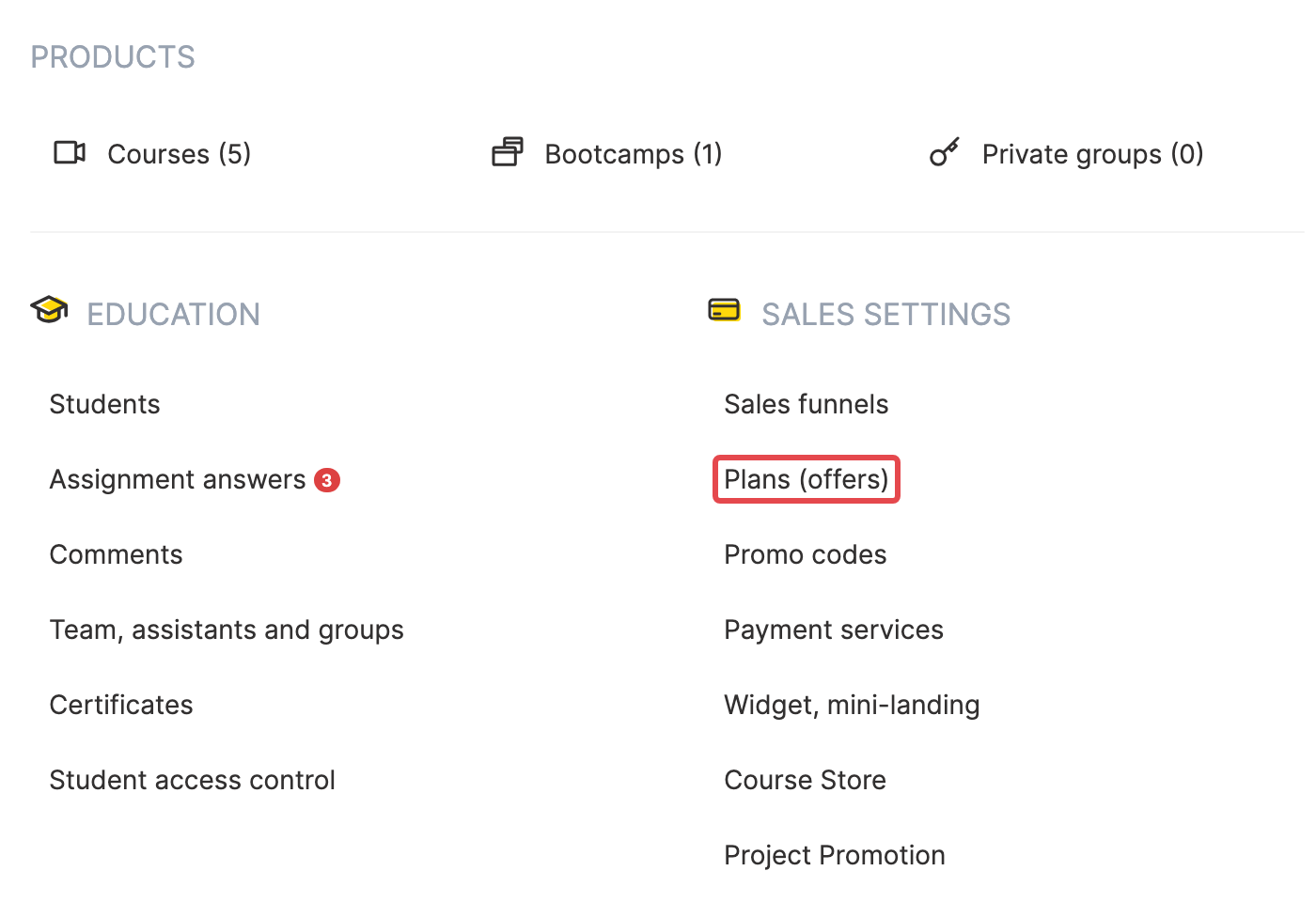
Pirmais veids ir izmantot augšējo izvēlni Kursi . Atveriet to un blokā Pārdošanas iestatījumi atlasiet Plāni (piedāvājumi).
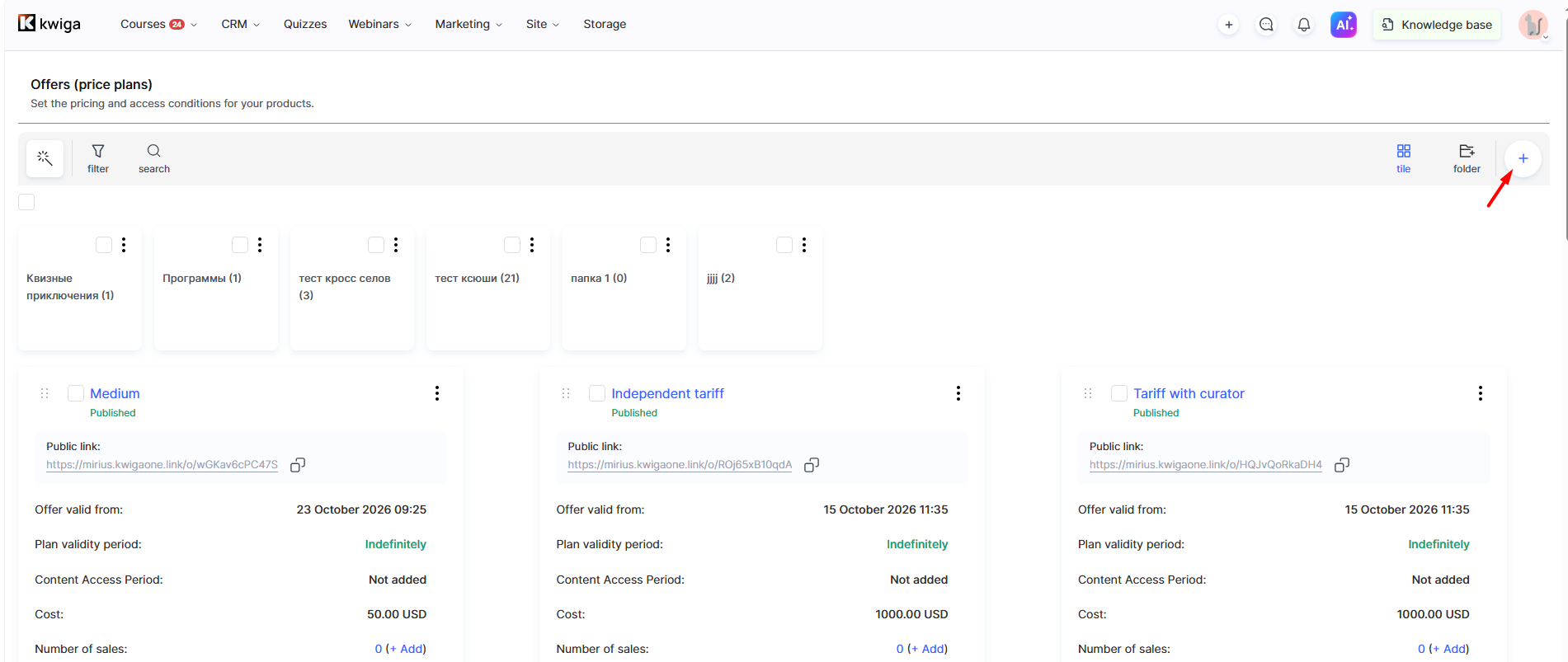
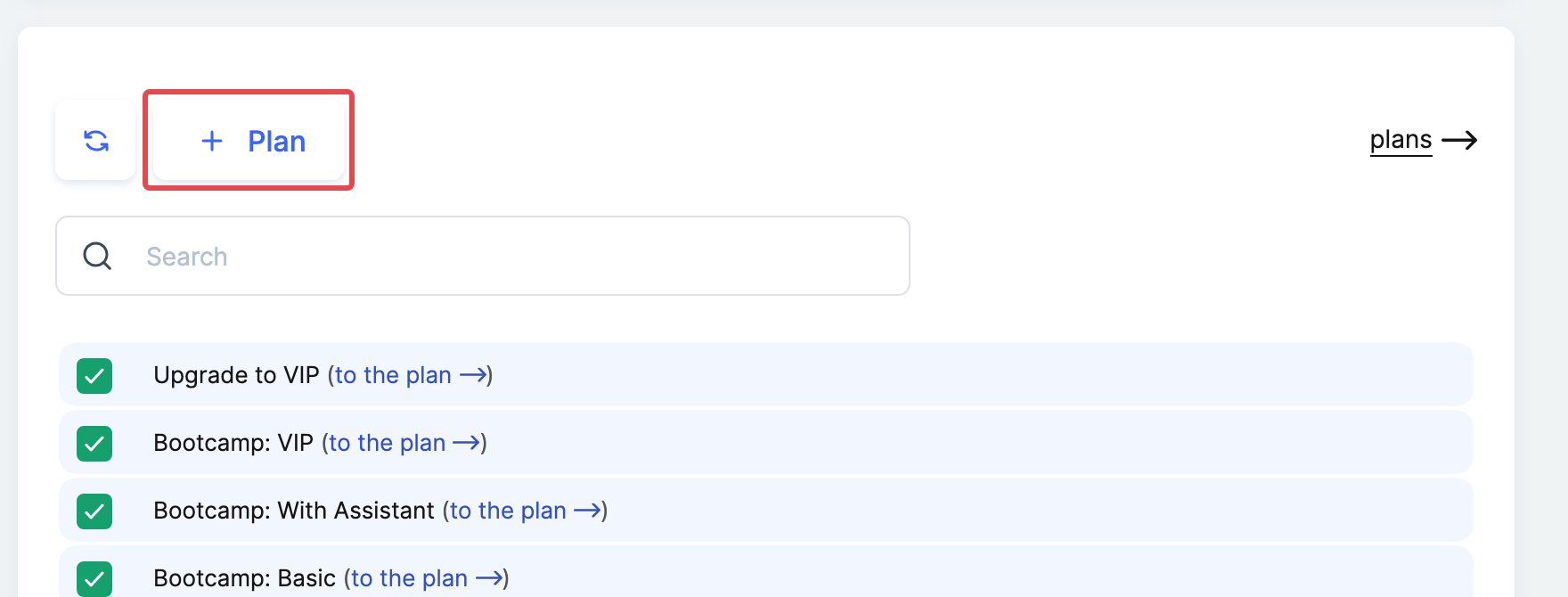
Jūs redzēsiet visu platformā jau izveidoto plānu sarakstu neatkarīgi no tā, ar kuru produktu tie ir saistīti. Lai izveidotu jaunu plānu, augšējā labajā stūrī noklikšķiniet uz pogas + .
Otrais veids ir izmantot kursa kartīti. Atveriet kursu un dodieties uz izvēlni Pārdošana . Blokā Šī produkta pārdošanas piltuves redzēsiet kursa pārdošanas piltuvi — platforma to automātiski izveido kopā ar kursu.
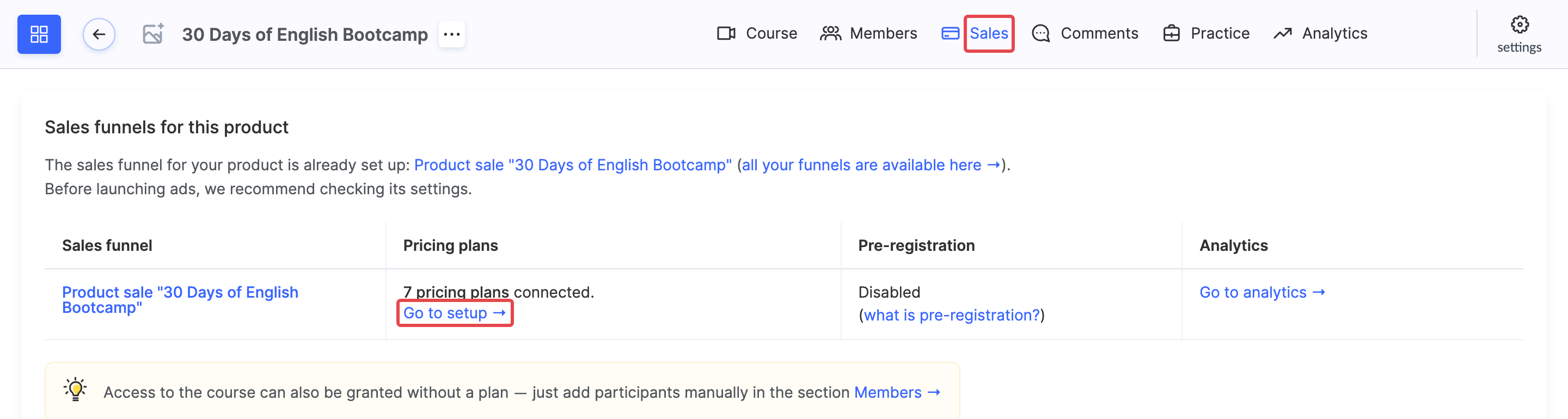
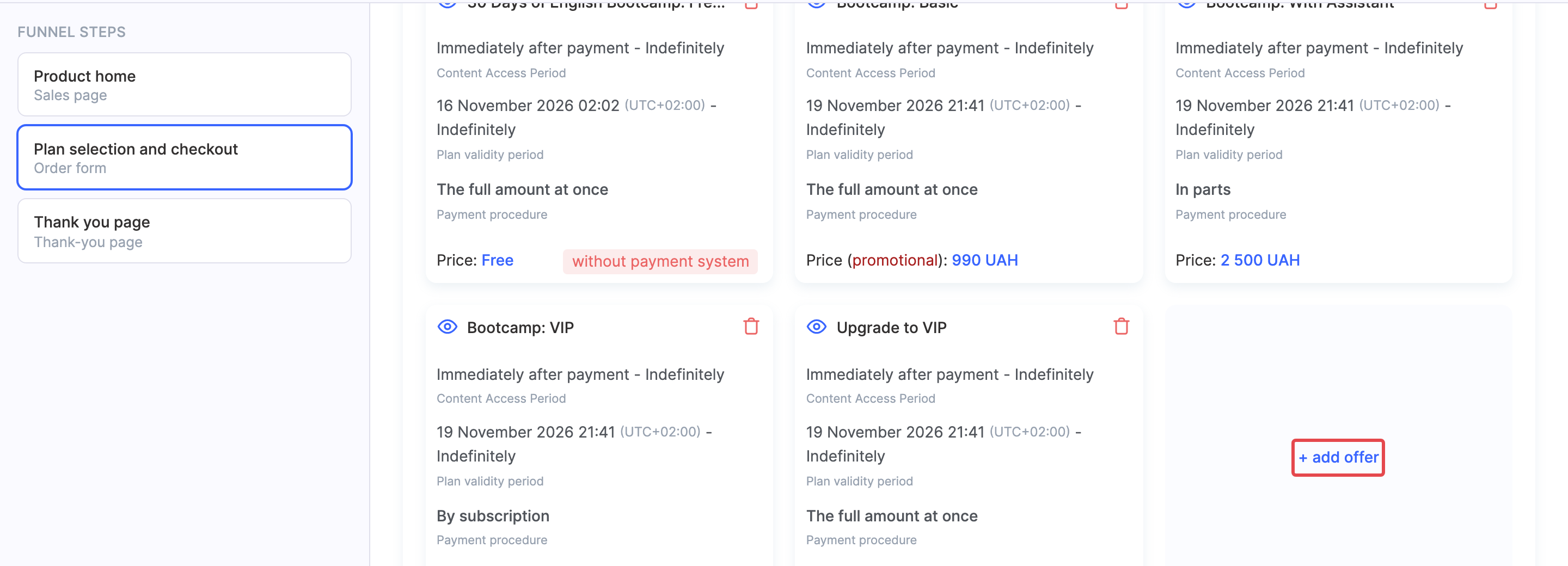
Piltuves rindas kolonnā Cenu plāni noklikšķiniet uz Doties uz iestatīšanu (ja kursam vēl nav plānu, noklikšķiniet uz Doties uz piesaisti). Tiks atvērts pārdošanas piltuves posms Plāna izvēle un pasūtījuma noformēšana (tā tips ir "Pasūtījuma veidlapa") ar bloku Piesaistītie piedāvājumi . Noklikšķiniet uz + pievienot piedāvājumu, un atvērtajā sarakstā noklikšķiniet uz + Plāns: jaunā cilnē tiks atvērta plāna izveides veidlapa, un kurss jau būs piesaistīts jaunajam plānam.
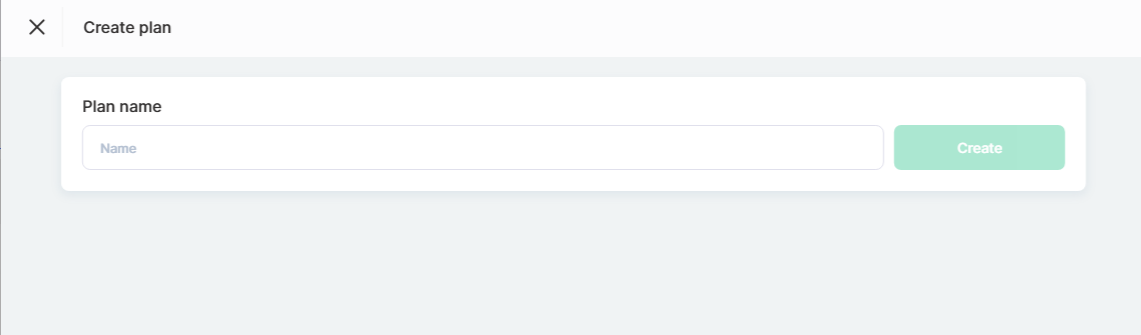
Atvērtajā logā ievadiet plāna nosaukumu un noklikšķiniet uz Izveidot.
Platforma uzreiz atver plāna redaktoru ar vairākām cilnēm, kurās varat konfigurēt visus iestatījumus: aprakstu, produktus, cenu, maksājuma veidu, papildu pārdošanu un publicēšanu.
Plāna apraksts un nosaukums
Cilnē Apraksts varat augšupielādēt plāna attēlu un norādīt divus nosaukumus: Nosaukums (sistēmai) — nosaukums, ko redzat tikai jūs administrēšanas panelī un pārskatos, un Nosaukums (klientam) — nosaukums, ko students redz e-pastos, maksājuma lapā un savā personīgajā kontā. Pēc noklusējuma abos laukos ir vienāds nosaukums; klientam paredzēto nosaukumu varat mainīt, lai tas pircējiem būtu saprotamāks.
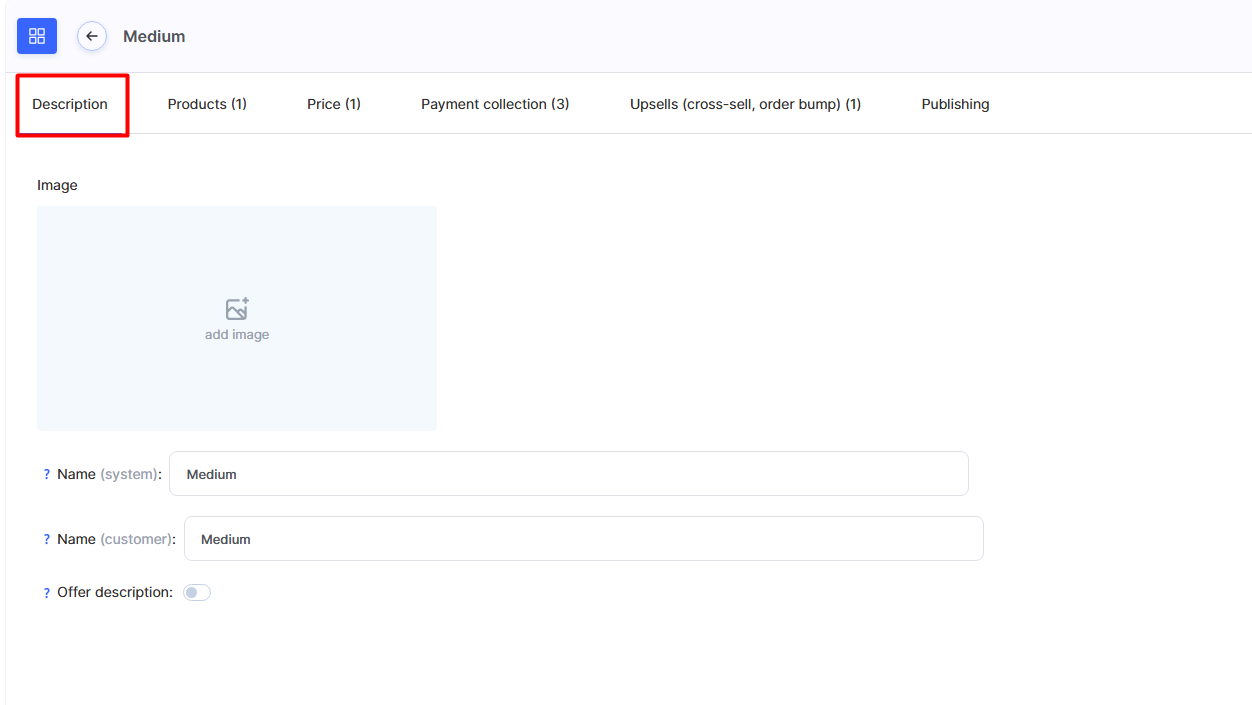
Ja nepieciešams, ieslēdziet opciju Piedāvājuma apraksts: un pievienojiet tekstu, kurā studentam precīzi paskaidrots, ko viņš saņem, veicot pirkumu: kādiem materiāliem viņš var piekļūt, cik ilgi un cita svarīga informācija.
Laukā Rādīt aprakstu: izvēlieties, vai vispirms rādīt visu tekstu vai saīsinātu versiju, ko var izvērst, un norādiet redzamā fragmenta rakstzīmju skaitu.
Kādi produkti ir iekļauti plānā un kādi ir piekļuves nosacījumi
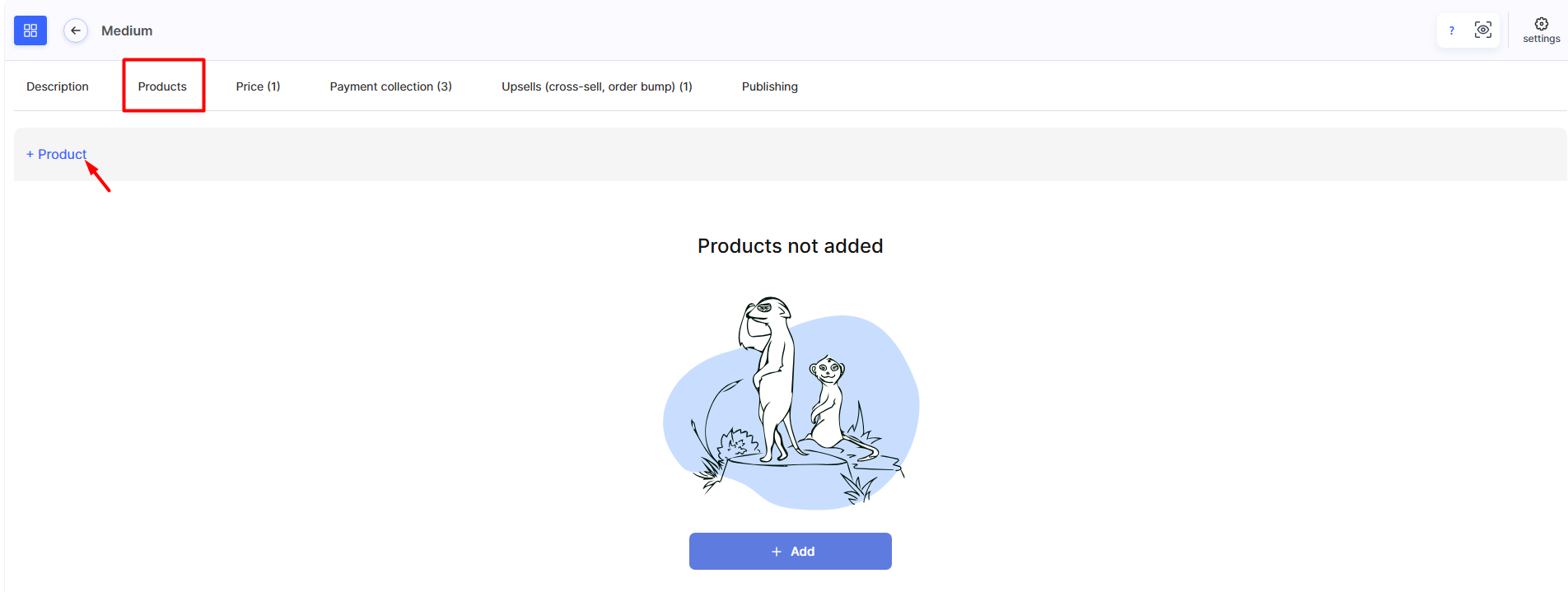
Cilnē Produkti varat pievienot vienu vai vairākus produktus, kuriem šis plāns nodrošinās piekļuvi.
Piekļuve saturam (moduļiem, nodarbībām, sadaļām)
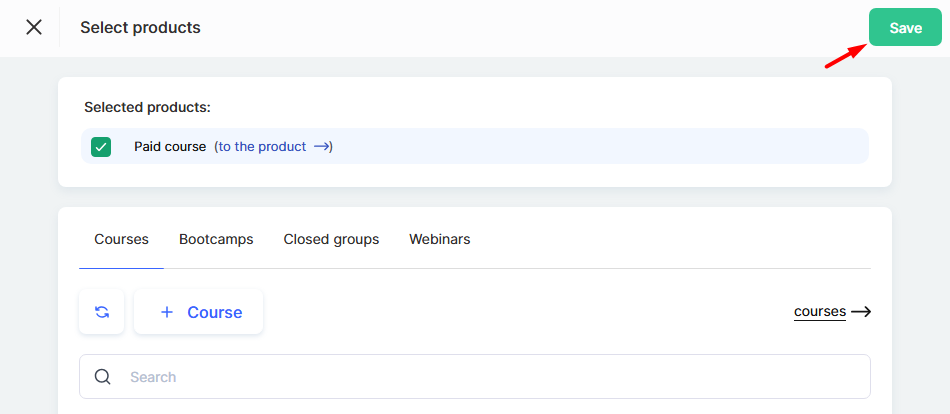
Saturs: Pēc noklusējuma students var piekļūt visam produkta saturam — opcija Neierobežots . Ja izvēlaties Konkrēti moduļi, nodarbības, sadaļas, tiek atvērti redzamības iestatījumi, kuros varat izvēlēties konkrētus kursa elementus, kas iekļauti šajā plānā.
Piemēram, ja kursā ir 10 moduļi un plānam Pamata jānodrošina piekļuve tikai pirmajiem 3, sarakstā atlasiet tieši šos moduļus.
Varat arī ieslēgt opciju Automātiski nodrošināt piekļuvi jauniem moduļiem, nodarbībām un sadaļām, lai visi jaunie moduļi, nodarbības un sadaļas, kas pievienoti kursam pēc opcijas ieslēgšanas, automātiski kļūtu pieejami klientiem, kuri ieguvuši piekļuvi, izmantojot šo plānu.
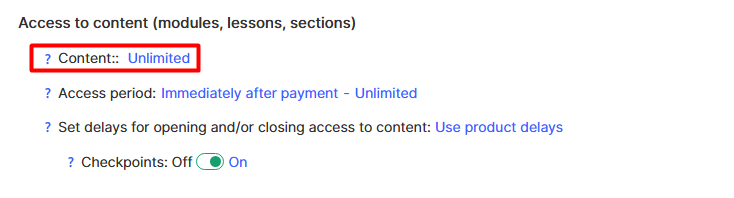
Piekļuves periods nosaka, kad sākas un beidzas piekļuve produkta materiāliem.
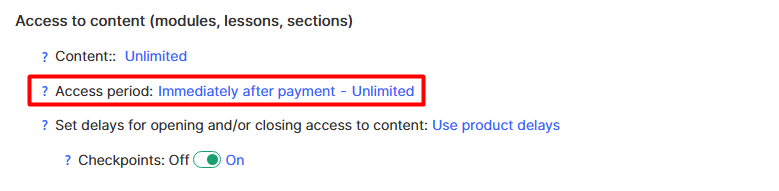
Piekļuves sākums:
Uzreiz pēc maksājuma nozīmē, ka katram studentam piekļuve sākas individuāli, atkarībā no maksājuma veikšanas brīža.
No konkrēta datuma ļauj iestatīt precīzu kalendāra datumu, laiku un laika joslu — piekļuve visiem studentiem tiek atvērta vienlaikus.
Pēc N dienām/mēnešiem pēc maksājuma atver piekļuvi pēc noteikta laika pēc maksājuma, individuāli katram studentam.
Konkrētā nedēļas dienā atver piekļuvi izvēlētajā nedēļas dienā nākamajā nedēļā pēc pirkuma: piemēram, ja ir izvēlēta pirmdiena un pirkums veikts kārtējās nedēļas pirmdienā, piekļuve tiek atvērta tikai nākamajā pirmdienā.
Piekļuves beigas:
Neierobežots nozīmē, ka piekļuve saturam nav ierobežota laikā; abonementiem piekļuve tiek piešķirta tikai uz apmaksāto periodu, un, ja nākamais maksājums netiek saņemts, piekļuve tiek automātiski bloķēta.
Līdz konkrētam datumam ļauj iestatīt precīzu datumu, laiku un laika joslu, kad piekļuve tiek slēgta.
N dienas/mēnešus pēc piekļuves atvēršanas automātiski slēdz piekļuvi, kad pēc tās atvēršanas ir pagājis norādītais periods, tāpēc katram studentam ir savs beigu datums.
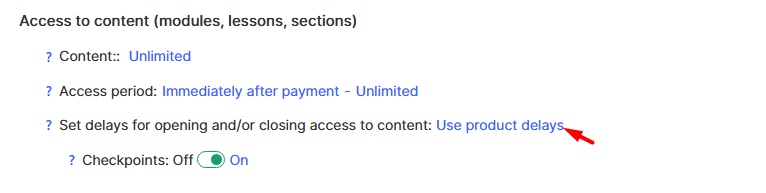
Iestatīt satura piekļuves atvēršanas un/vai slēgšanas aizkavi: — šeit varat konfigurēt šī plāna aizkaves, tās pilnībā atcelt vai aizstāt produktā iestatītās aizkaves.
Pēc noklusējuma, Izmantot produkta aizkaves ir atlasīta kā noklusējuma opcija, un aizkaves tiek pārņemtas no produkta iestatījumiem.
Atcelt visas aizkaves atceļ visas produktam iestatītās aizkaves. Iestatīt/aizstāt aizkaves ļauj iestatīt šī plāna aizkaves — produkta aizkaves netiek piemērotas studentiem, kuri ieguvuši piekļuvi, izmantojot šo plānu.
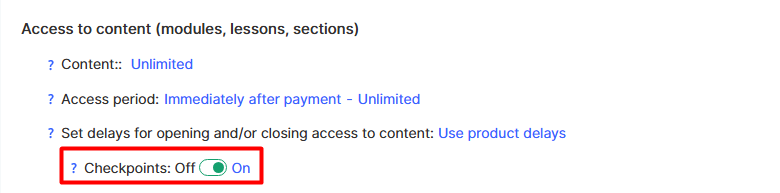
Kontrolpunkti ļauj kontrolēt studentu virzību kursā un nodrošināt, ka viņi apgūst materiālu soli pa solim. Ja vēlaties nodrošināt piekļuvi visiem materiāliem neatkarīgi no tā, vai praktiskie uzdevumi un testi ir izpildīti, izslēdziet šo opciju plāna iestatījumos.
Mācības: asistenti, praktiskie uzdevumi, sertifikāts
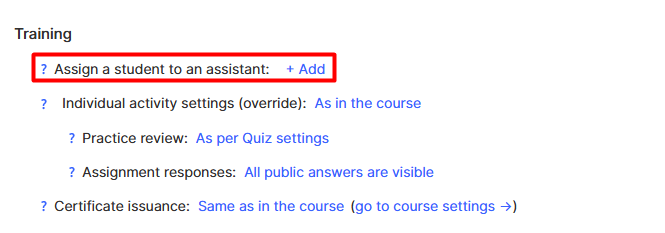
Laukā Piešķirt studentu asistentam: varat piesaistīt šī plāna studentus konkrētam asistentam vai asistentiem, lai studenti tiktu sadalīti automātiski. Asistentu grupā ietilpst lietotāji, kuri ir piesaistīti piekļuves grupai ar Asistenta atļaujām — visiem produktiem vai atsevišķiem produktiem. Asistenti var moderēt dalībnieku aktivitātes un sniegt viņiem atbalstu: pārvaldīt produkta čatu, pārskatīt uzdevumus un testus, kā arī moderēt komentārus.
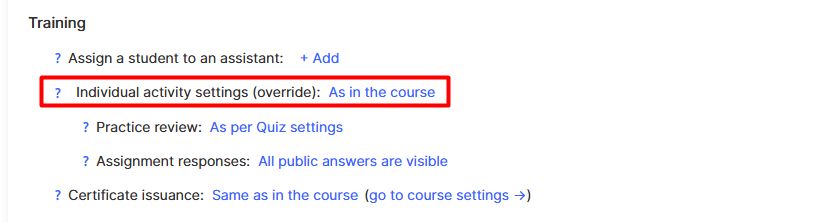
Individuālie aktivitāšu iestatījumi (aizstāt) ļauj izvēlēties vienu no dalībnieku piekļuves režīmiem.
Tāpat kā kursā (noklusējuma opcija) nozīmē, ka students var piekļūt visam redzamajam saturam un praktiskajiem uzdevumiem atbilstoši kursa nodarbību un sadaļu iestatījumiem.
Atcelt visus praktiskos uzdevumus, nemainot pārējo saturu, saglabā piekļuvi teorijas materiāliem, bet slēpj vai atceļ visus praktiskos uzdevumus un kontrolpunktus. Individuālie iestatījumi (aizstāt) ļauj manuāli izvēlēties, kuras aktivitātes — saturs un praktiskie uzdevumi — ir redzamas konkrētā nodarbībā vai sadaļā.
Uzmanību! Ja dalībnieks ir ieguvis piekļuvi, izmantojot vairākus plānus ar atšķirīgiem iestatījumiem, redzamībai ir prioritāte: ja aktivitāte vienā plānā ir slēpta, bet citā pieejama, students var tai piekļūt.
Praktisko uzdevumu pārskatīšana: ļauj aizstāt izpildīto uzdevumu apstiprināšanas iestatījumus, kas norādīti pašā testā.
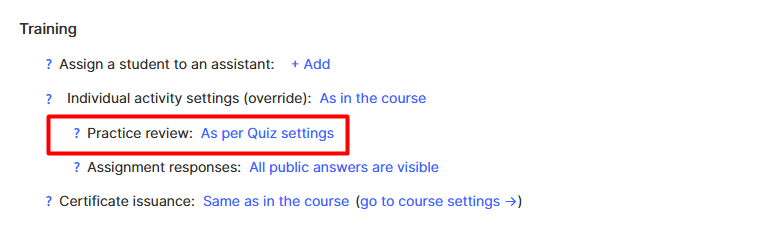
Kā norādīts testa iestatījumos nozīmē, ka tiek izmantoti paša testa iestatījumi.
Automātiska pārskatīšana ieslēdz automātisku apstiprināšanu šī plāna studentiem, pat ja testam ir nepieciešama obligāta asistenta pārskatīšana — tests tiek uzskatīts par nokārtotu pat ar 0% pareizo atbilžu.
Obligāta asistenta pārskatīšana, gluži pretēji, ir nepieciešama asistenta pārbaude pat tad, ja testā ir ieslēgta automātiskā apstiprināšana.
Uzdevuma atbildes: nosaka kursa dalībnieku publisko atbilžu redzamību.
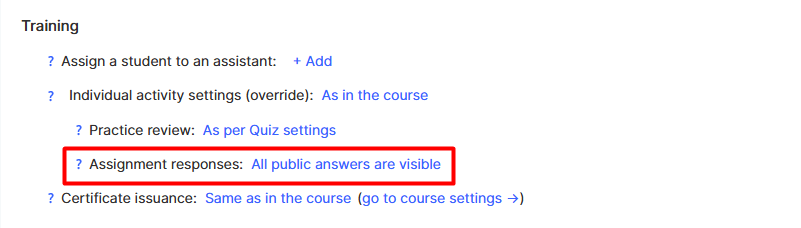
Visas publiskās atbildes ir redzamas ļauj kursa dalībniekam izvēlēties, vai atbilde būs redzama tikai asistentam vai visiem autorizētajiem kursa dalībniekiem.
Ir redzamas pašreizējā piedāvājuma dalībnieku publiskās atbildes parāda tikai to dalībnieku publiskās atbildes, kuri ieguvuši piekļuvi ar tā paša plāna starpniecību.
Nav piekļuves publiskajām atbildēm paslēpj visas publiskās atbildes — kursa dalībnieks var rakstīt tikai privātas atbildes asistentam.
Sertifikāta izsniegšana: ļauj konfigurēt sertifikāta izsniegšanu pašreizējam plānam.
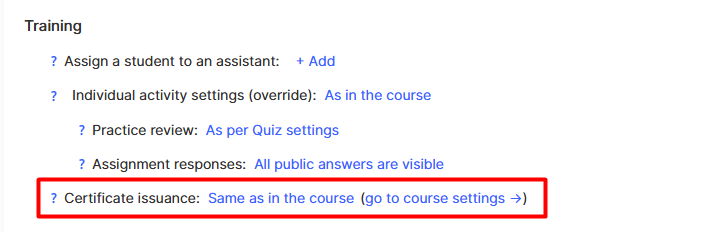
Tāpat kā kursā nozīmē, ka sertifikāts tiek izsniegts saskaņā ar kursa iestatījumiem.
Neizsniegt nozīmē, ka šī plāna dalībnieki nesaņems sertifikātu pat tad, ja tas ir augšupielādēts kursā.
Mainīt ļauj mainīt pašu sertifikātu un tā nosūtīšanas iestatījumus.
Saziņa: piekļuve komentāriem
Piekļuve komentāriem nosaka, kurus komentārus redz šī plāna dalībnieki.
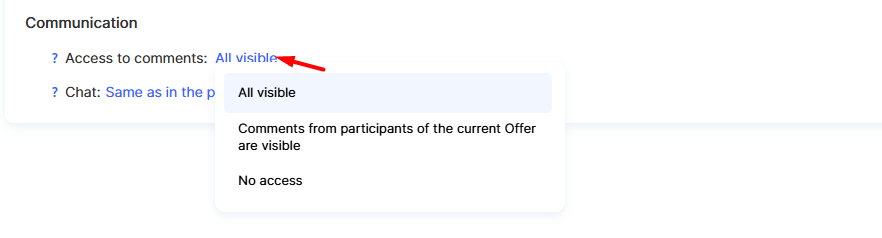
Nav piekļuves pilnībā liedz piekļuvi komentāriem.
Visi ir redzami parāda visus komentārus, tostarp to dalībnieku komentārus, kuri ieguvuši piekļuvi ar citu plānu starpniecību.
Ir redzami pašreizējā piedāvājuma dalībnieku komentāri parāda tikai to dalībnieku komentārus, kuri ieguvuši piekļuvi ar šī konkrētā plāna starpniecību — šī opcija ļauj nodalīt dažādu grupu komentārus.
Cena, maksājuma veids un pirkuma ierobežojumi
Katram plānam var būt viena vai vairākas cenas. Pasūtījuma lapā pircējs redz vienu no tām — to, kas pašlaik ir spēkā. Jaunas cenas pievienošana un esošas cenas rediģēšana notiek vienā un tajā pašā logā: jaunai cenai lauki ir tukši, savukārt esošai cenai tajos ir norādītas pašreizējās vērtības. Pēc izmaiņu veikšanas noteikti noklikšķiniet uz Saglabāt, pretējā gadījumā izmaiņas netiks piemērotas.
Slēdzis Cena ir aktīva nosaka, vai kursa dalībnieki redz šo cenu pasūtījuma lapā. Ja to izslēdzat, cena paliek sistēmā, bet par to vairs nevar veikt maksājumu — tas ir noderīgi, ja piedāvājums uz laiku jānoņem, to neizdzēšot.
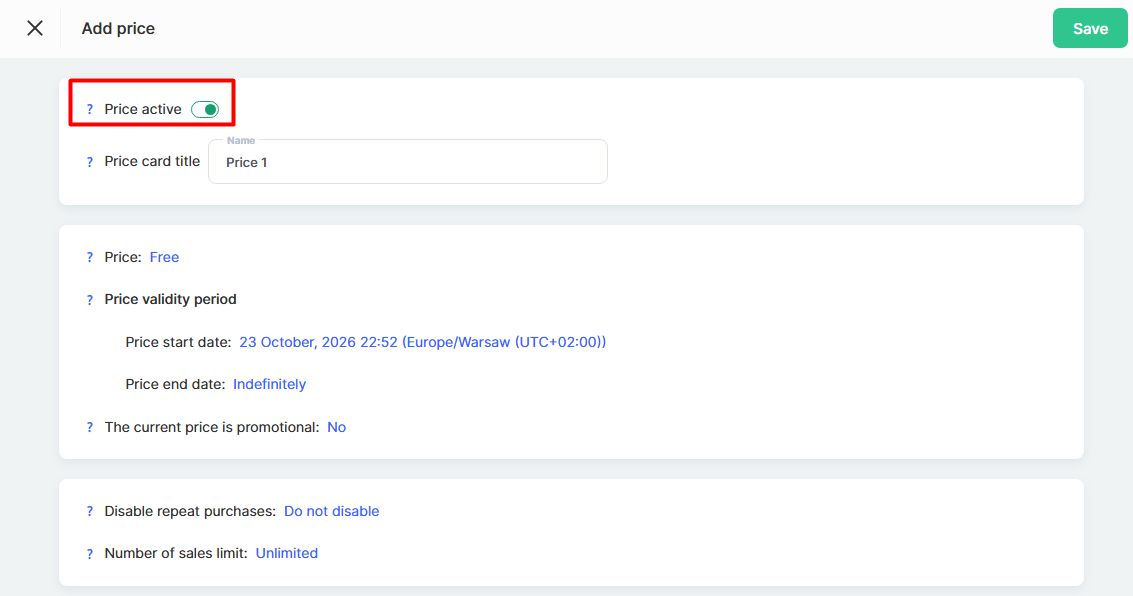
Laukā Cenas kartītes nosaukums ievadiet nosaukumu, kuru administratora panelī redzat tikai jūs. Tas palīdz atšķirt cenas, ja plānam ir vairākas cenas; klienti to neredz.
Sadaļā Cena var norādīt, vai piedāvājums ir bezmaksas, vai noteikt konkrētu summu.
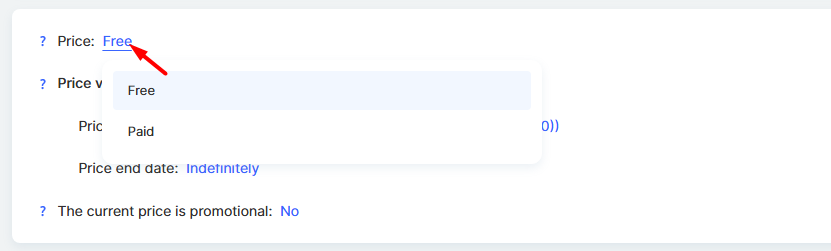
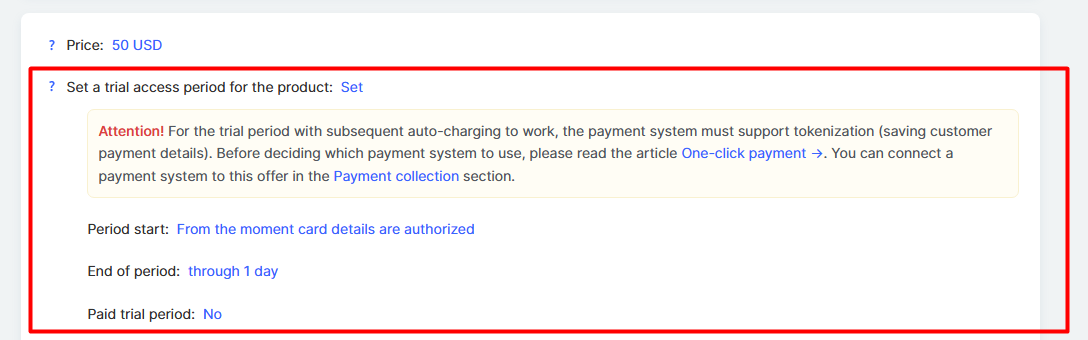
Ja plānojat Iestatiet produkta izmēģinājuma piekļuves periodu, ņemiet vērā, ka pirms izmēģinājuma perioda sākuma studentam būs jāievada savas maksājumu kartes dati. Iespēja piedāvāt izmēģinājuma periodu ir atkarīga no pieslēgtās maksājumu sistēmas: tai jāatbalsta vai nu kartes pārbaude bez maksājuma, kam seko tokena izveide, vai tokena izveide pēc pirmā maksājuma. Ja maksājumu sistēma neatbalsta nevienu no šīm iespējām, tai ir atspējota opcija "Saglabāt kartes datus turpmākiem maksājumiem" vai abonements ir konfigurēts atbilstoši maksājumu sistēmas noteikumiem, izmēģinājuma periods netiek piemērots un pilna cena tiek iekasēta uzreiz.
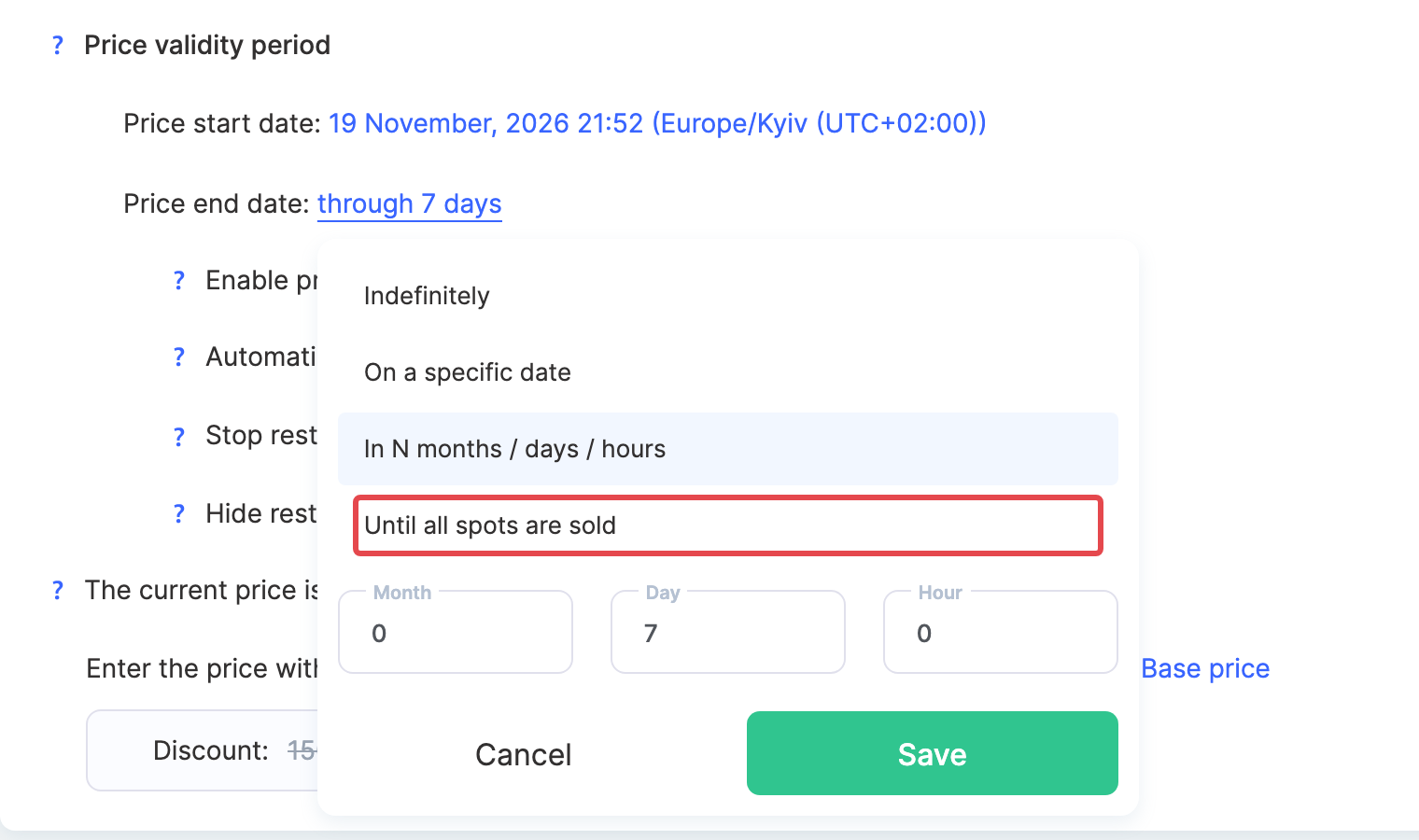
Cenas derīguma periods ir laiks, kurā šī konkrētā cena tiek rādīta pasūtījuma lapā. Nejauciet to ar studenta piekļuves periodu produktam — šie iestatījumi nav savstarpēji saistīti.
- Cenas spēkā stāšanās datums — Konkrētā datumā, Pēc citas cenas derīguma beigām (jaunā cena stājas spēkā, tiklīdz beidzas atlasītās cenas derīgums), vai Pēc izmēģinājuma perioda beigām (ja ir iestatīts izmēģinājuma periods).
- Cenas derīguma beigu datums — Bez termiņa, Konkrētā datumā, Pēc N mēnešiem / dienām / stundām, vai Līdz visu vietu izpārdošanai. Pēdējā opcija ir pieejama, ja cenai ir iestatīts Pārdošanas reižu skaita ierobežojums : cena pārstāj būt spēkā brīdī, kad tiek pārdota pēdējā vieta.
Ja atlasāt Jā laukā Pašreizējā cena ir akcijas cena , cena tiek atzīmēta kā cena ar atlaidi: students redz pārsvītrotu sākotnējo cenu un pašreizējo cenu ar atlaidi. Kā cenu bez atlaides varat ievadīt jebkuru vērtību vai izmantot šajā plānā jau esošu cenu — platforma to aizpildīs automātiski. Akcijas cenu skaits vienā plānā nav ierobežots. Akcija beidzas automātiski, tiklīdz ir sasniegts viens no diviem ierobežojumiem — derīguma termiņš vai pirkumu skaits.

Ja cenai ir iestatītas derīguma beigas — Konkrētā datumā vai Pēc N mēnešiem / dienām / stundām — varat ieslēgt opciju Iespējot cenas derīguma laika atskaiti: pasūtījuma lapā tiek parādīts taimeris, kas skaita laiku līdz cenas derīguma beigām. Tas ir īpaši noderīgi akcijas piedāvājumiem, ja vēlaties vizuāli uzsvērt, ka tie ir pieejami ierobežotu laiku.
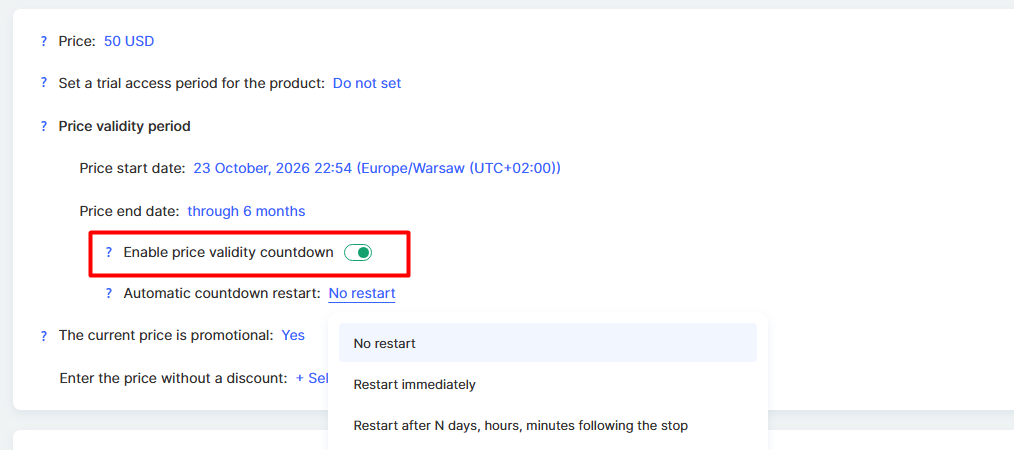
Līdz ar taimeri varat konfigurēt, kas notiek ar cenu pēc tās derīguma beigām, izmantojot opciju Automātiska laika atskaites atsākšana .
Neatsākt nozīmē, ka cena vairs netiek rādīta nevienam studentam, tiklīdz beidzas tās derīguma termiņš.
Atsākt nekavējoties sāk nepārtrauktu ciklu: tiklīdz laika atskaite beidzas, taimeris sāk darboties no jauna.
Atsākt pēc N dienām, stundām, minūtēm pēc apstāšanās nozīmē, ka nākamais cikls sākas pēc norādītā intervāla, kad iepriekšējais ir beidzies, un cena līdz atsākšanai ir paslēpta.
Piezīme: ja ir atlasīta kāda no atkārtotas sākšanas opcijām, ir pieejams arī iestatījums Pārtraukt atkārtotu sākšanu — Nepārtraukt, Pēc N atkārtotām sākšanas reizēm (ne vairāk kā 50) vai Pēc noteikta datuma. Pēc tam cena vairs netiek sākta no jauna.
Maksājuma kārtība nosaka, kā students maksā par pirkumu.
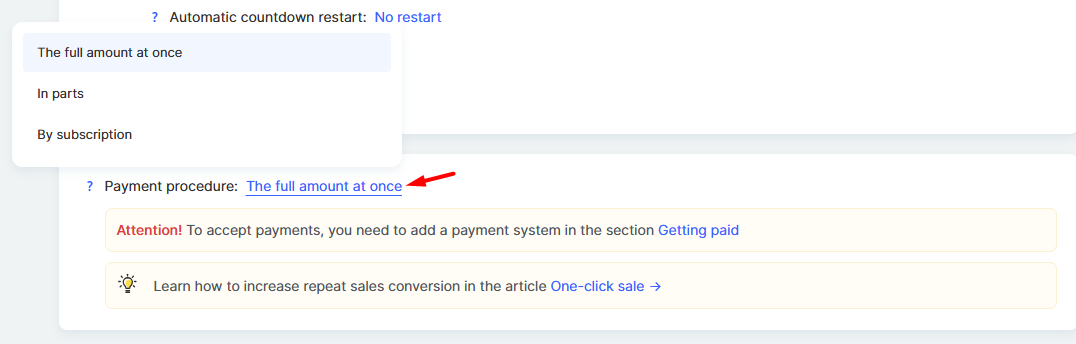
Pēc noklusējumair atlasīta opcija Pilna summa uzreiz , un students samaksā pilnu summu vienā maksājumā.
Abonements ļauj iestatīt periodiskus maksājumus: piekļuve saturam tiek automātiski pagarināta pēc katra veiksmīga maksājuma, bet, ja maksājums kavējas, piekļuve tiek slēgta. Students var atcelt abonementu savā personīgajā kontā, sadaļā Pirkumu vēsture — izmantojot saiti Atcelt -> blakus nākamā maksājuma datumam. Abonementa atcelšana nav pieejama visās maksājumu sistēmās (WayForPay gadījumā — tikai tad, ja savienojumā ir iestatīta periodisko maksājumu parole); pretējā gadījumā students redz aicinājumu sazināties ar kursa īpašnieku vai norādījumus par WayForPay kontu.
Pa daļām ļauj sadalīt maksājumu vairākās daļās — vienādās daļās ar vienādiem intervāliem vai pielāgotās summās ar pielāgotiem intervāliem starp tām.
Atspējot atkārtotus pirkumus attiecas uz plānu kopumā, nevis uz atsevišķu cenu.
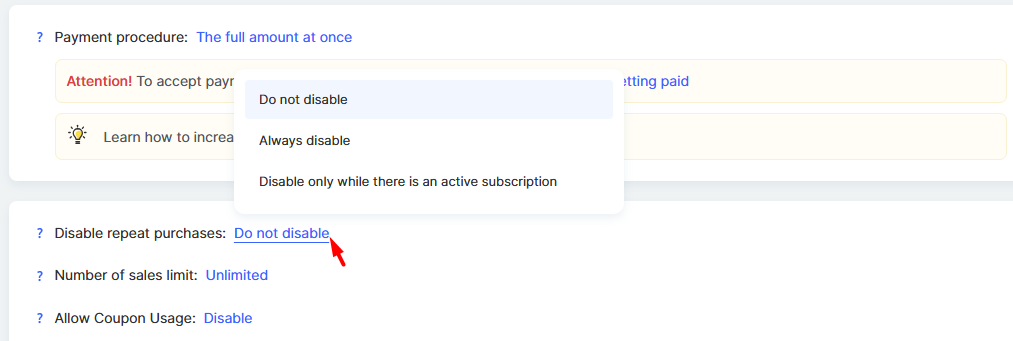
Neatspējot nozīmē, ka students vienmēr var iegādāties piedāvājumu atkārtoti. Vienmēr atspējot neļauj tam pašam studentam iegādāties piedāvājumu atkārtoti neatkarīgi no iepriekšējā abonementa statusa.
Atspējot tikai aktīva abonementa laikā bloķē atkārtotu maksājumu tikai tad, ja ir vismaz viens aktīvs šī plāna abonements.
Pārdošanas reižu ierobežojums nosaka pārdošanas reižu ierobežojumu konkrētai cenai — kad tas ir sasniegts, studenti vairs nevar iegādāties piedāvājumu par šo cenu.
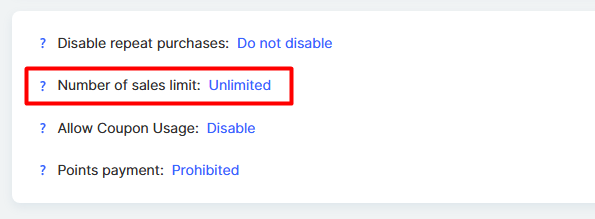
Ņemiet vērā! Šis ierobežojums attiecas tikai uz gadījumiem, kad students maksā patstāvīgi: jūs jebkurā gadījumā varat piešķirt piekļuvi manuāli, arī pēc ierobežojuma sasniegšanas.
Laukā Atļaut atlaides kuponu varat atļaut vai aizliegt atlaides kuponu izmantošanu plāna publiskajā lapā.
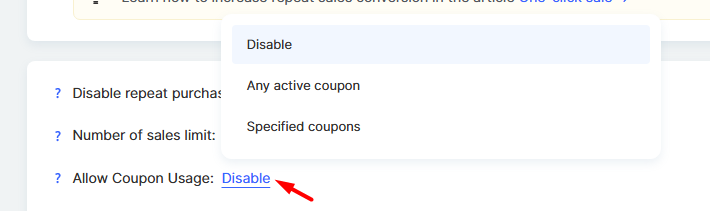
Aizliegt kuponu izmantošanu pilnībā noņem kupona ievades lauku.
Jebkurš aktīvs kupons ļauj pircējam izmantot jebkuru aktīvu kuponu no saraksta. Norādītie kuponi ļauj izmantot tikai atlasītos kuponus. Abonementiem un maksājumiem pa daļām laukā Piemērot norādiet arī, kuriem maksājumiem kupons ir piemērojams.
Nopelnītie punkti var tikt izmantoti kā platformas iekšējā valūta.

Maksājums ar punktiem — atlasiet Atļauts lai studenti varētu daļēji vai pilnībā samaksāt par pirkumu ar punktiem pēc jūsu iestatītā kursa. Pēc opcijas Atļautsatlasīšanas iestatiet kursu — Kurss: 1 (valūta) = … punkti — un maksimālo summu, ko var apmaksāt ar punktiem; ja kurss nav iestatīts, poga Saglabāt nav aktīva. Slēdzis Atļaut maksāt ar punktiem par papildu piedāvājumiem (cross-sell, order bump) ļauj pircējiem ar punktiem apmaksāt arī pasūtījumā iekļautos papildu piedāvājumus — tiek izmantots šajā plānā iestatītais kurss un maksimālā summa. Plašāku informāciju par punktu piešķiršanu un izmantošanu skatiet šeit: raksts par spēļošanu.
Piezīme: lai pieņemtu maksājumus, pievienojiet maksājumu sistēmu cilnē Maksājumu saņemšana . Kamēr maksājumu sistēma nav pievienota, izvēloties maksāšanas kārtību, platforma rāda brīdinājumu ar saiti uz šo cilni.
Vairākas cenas vienā plānā
Vienā plānā varat izveidot vairākas cenas un iestatīt to spēkā esamības periodus, lai tās automātiski nomainītu cita citu. Piemēram, studenti vispirms redz agrīnās pieteikšanās cenu, bet vajadzīgajā brīdī tā automātiski tiek nomainīta uz parasto cenu — jums nekas nav jādara.
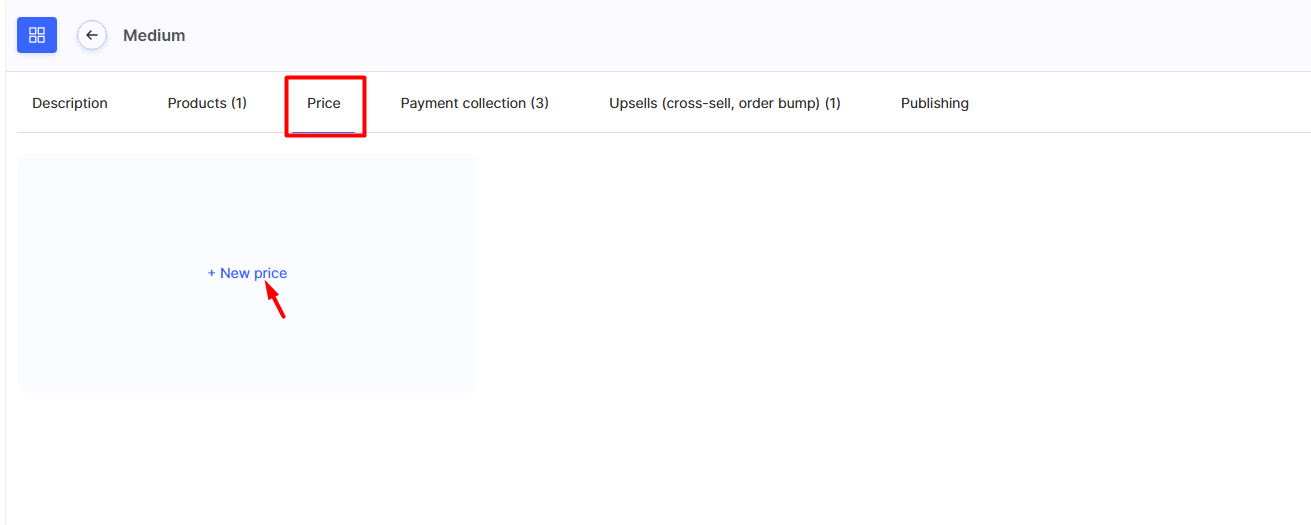
Lai pievienotu vēl vienu cenu, noklikšķiniet uz + Jauna cena cilnē Cena . Veidojot jaunu cenu, platforma piedāvā kopēt esošas cenas iestatījumus vai saglabāt noklusējuma iestatījumus — tas ir ērti, ja jaunajai cenai atšķiras tikai viens vai divi iestatījumi. Piemēram, iestatiet cenu 500 UAH no mēneša 1. līdz 10. datumam un cenu 700 UAH no 11. datuma; tā stāsies spēkā automātiski, tiklīdz beigsies pirmās cenas periods.
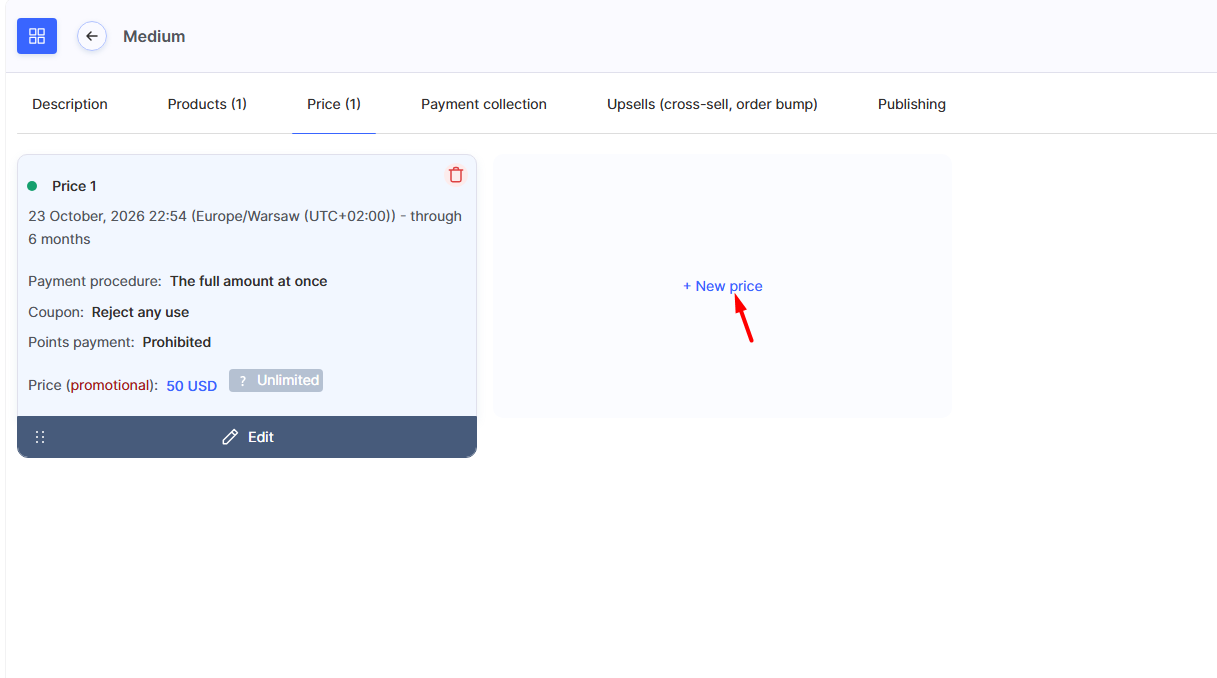
Katras cenas sākuma un beigu datums tiek iestatīts atsevišķi. Lai cenas nomainītu cita citu bez pārtraukuma, iestatiet vienas cenas beigu datumu un nākamās cenas sākuma datumu tā, lai starp tiem nebūtu pārtraukuma. Ja divu cenu spēkā esamības periodi pārklājas, platforma rāda Cenu laika skala — vizuālu skalu, kas parāda, kuras cenas ir spēkā katrā brīdī, — un lūdz izvēlēties, kuru cenu studentam rādīt periodā, kad cenas pārklājas.
Kamēr neesat izvēlējies cenu pārklāšanās periodam, šajā periodā tiek piemērota cena, kas plāna cenu sarakstā atrodas augstāk — secību varat mainīt, velkot cenas. Izņēmums ir akcijas cena ar automātisku atkārtotu aktivizēšanu: tā tiek rādīta atkārtotas aktivizēšanas periodā.
Svarīgi: ja cenai ir aktīvi abonementi (apmaksāti un neatcelti), tās summu un valūtu nevar mainīt — par šo abonementu atjaunošanu tiek iekasēta pirkuma brīdī noteiktā summa. Lai pārdotu par jaunu summu, izveidojiet jaunu cenu: tā tiks piemērota jaunajiem pircējiem.
Plašāk par cenām lasiet rakstā Plāna cenas veidotājs.
Kā iestatīt maksājumu pieņemšanu
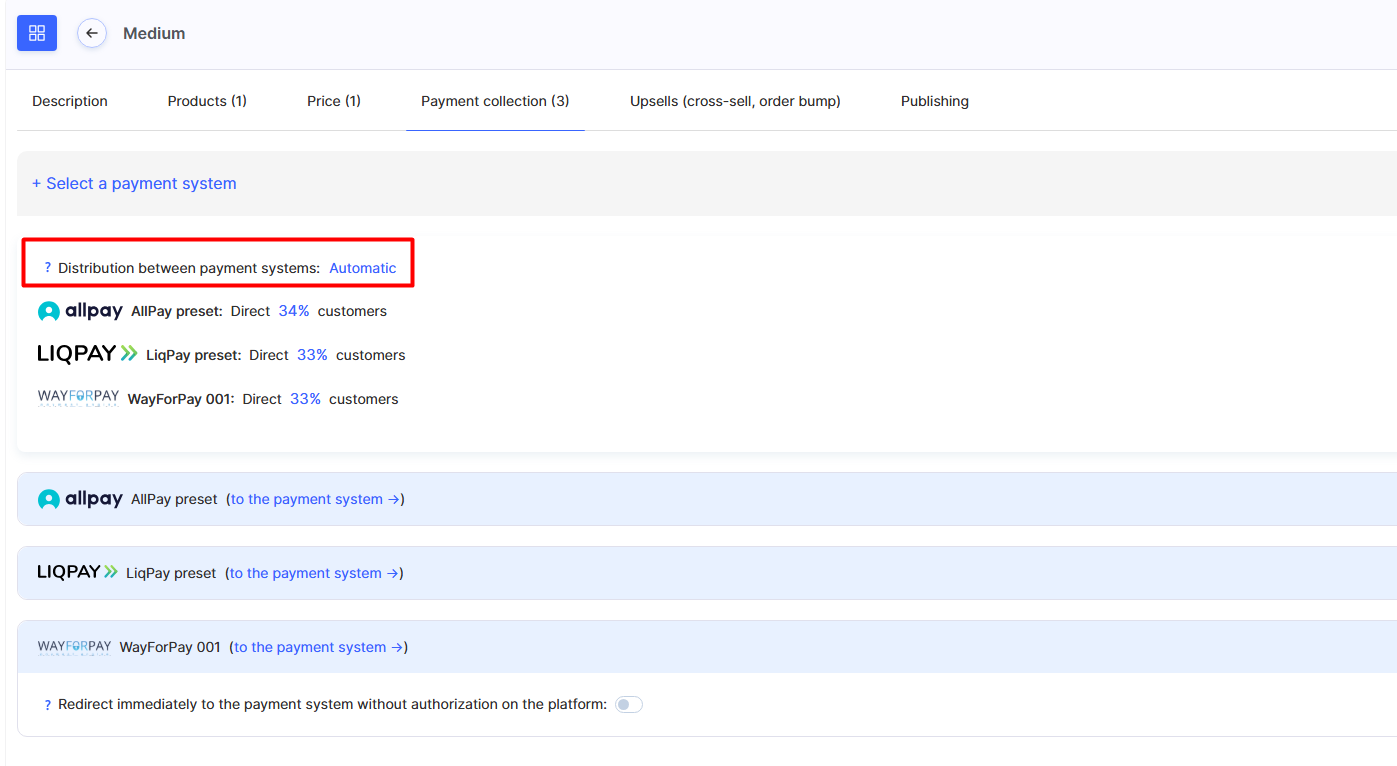
Cilnē Maksājumu pieņemšana atlasiet maksājumu sistēmu, ar kuras starpniecību pieņemsiet maksājumus par šo plānu.
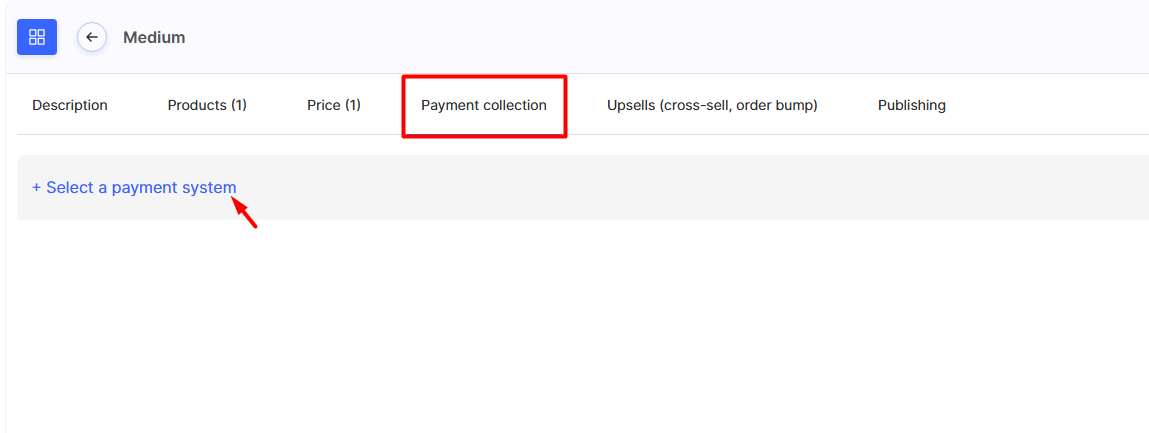
Atcerieties, ka KWIGA nav maksājumu sistēma, tāpēc, lai dalībnieki automātiski saņemtu piekļuvi, maksājumu sistēma ir jāpievieno iepriekš — skatiet rakstu Kā integrēt maksājumu sistēmu Kwiga platformā.
Ja plāna cena vēl nav iestatīta vai ir nulle, platforma parāda brīdinājumu, ka pašreizējais plāns ir bezmaksas, un lūdz vispirms cilnē Cena iestatīt cenu, kas ir lielāka par nulli.
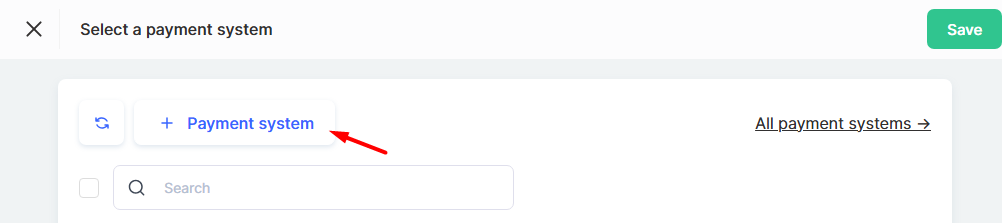
Noklikšķiniet uz + Maksājumu sistēma lai pievienotu kādu no pieslēgtajām maksājumu sistēmām, vai izmantojiet saiti Visas maksājumu sistēmas lai skatītu pilnu sarakstu un vajadzības gadījumā pieslēgtu jaunu sistēmu.
Ja plānam ir pievienotas vairākas maksājumu sistēmas vai vairāki vienas sistēmas konti, varat iestatīt automātisku maksājumu sadali starp tiem pēc procentuālās daļas vai ļaut dalībniekam pasūtījuma lapā izvēlēties maksājuma veidu.
Papildu pārdošana: saistītie un pasūtījuma papildpiedāvājumi
Saistītie piedāvājumi ir citi plāni vai produkti, kas varētu interesēt dalībnieku, iegādājoties pašreizējo plānu: papildu plāns, konsultācija vai piekļuve citam kursam. Ja šis ir jūsu pirmais plāns vai jums ir tikai viens produkts, varat izlaist šo sadaļu.
Lai pievienotu papildu piedāvājumu, noklikšķiniet uz + Pievienot saistīto piedāvājumu un sarakstā atlasiet vajadzīgo plānu.
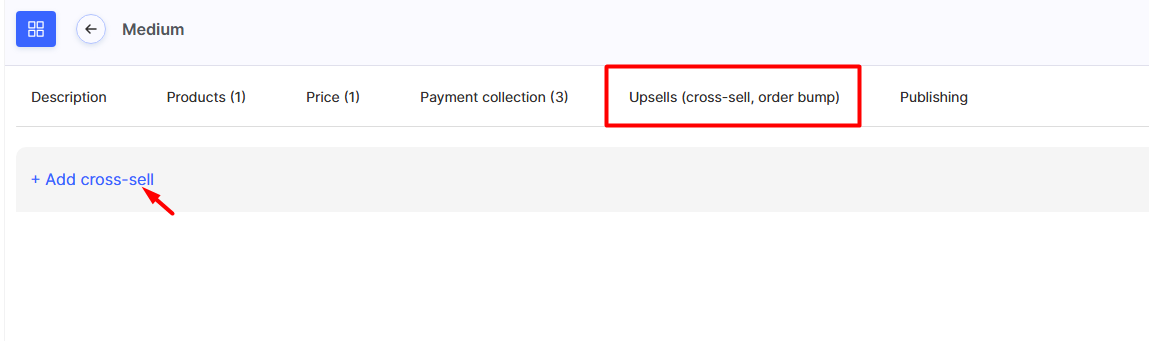
Ja saistītā piedāvājuma plāna valūta atšķiras no galvenā plāna valūtas, platforma jūs par to brīdina un piedāvā iestatīt valūtas konvertāciju.
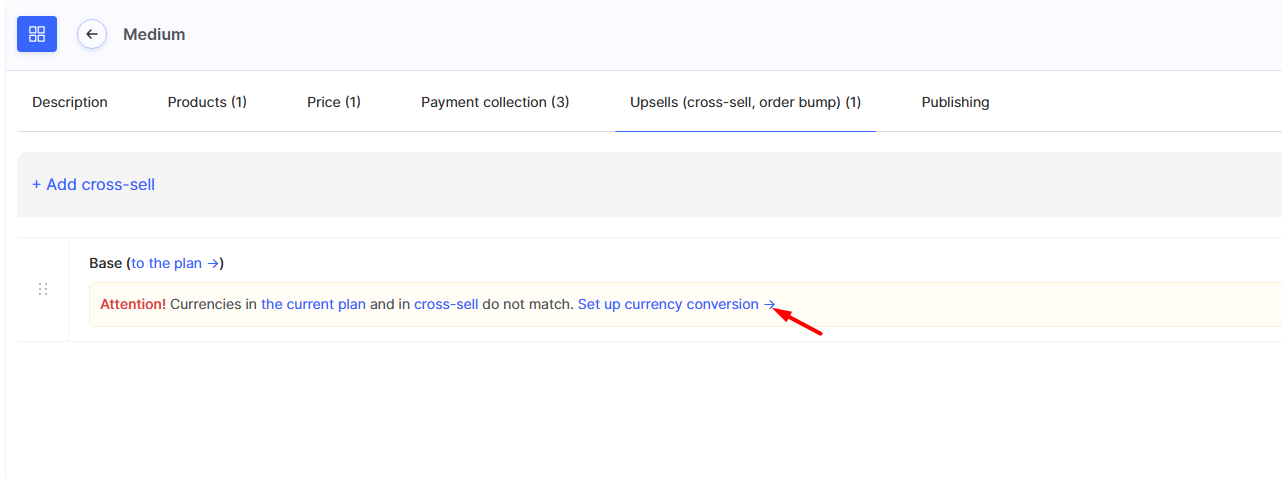
Valūtas konvertācija pēc publisko pakalpojumu kursa nozīmē, ka maksājuma brīdī tiek izmantots specializētu publisko pakalpojumu kurss. Ņemiet vērā, ka šis kurss ir aptuvens, jo precīza iekasētā summa ir atkarīga no maksājumu sistēmas kursa maksājuma brīdī. Varat arī iestatīt savu fiksēto kursu.
Plašāk par papildu piedāvājumu iestatīšanu lasiet rakstā Kā izveidot saistītos piedāvājumus Kwiga platformā.
Automātiskie e-pasta ziņojumi dalībniekiem
Plāna redaktora augšējā labajā stūrī ir poga Iestatījumi — šeit varat izslēgt vai konfigurēt automātiskos e-pasta ziņojumus, ko platforma nosūta dalībniekiem dažādos maksājuma posmos.
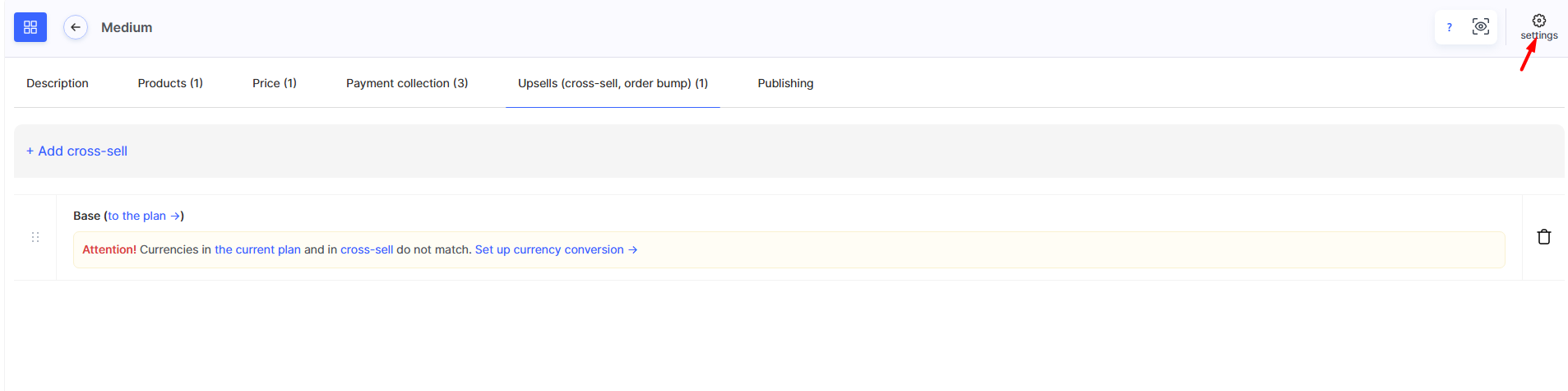
Blokā Vispārīgi ir iekļauti galvenie paziņojumi, kas attiecas uz jebkuru plānu. E-pasta ziņojums par piešķirtu piekļuvi produktam tiek nosūtīts dalībniekam pēc piekļuves kursam aktivizēšanas. E-pasta ziņojums par veiksmīgu maksājumu apstiprina maksājumu un piekļuvi materiāliem. E-pasta ziņojums par neveiksmīgu maksājumu informē dalībnieku par maksājuma problēmu. Katru paziņojumu var izslēgt ar tam paredzēto slēdzi vai atvērt tā veidni rediģēšanai, izmantojot blakus esošo saiti.
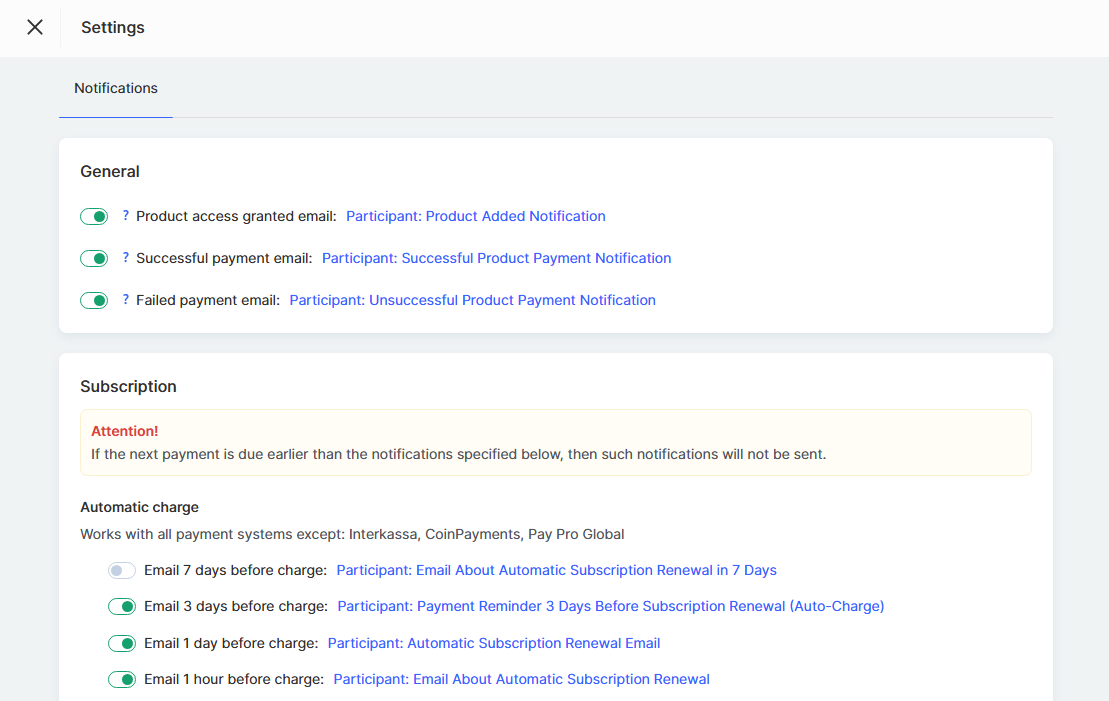
Ja Abonēšanas maksājums ir iestatīts plānam, papildu Abonements blokā tiek parādīti atgādinājuma e-pasti par gaidāmo maksājumu.
Opcijai Automātiskais maksājums (darbojas ar visām maksājumu sistēmām, izņemot Interkassa, CoinPayments un Pay Pro Global) varat ieslēgt e-pastus 7 dienas, 3 dienas, 1 dienu un 1 stundu pirms maksājuma.
Opcijai Manuālais maksājums, kad klientam pašam jāapstiprina maksājums, ir pieejami līdzīgi atgādinājumi 7 dienas, 3 dienas, 1 dienu un 1 stundu pirms abonementa beigām.
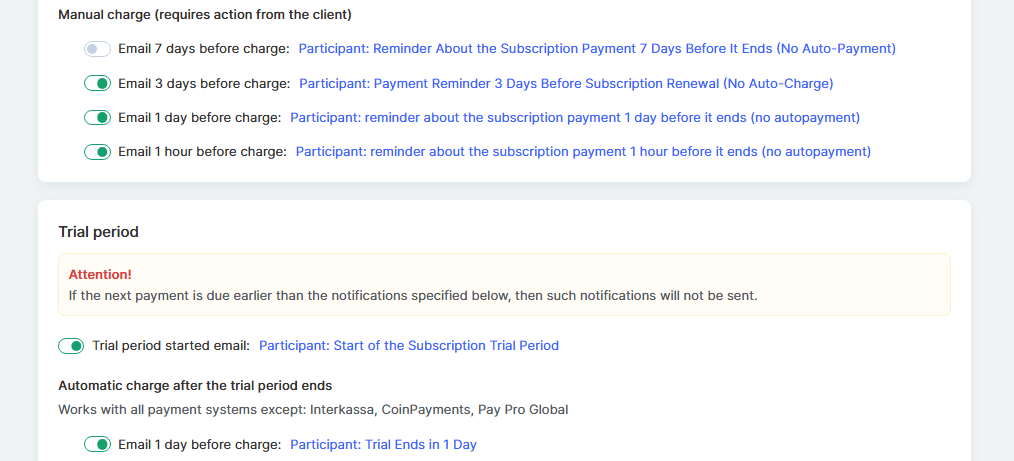
Uzmanību! Ja nākamais maksājums jāveic agrāk nekā paredzēts paziņojumu nosūtīšanas laiks, šie e-pasti vienkārši netiek nosūtīti.
Ja plānam ir iestatīts Izmēģinājuma periods , tiek parādīts vēl viens bloks ar attiecīgajiem e-pastiem. E-pasts par izmēģinājuma perioda sākumu tiek nosūtīts, tiklīdz tas sākas. Blokā Automātiskais maksājums pēc izmēģinājuma perioda beigām (darbojas arī ar visām maksājumu sistēmām, izņemot Interkassa, CoinPayments un Pay Pro Global) varat ieslēgt atgādinājumus 1 dienu un 1 stundu pirms pirmā maksājuma pēc izmēģinājuma perioda beigām.
Katru šīs sadaļas e-pastu var rediģēt atsevišķi — izmantojiet zilo saiti blakus paziņojuma nosaukumam, lai pielāgotu tekstu savām vajadzībām.
Pārdošanas piltuve un plāna publicēšana
Cilnes Publicēšana augšpusē ir Statuss bloks. Publiska piekļuve — plāns ir pieejams, izmantojot tā saiti; Melnraksts — to nevar iegādāties, izmantojot saiti, taču piekļuvi var piešķirt manuāli. Publiskam plānam varat ieslēgt opciju Rādīt publiskajā sarakstā, mainīt Publiskā saitebeigu daļu un kopēt Maksājuma saite.
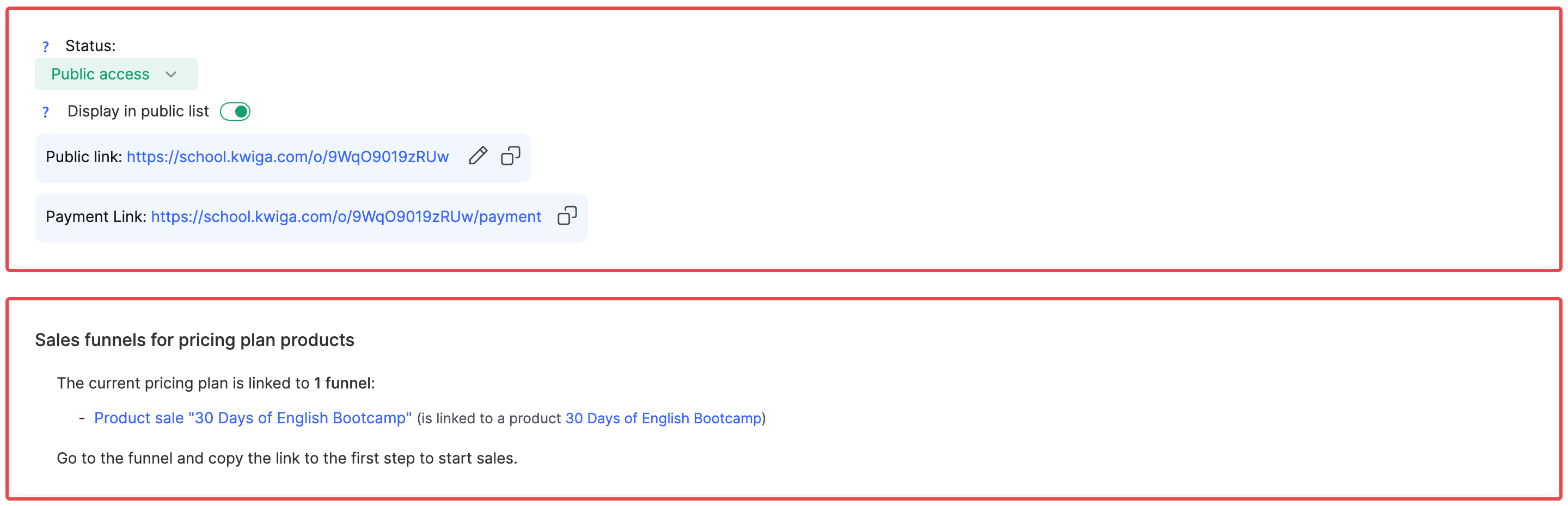
Zemāk blokā Cenu plāna produktu pārdošanas piltuves tiek rādītas ar plānu saistīto kursu piltuves. Platforma automātiski izveido šādu piltuvi katram kursam: tā sākas ar kursa lapu, kam seko plāna izvēles un apmaksas solis, bet pēc tam — pateicības lapa. Plāns tiek iekļauts šajā piltuvē, tiklīdz pievienojat kursu cilnē Produkti . Lai sāktu pārdošanu, atveriet piltuvi un nokopējiet pirmā soļa saiti.
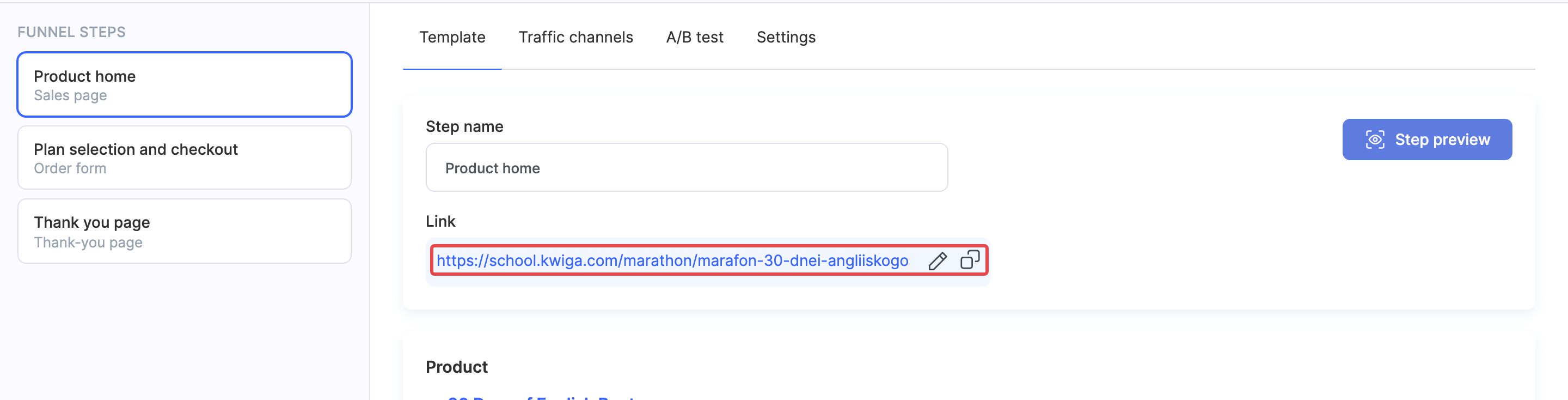
Pēc noklusējuma plānam nav savas piltuves. Ja vēlaties novirzīt klientus tieši uz šī plāna apmaksu, veikt A/B testus vai sekot reklāmguvumiem atsevišķi no kursa piltuves, noklikšķiniet uz Izveidot cenu plāna piltuvi sadaļā Konkrēta cenu plāna pārdošana . Platforma izveido divu soļu piltuvi — šī plāna noformēšanas lapu un pateicības lapu. Pirmā soļa saite sakrīt ar plāna publisko saiti. Šajā piltuvē varat arī iestatīt lapas pēc maksājuma un automatizācijas. Katram plānam var būt tikai viena plāna piltuve.


Piezīme: ja plānam nav piesaistīts neviens produkts, platforma par to brīdina un piedāvā piesaistīt produktu vai izveidot plāna piltuvi, lai pārdotu plānu atsevišķi.
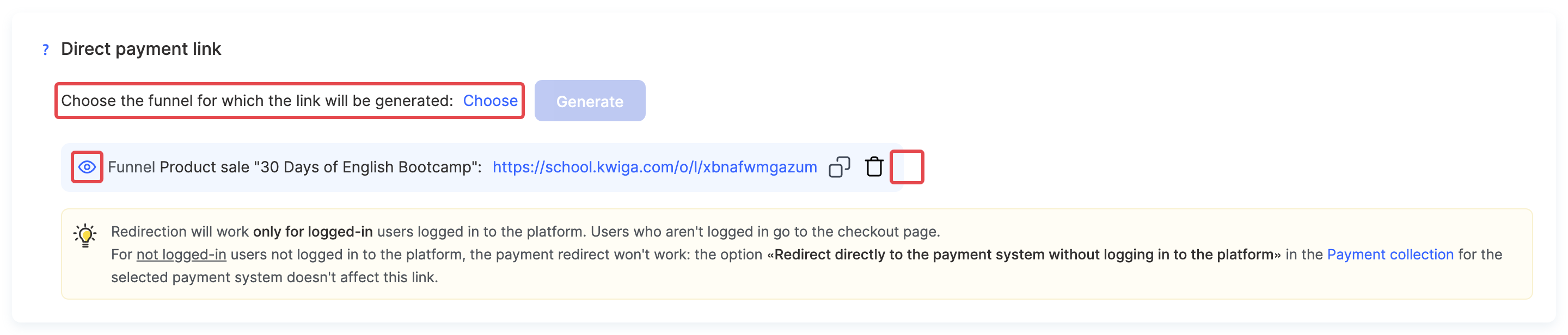
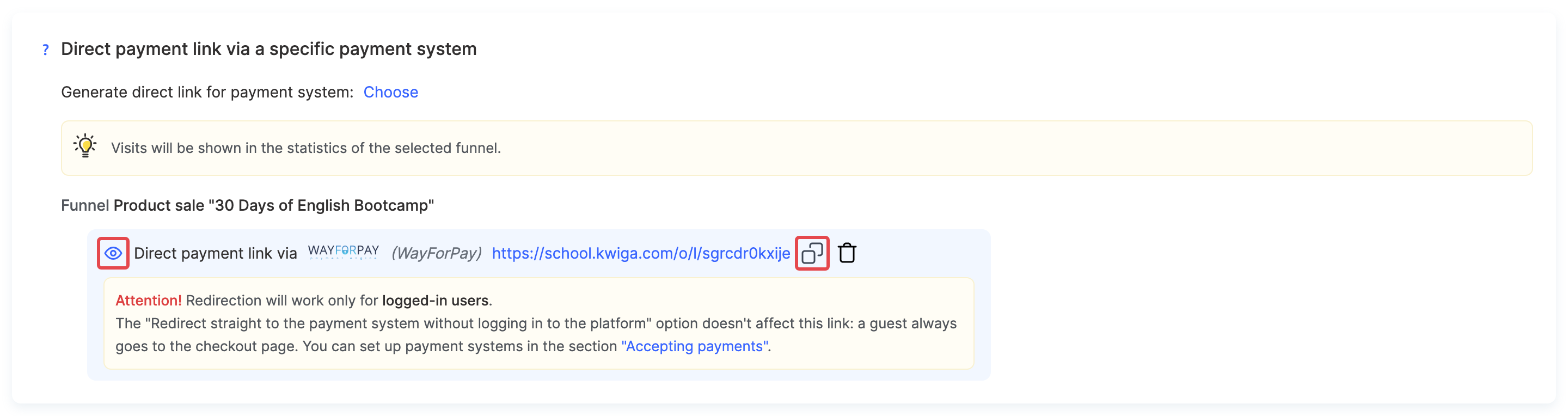
Kad plānam ir pievienota maksājumu sistēma, cilnē parādās vēl divas sadaļas: Tiešā maksājuma saite un Tiešā maksājuma saite, izmantojot konkrētu maksājumu sistēmu. Atlasiet piltuvi, kurai nepieciešama saite, un noklikšķiniet uz Ģenerēt. Klients, kurš jau ir pierakstījies KWIGA, pa šo saiti uzreiz nonāk maksājumu sistēmā; pārējie vispirms redz šī plāna noformēšanas lapu. Apmeklējumi, izmantojot šo saiti, tiek uzskaitīti atlasītās piltuves statistikā. Varat īslaicīgi atspējot saiti, izmantojot acs ikonu, vai to dzēst. Plašāku informāciju skatiet rakstā Plāna tiešās maksājuma saites.
Plašāku informāciju par darbu ar pārdošanas piltuvēm skatiet rakstā Pārdošanas piltuves: kas tās ir un kā tās darbojas.
Kad esat aizpildījis visas cilnes — aprakstu, produktus, cenu, maksājuma veidu, papildu pārdošanas piedāvājumus un publicēšanas iestatījumus —, plāns ir gatavs pārdošanai. Pārbaudiet kursa piltuves (vai plāna piltuves) pirmā soļa saiti un pārliecinieties, ka plānam ir statuss Publiska piekļuve , maksājumu sistēma ir pieslēgta un cena ir pareiza — un varat sākt pārdošanu.
Ja plānojat vienam kursam izveidot vairākus plānus, skatiet rakstu Vairāku cenu plānu izveide.
Biežāk uzdotie jautājumi
Kad izmēģinājuma periods netiks piemērots?
Izmēģinājuma periods tiks izlaists un pilna summa tiks iekasēta uzreiz, ja:
- pievienotā maksājumu sistēma neatbalsta ne kartes pārbaudi bez maksājuma un tokena izveidi, ne arī tokena izveidi pēc pirmā maksājuma;
- maksājumu sistēmā ir atspējota opcija "Saglabāt kartes datus turpmākiem maksājumiem";
- abonements ir iestatīts saskaņā ar maksājumu sistēmas noteikumiem.
Ņemiet vērā arī to, ka studentam pirms izmēģinājuma perioda sākuma būs jāievada savas maksājumu kartes dati.
Vai varu mainīt cenu, ja par šo cenu jau ir izveidoti abonementi?
Nē. Ja cenai ir aktīvi abonementi – apmaksāti un neatcelti –, tās summu vai valūtu nevar mainīt, jo šie abonementi tiek atjaunoti par sākotnējo iegādes cenu.
Lai pārdotu par citu summu, izveidojiet jaunu cenu – tā tiks piemērota jaunajiem klientiem.
Vai students var atcelt savu abonementu?
Tas ir atkarīgs no maksājumu sistēmas. Ja ir pieejama abonementa atcelšana pašapkalpošanās režīmā, students var atcelt abonementu savā kontā sadaļā "Pirkumu vēsture", noklikšķinot uz "atcelt abonementu" blakus nākamā maksājuma datumam.
Ar WayForPay tas darbojas tikai tad, ja integrācijā ir iestatīta periodisko maksājumu parole. Ja studenti nevar paši atcelt abonementu, viņi redzēs aicinājumu sazināties ar kursa īpašnieku vai norādījumus par savu WayForPay kontu.
Vai varu piešķirt studentam piekļuvi, ja visas vietas par šo cenu ir aizņemtas?
Jā. "Pārdošanas limits" attiecas tikai uz pašu studentu veiktajiem maksājumiem – jūs joprojām varat piešķirt piekļuvi manuāli arī pēc limita sasniegšanas.
Kuru cenu redzēs pircējs, ja divi cenu periodi pārklājas?
Tā, kuru atlasāt pārklāšanās periodam sadaļā "Cenu laika skala". Līdz cenas atlasīšanai tiek piemērota tā, kas plāna cenu sarakstā atrodas augstāk – velciet un nometiet, lai mainītu secību.
Izņēmums ir akcijas cena ar automātisku atkārtotu sākšanu: tā tiek rādīta atkārtotas sākšanas periodā.
Ko students redzēs, ja viņam ir piekļuve, izmantojot vairākus plānus ar atšķirīgiem satura iestatījumiem?
Redzamībai ir prioritāte: ja aktivitāte vienā plānā ir paslēpta, bet citā redzama, tā būs pieejama studentam.
Vai varu piešķirt piekļuvi, izmantojot plānu, kuram joprojām ir statuss "Melnraksts"?
Jā. Plānu ar statusu "Melnraksts" nevar iegādāties, izmantojot saiti, taču varat piešķirt piekļuvi manuāli. Lai pārdotu plānu, izmantojot saiti, cilnē "Publicēšana" mainiet tā statusu uz "Publiska piekļuve".
Paldies par atsauksmi!
Paldies! Izlabosim rakstu. Vai jums vajadzīga atbilde tūlīt? Rakstīt atbalsta dienestam