
Solis "Pārdošanas lapa"
Uzziniet, kā iestatīt kursa pārdošanas piltuves pirmo soli – prezentācijas lapu ar pogām "Iegūt piekļuvi" un "Iepriekšēja reģistrācija".
Pārdošanas lapa ir kursa pārdošanas piltuves pirmais solis. Tā ir kursa prezentācijas lapa: šeit pircējs uzzina par programmu un noklikšķina uz Iegūt piekļuvi lai pārietu uz plāna izvēli. Pēc noklusējuma solis tiek saukts par "Produkta sākumlapu". Par to, kā darbojas pārdošanas piltuve kopumā, lasiet rakstā Pārdošanas piltuves: kas tās ir un kā tās darbojas.
Lai atvērtu iestatījumus:
- Atveriet Kursi → Pārdošanas iestatījumi → Pārdošanas piltuves.
- Atveriet kursa pārdošanas piltuvi un atlasiet soli Pārdošanas lapa .
- Pārejiet uz cilni Veidne .
Piezīme: daudzi šī soļa iestatījumi ir paša kursa iestatījumi. Tos var mainīt komandas dalībnieks, kuram ir atļauja rediģēt gan pārdošanas piltuvi, gan kursu.

Nosaukums un saite
- Soļa nosaukums — redzams tikai jums pārdošanas piltuvē un analītikā.
- Saite — kursa prezentācijas lapas adrese. Mainot saites beigu daļu, mainās kursa lapas adrese.
Poga Soļa priekšskatījums atver lapu jaunā cilnē tā, kā to redzēs pircējs.
Produkts
Sadaļā Produkts ir parādīts pārdošanas piltuves kurss — noklikšķiniet uz tā, lai atvērtu to jaunā cilnē.
Informācija par produktu
- Izkārtojums — kā izvietot kursa priekšskatījumu un aprakstu: "Liels kursa priekšskatījums, informācija par kursu zem priekšskatījuma" vai "Mazs kursa priekšskatījums, informācija pa labi no priekšskatījuma".
- Produkta dati — kādu informāciju par kursu rādīt: priekšskatījumu, lektoru, cenu, valodu, birkas, kategorijas, nodarbību skaitu. Noklikšķiniet uz pašreizējās veidnes nosaukuma, sarakstā izvēlieties citu un noklikšķiniet uz Saglabāt.
Pogas "Iegūt piekļuvi" un "Iepriekšēja reģistrācija"
- Iegūt piekļuvi — noklikšķinot uz šīs pogas, pircējs pāriet uz nākamo soli: Pasūtījuma veidlapa ar plānu sarakstu. Pogu var izslēgt ar slēdzi. Ja kursam nav piesaistīts neviens plāns, poga pircējiem nav pieejama.
- Iepriekšēja pieteikšanās — ļauj apkopot kontaktinformāciju pirms kursa sākuma. Pieteikušies cilvēki parādās dalībnieku sarakstā, taču viņiem nav piekļuves materiāliem. Iepriekšēja pieteikšanās slēdzis ir pieejams tikai tad, ja Iegūt piekļuvi poga ir izslēgta.
Noklikšķiniet uz iestatīt → blakus pogai, lai konfigurētu:
- cilnē Nosaukums — pogas tekstu katrā projekta valodā;
- cilnē Dizains — pogas izskatu.

Papildu informācija
Slēdzis Pievienot papildu informāciju par kursu parāda lapā papildu bloku. Kad slēdzis ir ieslēgts, zem tā var pievienot saturu: tekstu, attēlus un skriptus.
Kursa programma
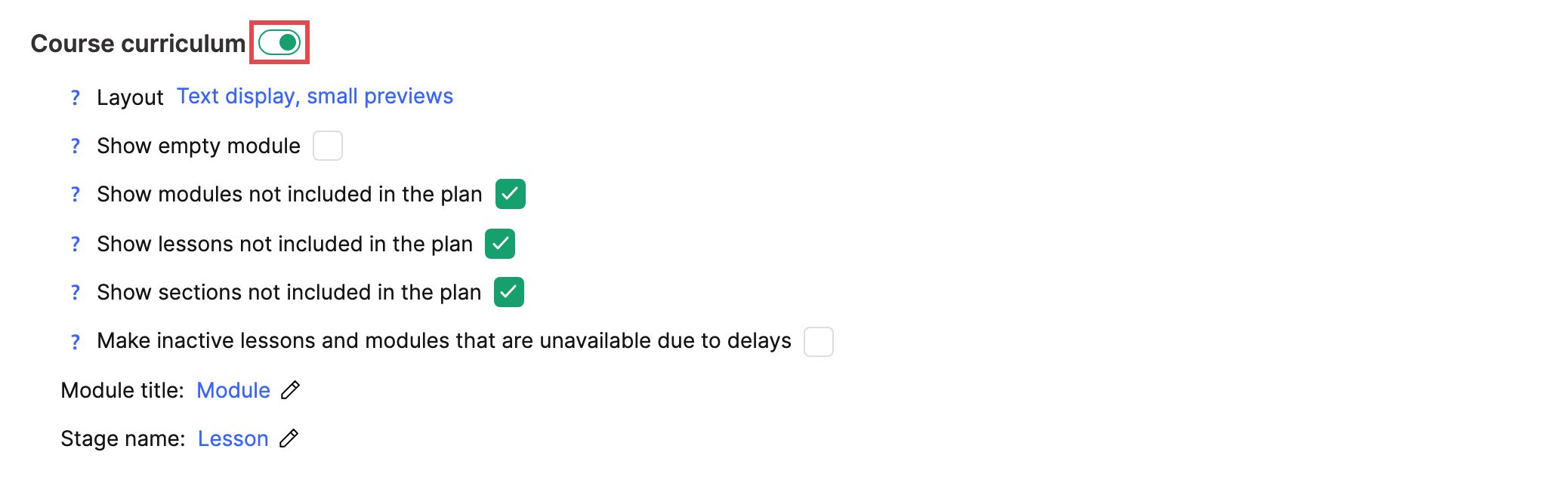
Slēdzis sadaļas Kursa programma virsrakstā parāda vai paslēpj programmu lapā. Kad programma ir redzama, ir pieejami šādi iestatījumi:
- Izkārtojums — kā programma izskatās, piemēram, "Teksta attēlojums, mazi priekšskatījumi" vai "Moduļi (priekšskatījums) vienā kolonnā".
- Rādīt tukšu moduli.
- Rādīt plānā neiekļautos moduļus, Rādīt plānā neiekļautās nodarbības, Rādīt plānā neiekļautās sadaļas — dalībnieks var redzēt šos vienumus kā nepieejamus vai neredzēt tos vispār.
- Atspējot nodarbības un moduļus, kas vēl nav pieejami atliktas piekļuves dēļ.
- Moduļa nosaukums un Posma nosaukums — kā nosaukt programmas vienumus katrā valodā. Lai tos mainītu, noklikšķiniet uz zīmuļa ikonas.
Iestatījumi plānā neiekļauto vienumu rādīšanai un Atspējot nodarbības un moduļus, kas vēl nav pieejami atliktas piekļuves dēļ darbojas tikai lietotājiem, kuri ir pierakstījušies.
Kursu veikals
Blokā ir norādīts, vai lapā tiek rādīts citu kursu pārdošanas bloks: Tiek rādīts lapā: Jā / Nē. Pēc noklusējuma iestatījumi tiek pārmantoti no vispārīgajiem pārdošanas bloka iestatījumiem sadaļā Kursu veikals → Pārdošanas bloks kursu lapās.
Brīdinājumi
Ja kursam nav pievienots neviens plāns vai ir izslēgta poga Iegūt piekļuvi , piltuves posmos tiek parādīti norādījumi ar saiti uz posmu, kur to var novērst.
Cita lapa kursa lapas vietā
Posmā Pārdošanas lapa vienmēr tiek rādīta kursa prezentācijas lapa. Lai pārbaudītu citu lapu, piemēram, nelielu mērķlapu, šajā posmā palaidiet A/B testu: vairāk lasiet rakstā Piltuves lapu A/B testēšana. Ja A/B testā uzvar nelielā mērķlapa, cilnē Veidne veidnes iestatījumu vietā tiek rādīts bloks Atlasītā lapa ar saiti doties uz redaktoru → .
Piemērs: kurss vēl tiek gatavots, un jūs vēlaties izveidot interesentu sarakstu. Izslēdziet pogu Iegūt piekļuvi , ieslēdziet Iepriekšēja reģistrācijaun logā iestatīt → iestatiet pogas tekstu "Pievienoties gaidīšanas sarakstam". Kad kurss ir gatavs, pievienojiet plānus posmā Pasūtījuma veidlapa un atkal ieslēdziet pogu Iegūt piekļuvi .
Biežāk uzdotie jautājumi
Kāpēc pircējiem poga "Iegūt piekļuvi" ir neaktīva?
Ja kursam nav piesaistīts neviens plāns, poga klientiem nav pieejama – piesaistiet plānus solī "Pasūtījuma veidlapa".
Pogu varat arī izslēgt, izmantojot slēdzi soļa "Pārdošanas lapa" cilnē "Veidne". Pēc tam piltuves soļos tiks parādīti paziņojumi ar saiti uz soli, kurā to varat labot.
Kāpēc nevaru ieslēgt slēdzi "Iepriekšējs ieraksts"?
Slēdzis "Iepriekšēja reģistrācija" ir pieejams tikai tad, kad poga "Saņemt piekļuvi" ir izslēgta. Vispirms izslēdziet "Saņemt piekļuvi", pēc tam ieslēdziet "Iepriekšēja reģistrācija".
Vai tie, kuri iepriekš reģistrējās kursam, saņems piekļuvi materiāliem?
Nē. Cilvēki, kuri reģistrēsies, būs redzami dalībnieku sarakstā, taču viņiem nebūs piekļuves materiāliem. Kad kurss būs gatavs, darbībā "Pasūtījuma veidlapa" pievienojiet plānus un atkal ieslēdziet "Saņemt piekļuvi".
Kāpēc nevaru mainīt soļa “Pārdošanas lapa” iestatījumus?
Daudzi šī soļa iestatījumi ir kursa iestatījumi. Tos var mainīt tikai komandas dalībnieks, kuram ir atļauja rediģēt gan piltuvi, gan kursu.
Kāpēc redzamības iestatījumi nedarbojas moduļiem un nodarbībām, kas nav iekļauti plānā?
Iestatījumi "Rādīt plānā neiekļautos moduļus", "Rādīt plānā neiekļautās nodarbības", "Rādīt plānā neiekļautās sadaļas" un "Atspējot nodarbības un moduļus, kas nav pieejami aizkaves dēļ" attiecas tikai uz lietotājiem, kuri ir pieslēgušies.
Vai šajā solī kursa lapas vietā varu parādīt mini piezemēšanās lapu?
Jā, šajā solī varat veikt A/B testu: varat salīdzināt kursa lapu ar citu lapu, piemēram, mini mērķlapu.
Ja mini mērķlapa uzvar testā, cilnē "Veidne" veidnes iestatījumu vietā tiks parādīta sadaļa "Atlasītā lapa" ar saiti "doties uz lapu veidotāju →".
Vai pircēji var redzēt soļa nosaukumu?
Nē. Tikai jūs varat redzēt "Soļa nosaukumu" pārdošanas piltuvē un analītikā. Pēc noklusējuma solis tiek saukts par "Produkta sākumlapu".
Paldies par atsauksmi!
Paldies! Izlabosim rakstu. Vai jums vajadzīga atbilde tūlīt? Rakstīt atbalsta dienestam