
Solis "Pasūtījuma veidlapa"
Uzziniet, kā iestatīt lapu, kurā pircēji izvēlas plānu un veic pasūtījumu: lapas izkārtojumu, piesaistītos plānus, to kartītes un papildu piedāvājumus.
Pasūtījuma veidlapa ir solis, kurā pircējs izvēlas plānu un veic pasūtījumu. Pēc noklusējuma šī soļa nosaukums ir "Plāna izvēle un pasūtījuma noformēšana". Kursa pārdošanas piltuvē tas ir otrais solis, savukārt plāna pārdošanas piltuvē — pirmais. Par to, kā darbojas pārdošanas piltuve kopumā, skatiet rakstu Pārdošanas piltuves: kas tās ir un kā tās darbojas.
Lai atvērtu iestatījumus:
- Atveriet Kursi → Pārdošanas iestatījumi → Pārdošanas piltuves un izvēlieties pārdošanas piltuvi.
- Izvēlieties soli Pasūtījuma veidlapa .
- Pārejiet uz cilni Veidne .
Nosaukums un saite
- Soļa nosaukums — redzams tikai jums.
- Saite — plāna izvēles lapas adrese. Kursa pārdošanas piltuvē tā ir atsevišķa lapa ar kursa plānu sarakstu. Plāna pārdošanas piltuvē solim ir sava saite, kas novirza uz plāna lapu. Mainot soļa saites beigu daļu, plāna saite nemainās, un otrādi.
Lapas izkārtojums
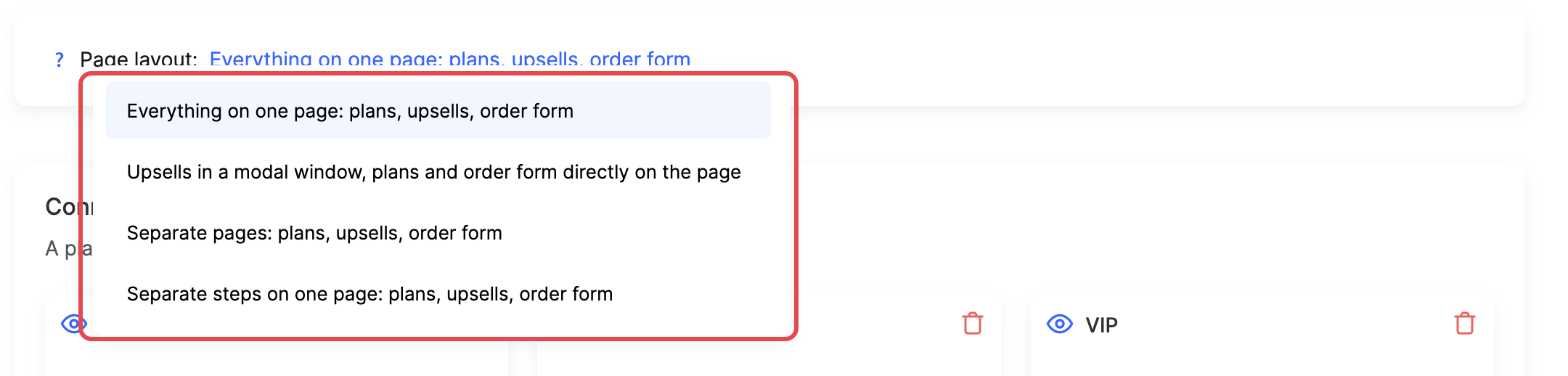
Laukā Lapas izkārtojums izvēlieties, kā pircējam tiks attēloti plāni, papildu piedāvājumi un pasūtījuma veidlapa:
- Viss vienā lapā: plāni, papildu piedāvājumi, pasūtījuma veidlapa — lapa ir sadalīta divās daļās: kreisajā pusē ir plānu kartītes un papildu piedāvājumi, labajā — pasūtījuma veidlapa. Šis izkārtojums ir izvēlēts pēc noklusējuma.
- Papildu piedāvājumi modālajā logā, plāni un pasūtījuma veidlapa tieši lapā — līdzīgi kā iepriekšējā izkārtojumā, taču papildu piedāvājumi parādās atsevišķā logā pēc tam, kad pircējs noklikšķina uz "Maksāt". Pēc papildu piedāvājumu izvēles pircējs pāriet uz maksājumu.
- Atsevišķas lapas: plāni, papildu piedāvājumi, pasūtījuma veidlapa — pircējs no plāna izvēles lapas pāriet uz papildu piedāvājumu lapu (ja papildu piedāvājumi ir iestatīti) un pēc tam uz pasūtījuma noformēšanas lapu.
- Atsevišķi soļi vienā lapā: plāni, papildu piedāvājumi, pasūtījuma veidlapa — viss ir vienā lapā, taču saturs atveras pakāpeniski: katrs nākamais solis izvēršas zem iepriekšējā.
Lai uzzinātu, kā pircējam izskatās publiskā plāna lapa, skatiet rakstu par publisko plāna lapu.
Saistītie plāni
Plāns nosaka cenu un piekļuves līmeni kursam. Blokā Saistītie piedāvājumi ir redzamas kursa plānu kartītes. Lai uzzinātu, kā izveidot plānu, skatiet rakstu par plāna izveidi; lai uzzinātu, kā pārdot kursu ar vairākiem plāniem, skatiet rakstu par vairākiem plāniem.
- Lai piesaistītu plānu, noklikšķiniet uz + pievienot piedāvājumu, atlasiet plānus un saglabājiet.
- Acs ikona kartītē ļauj parādīt vai paslēpt plānu šajā lapā. Paslēpts plāns paliek piesaistīts kursam un joprojām tiek pārdots, izmantojot tā tiešo saiti.
- Dzēšanas ikona noņem plānu no kursa.
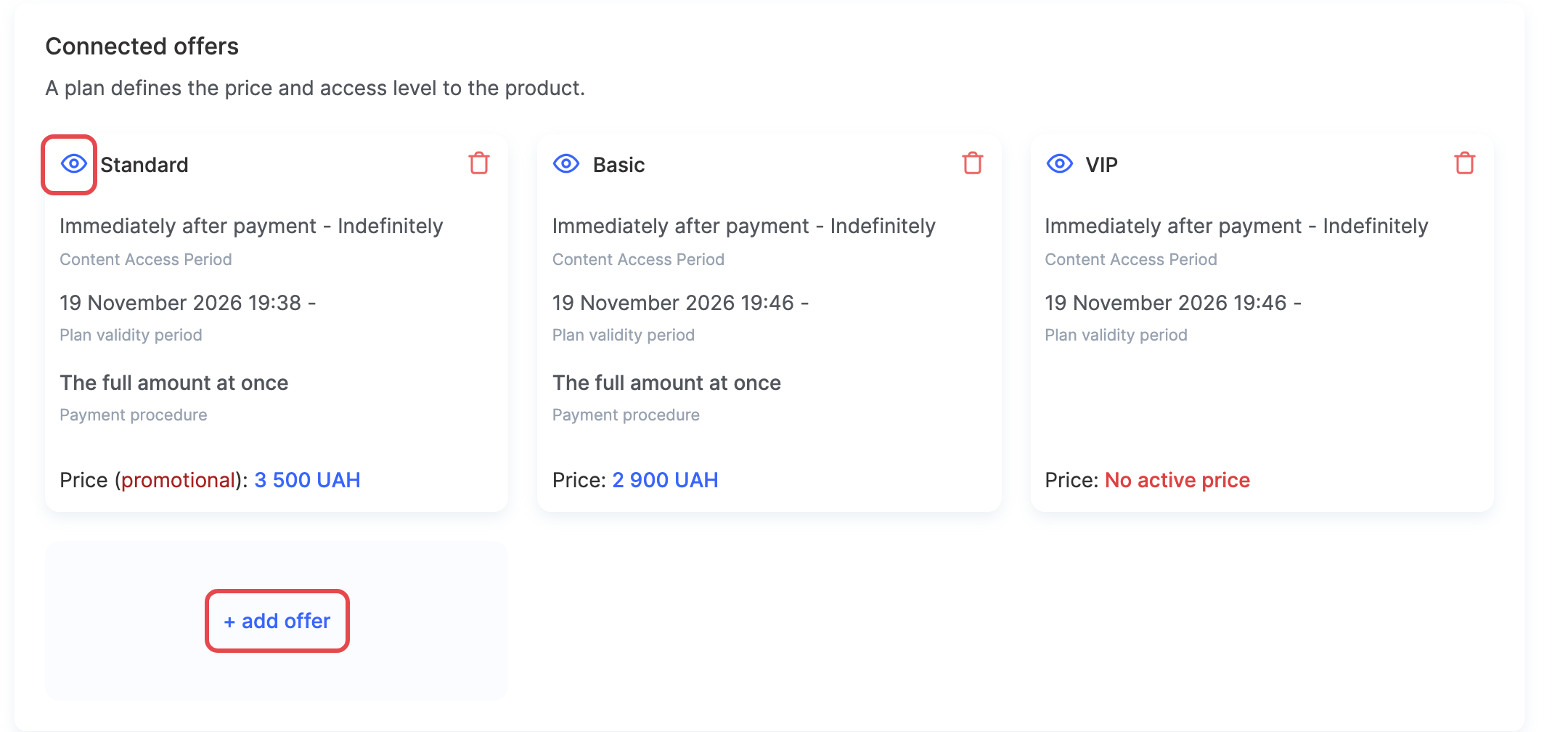
Svarīgi: piesaistot vai atsaistot plānu, tiek mainīts pats kurss, nevis tikai šī piltuve. Ja pievienošanas logā noņemat plāna atlasi vai izdzēšat tā kartīti, plānā šis kurss vairs nebūs iekļauts un plāns pazudīs no visām kursa piltuvēm. KWIGA vispirms lūdz to apstiprināt, piemēram, logā Vai atsaistīt plānus, kuriem noņemta atlase? .
Plāna piltuvē piesaistīto plānu nevar mainīt: šī piltuve ir izveidota vienam konkrētam plānam.
Piezīme: ja ar acs ikonu paslēpsiet visus kursa plānus, plānu atlases lapa vairs netiks atvērta.
Plānu kārtošana un saturs
Ja ir piesaistīti divi vai vairāki plāni, izvēlieties kartīšu secību laukā Kārtošana pircēja skatā :
- Pēc pievienošanas datuma, no vecākā līdz jaunākajam;
- Pēc pievienošanas datuma, no jaunākā līdz vecākajam;
- Manuāla kārtošana — velciet plānus vajadzīgajā secībā.
Pie katra plāna ir saites uz piedāvājumu → un Mainīt nosaukumu, aprakstu un attēlu → . Otrā saite atver logu Kartītes saturs : šeit varat iestatīt, kā plāna kartīte izskatīsies šajā konkrētajā piltuvē.
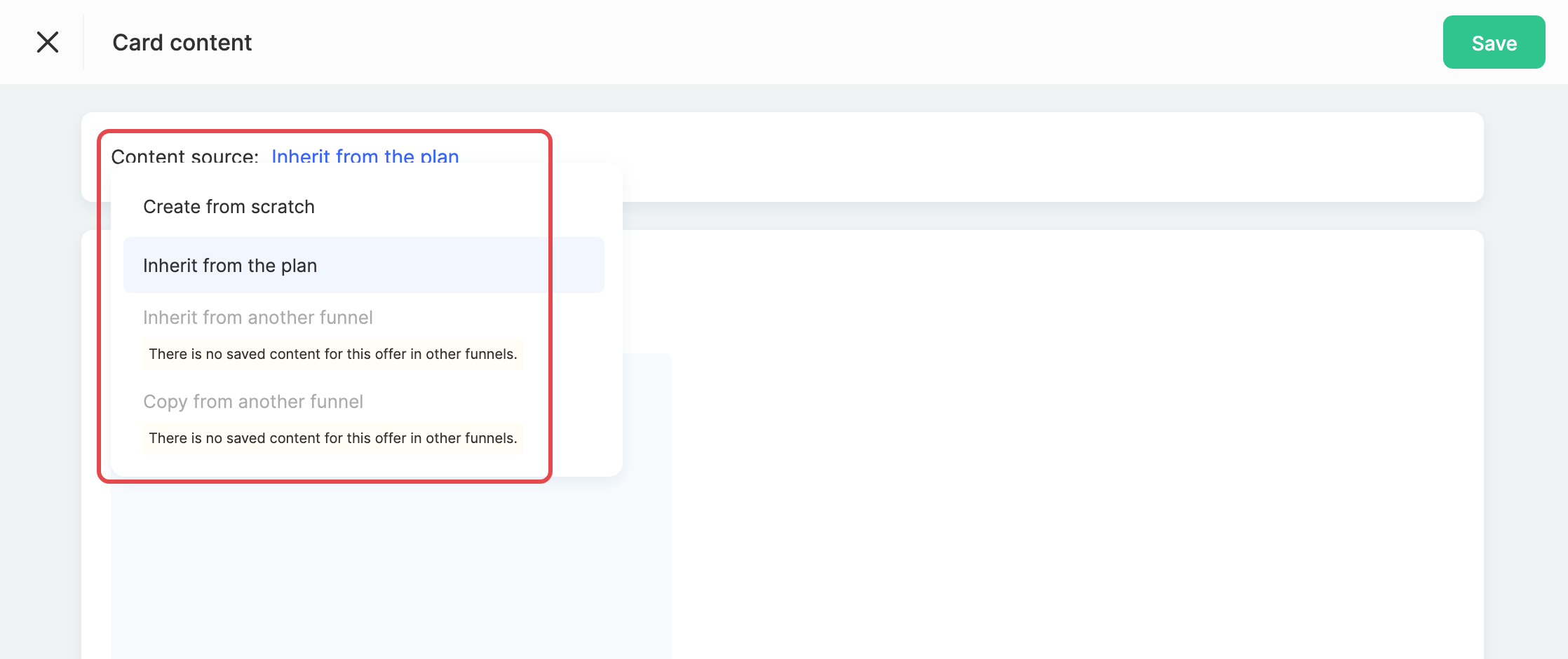
Laukā Satura avots izvēlieties:
- Izveidot no jauna — savs nosaukums, apraksts un attēls šai piltuvei.
- Mantot no plāna — kartītē tiek izmantots nosaukums, apraksts un attēls no plāna apraksta.
- Mantot no citas piltuves — kartīte atspoguļo šī plāna kartīti no citas piltuves.
- Kopēt no citas piltuves — kartīte tiek kopēta no citas piltuves, un pēc tam varat to rediģēt atsevišķi.
Pēdējās divas opcijas ir pieejamas, ja plāns ir iekļauts citā aktīvā piltuvē, piemēram, kursa piltuvē. Izvēlieties piltuvi laukā Avota piltuve lauks. Par avotu var būt tikai iespējota piltuve.
Kartītes lauki: Attēls, Nosaukums (klientam), Piedāvājuma apraksts, un kā tiek parādīts apraksts — pilnībā vai vispirms saīsinātā versijā.
Ja kartīte atšķiras no plāna apraksta, blakus plānam parādās atzīme mainīts .
Papildpārdošana
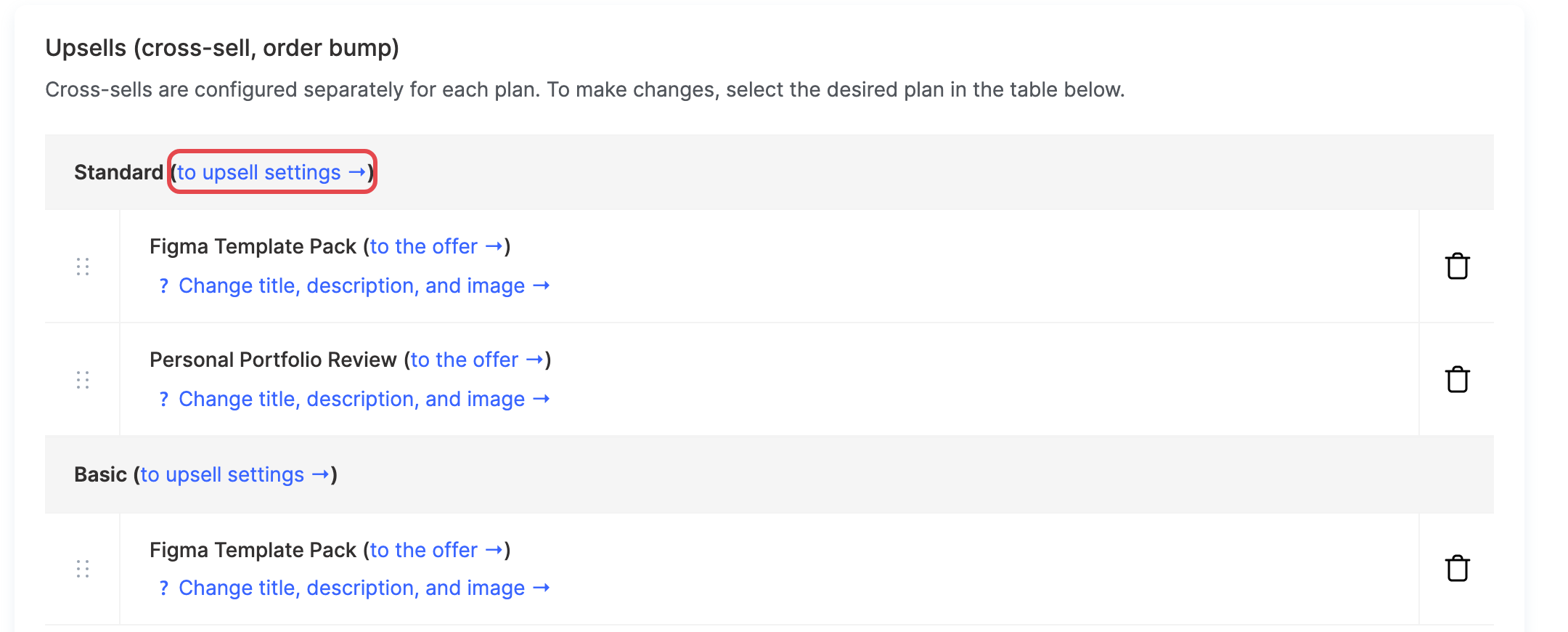
Papildpārdošana (cross-sell, order bump) bloks tiek parādīts, ja piesaistītajiem plāniem ir papildpārdošanas piedāvājumi. Papildpārdošanu iestata katram plānam atsevišķi, tāpēc tabulā piedāvājumi ir grupēti pēc plāniem. Lai uzzinātu, kā plānam pievienot papildpārdošanas piedāvājumu, skatiet rakstu par papildpārdošanu (cross-sell).
- uz papildpārdošanas iestatījumiem — atver plānu, lai varētu pievienot papildpārdošanas piedāvājumus.
- Velciet papildpārdošanas piedāvājumus, lai mainītu to secību.
- Mainīt nosaukumu, aprakstu un attēlu → — atver papildpārdošanas piedāvājuma Kartītes saturs logu. Papildus saturam papildpārdošanas piedāvājumam ir Dizaina iestatījumi bloks ar lauku Kartītes fona krāsa .
- Dzēšanas ikona noņem papildpārdošanas piedāvājumu.
Svarīgi: dzēšot papildpārdošanas piedāvājumu šajā lapā, tas tiek pilnībā izdzēsts no plāna.
Ja plāna maksājuma veids ir "Maksājums pa daļām" vai "Abonēšanas maksājums", papildpārdošanas bloks pircējam netiek rādīts — par to brīdina norāde soļa iestatījumos.
Soļa brīdinājumi
- Ja kursam nav piesaistīts neviens plāns, solī tiks parādīts aicinājums piesaistīt vismaz vienu, lai poga "Saņemt piekļuvi" kļūtu aktīva.
- Ja poga "Saņemt piekļuvi" ir izslēgta solī Pārdošanas lapa , pircēji nevarēs nokļūt šajā solī.
Lapa, kurā pircējs nonāk pēc maksājuma, tiek iestatīta nākamajā solī — Pateicības lapa.
Piemērs: kursam ir divi plāni — "Pamata" un "Ar asistentu". Izvēlieties izkārtojumu Atsevišķi soļi vienā lapā: plāni, papildpārdošanas piedāvājumi, pasūtījuma veidlapa un atlasiet Manuāla kārtošana laukā Kārtošana pircēja skatā un ievietojiet "Ar asistentu" pirmajā vietā. Šai piltuvei logā Kartītes saturs izvēlieties Izveidot no jauna un ievadiet nosaukumu "Ar asistentu — labākā izvēle". Citās šī kursa piltuvēs kartīte paliek nemainīga.
Biežāk uzdotie jautājumi
Vai kāds var iegādāties plānu, ja es to paslēpju, izmantojot acs ikonu?
Jā. Slēptais plāns joprojām ir saistīts ar kursu, un to var iegādāties, izmantojot tā saiti, – tas vienkārši netiek rādīts šajā lapā.
Ja paslēpsiet visus kursa plānus, plāna izvēles lapa vairs netiks atvērta.
Kas notiek, ja izdzēšu plāna kartīti vai atceļu plāna atlasi pievienošanas logā?
Plānā šis kurss vairs netiks iekļauts, un tas pazudīs no visām šī kursa piltuvēm. Pievienojot vai atvienojot plānu, tiek mainīts pats kurss, nevis tikai šī piltuve. Pirms izmaiņu veikšanas KWIGA lūgs apstiprināt darbību, piemēram, dialoglodziņā "Vai atsaistīt noņemtos plānus?".
Vai varu mainīt plāna nosaukumu tikai vienai piltuvei?
Jā. Blakus plānam noklikšķiniet uz “Rediģēt nosaukumu, aprakstu un attēlu →”, pēc tam laukā “Satura avots” atlasiet “Izveidot no jauna”. Plāna kartīte citās piltuvēs paliks nemainīga.
Ja kartīte atšķiras no plāna apraksta, blakus plānam parādīsies atzīme “Mainīts”.
Kāpēc opcijas "Pārmantot no citas piltuves" un "Kopēt no citas piltuves" nav pieejamas?
Tie tiek parādīti, ja plānā jau ir saglabāta karte citā iespējotā piltuvē. Atspējota piltuve nevar būt avots. Atlasiet piltuvi laukā "Avota piltuve".
Atšķirība: mantotā karte atspoguļo karti avota piltuvē, savukārt kopēto karti var rediģēt atsevišķi.
Kāpēc klients pasūtījuma lapā neredz papildu piedāvājumus?
Ja plānā kā maksājuma veids ir izvēlēts "Maksājums pa daļām" vai "Abonements", pircējam netiek rādīts papildu piedāvājumu bloks. Par to brīdina norāde soļa iestatījumos.
Bloks "Papildu piedāvājumi (saistītie piedāvājumi, papildpiedāvājumi pasūtījumā)" tiek rādīts tikai tad, ja saistītajiem plāniem ir pievienoti papildu piedāvājumi. Tos var pievienot plāna iestatījumos.
Ja es izdzēsīšu papildu piedāvājumu no piltuves, vai tas paliks plānā?
Nē. Dzēšot papildu piedāvājumu šajā lapā, tas tiek pilnībā noņemts no plāna.
Vai varu mainīt plānu vai posma saiti plāna piltuvē?
Plāns – nē: plāna piltuve tiek izveidota vienam plānam, un ar to saistīto plānu nevar mainīt.
Soļa saite – jā: katram solim ir sava saite, kas novirza uz plāna lapu. Ja mainīsiet soļa saites beigu daļu, plāna saite nemainīsies, un otrādi.
Paldies par atsauksmi!
Paldies! Izlabosim rakstu. Vai jums vajadzīga atbilde tūlīt? Rakstīt atbalsta dienestam