
Pārdošanas piltuves automatizācijas
Uzziniet, kā iestatīt automatizācijas, ko aktivizē pārdošanas piltuves notikumi, pārsūtīt pasūtījumus uz CRM un nodot potenciālos klientus ārējiem pakalpojumiem.
Piltuves sadaļā Automatizācijas ir apkopotas automatizācijas, kas darbojas visā piltuvē: tās, kuras aktivizē piltuves notikumi, pasūtījumu pārsūtīšana uz CRM un potenciālo klientu nosūtīšana uz ārējiem pakalpojumiem. Par piltuves darbību kopumā lasiet rakstā Pārdošanas piltuves: kas tās ir un kā tās darbojas.
Lai atvērtu sadaļu:
- Atveriet Kursi → Pārdošanas iestatījumi → Pārdošanas piltuves.
- Atveriet piltuvi un lapas augšdaļā noklikšķiniet uz Automatizācijas.
Sadaļā ir trīs cilnes: Piltuves automatizācijas, Pārsūtīšana uz CRM un Potenciālā klienta nosūtīšana uz ārēju pakalpojumu.
Piltuves automatizācijas
Šajā cilnē ir automatizācijas, ko aktivizē šīs piltuves notikumi.
- Noklikšķiniet uz Automatizācija.
- Izvēlieties notikumu un, ja nepieciešams, piltuves soli.
- Pievienojiet nosacījumus un darbības tāpat kā parastā automatizācijā un saglabājiet.
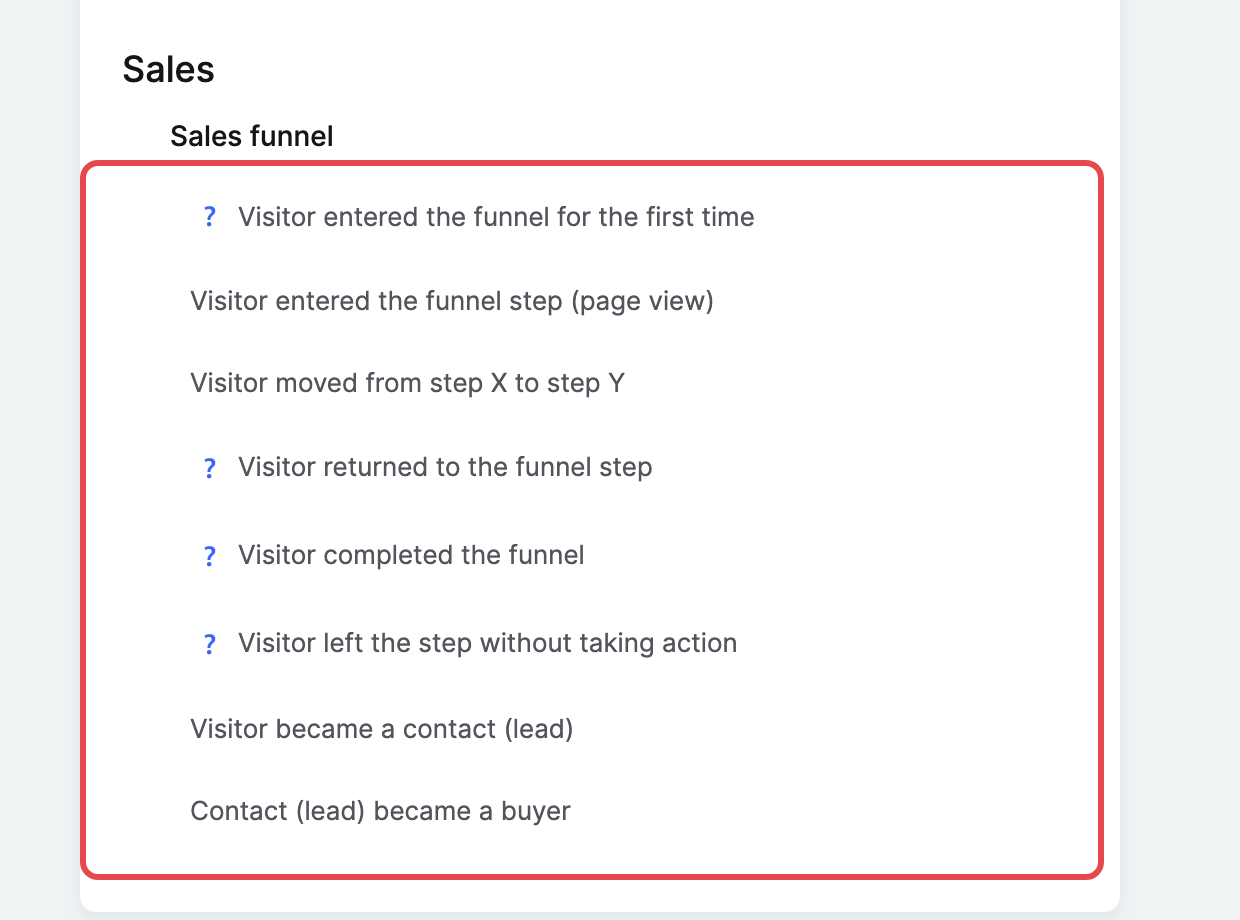
Pieejamie notikumi:
- Apmeklētājs pirmo reizi iegāja piltuvē – tiek aktivizēts vienu reizi, kad zināma kontaktpersona pirmo reizi atver jebkuru piltuves soli.
- Apmeklētājs iegāja piltuves solī (lapas skatījums).
- Apmeklētājs pārgāja no soļa X uz soli Y – izvēlieties soli, no kura apmeklētājs aizgāja, un soli, uz kuru viņš pārgāja.
- Apmeklētājs atgriezās piltuves solī – apmeklētājs atkārtoti atvēra to pašu soli. Piemēram, varat piedāvāt atlaidi apmeklētājam, kurš vairākkārt atgriežas maksājuma lapā.
- Apmeklētājs pabeidza piltuvi – apmeklētājs sasniedza pēdējo soli.
- Apmeklētājs pameta soli, neveicot darbību – apmeklētājs atvēra soli, bet noteiktajā laikā nepārgāja tālāk.
- Apmeklētājs kļuva par kontaktpersonu (potenciālo klientu).
- Kontaktpersona (potenciālais klients) kļuva par pircēju.
Solim Pateicības lapa varat izvēlēties konkrētu maksājuma rezultātu. Ja solī darbojas A/B tests, šim solim iestatītā automatizācija tiek aktivizēta jebkurā tā versijā.
Piezīme: notikumi tiek aktivizēti zināmām kontaktpersonām. Ja persona sākotnēji izgāja cauri piltuvei anonīmi, notikums "Apmeklētājs pirmo reizi iegāja piltuvē" tiek aktivizēts, kad persona atstāj savus kontaktinformācijas datus.
Notikuma Apmeklētājs pameta soli, neveicot darbību gaidīšanas laiks tiek iestatīts soļa cilnes Iestatījumi blokā Apmeklētājs pameta soli, neveicot mērķa darbību: minūtēs, stundās vai dienās. Noklusējuma vērtība ir 3 stundas.

Tie paši notikumi ir pieejami arī vispārīgās sadaļas Automatizācijas modulī Pārdošanas piltuve.
Pārsūtīšana uz CRM
Blokā Pasūtījumu apstrāde izvēlieties Noklusējuma piltuve – CRM piltuvi, uz kuru tiks pārsūtīti šīs pārdošanas piltuves pasūtījumi un kurā tie tiks sadalīti pa statusiem.
Potenciālā klienta nosūtīšana uz ārēju pakalpojumu
Blokā Kontaktpersonu (potenciālo klientu) apstrāde iestatiet kontaktpersonu nosūtīšanu uz ārējiem kampaņu pakalpojumiem – atsevišķi veiksmīgiem un neveiksmīgiem maksājumiem.
Piemērs: pircējs atvēra plāna izvēles lapu, bet neveica maksājumu. Izveidojiet automatizāciju notikumam Apmeklētājs pameta soli, neveicot darbību, izvēlieties soli Pasūtījuma veidlapa un pievienojiet darbību – e-pasta vēstuli ar atgādinājumu un atlaižu kodu. Soļa cilnē Iestatījumi iestatiet laiku uz 1 stundu: stundu pēc lapas pamešanas bez maksājuma veikšanas pircējs saņems e-pasta vēstuli.
Biežāk uzdotie jautājumi
Vai automatizācija tiks palaista, ja apmeklētājs vēl nav norādījis savu kontaktinformāciju?
Notikumi tiek aktivizēti zināmiem kontaktiem. Ja persona sākotnēji virzās pa piltuvi anonīmi, notikums "Apmeklētājs pirmo reizi ienāca piltuvē" tiks aktivizēts, kad persona norādīs savu kontaktinformāciju.
Kur varu iestatīt aizkavi pirms notikuma "Apmeklētājs pameta soli, neveicot nekādas darbības" aktivizēšanas?
Soļa cilnes "Iestatījumi" sadaļā "Apmeklētājs pameta soli, neveicot mērķa darbību". Laika ierobežojumu iestata minūtēs, stundās vai dienās; noklusējuma vērtība ir 3 stundas.
Vai automatizācija tiks izpildīta solī ar A/B testu?
Jā. Solim konfigurētā automatizācija tiek aktivizēta neatkarīgi no tā, kura šī soļa versija tiek izmantota.
Vai varu aktivizēt automatizāciju tikai konkrēta maksājuma iznākuma gadījumā?
Jā. Ja automatizācija ir iestatīta solim "Pateicības lapa", varat tai atlasīt konkrētu maksājuma iznākumu.
Kā piedāvāt atlaidi personai, kura vairākkārt atgriežas pirkuma noformēšanas lapā?
Izveidojiet automatizāciju notikumam "Apmeklētājs atgriezās piltuves solī" un atlasiet norēķinu lapas soli. Notikums tiek aktivizēts, kad apmeklētājs atkārtoti atver to pašu soli.
Vai varu iestatīt automatizāciju piltuves notikumiem galvenajā sadaļā "Automatizācijas"?
Jā, šie paši notikumi ir pieejami galvenās sadaļas "Automatizācijas" modulī "Pārdošanas piltuve".
Vai varu nosūtīt uz ārēju pakalpojumu tikai tos, kuri nav samaksājuši?
Jā. Sadaļā "Kontaktu (potenciālo klientu) apstrāde" varat konfigurēt kontaktu nosūtīšanu uz ārējiem kampaņu pakalpojumiem atsevišķi veiksmīgu un neveiksmīgu maksājumu gadījumā.
Paldies par atsauksmi!
Paldies! Izlabosim rakstu. Vai jums vajadzīga atbilde tūlīt? Rakstīt atbalsta dienestam