
Plāna publiskā lapa: ko redz pircējs un kur to iestatīt
Kā izskatās plāna iegādes lapa, no kurām plāna cilnēm tiek iegūts nosaukums, apraksts, cena, kuponi un maksājuma metodes, kur iegūt saiti un ar ko plāna lapa atšķiras no piltuves posma “Plāna izvēle un norēķini”.
Plāna publiskā lapa ir lapa, kurā pircējs redz plāna nosacījumus, izvēlas maksājuma veidu un veic pasūtījumu. Katram plānam ir sava lapa. Ja plāns ir publicēts, šo lapu var atvērt ikviens, kam ir saite.
Saites piemērs — https://sampleschool.kwiga.com/o/TRJc4Tq2ZIWU
Ja vēl neesat izveidojis nevienu plānu, skatiet atsevišķu rakstu par plāna izveidi un tā pamatiestatījumiem.
Piezīme: ja plāns ir daļa no pārdošanas piltuves, pircējs parasti nonāk piltuves posmā Plāna izvēle un pasūtījuma noformēšana. Lai uzzinātu, kā šajā posmā iestatīt lapas izkārtojumu, plānu secību un kartītes, skatiet Pasūtījuma formas posms. Šis raksts ir par paša plāna saturu: tas ir vienāds gan plāna lapā, gan jebkurā piltuvē, ja vien piltuvē tas nav mainīts.
Kā atvērt plāna lapu
- Dodieties uz Kursi → Pārdošanas iestatījumi → Plāni (piedāvājumi) un atveriet plānu.
- Noklikšķiniet uz acs ikonas plāna galvenē (paskaidre Priekšskatījums) — publiskā lapa tiks atvērta jaunā cilnē.
Publicēta plāna lapas saiti var nokopēt cilnes Publicēšana laukā Publiskā saite : melnrakstam šāda lauka nav. Ja plāna statuss ir Melnraksts , lapa nav pieejama, izmantojot saiti, taču jūs joprojām varat piešķirt klientam piekļuvi manuāli.

No kā sastāv lapa un kur iestatīt katru tās daļu
Nosaukums, attēls un apraksts — cilne Apraksts
- Attēls — attēls plāna kartītē.
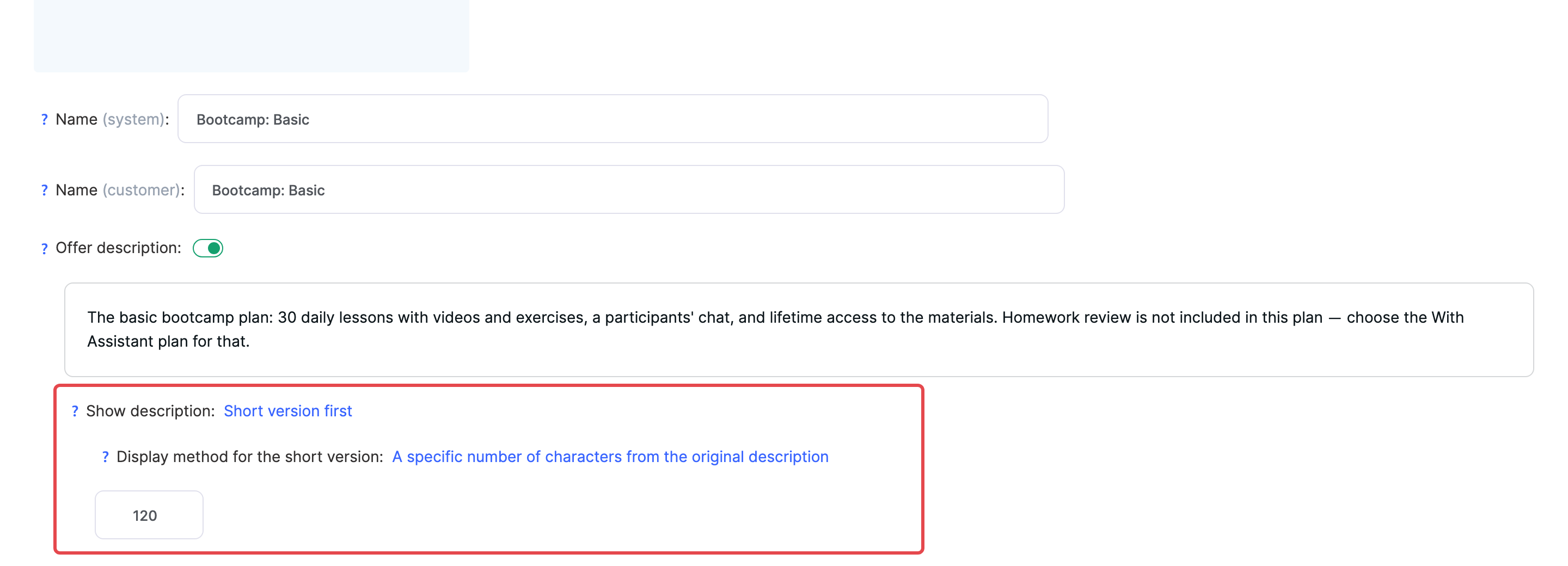
- Nosaukums (sistēmas) — redzams tikai jums un jūsu komandai. Piemēram, "Standarta — marta grupa".
- Nosaukums (klientam) — nosaukums, ko redz pircējs. Parasti tas ir cenu līmeņa nosaukums, piemēram, "Standarta", "Premium", "VIP" vai "Pamata piekļuve".
- Piedāvājuma apraksts: — ieslēdziet slēdzi un aprakstiet, kas ir iekļauts plānā. Redaktorā varat formatēt tekstu un pievienot attēlus un saites.
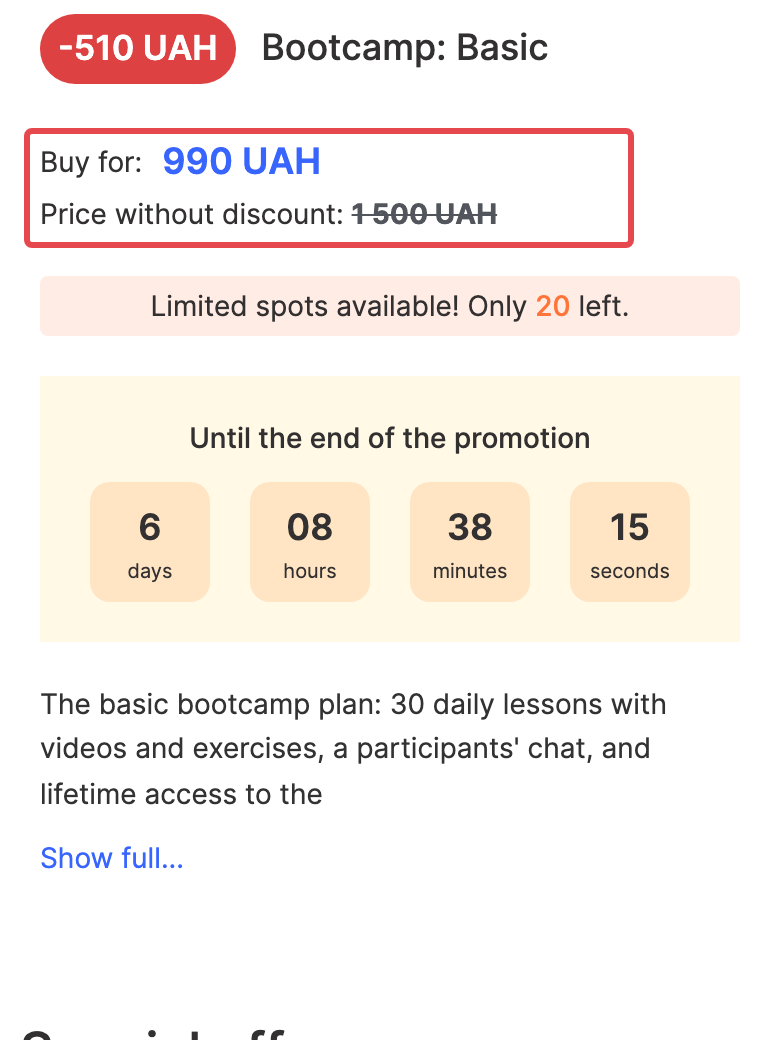
- Rādīt aprakstu: — Pilnībā vai Vispirms īso versiju. Otrajā gadījumā pircējs redz apraksta sākumu un saiti Rādīt visu .
- Īsās versijas attēlošanas veids: — Noteikts rakstzīmju skaits no sākotnējā apraksta (tiek skaitītas visas rakstzīmes, arī tagi) vai Pielāgots variants — atsevišķs īss teksts.
Apraksts nav obligāts, taču to ieteicams pievienot: īsā versija ir pirmais, ko pircējs ierauga, tāpēc izmantojiet to, lai īsumā aprakstītu plāna galvenās priekšrocības.
Plāna produkti — cilne Produkti
Plāna kartītē tiek parādīti produkti, kuriem plāns nodrošina piekļuvi.
Cena, akcijas un atlaides — cilne Cena
Lapas cena tiek veidota no plānam noteiktajām cenām. Ja plānam ir vairākas cenas, pircējs redz to, kas pašlaik ir spēkā. Uzziniet vairāk rakstā Plāna cenas veidotājs.
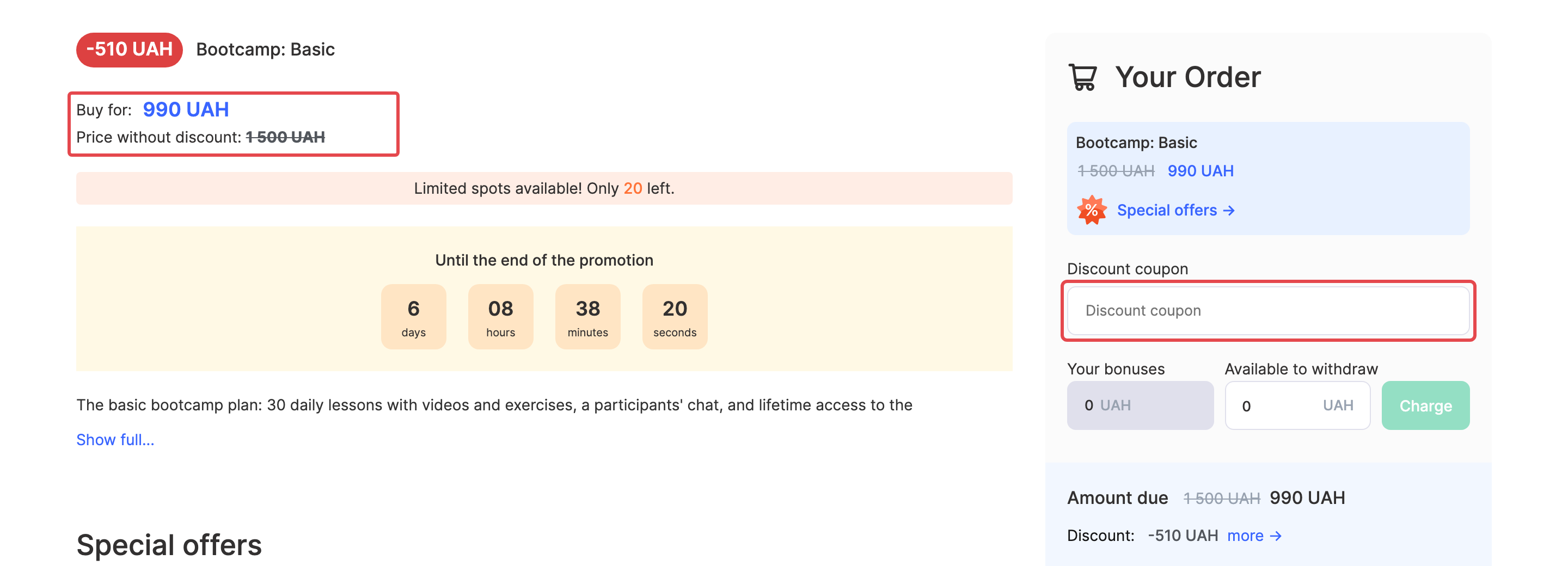
- Ja ir spēkā akcijas cena, pircējs redz to kopā ar pārsvītrotu iepriekšējo cenu un, ja ir ieslēgts taimeris, arī atpakaļskaitīšanu Līdz akcijas beigām . Tas vizuāli izceļ ieguvumu, ko sniedz pirkums tieši tagad.
- Ja vietu skaits ir ierobežots, kartītē redzams: "Vietu skaits ir ierobežots! Atlikušas tikai … vietas."
- Maksājot pa daļām, pircējs redz maksājumu grafiku; abonementa gadījumā — cik bieži tiek veikti maksājumi.
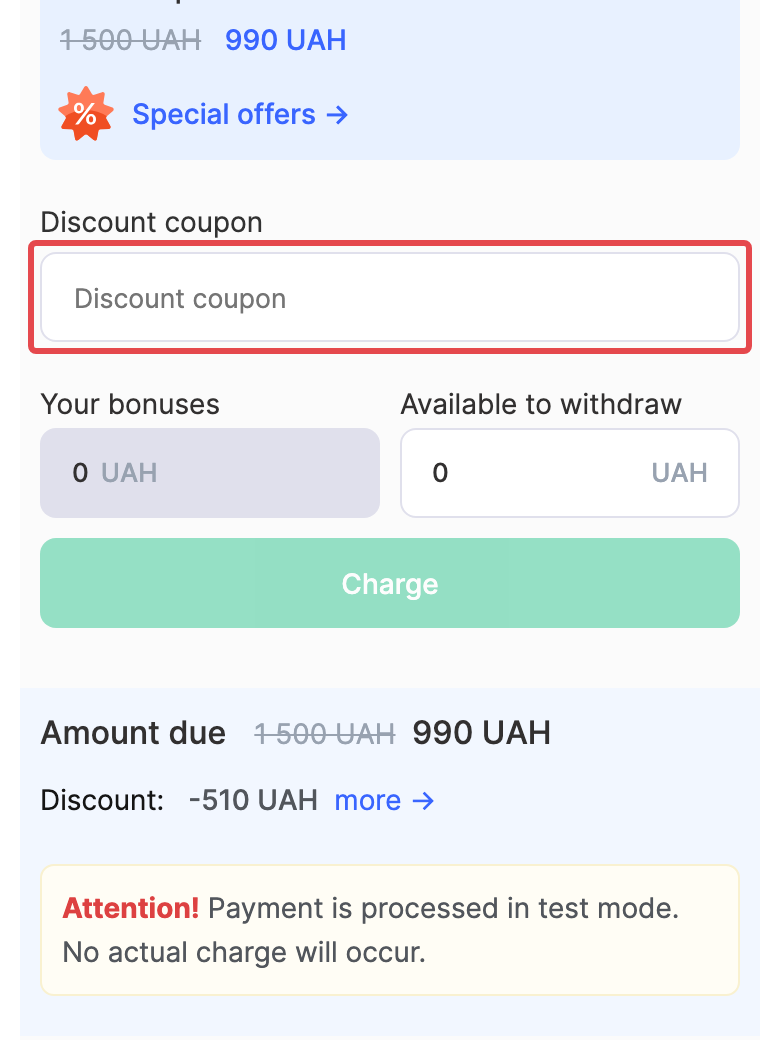
- Atļaut atlaides kuponu — lapā parādās lauks akcijas koda ievadīšanai; cena tiek pārrēķināta uzreiz pēc koda ievadīšanas. Lai uzzinātu, kā izveidot kuponus, skatiet rakstu par atlaides kuponiem.
- Maksājums ar punktiem — maksājuma lapā pircējs redz bloku Jūsu bonusi : cik punktu ir Pieejams norakstīšanai un pogu Norakstīt .
Maksājumu veidi — cilne Maksājumu saņemšana
Pircējs izvēlas vienu no plānam pieslēgtajām maksājumu sistēmām.
Papildpārdošana — cilne Papildpārdošana (cross-sell, order bump)
Papildu plāni, kurus pircējs var pievienot pasūtījumam.
Svarīgi: plānam ar maksājumu pa daļām vai abonēšanas maksājumu papildpārdošanas bloks lapā netiek rādīts.
Pasūtījuma veidlapas lauki
Informācija, kas pircējam jānorāda, noformējot pasūtījumu, un piekrišanas noteikumiem teksts tiek ņemti no projekta reģistrācijas iestatījumiem (CRM → Kontakti → Iestatījumi, cilnē Reģistrācijas lauku pielāgošana ), nevis no plāna. Ja plānā ir viens produkts ar iespējotiem atsevišķiem reģistrācijas iestatījumiem, tiek izmantoti tie.
Kājene
Kājene ir lapas apakšējā daļa, kas ir vienāda visās jūsu skolas publiskajās lapās KWIGA platformā. Tajā varat ievietot kontaktinformāciju, noderīgas saites vai citus svarīgus elementus. Uzziniet vairāk atsevišķā rakstā par kājenes iestatīšanu.
Plāna lapa un pārdošanas piltuve
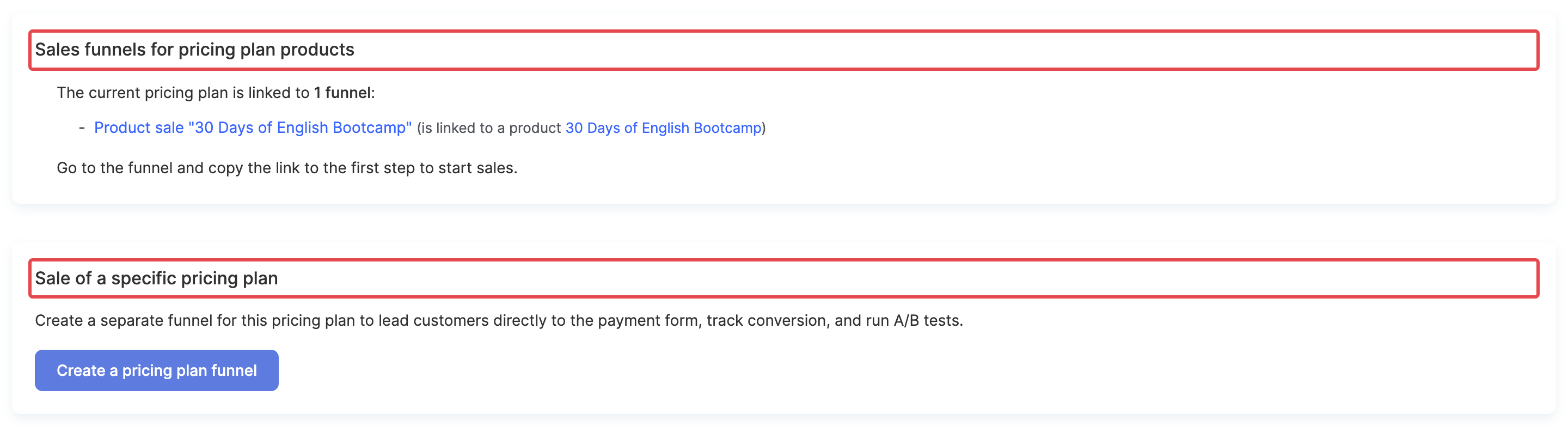
Plāna cilnē Publicēšana ir redzams, kurās piltuvēs tas ir iekļauts:
- Pārdošanas piltuves cenu plāna produktiem — to kursu piltuves, ar kuriem plāns ir saistīts. Pircēji, kuri atver piltuves saiti, izvēlas plānu tās solī Plāna izvēle un pasūtījuma noformēšana .
- Konkrēta cenu plāna pārdošana — izmantojot pogu Izveidot cenu plāna piltuvi , varat izveidot atsevišķu piltuvi šim plānam: tās pirmais solis ved tieši uz plāna lapu. Tajā varat izvēlēties lapas izkārtojumu, sekot līdzi konversijai, veikt A/B testus un iestatīt pēc maksājuma parādītās lapas.
Plāna lapas izskatu — izkārtojumu, plānu secību, pašas kartītes nosaukumu un aprakstu — var iestatīt piltuves solī Plāna izvēle un pasūtījuma noformēšana (Pasūtījuma veidlapas solis). Ja plāns nav iekļauts nevienā piltuvē, lapā tiek izmantots izkārtojums Viss vienā lapā: plāni, papildu piedāvājumi, pasūtījuma veidlapa . Uzziniet vairāk par piltuvēm rakstā Pārdošanas piltuves: kas tās ir un kā tās darbojas.
Ieteikums
Pirms sākat pārdošanu, atveriet lapu, izmantojot saiti, un pārbaudiet, vai:
- nosaukums un apraksts ir skaidri un viegli lasāmi;
- attēls tiek ielādēts;
- cena un akcija tiek attēlotas pareizi;
- akcijas kods darbojas, ja esat atļāvis to izmantot;
- poga Maksāt ved uz maksājumu sistēmas lapu.
Biežāk uzdotie jautājumi
Vai plāna lapa būs pieejama, ja tās statuss ir "Melnraksts"?
Nē, lapa nav pieejama, izmantojot saiti, kamēr plāns ir statusā "Melnraksts". Tomēr varat manuāli piešķirt klientam piekļuvi.
Kur varu nokopēt saiti uz plāna lapu?
Publicēta plāna saiti atradīsiet cilnes "Publicēšana" laukā "Publiskā saite". Šis lauks nav pieejams plāniem ar statusu "Melnraksts". Lai apskatītu lapu, plāna galvenē noklikšķiniet uz acs ikonas (ar nosaukumu "Priekšskatījums") – lapa tiks atvērta jaunā cilnē.
Vai pircējs redzēs plāna iekšējo nosaukumu?
Nē. Tikai jūs un jūsu darbinieki var redzēt "Nosaukums (iekšējais)". Klients redz "Nosaukums (klientam)", piemēram, "Standarta" vai "Premium".
Kāpēc plāna lapā netiek rādīti papildu piedāvājumi?
Papildu piedāvājumu sadaļa netiek rādīta lapā plāniem ar maksājumu pa daļām vai abonementu.
Kur es varu mainīt laukus, kurus pircējs aizpilda, veicot pasūtījumu?
Pasūtījuma veidlapas lauki un noteikumu pieņemšanas teksts tiek ņemti no projekta reģistrācijas iestatījumiem, nevis plāna: "CRM" → "Kontakti" → "Iestatījumi", cilnē "Reģistrācijas lauku iestatījumi".
Ja plānā ir viens produkts un tam ir ieslēgti savi reģistrācijas iestatījumi, tiek piemēroti šie iestatījumi.
Kā klients var izmantot reklāmas kodu vai maksāt ar punktiem?
Ja plāna cenas iestatījumos ir iespējota opcija "Atļaut atlaižu kuponus", lapā parādīsies reklāmas koda lauks, un cena tiks atjaunināta, tiklīdz kods būs ievadīts.
Ja ir iespējota opcija "Maksāt ar punktiem", pircējs norēķinu lapā redzēs sadaļu "Jūsu punkti", kurā būs norādīts "Izmantošanai pieejamo" punktu skaits un redzama poga "Izmantot".
Kur varu mainīt plāna lapas izkārtojumu?
Izkārtojums, plānu secība, kā arī pielāgots kartītes virsraksts un apraksts tiek iestatīti pārdošanas piltuves solī "Plāna izvēle un apmaksas noformēšana". Ja plāns nav iekļauts nevienā pārdošanas piltuvē, lapā tiek izmantots izkārtojums "Viss vienā lapā: plāni, papildu piedāvājumi, pasūtījuma veidlapa".
Paldies par atsauksmi!
Paldies! Izlabosim rakstu. Vai jums vajadzīga atbilde tūlīt? Rakstīt atbalsta dienestam