
Abonementa iestatīšana (periodiski maksājumi)
Kā iestatīt plānu ar abonementa maksājumiem, ar ko atšķiras maksājumu iekasēšanas veidi un kā mainīt cenu, ja plānam jau ir abonenti.
Platformā varat iestatīt abonementa maksājumus: no studenta kartes regulāri tiek automātiski iekasēta noteikta summa. Ja kartē nav naudas, maksājums neizdodas un piekļuve produktiem tiek slēgta. Ja kartes derīguma termiņš ir beidzies, abonementam, kura maksājumi tiek iekasēti ar tokenu, tiek ieslēgta manuāla apmaksa, līdz students atjaunina kartes datus (skatiet tālāk).
Pirms sākat, izveidojiet produktus, kuriem pārdosiet piekļuvi. Tiem vēl nav jāsatur materiāli — pietiek, ja paši produkti ir izveidoti platformā.
Abonements var darboties divos veidos: ar automātiskiem maksājumiem, kad nauda tiek iekasēta bez studenta iesaistes, vai ar manuālu apmaksu, kad students katru maksājumu veic, izmantojot saiti. Savukārt automātiskos maksājumus var iekasēt divējādi: izmantojot platformā saglabātu tokenu vai pēc maksājumu sistēmas noteikta grafika. Manuālā apmaksa vairāk līdzinās biedra maksām. Abos gadījumos, ja maksājums kavējas, piekļuve tiek slēgta.
Abonementa iestatīšana plānā
Abonementa piekļuvi varat iestatīt jebkuram produktam: kursam, bootcampam, slēgtai grupai un tā tālāk.
Piemēram, izveidosim abonementa plānu ar ikmēneša maksājumiem par kursu un slēgtu Telegram čatu: studenti saņem piekļuvi abiem produktiem uz vienu mēnesi, un tā saglabājas, kamēr maksājumi tiek saņemti laikus. Ja nākamais maksājums neizdodas, piekļuve kursam tiek slēgta un students tiek izņemts no čata.
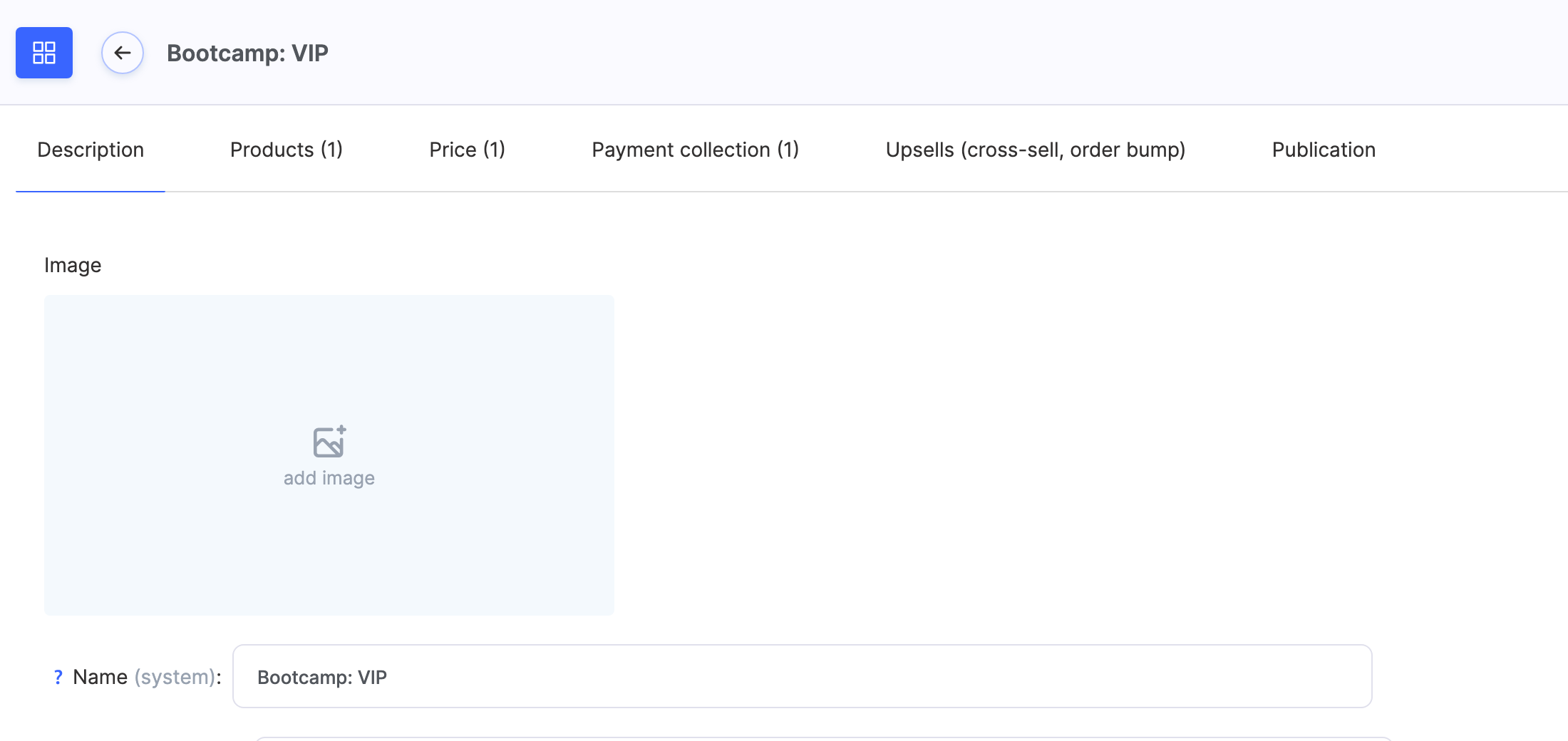
Izveidojiet plānu sadaļā Kursi → Pārdošanas iestatījumi → Plāni (piedāvājumi) vai no kursa kartītes, kā aprakstīts rakstā Kā sākt pārdot pakalpojumā Kwiga: cenu plāna izveide. Cilnē Apraksts ievadiet plāna nosaukumu. Parasti tas ietver kursa un plāna nosaukumu, kā arī grupu, ja pārdošana ir saistīta ar konkrētu grupu. Ja nepieciešams, pievienojiet aprakstu par to, ko students saņems.
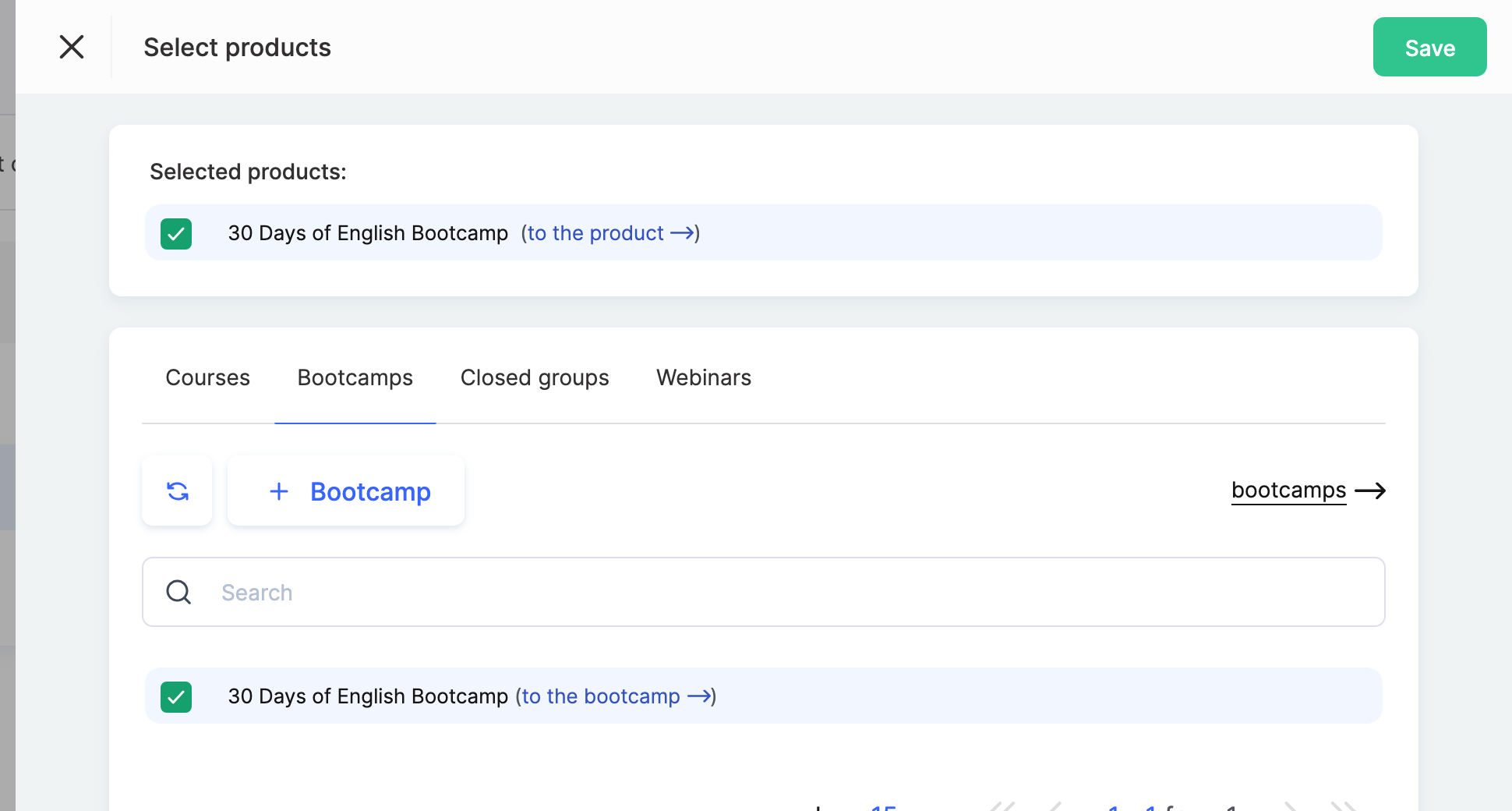
Cilnē Produkti pievienojiet kursu un slēgto čatu.
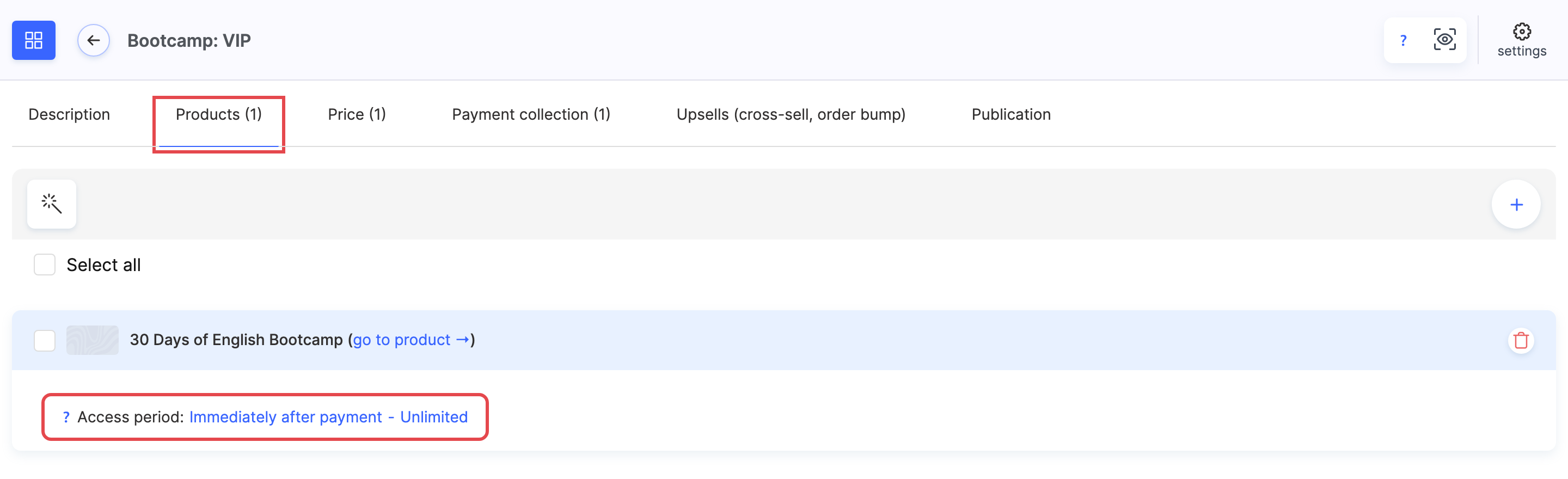
Laukā Piekļuves periodsievadiet maksimālo visa abonementa ilgumu, nevis viena maksājuma periodu. Ja kurss ilgst gadu un maksājumi ir ik mēnesi, ievadiet 12 mēnešus. Ja piekļuvei čatam nav laika ierobežojuma, atstājiet to neierobežotu: abonementa gadījumā piekļuve tik un tā tiek piešķirta tikai uz apmaksāto periodu.
Ja kursam ir nodarbību publicēšanas grafiks, abonementam iesakām atstāt ieslēgtu opciju Izmantot produkta aizkaves un pārvaldīt grafiku kursa, nevis plāna līmenī. Pārējo cilni (asistentus, prakses darbu pārbaudi, sertifikātu, komentārus) aizpildiet tāpat kā parastam plānam.
Cilnē Cena ievadiet abonementa cenu, proti, viena regulārā maksājuma summu.
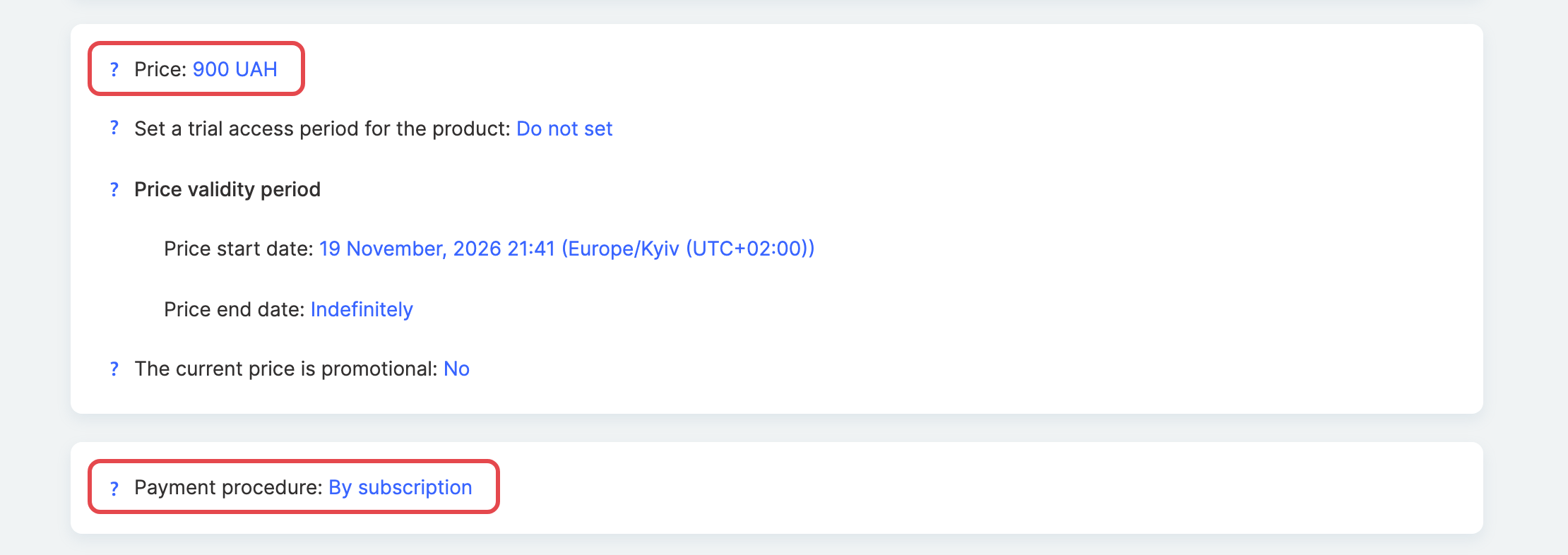
Laukā Maksājuma kārtībaizvēlieties Abonements, un zemāk parādīsies bloks Abonementa iestatījumi .
Tajā vispirms izvēlieties veidu laukā Maksājums tiks iekasēts : Klients veic maksājumu manuāli, Automātiski, izmantojot maksājumu sistēmu (tokenu), vai Saskaņā ar maksājumu sistēmas noteikumiem (ir ierobežojumi).
Atšķirības starp šiem veidiem ir aprakstītas nākamajā sadaļā. Pēc tam iestatiet maksājumu grafiku. Maksājums Nr. 1 ir pirmais maksājums: pēc noklusējuma tas tiek iekasēts, kad tiek autorizēti kartes dati, un zem tā ir norādīta pirmā maksājuma summa. Laukā Nākamais maksājums iestatiet intervālu starp maksājumiem, piemēram, vienu mēnesi pēc maksājuma, un laukā Maksājuma diena izvēlieties, vai iekasēšanas diena sakrīt ar pirmā maksājuma dienu. Atjaunošanas reižu skaits nosaka, cik reižu abonements tiek atjaunots: atstājiet Neierobežots ja abonements ir spēkā, līdz audzēknis to atceļ, vai ievadiet skaitu, ja abonementam jābeidzas automātiski, piemēram, kad mācības ir beigušās. Laukā Slēgt piekļuvi pēc neveiksmīga maksājuma norādiet, kad slēgt piekļuvi, ja maksājums neizdodas: pēc noklusējuma tas notiek nekavējoties, taču iesakām dot audzēknim dažas dienas samaksai.
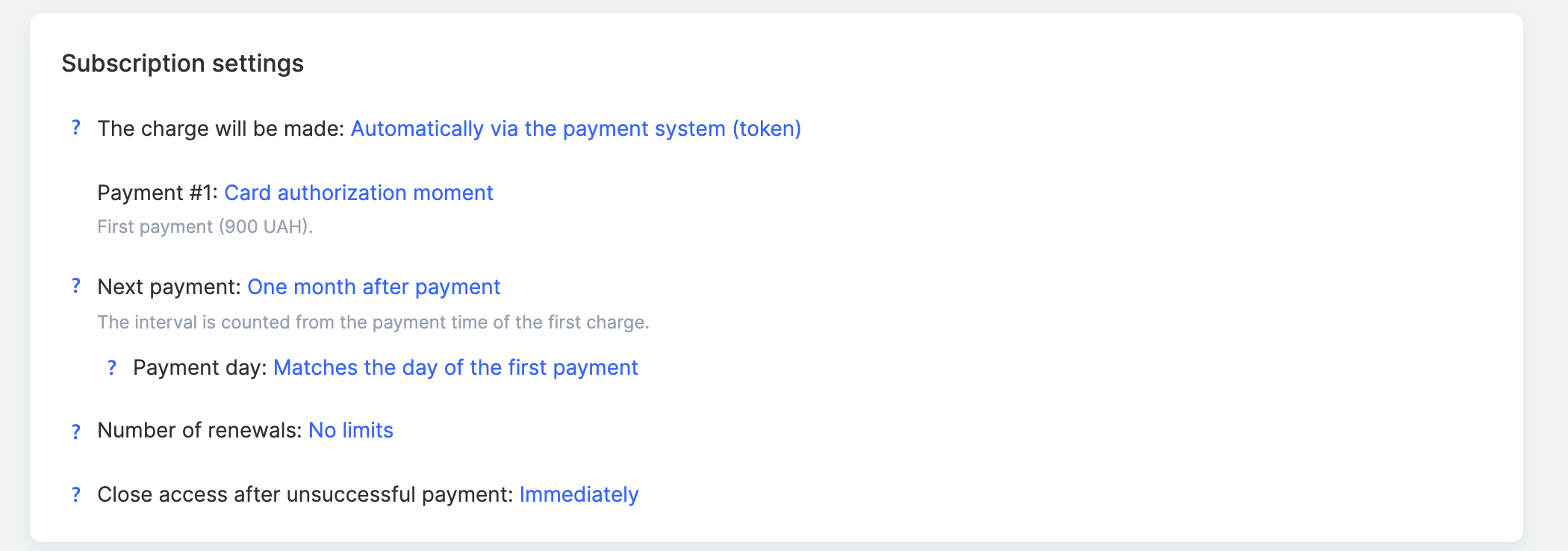
Ja tajā pašā cilnē ir iestatīts izmēģinājuma periods, pirmais maksājums un maksājumu intervāla laika atskaite sākas pēc izmēģinājuma perioda beigām.
Cilnē Maksājumu iekasēšana pievienojiet maksājumu sistēmu. Kā integrēt maksājumu sistēmu Kwiga platformā.
Ja automātiska maksājuma iekasēšana neizdodas
Tas attiecas uz metodi Automātiski, izmantojot maksājumu sistēmu (tokens) : KWIGA plānotajā datumā iekasē katru maksājumu no audzēkņa saglabātās kartes.
- Banka noraidīja maksājumu — kartē nebija pietiekami daudz līdzekļu, karte ir bloķēta vai banka to noraidīja cita iemesla dēļ. KWIGA mēģina vēlreiz vienu reizi dienā — kopā 4 mēģinājumi: maksājuma datumā un nākamajās 3 dienās. Piemēram, maksājums ir ieplānots 10. datumā: ja banka to noraida 10. datumā, nākamie mēģinājumi būs 11., 12. un 13. datumā.
- No maksājumu sistēmas netika saņemta atbilde — piemēram, savienojuma kļūmes dēļ. Šādu maksājumu atkārtoti neiekasē: nauda, iespējams, jau ir noņemta, un atkārtota mēģinājuma rezultātā tā tiktu iekasēta divreiz. Ja maksājums tomēr ir veikts, maksājumu sistēma par to ziņos, un maksājums tiks automātiski atzīmēts kā samaksāts.
- Visi mēģinājumi ir izlietoti — maksājums paliek neapmaksāts, un piekļuve tiek slēgta pēc laukā Slēgt piekļuvi pēc neveiksmīga maksājuma iestatītā termiņa. Abonements netiek atcelts: audzēknis var samaksāt pats savā kontā, un jūs varat manuāli atzīmēt maksājumu kā samaksātu, skatiet Kā atzīmēt abonementu kā apmaksātu (platformā).
Lūdzu, ņemiet vērā: izmantojot metodi Saskaņā ar maksājumu sistēmas noteikumiem (ir ierobežojumi) , maksājumus iekasē un atkārtotus mēģinājumus veic pati maksājumu sistēma saskaņā ar saviem noteikumiem — KWIGA tos nekontrolē.
Maksājumu sistēmu iespējas un ierobežojumi
Abonementa maksājumu iekasēšanas metode ir atkarīga no pievienotās maksājumu sistēmas. Kwiga piedāvā trīs iespējas: Klients maksā manuāli, Automātiski, izmantojot maksājumu sistēmu (tokens), un Saskaņā ar maksājumu sistēmas noteikumiem (ir ierobežojumi).
Klients maksā manuāli ir vienkāršākā iespēja, kas darbojas ar jebkuru pieslēgto maksājumu sistēmu, arī ar tām, kuras neatbalsta tokenus. Platforma pati naudu neiekasē: pirms katra maksājuma students saņem e-pastu ar maksājuma saiti, un šī saite vienmēr ir pieejama arī viņa personīgā konta sadaļā Pirkumu vēsture, blakus pasūtījumam.
Atgādinājumi tiek nosūtīti 7 dienas, 3 dienas, 1 dienu un 1 stundu pirms maksājuma datuma. Ja nepieciešams, jebkuru no šiem e-pastiem varat izslēgt plāna iestatījumos. Šī iespēja ir piemērota dalības maksām un piekļuvei slēgtām kopienām, ja studenti ir gatavi paši apstiprināt katru maksājumu. Ja maksājums netiek saņemts laikā, piekļuve tiek slēgta; laukā Slēgt piekļuvi pēc neveiksmīga maksājuma varat pievienot dažas dienas, lai students varētu samaksāt, nepārtraucot mācības.
Automātiski, izmantojot maksājumu sistēmu (tokeni) ļauj iekasēt visus turpmākos maksājumus bez studenta līdzdalības: viņam jāpiedalās tikai pirmajā maksājumā, kad tiek izveidots tokens. Tā kā maksājumi tiek iekasēti, izmantojot tokenu, nevis pēc maksājumu sistēmas grafika, intervāli starp maksājumiem var būt jebkādi — ierobežojumu nav.
Uzmanību! Izmantojot PayPal, WayForPay, LiqPay un Payment by Mono, papildus jāsazinās ar maksājumu sistēmas atbalsta komandu, lai iespējotu kartes tokena saglabāšanu. Ja beidzas kartes vai tokena derīguma termiņš, abonements automātiski pārslēdzas uz manuālo režīmu ("Klients maksā manuāli"), līdz students atjaunina savas kartes datus. Pārbaudiet arī, vai Kwiga integrācijas iestatījumos šai maksājumu sistēmai ir iespējota opcija "Saglabāt kartes datus turpmākajiem maksājumiem".
Saskaņā ar maksājumu sistēmas noteikumiem (ir ierobežojumi) darbojas citādi: maksājumi tiek iekasēti pēc pašā maksājumu sistēmā iestatīta grafika, tāpēc pieejamie intervāli ir atkarīgi no tā, ko tā atbalsta.
Uzmanību! Klarna, Przelewy24, RedSys, CoinPayments un Interkassa vispār neatbalsta automātiskus regulārus maksājumus savā pusē, tāpēc šīm sistēmām abonementu var iestatīt tikai ar opciju Klients maksā manuāli vai Automātiski, izmantojot maksājumu sistēmu (tokeni).
Abonementa atcelšana
Abonementu var atcelt gan students, gan eksperts. Pēc atcelšanas piekļuve netiek slēgta uzreiz: students var turpināt mācības līdz jau apmaksātā perioda beigām (pieskaitot papildu dienas, ja tās ir norādītas plāna iestatījumos), un tikai tad piekļuve tiek slēgta. Pēc atcelšanas maksājumu atgādinājumi vairs netiek sūtīti.
Kā students var atcelt abonementu
Students atceļ abonementu savā kontā: Pirkumu vēsture → pasūtījums → Atcelt.
Platforma lūdz apstiprināt atcelšanu un atgādina, līdz kuram datumam piekļuve būs pieejama. Pēc apstiprināšanas pasūtījuma lapā tiek parādīts Abonements atcelts.
Kā ekspertam atcelt abonementu
Atveriet pasūtījumu un noklikšķiniet uz Atcelt abonementu.
Poga tiek rādīta tikai abonementu pasūtījumiem, kas vēl nav atcelti, un tikai tad, ja abonementu var atcelt: abonementam ar opciju Klients maksā manuāli poga ir redzama vienmēr; pārējiem — ja maksājumu sistēma atbalsta atcelšanu, bet WayForPay gadījumā — ja integrācijas iestatījumos ir norādīta regulāro maksājumu parole. Pogu redz tikai komandas dalībnieks ar tiesībām rediģēt pasūtījumus.
Kas notiek atkarībā no maksājuma iekasēšanas veida
Ja maksājumi tiek veikti ar opciju Klients maksā manuāli, maksājumu sistēma nepiedalās naudas iekasēšanā, tāpēc pēc atcelšanas vienkārši tiek pārtraukti maksājumu atgādinājumi.
Ja naudu iekasē pati maksājumu sistēma (Stripe, WayForPay, Monobank, Hutko, LiqPay, Fondy, Tranzzo), platforma vispirms nosūta tai atcelšanas pieprasījumu un atzīmē abonementu kā atceltu savā pusē tikai pēc atcelšanas apstiprināšanas.
Ja abonements tiek atcelts maksājumu sistēmas kontā
Platforma par šādu atcelšanu saņem informāciju tikai no Stripe, un dažkārt arī no WayForPay. Citos gadījumos maksājumu iekasēšana tiek pārtraukta, taču Kwiga abonements paliek aktīvs un students turpina saņemt maksājumu atgādinājumus. Tāpēc atceliet abonementu arī pasūtījuma kartītē platformā.
Esošo abonementu maiņa
Esošie abonementi tiek atjaunoti par cenu, kas bija spēkā abonēšanas brīdī. Tāpēc nevar mainīt summu un valūtu cenai, kurai ir aktīvi abonementi: saglabājot platforma parāda ziņojumu "Šai cenai ir aktīvi abonementi — tie tiek atjaunoti par pirkuma summu, tāpēc nevar mainīt cenas summu vai valūtu. Izveidojiet jaunu cenu: tā būs pieejama jaunajiem pircējiem."
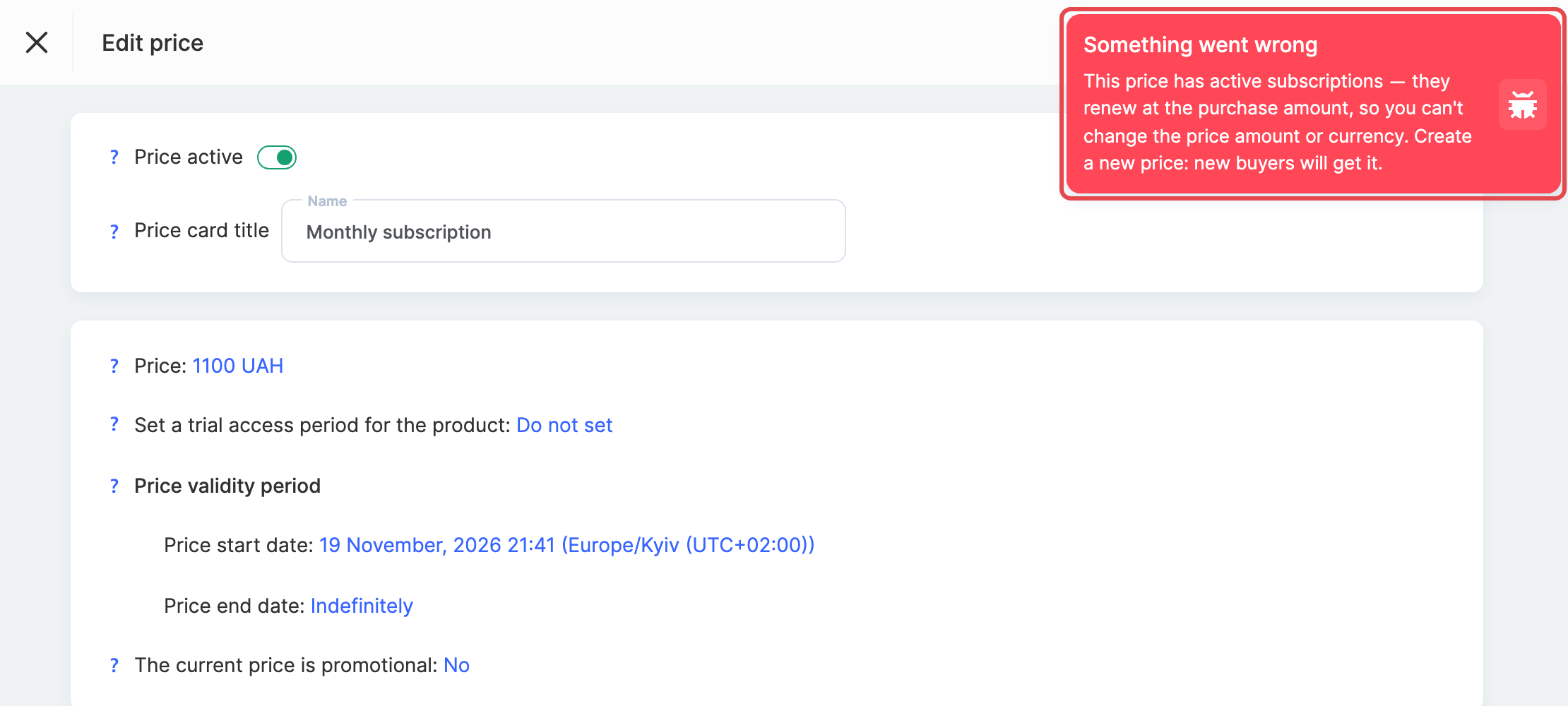
Lai jaunie studenti maksātu citu summu:
- Atveriet plānu un dodieties uz cilni Cena .
- Noklikšķiniet uz + Jauna cena. Lai nebūtu no jauna jāiestata abonements, laukā Kopēt cenas iestatījumus atlasiet pašreizējo cenu (vai Nekopēt) un noklikšķiniet uz Tālāk.
- Ievadiet jauno summu un noklikšķiniet uz Saglabāt.
- Atveriet veco cenu un izslēdziet slēdzi Cena aktīva . Tā paliks plānā: jaunie studenti to neredzēs, bet tie, kas jau ir abonējuši, turpinās maksāt veco summu. Noklikšķiniet uz Saglabāt.
Ja cenai jāmainās noteiktā brīdī, neizslēdziet veco cenu — tā vietā katrai cenai iestatiet Cenas derīguma periodu , un tās automātiski nomainīs viena otru.
Svarīgi: cenas maksājumu grafika maiņa (Nākamais maksājums, Maksājuma diena) ietekmē arī esošos abonentus: viņu nākamie maksājumi tiks iekasēti saskaņā ar jauno grafiku. Jau ieplānota maksājuma datums nemainīsies. Ja nevēlaties mainīt grafiku esošajiem abonentiem, izveidojiet jaunu cenu tāpat kā summas maiņas gadījumā.
Ja mainās paši piekļuves nosacījumi — piemēram, produktu kopums vai piekļuves periods — vai jaunajiem studentiem jāpiedāvā būtiski atšķirīgi nosacījumi, labāk izveidot atsevišķu plānu. Tā vienmēr varēsiet redzēt, kādi iestatījumi tiek piemēroti katras studentu grupas maksājumiem.
Ja nepieciešams pārtraukt konkrētu abonementu, atceliet to pasūtījuma kartītē, kā aprakstīts sadaļā par abonementa atcelšanu.
Biežāk uzdotie jautājumi
Kas notiek, ja nākamais abonementa maksājums neizdodas?
Piekļuve plānā iekļautajiem produktiem tiek atcelta. Pēc noklusējuma tas notiek nekavējoties, taču laukā "Slēgt piekļuvi pēc neveiksmīga maksājuma" varat iestatīt dažu dienu aizkavi, lai dotu studentam laiku samaksāt, nepārtraucot mācības.
Ja kartei vai pilnvarai abonementam ar pilnvaru beidzas derīguma termiņš, abonements pārslēdzas uz manuālo režīmu ("Klients pats") līdz brīdim, kad students atjaunina savas kartes datus. Students maksā, izmantojot saiti e-pastā vai sava konta sadaļā "Pirkumu vēsture".
Kādu "Piekļuves periodu" man iestatīt abonēšanas plānam?
Maksimālais visa abonementa, nevis viena maksājuma ilgums: piemēram, 12 mēneši gadu ilgam kursam ar ikmēneša maksājumiem. Ja piekļuve produktam ir neierobežota, atstājiet iestatījumu «neierobežots» – abonementa gadījumā piekļuve tik un tā tiek piešķirta tikai uz apmaksāto periodu.
Vai varu palielināt abonementa cenu, ja plānam jau ir abonenti?
Nē, cenai ar aktīviem abonementiem nevar mainīt summu vai valūtu – abonementi tiek atjaunoti par sākotnējo iegādes summu. Jaunajiem studentiem:
- cilnē "Cena" noklikšķiniet uz "+ Jauna cena". Ja vēlaties, nokopējiet pašreizējās cenas iestatījumus, izmantojot lauku "Kopēt cenas iestatījumus", un pēc tam ievadiet jauno summu;
- vecajai cenai izslēdziet iestatījumu "Cena ir aktīva" – jaunie studenti to neredzēs, bet esošie abonenti turpinās maksāt to pašu summu.
Vai maksājumu grafika maiņa ietekmēs esošos abonentus?
Jā, mainot cenas laukus “Nākamais maksājums” un “Maksājuma diena”, izmaiņas ietekmēs esošos abonentus: turpmākie maksājumi tiks iekasēti saskaņā ar jauno grafiku. Jau ieplānots maksājums netiks mainīts. Ja nevēlaties mainīt abonentu maksājumu grafikus, izveidojiet jaunu cenu.
Vai piekļuve beidzas uzreiz pēc abonementa atcelšanas?
Nē. Students var turpināt mācības līdz apmaksātā perioda beigām, tostarp plāna iestatījumos norādītās papildu dienas. Piekļuve tiek slēgta tikai pēc tam. Pēc atcelšanas maksājumu atgādinājumi vairs netiek sūtīti.
Kāpēc pasūtījumā nav pogas "Atcelt abonementu"?
Poga tiek rādīta tikai tiem pasūtījumiem, kuru abonements nav atcelts un kuru abonementu var atcelt:
- abonementiem, kurus pārvalda klients, – vienmēr;
- WayForPay – ja integrācijas iestatījumos ir norādīta periodisko maksājumu parole;
- citiem maksājumu veidiem – ja maksājumu sistēma atbalsta atcelšanu.
Students atcēla abonementu maksājumu sistēmas kontā – vai tas tiks atcelts arī Kwiga?
Platforma saņem paziņojumus par šādām atcelšanām tikai Stripe un dažkārt arī WayForPay gadījumā. Citos gadījumos maksājumi tiks pārtraukti, taču abonements Kwiga platformā paliks aktīvs un students turpinās saņemt maksājumu atgādinājumus. Lai to novērstu, atceliet abonementu arī platformas pasūtījuma informācijas sadaļā.
Paldies par atsauksmi!
Paldies! Izlabosim rakstu. Vai jums vajadzīga atbilde tūlīt? Rakstīt atbalsta dienestam