
Automatizări ale pâlniei de vânzări
Află cum să configurezi automatizări declanșate de evenimente din pâlnia de vânzări, să transferi comenzile în CRM și să trimiți potențialii clienți către servicii externe.
Secțiunea Automatizări a pâlniei reunește automatizările care se aplică întregii pâlnii: automatizările declanșate de evenimentele acesteia, transferul comenzilor în CRM și trimiterea leadurilor către servicii externe. Pentru a afla cum funcționează pâlnia în ansamblu, consultați articolul Pâlnii de vânzări: ce sunt și cum funcționează.
Pentru a deschide secțiunea:
- Deschideți Cursuri → Setări de vânzare → Pâlnii de vânzări.
- Deschideți pâlnia și faceți clic pe Automatizări în partea de sus a paginii.
Secțiunea este formată din trei file: Automatizările pâlniei, Transfer în CRM și Trimiterea unui lead către un serviciu extern.
Automatizările pâlniei
Această filă conține automatizările declanșate de evenimentele acestei pâlnii.
- Faceți clic pe Automatizare.
- Alegeți un eveniment și, dacă este necesar, o etapă a pâlniei.
- Adăugați condiții și acțiuni ca într-o automatizare obișnuită, apoi salvați.
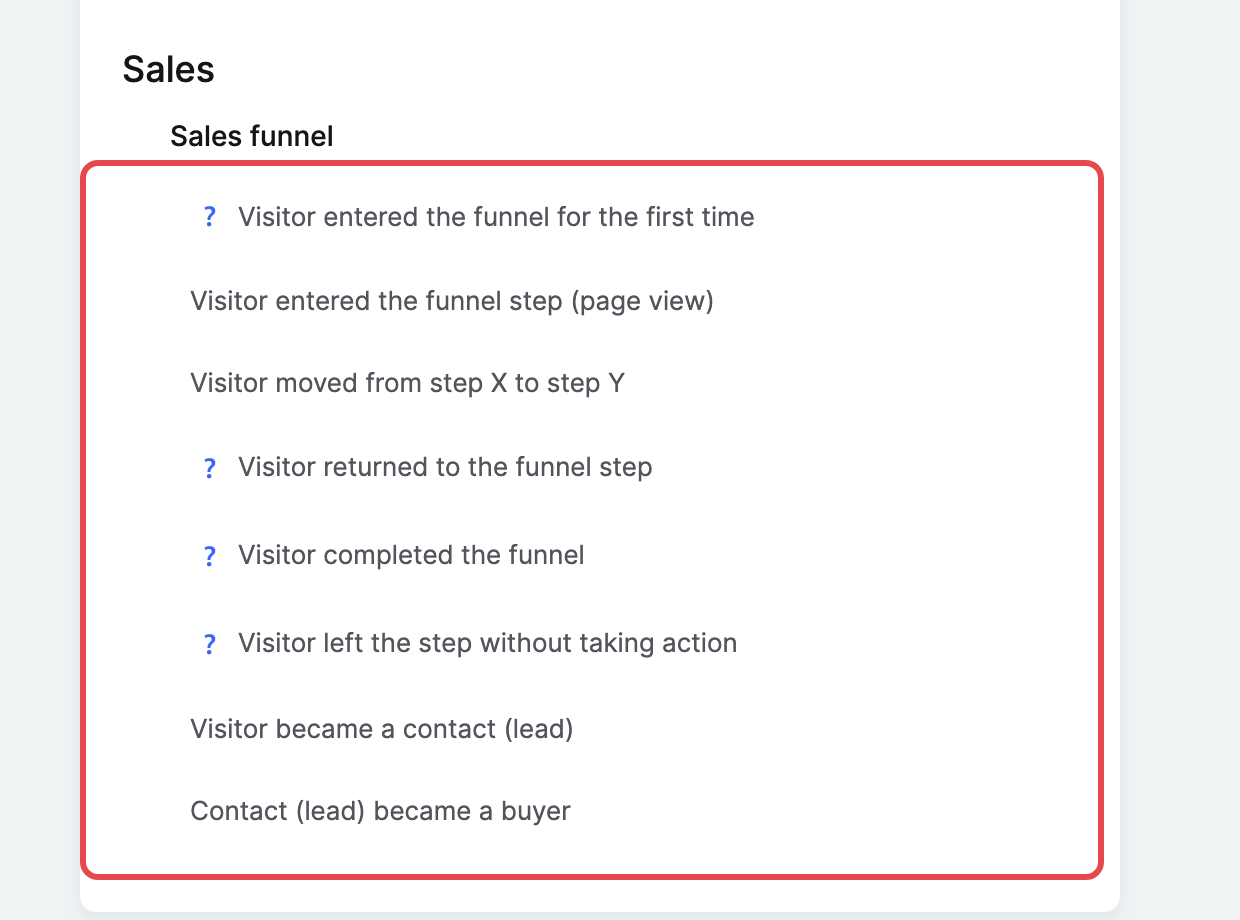
Evenimente disponibile:
- Vizitatorul a intrat în pâlnie pentru prima dată – se declanșează o singură dată, când un contact cunoscut deschide pentru prima dată orice etapă a pâlniei.
- Vizitatorul a intrat în etapa pâlniei (vizualizare de pagină).
- Vizitatorul a trecut de la etapa X la etapa Y – alegeți etapa pe care a părăsit-o vizitatorul și etapa la care a trecut.
- Vizitatorul a revenit la etapa pâlniei – vizitatorul a deschis din nou aceeași etapă. De exemplu, puteți oferi o reducere unei persoane care revine în mod repetat la pagina de plată.
- Vizitatorul a parcurs pâlnia – vizitatorul a ajuns la ultima etapă.
- Vizitatorul a părăsit etapa fără să efectueze o acțiune – vizitatorul a deschis o etapă, dar nu a trecut mai departe în intervalul de timp stabilit.
- Vizitatorul a devenit contact (lead).
- Contactul (leadul) a devenit cumpărător.
Pentru etapa Pagina de mulțumire, puteți alege un anumit rezultat al plății. Dacă în această etapă se desfășoară un test A/B, o automatizare configurată pentru etapă se declanșează pentru oricare dintre versiunile acesteia.
Notă: evenimentele se declanșează pentru contactele cunoscute. Dacă o persoană a parcurs inițial pâlnia în mod anonim, evenimentul „Vizitatorul a intrat în pâlnie pentru prima dată” se declanșează atunci când își lasă datele de contact.
Timpul de așteptare pentru evenimentul Vizitatorul a părăsit etapa fără să efectueze o acțiune se setează în fila Setări a etapei, în blocul Vizitatorul a părăsit etapa fără să efectueze acțiunea dorită: în minute, ore sau zile. Valoarea implicită este de 3 ore.

Aceleași evenimente sunt disponibile și în secțiunea generală Automatizări – în modulul Pâlnie de vânzări.
Transfer în CRM
În blocul Procesarea comenzilor, alegeți Pâlnia implicită – pâlnia din CRM în care vor fi trimise comenzile din această pâlnie de vânzări și distribuite pe statusuri.
Trimiterea unui lead către un serviciu extern
În blocul Procesarea contactelor (leadurilor), configurați trimiterea contactelor către servicii externe de campanii – separat pentru plățile reușite și pentru cele eșuate.
Exemplu: un cumpărător a deschis pagina de selectare a planului, dar nu a plătit. Creați o automatizare pentru evenimentul Vizitatorul a părăsit etapa fără să efectueze o acțiune, alegeți etapa Formular de comandă și adăugați o acțiune – un e-mail cu un memento și un cod promoțional. În fila Setări a etapei, setați timpul la 1 oră: la o oră după ce a părăsit pagina fără să plătească, cumpărătorul va primi e-mailul.
Întrebări frecvente
Va rula automatizarea dacă vizitatorul nu și-a furnizat încă datele de contact?
Evenimentele se declanșează pentru contactele cunoscute. Dacă o persoană parcurge inițial pâlnia în mod anonim, evenimentul „Vizitatorul a intrat în pâlnie pentru prima dată” se va declanșa când aceasta își furnizează datele de contact.
Unde pot seta întârzierea înainte de declanșarea evenimentului „Vizitatorul a părăsit pasul fără a efectua nicio acțiune”?
În fila „Setări” a pasului, în secțiunea „Vizitatorul a părăsit pasul fără a finaliza acțiunea vizată”. Limita de timp se setează în minute, ore sau zile; valoarea implicită este de 3 ore.
Se va executa automatizarea la pasul cu un test A/B?
Da. O automatizare configurată pentru un pas este declanșată de orice versiune a acelui pas.
Pot declanșa o automatizare doar pentru un anumit rezultat al plății?
Da. Dacă automatizarea este configurată pentru pasul „Pagina de mulțumire”, puteți selecta un anumit rezultat al plății pentru aceasta.
Cum pot oferi o reducere unei persoane care revine de mai multe ori la pagina de finalizare a comenzii?
Creează o automatizare pentru evenimentul „Vizitatorul a revenit la un pas din pâlnie” și selectează pasul paginii de finalizare a comenzii. Evenimentul se declanșează când un vizitator deschide din nou același pas.
Pot configura o automatizare pentru evenimentele din pâlnie în secțiunea principală „Automatizări”?
Da, aceleași evenimente sunt disponibile în secțiunea principală „Automatizări” – în modulul „Pâlnie de vânzări”.
Pot trimite către un serviciu extern doar persoanele care nu au plătit?
Da. În secțiunea „Procesarea contactelor (leadurilor)”, puteți configura trimiterea contactelor către servicii externe de campanii, separat pentru plățile reușite și cele eșuate.
Mulțumim pentru feedback!
Mulțumim! Vom corecta articolul. Ai nevoie de un răspuns acum? Scrieți echipei de asistență