
Pasul „Pagină de vânzare”
Află cum să configurezi primul pas al unui funnel de curs – pagina de prezentare cu butoanele „Obține acces” și „Preînregistrare”.
Pagina de vânzare este primul pas al unei pâlnii de vânzare a cursului. Este pagina de prezentare a cursului: aici cumpărătorul află detalii despre program și apasă Obține acces pentru a trece la alegerea unui plan. În mod implicit, pasul se numește „Pagina principală a produsului”. Pentru a afla cum funcționează pâlnia în ansamblu, consultă articolul Pâlniile de vânzare: ce sunt și cum funcționează.
Pentru a deschide setările:
- Deschide Cursuri → Setări de vânzare → Pâlnii de vânzare.
- Deschide pâlnia de vânzare a cursului și selectează pasul Pagina de vânzare .
- Accesează fila Șablon .
Notă: multe dintre setările acestui pas sunt setări ale cursului în sine. Acestea pot fi modificate de un membru al echipei care are permisiunea de a edita atât pâlnia de vânzare, cât și cursul.

Nume și link
- Numele pasului — vizibil doar pentru tine, în pâlnia de vânzare și în statistici.
- Link — adresa paginii de prezentare a cursului. Dacă modifici ultima parte a linkului, se schimbă și adresa paginii cursului.
Butonul Previzualizează pasul deschide pagina într-o filă nouă, așa cum o va vedea cumpărătorul.
Produs
În secțiunea Produs este afișat cursul asociat pâlniei de vânzare — apasă pe el pentru a-l deschide într-o filă nouă.
Informații despre produs
- Aspect — modul de aranjare a previzualizării și descrierii cursului: „Previzualizare mare a cursului, informațiile despre curs sub previzualizare” sau „Previzualizare mică a cursului, informațiile în dreapta previzualizării”.
- Date despre produs — informațiile despre curs care vor fi afișate: previzualizare, speaker, preț, limbă, etichete, categorii, număr de lecții. Apasă pe numele șablonului actual, alege altul din listă și apasă Salvează.
Butoanele „Obține acces” și „Preînregistrare”
- Obține acces — la apăsare, cumpărătorul trece la pasul următor: Formularul de comandă cu lista de planuri. Butonul poate fi dezactivat cu ajutorul unui comutator. Dacă niciun plan nu este asociat cursului, butonul nu este disponibil pentru cumpărători.
- Preînscriere — îți permite să colectezi datele de contact înainte de lansarea cursului. Persoanele care se înscriu apar în lista de participanți, dar fără acces la materiale. Preînscriere este disponibilă numai când butonul Obține acces este dezactivat.
Apasă pe configurează → de lângă buton pentru a configura:
- în fila Titlu — textul butonului în fiecare limbă a proiectului;
- în fila Design — aspectul butonului.

Informații suplimentare
Opțiunea Adaugă informații suplimentare despre curs afișează un bloc suplimentar pe pagină. Când opțiunea este activată, poți adăuga conținut sub aceasta: text, imagini și scripturi.
Programa cursului
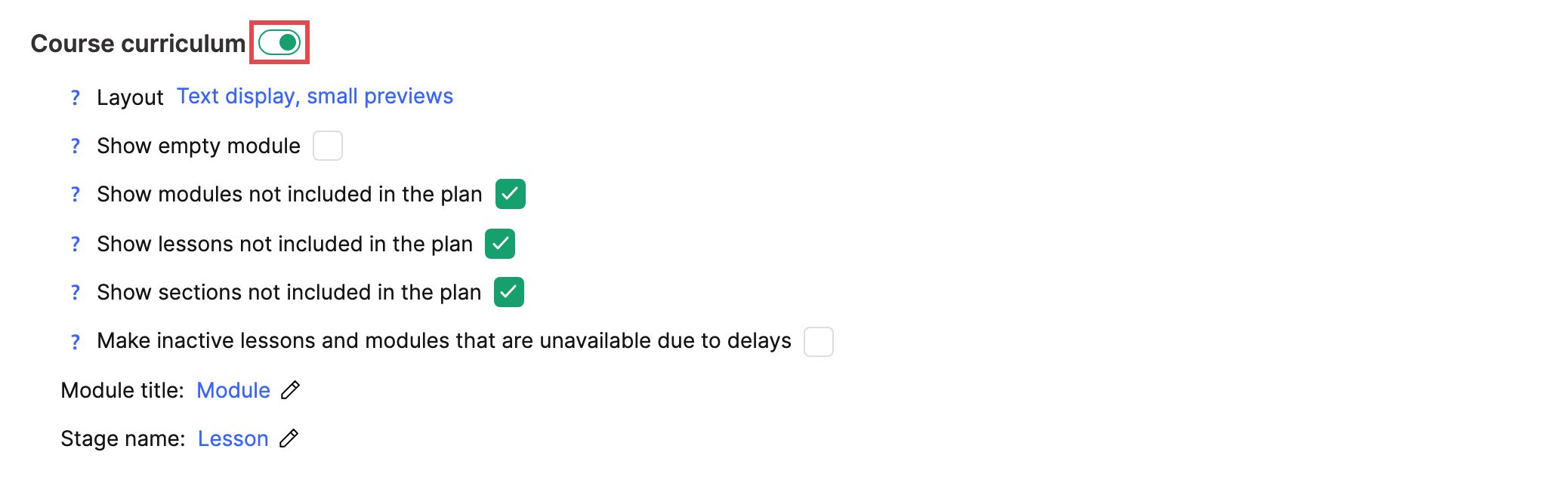
Comutatorul din secțiunea Programa cursului afișează sau ascunde programa pe pagină. Când programa este afișată, sunt disponibile următoarele:
- Aspect — modul în care arată programa, de exemplu „Afișare text, previzualizări mici” sau „Module (previzualizare) într-o singură coloană”.
- Afișează modulul gol.
- Afișează modulele care nu sunt incluse în plan, Afișează lecțiile care nu sunt incluse în plan, Afișează secțiunile care nu sunt incluse în plan — participantul poate vedea aceste elemente marcate ca indisponibile sau nu le vede deloc.
- Dezactivează lecțiile și modulele care nu sunt încă disponibile din cauza întârzierilor.
- Titlul modulului și Numele etapei — denumirile elementelor din programă în fiecare limbă. Apasă pe pictograma creion pentru a le modifica.
Setările pentru afișarea elementelor care nu sunt incluse în plan și Dezactivează lecțiile și modulele care nu sunt încă disponibile din cauza întârzierilor funcționează numai pentru utilizatorii autentificați.
Magazinul de cursuri
Blocul indică dacă pe pagină este afișat un bloc de vânzare cu alte cursuri: Afișat pe pagină: Da / Nu. În mod implicit, setările sunt preluate din setările generale ale blocului de vânzare din Magazin de cursuri → Bloc de vânzare pe paginile cursurilor.
Avertismente
Dacă nu există planuri asociate cursului sau butonul Obține acces este dezactivat, în pașii pâlniei apar indicații cu un link către pasul în care poți remedia problema.
O altă pagină în locul paginii cursului
Pasul Pagina de vânzare afișează întotdeauna pagina de prezentare a cursului. Pentru a testa o altă pagină — de exemplu, o mini pagină de destinație — rulează un test A/B pentru acest pas: află mai multe în articolul Testarea A/B a paginilor pâlniei. Dacă mini pagina de destinație câștigă testul, fila Șablon afișează un bloc Pagina selectată cu un link mergi la editor → în locul setărilor șablonului.
Exemplu: cursul este încă în pregătire și vrei să creezi o listă cu persoanele interesate. Dezactivează butonul Obține acces , activează Preînregistrare, iar în fereastra configurează → setează textul butonului la "Înscrie-te pe lista de așteptare". Când cursul este gata, asociază planuri în pasul Formular de comandă și reactivează Obține acces .
Întrebări frecvente
De ce este dezactivat butonul „Obține acces” pentru cumpărători?
Dacă nu există planuri asociate cursului, butonul nu este disponibil pentru clienți – asociați planuri în pasul „Formular de comandă”.
De asemenea, puteți dezactiva butonul folosind comutatorul din fila „Șablon” a pasului „Pagină de vânzare”. Pașii pâlniei vor afișa apoi mesaje cu un link către pasul în care puteți remedia această problemă.
De ce nu pot activa comutatorul „Preînregistrare”?
Opțiunea „Preînregistrare” este disponibilă doar când butonul „Obține acces” este dezactivat. Mai întâi, dezactivează „Obține acces”, apoi activează „Preînregistrare”.
Vor avea acces la materiale cei care s-au preînscris la curs?
Nu. Persoanele care se înscriu vor apărea în lista de membri, dar nu vor avea acces la materiale. Când cursul este gata, conectați planurile la pasul „Formular de comandă” și reactivați „Obține acces”.
De ce nu pot modifica setările pentru pasul „Pagina de vânzare”?
Multe dintre setările acestui pas sunt setări ale cursului. Doar un membru al echipei care are permisiunea de a edita atât pâlnia, cât și cursul le poate modifica.
De ce nu funcționează setările de vizibilitate pentru modulele și lecțiile care nu sunt incluse în plan?
Setările „Afișează modulele neincluse în plan”, „Afișează lecțiile neincluse în plan”, „Afișează secțiunile neincluse în plan” și „Dezactivează lecțiile și modulele indisponibile din cauza întârzierilor” se aplică numai utilizatorilor autentificați.
Pot afișa o mini pagină de prezentare în locul paginii cursului la acest pas?
Da, cu un test A/B la acest pas: poți compara pagina cursului cu o altă pagină, cum ar fi o pagină de destinație simplificată.
Dacă pagina de destinație simplificată câștigă testul, secțiunea „Pagina selectată” va apărea în fila „Șablon” în locul setărilor șablonului, cu un link „mergi la editor →”.
Pot cumpărătorii să vadă numele etapei?
Nu. Doar tu poți vedea „Numele pasului” în pâlnia de vânzări și în statistici. Implicit, pasul se numește „Pagina principală a produsului”.
Mulțumim pentru feedback!
Mulțumim! Vom corecta articolul. Ai nevoie de un răspuns acum? Scrieți echipei de asistență