
Configurarea unui abonament (plăți recurente)
Cum configurezi un plan cu plată prin abonament, care sunt diferențele dintre metodele de debitare și cum modifici prețul când planul are deja abonați.
Puteți configura plăți prin abonament pe platformă: o sumă fixă este debitată automat de pe cardul cursantului, la intervale regulate. Dacă nu există bani pe card, plata eșuează, iar accesul la produse este închis. Dacă cardul a expirat, un abonament debitat prin token trece la plata manuală până când cursantul își actualizează cardul (vezi mai jos).
Înainte de a începe, creați produsele la care veți vinde accesul. Nu este necesar să aibă deja conținut — este suficient ca produsele să existe pe platformă.
Un abonament poate funcționa în două moduri: cu debitări automate, când banii sunt retrași fără nicio intervenție din partea cursantului, sau cu plată manuală, când cursantul efectuează fiecare plată printr-un link. La rândul lor, debitările automate sunt de două tipuri: printr-un token stocat de platformă sau conform programului propriu al sistemului de plată. Plata manuală funcționează mai degrabă ca plata unei cotizații. În ambele cazuri, accesul este închis dacă o plată întârzie.
Configurarea unui abonament într-un plan
Puteți configura accesul prin abonament pentru orice produs: un curs, un bootcamp, un grup închis și așa mai departe.
De exemplu, să creăm un plan de abonament cu plăți lunare pentru un curs și un chat Telegram închis: cursanții primesc acces la ambele produse pentru câte o lună, iar accesul rămâne deschis atât timp cât plățile sunt efectuate la timp. Dacă următoarea plată eșuează, accesul la curs este închis, iar cursantul este eliminat din chat.
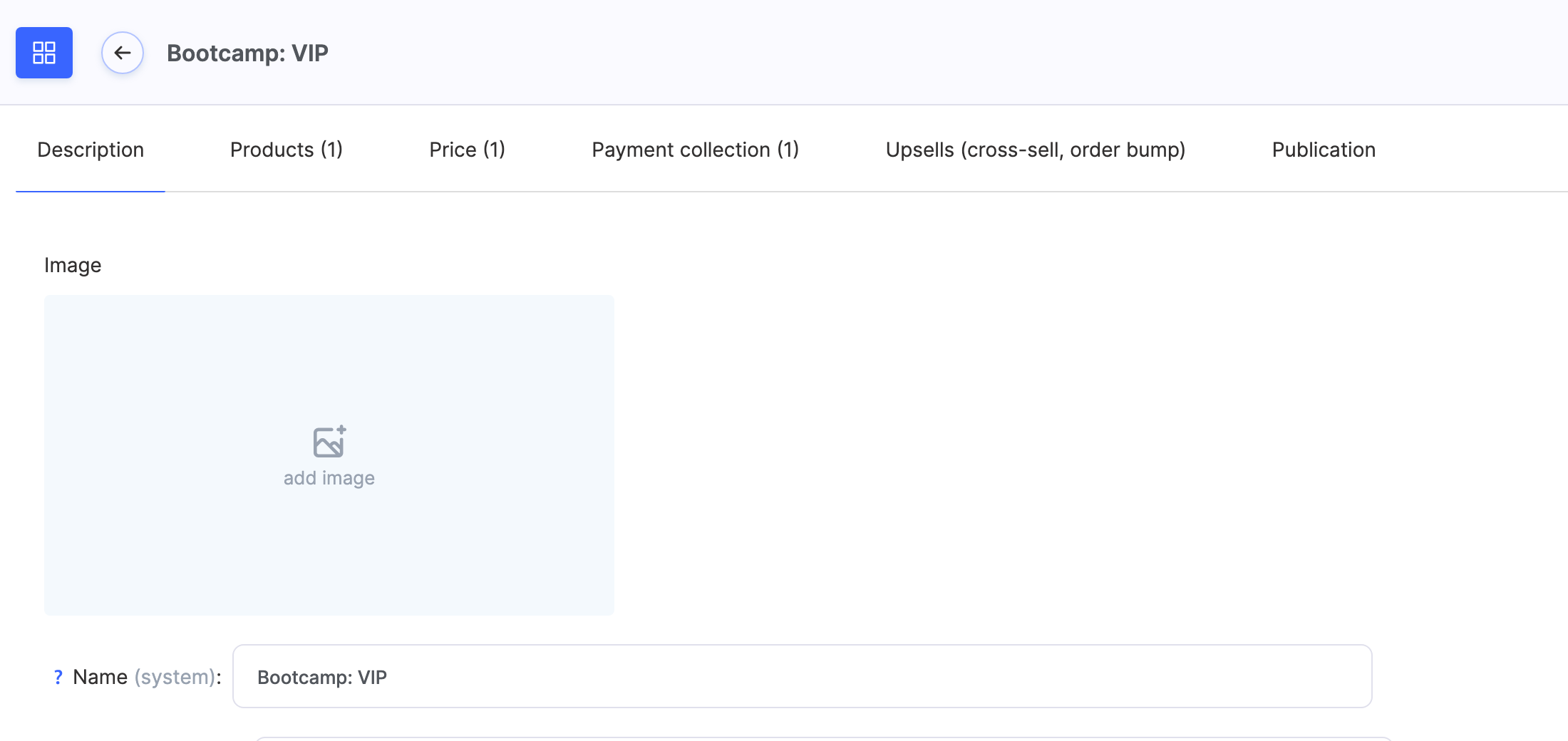
Creați un plan prin Cursuri → Setări de vânzare → Planuri (oferte) sau din cardul cursului, așa cum este descris în Cum să începeți să vindeți pe Kwiga: crearea unui plan de prețuri. În fila Descriere , introduceți numele planului. De obicei, acesta include numele cursului, al planului și al grupei, dacă vânzarea este asociată unui anumit grup. Dacă este necesar, adăugați o descriere a ceea ce va primi cursantul.
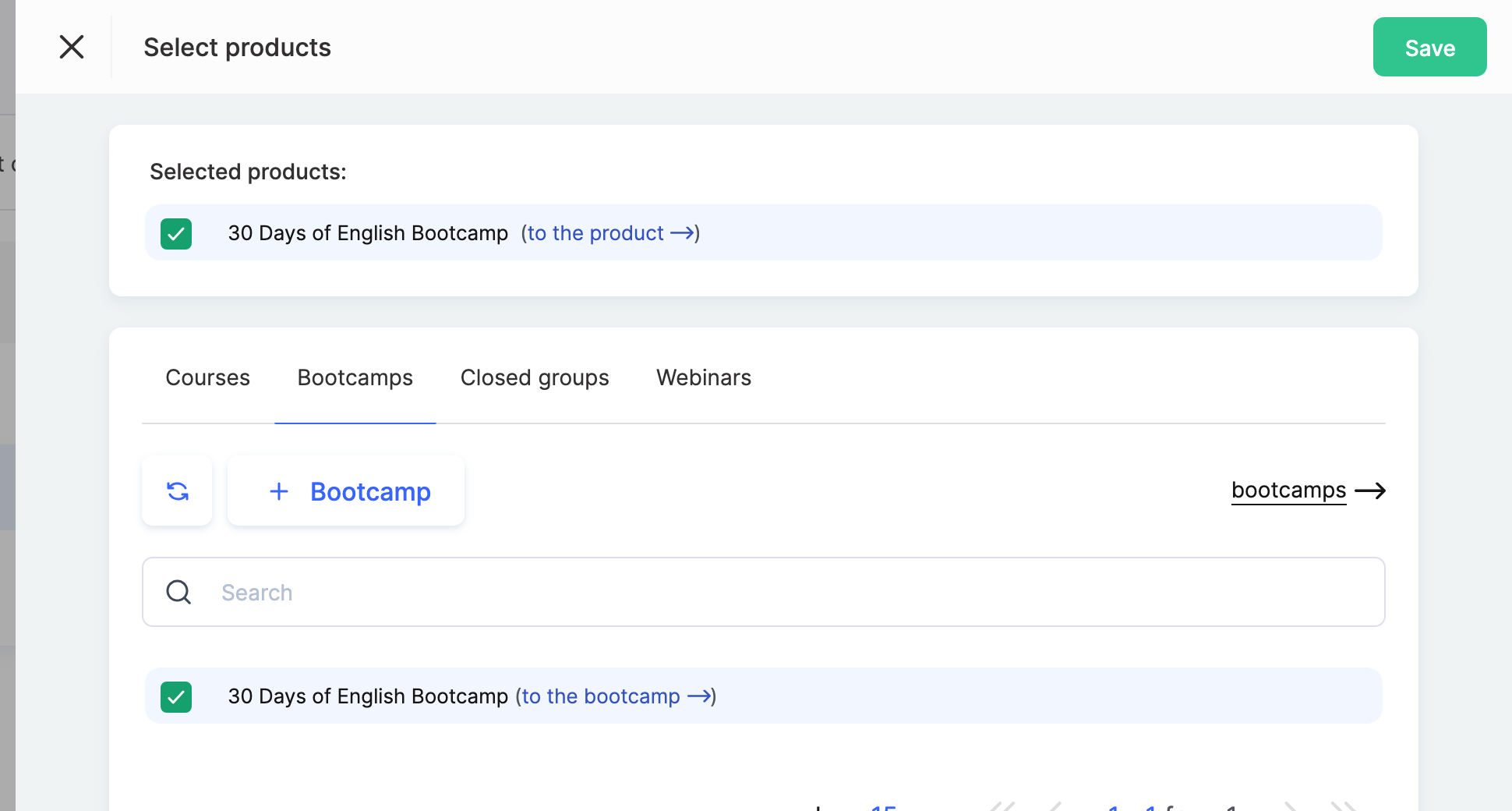
În fila Produse , adăugați cursul și chatul închis.
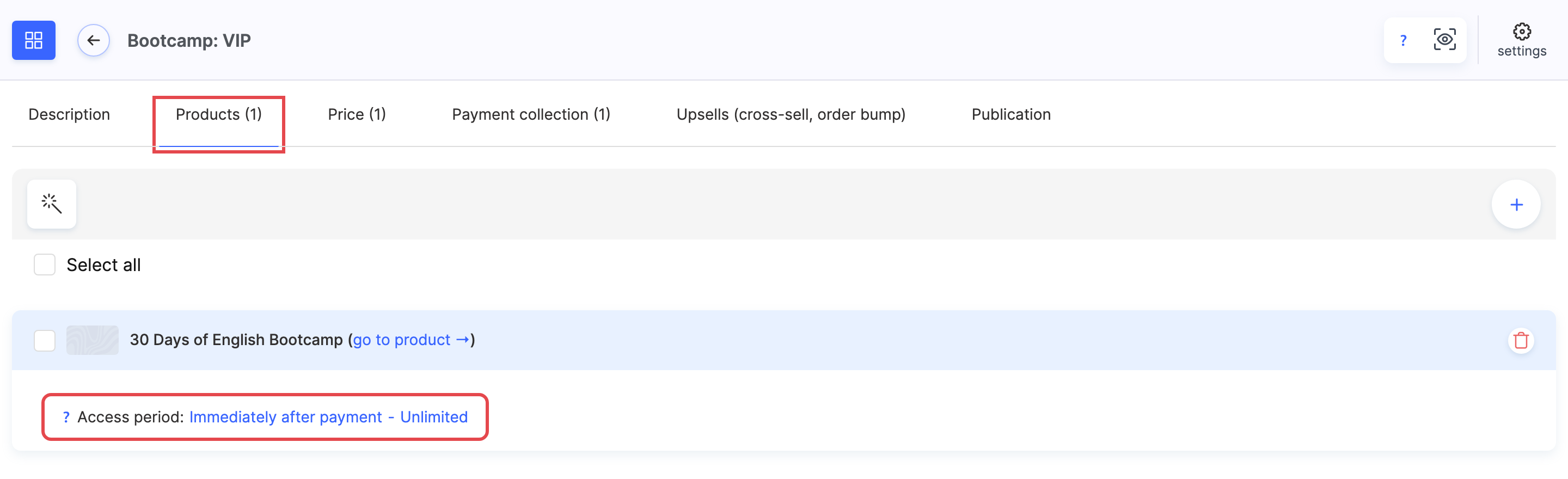
În Perioada de acces, introduceți durata maximă a întregului abonament, nu a unei singure plăți. Dacă un curs durează un an, cu plăți lunare, introduceți 12 luni. Dacă accesul la chat nu are limită de timp, lăsați-l nelimitat: în cazul unui abonament, accesul este acordat în continuare doar pentru perioada plătită.
Dacă există un program de publicare a lecțiilor pentru curs, vă recomandăm să păstrați opțiunea Utilizați întârzierile produsului pentru un abonament și să gestionați programul la nivelul cursului, nu al planului. Completați restul filei (asistenți, evaluarea exercițiilor practice, certificat, comentarii) la fel ca pentru un plan obișnuit.
În fila Preț , introduceți costul abonamentului, adică suma unei singure plăți recurente.
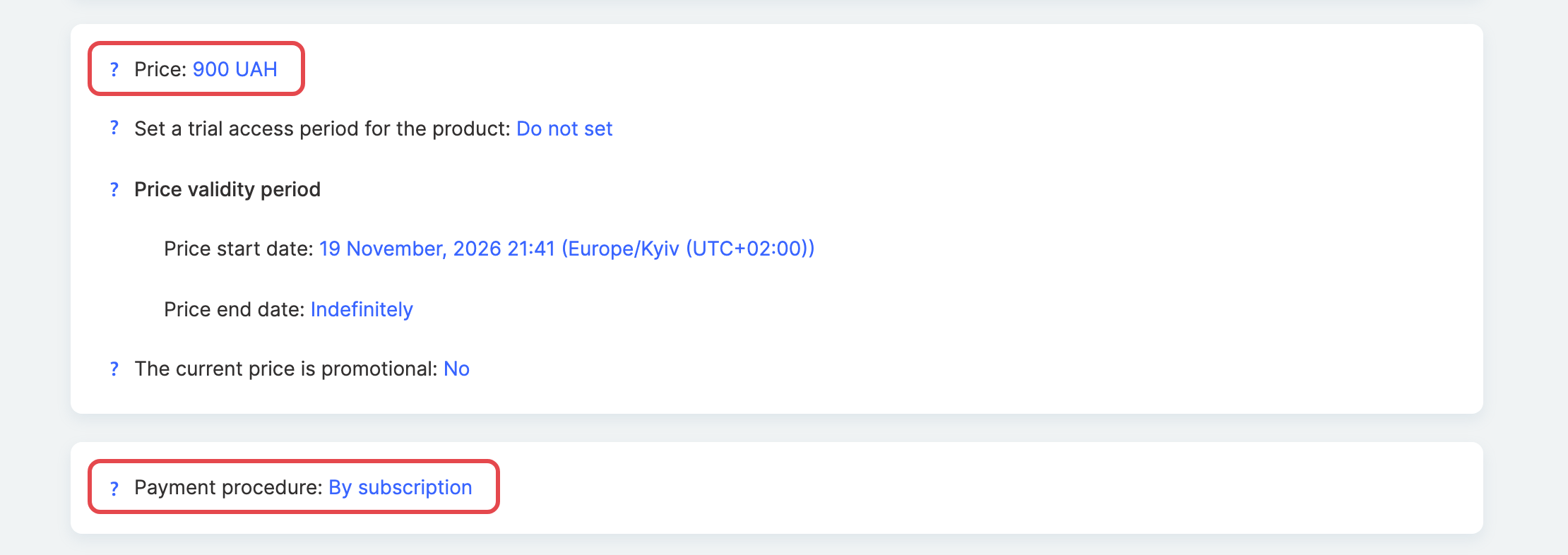
În Procedura de plată, selectați Prin abonament, iar blocul Setări abonament apare mai jos.
Acolo, alegeți mai întâi metoda în câmpul Debitul va fi efectuat : Manual de către client, Automat prin sistemul de plată (token), sau Conform condițiilor sistemului de plată (există limitări).
Diferențele dintre acestea sunt descrise în secțiunea următoare. Apoi configurați programul plăților. Plata #1 este prima plată: în mod implicit, aceasta este încasată la autorizarea datelor cardului, iar suma primei plăți este afișată sub ea. În câmpul Următoarea plată setați intervalul dintre plăți, de exemplu o lună după plată, iar în câmpul Ziua plății alegeți dacă ziua încasării coincide cu ziua primei plăți. Numărul de reînnoiri determină de câte ori se reînnoiește abonamentul: păstrați opțiunea Nelimitat dacă abonamentul este activ până când cursantul îl anulează sau introduceți un număr dacă abonamentul trebuie să se încheie automat, de exemplu la finalul cursului. În câmpul Închideți accesul după o plată nereușită specificați când să fie închis accesul dacă o plată eșuează: în mod implicit, acest lucru se întâmplă imediat, dar vă recomandăm să acordați cursantului câteva zile pentru a plăti.
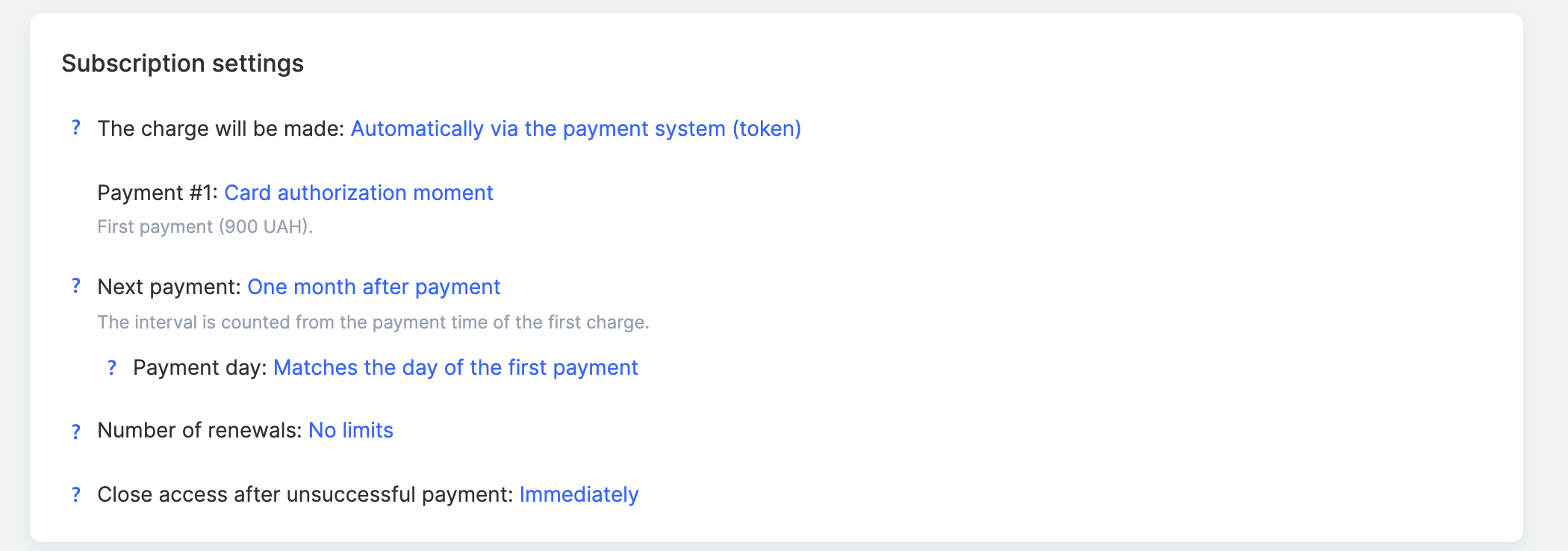
Dacă este setată o perioadă de probă în aceeași filă, prima plată și calculul intervalului dintre plăți încep după încheierea perioadei de probă.
În fila Încasarea plăților conectați un sistem de plată. Cum să integrați un sistem de plată în Kwiga.
Dacă o încasare automată eșuează
Acest lucru se aplică metodei Automat prin sistemul de plată (token) : KWIGA încasează fiecare plată de pe cardul salvat al cursantului la data programată.
- Banca a refuzat încasarea — nu au fost suficienți bani pe card, cardul este blocat sau banca a refuzat plata din alt motiv. KWIGA încearcă din nou o dată pe zi — 4 încercări în total: la data plății și în următoarele 3 zile. De exemplu, o plată este programată pentru data de 10: dacă banca o refuză pe 10, următoarele încercări vor avea loc pe 11, 12 și 13.
- Nu a fost primit niciun răspuns de la sistemul de plată — de exemplu, din cauza unei probleme de conexiune. O astfel de plată nu este încercată din nou: este posibil ca banii să fi fost deja retrași, iar o a doua încercare ar duce la încasarea dublă. Dacă plata a fost efectuată, sistemul de plată va raporta acest lucru, iar plata va fi marcată automat ca achitată.
- Încercările au fost epuizate — plata rămâne neachitată, iar accesul este închis după perioada setată în câmpul Închideți accesul după o plată nereușită . Abonamentul nu este anulat: cursantul poate plăti din contul său, iar dvs. puteți marca manual plata ca achitată, consultați Cum să marcați un abonament ca achitat (prin platformă).
Vă rugăm să rețineți: în cazul metodei Conform condițiilor sistemului de plată (există limitări) , încasările și reîncercările sunt efectuate de sistemul de plată însuși, conform propriilor reguli — KWIGA nu le controlează.
Funcționalitățile și limitările sistemului de plată
Metoda de încasare a abonamentului depinde de sistemul de plată conectat. Kwiga oferă trei opțiuni: Manual de către client, Automat prin sistemul de plată (token), și Conform condițiilor sistemului de plată (există limitări).
Manual de către client este cea mai simplă opțiune și funcționează cu orice sistem de plată conectat, inclusiv cu cele care nu acceptă tokenuri. Platforma nu încasează banii direct: înainte de fiecare plată, cursantul primește un e-mail cu un link de plată, iar același link este disponibil permanent în contul personal, la Istoricul achizițiilor, lângă comandă.
Mementourile sunt trimise cu 7 zile, 3 zile, 1 zi și 1 oră înainte de data plății, iar dacă este necesar, poți dezactiva oricare dintre aceste e-mailuri în setările planului. Această opțiune este potrivită pentru cotizații și accesul la comunități închise, atunci când cursanții sunt dispuși să confirme singuri fiecare plată. Dacă o plată nu este efectuată la timp, accesul este închis; poți adăuga câteva zile în câmpul Închide accesul după o plată eșuată pentru ca cursantul să poată plăti fără a-și întrerupe învățarea.
Automat prin sistemul de plată (token) încasează fiecare plată ulterioară fără implicarea cursantului: acesta trebuie să participe doar la prima plată, când este creat tokenul. Deoarece plățile sunt încasate prin token, nu conform programului propriu al sistemului de plată, intervalele dintre plăți pot fi oricare — nu există restricții în acest sens.
Atenție! Pentru PayPal, WayForPay, LiqPay și Payment by Mono, trebuie să contactezi și echipa de asistență a sistemului de plată pentru a activa salvarea tokenului cardului. Dacă expiră cardul sau tokenul, abonamentul trece automat în modul manual ("Manual de către client") până când cursantul își actualizează datele cardului. Verifică și în setările integrării din Kwiga că opțiunea "Salvează datele cardului pentru plăți viitoare" este activată pentru sistemul de plată.
Conform condițiilor sistemului de plată (există limitări) funcționează diferit: plățile sunt încasate conform unui program integrat în sistemul de plată, astfel că intervalele disponibile depind de cele acceptate de acesta.
Atenție! Klarna, Przelewy24, RedSys, CoinPayments și Interkassa nu acceptă deloc plăți recurente integrate în propriile sisteme, astfel că pentru acestea un abonament poate fi configurat doar cu Manual de către client sau Automat prin sistemul de plată (token).
Anularea unui abonament
Atât cursantul, cât și expertul pot anula un abonament. Anularea nu închide imediat accesul: cursantul poate continua să învețe până la sfârșitul perioadei deja plătite (plus zilele suplimentare, dacă sunt stabilite în setările planului), iar accesul este închis abia după aceea. După anulare, mementourile de plată nu mai sunt trimise.
Cum anulează un cursant un abonament
Cursantul anulează abonamentul din contul său: Istoricul achizițiilor → comanda → Anulează.
Platforma îi cere să confirme și îi reamintește până la ce dată va avea acces. După confirmare, pagina comenzii afișează Abonament anulat.
Cum să anulezi un abonament în calitate de expert
Deschide comanda și apasă pe Anulează abonamentul.
Butonul apare doar pentru comenzile cu abonament care nu au fost încă anulate și numai dacă abonamentul poate fi anulat: pentru un abonament cu plata Manual de către client , butonul este întotdeauna disponibil; pentru celelalte, apare dacă sistemul de plată acceptă anularea, iar pentru WayForPay, dacă parola pentru plăți recurente este configurată în setările integrării. Doar un membru al echipei cu permisiunea de a edita comenzi vede butonul.
Ce se întâmplă în funcție de metoda de încasare
Dacă plățile sunt efectuate Manual de către client, sistemul de plată nu participă la încasarea banilor, astfel că anularea doar oprește mementourile de plată.
Dacă sistemul de plată însuși încasează banii (Stripe, WayForPay, Monobank, Hutko, LiqPay, Fondy, Tranzzo), platforma îi trimite mai întâi o cerere de anulare și marchează abonamentul ca anulat în platformă doar după confirmarea anulării.
Dacă abonamentul este anulat în contul sistemului de plată
Platforma află despre o astfel de anulare doar în cazul Stripe, iar uneori și în cazul WayForPay. În celelalte cazuri, plățile se opresc, dar în Kwiga abonamentul rămâne activ, iar cursantul continuă să primească mementouri de plată. Prin urmare, anulează abonamentul și în fișa comenzii de pe platformă.
Modificarea abonamentelor existente
Reînnoirile abonamentelor existente sunt taxate la prețul la care s-a abonat cursantul. De aceea, nu poți modifica suma și moneda unui preț care are abonamente active: la salvare, platforma afișează mesajul „Acest preț are abonamente active — acestea se reînnoiesc la suma de la achiziție, așa că nu poți modifica suma sau moneda prețului. Creează un preț nou: acesta va fi disponibil pentru noii cumpărători.”
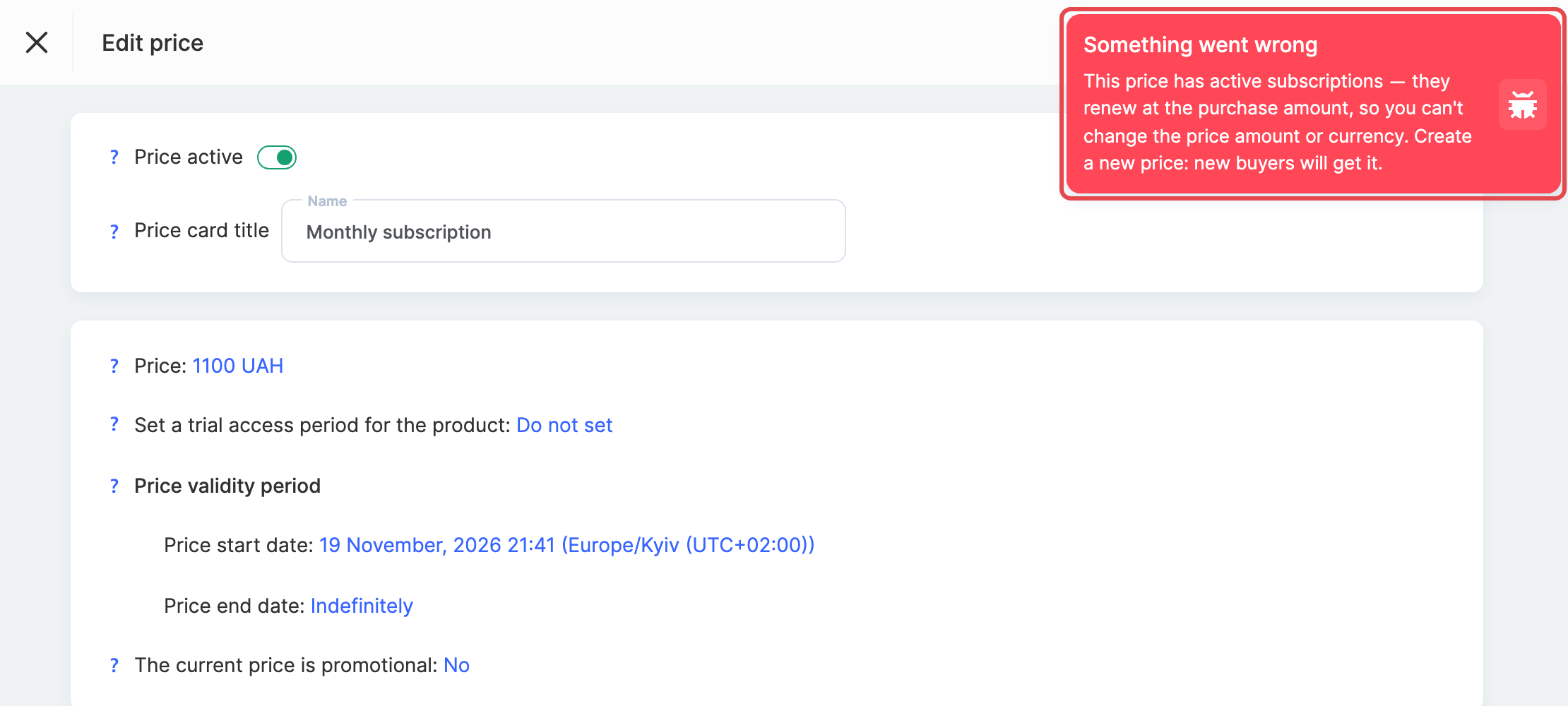
Pentru ca noii cursanți să plătească o altă sumă:
- Deschide planul și accesează fila Preț .
- Apasă + Preț nou. Pentru a evita configurarea din nou a abonamentului, selectează prețul actual în câmpul Copiază setările prețului (sau Nu copia) și apasă Înainte.
- Introdu noua sumă și apasă Salvează.
- Deschide prețul vechi și dezactivează opțiunea Preț activ . Acesta rămâne în plan: noii cursanți nu îl vor vedea, iar cei care s-au abonat deja vor continua să plătească suma veche. Apasă Salvează.
Dacă prețul trebuie să se schimbe la un anumit moment, nu îl dezactiva pe cel vechi — setează în schimb o Perioadă de valabilitate a prețului pentru fiecare preț, iar acestea se vor înlocui automat.
Important: modificarea programului de plată al unui preț (Următoarea plată, Ziua plății) îi afectează și pe abonații existenți: următoarele lor plăți vor urma noul program. O plată deja programată nu va fi reprogramată. Dacă nu vrei să modifici programul pentru abonații existenți, creează un preț nou, la fel ca atunci când modifici suma.
Dacă se modifică însăși condițiile de acces — de exemplu, setul de produse sau perioada de acces — ori trebuie să le oferi noilor cursanți condiții fundamental diferite, este mai bine să creezi un plan separat. Astfel, poți vedea oricând ce setări se aplică plăților fiecărui grup de cursanți.
Dacă trebuie să oprești un anumit abonament, anulează-l în fișa comenzii, așa cum este descris în secțiunea despre anularea unui abonament.
Întrebări frecvente
Ce se întâmplă dacă următoarea plată pentru abonament eșuează?
Accesul la produsele incluse în plan este revocat. În mod implicit, acest lucru se întâmplă imediat, dar puteți seta o întârziere de câteva zile în câmpul „Închide accesul după o plată eșuată”, pentru a-i oferi cursantului timp să plătească fără a-i întrerupe procesul de învățare.
Dacă expiră cardul sau tokenul asociat unui abonament bazat pe token, abonamentul trece în modul manual („De către client”) până când cursantul își actualizează datele cardului. Cursantul plătește folosind linkul din e-mail sau din secțiunea „Istoricul achizițiilor” a contului său.
Ce „Perioadă de acces” ar trebui să setez pentru un plan de abonament?
Durata maximă a întregului abonament, nu a unei singure plăți: de exemplu, 12 luni pentru un curs de un an cu plăți lunare. Dacă accesul la produs este nelimitat, păstrează setarea „nelimitat” – în cazul unui abonament, accesul este acordat doar pentru perioada plătită.
Pot crește prețul abonamentului dacă planul are deja abonați?
Nu, nu poți modifica suma sau moneda unui preț cu abonamente active – acestea se reînnoiesc la suma achitată inițial. Pentru cursanții noi:
- în fila "Preț", apasă pe "+ Preț nou". Dacă dorești, copiază setările prețului actual folosind câmpul "Copiază setările prețului", apoi introdu noua sumă;
- dezactivează opțiunea "Prețul este activ" pentru prețul vechi – cursanții noi nu îl vor vedea, iar abonații existenți vor continua să plătească aceeași sumă.
Modificarea calendarului de plăți îi va afecta pe abonații existenți?
Da, modificarea câmpurilor „Următoarea plată” și „Ziua plății” pentru un preț îi va afecta pe abonații existenți: plățile lor ulterioare vor urma noul calendar. O plată deja programată nu se va modifica. Dacă nu doriți să modificați calendarul de plată al abonaților, creați un preț nou.
Accesul se încheie imediat după anularea abonamentului?
Nu. Cursantul poate continua să învețe până la sfârșitul perioadei plătite, inclusiv în zilele suplimentare specificate în setările planului. Accesul este închis numai după aceea. Mementourile de plată se opresc după anulare.
De ce nu există butonul „Anulează abonamentul” în comandă?
Butonul apare doar pentru comenzile cu un abonament care nu a fost anulat și numai dacă abonamentul poate fi anulat:
- pentru abonamentele „Gestionate de client” – întotdeauna;
- pentru WayForPay – dacă în setările integrării este specificată o parolă pentru plățile recurente;
- pentru celelalte metode de plată – dacă sistemul de plată permite anularea.
Studentul și-a anulat abonamentul în contul din sistemul de plăți – va fi anulat și în Kwiga?
Platforma este notificată despre astfel de anulări doar pentru Stripe și, uneori, pentru WayForPay. În celelalte cazuri, plățile se vor opri, dar abonamentul va rămâne activ în Kwiga, iar cursantul va continua să primească mementouri de plată. Pentru a preveni acest lucru, anulează abonamentul și în detaliile comenzii de pe platformă.
Mulțumim pentru feedback!
Mulțumim! Vom corecta articolul. Ai nevoie de un răspuns acum? Scrieți echipei de asistență