
Pagina publică a planului: ce vede cumpărătorul și unde se configurează
Cum arată pagina de achiziție a planului, din ce file ale planului provin numele, descrierea, prețul, cupoanele și metodele de plată, de unde poți obține linkul și prin ce diferă pagina planului de etapa „Selectarea planului și finalizarea comenzii” din pâlnia de vânzări.
Pagina publică a planului este pagina pe care cumpărătorul vede condițiile planului, alege o metodă de plată și plasează o comandă. Fiecare plan are propria pagină. Dacă planul este publicat, oricine are linkul poate deschide această pagină.
Exemplu de link — https://sampleschool.kwiga.com/o/TRJc4Tq2ZIWU
Dacă nu ați creat încă niciun plan, consultați articolul separat despre crearea unui plan și setările sale de bază.
Notă: dacă planul face parte dintr-o pâlnie de vânzări, cumpărătorul ajunge de obicei la etapa pâlniei Selectarea planului și finalizarea comenzii. Pentru a afla cum să configurați aspectul paginii, ordinea planurilor și cardurile din această etapă, consultați Etapa Formular de comandă. Acest articol se referă la conținutul planului în sine: acesta este același pe pagina planului și în orice pâlnie, cu excepția cazului în care este modificat în pâlnie.
Cum să deschideți pagina planului
- Accesați Cursuri → Setări de vânzare → Planuri (oferte) și deschideți planul.
- Faceți clic pe pictograma în formă de ochi din antetul planului (indicația Previzualizare) — pagina publică se deschide într-o filă nouă.
Pentru un plan publicat, puteți copia linkul paginii din fila Publicare , din câmpul Link public : o ciornă nu are acest câmp. Dacă planul are starea Ciornă , pagina nu este disponibilă prin link, dar puteți acorda manual acces unui client.

Din ce este alcătuită pagina și unde se configurează fiecare parte
Nume, imagine și descriere — fila Descriere
- Imagine — imaginea de pe cardul planului.
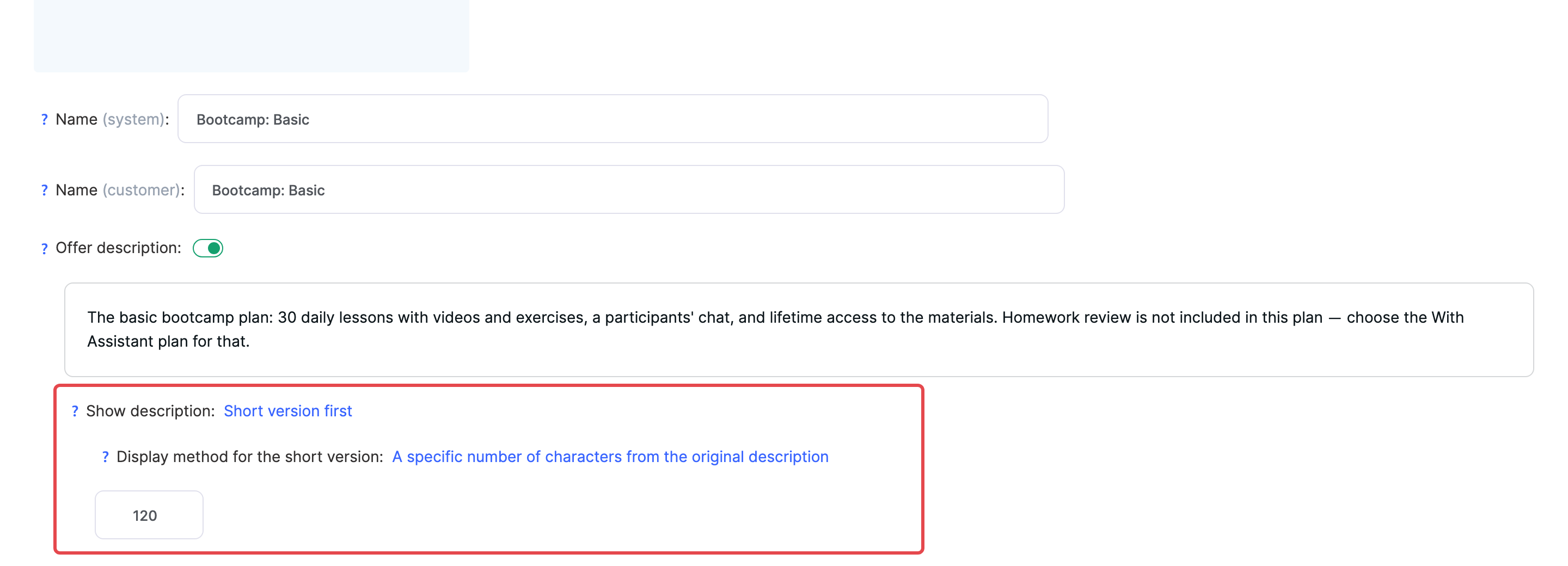
- Nume (sistem) — vizibil numai pentru dvs. și echipa dvs. De exemplu, "Standard — grupa din martie".
- Nume (client) — numele pe care îl vede cumpărătorul. De obicei, acesta este numele nivelului tarifar, de exemplu "Standard", "Premium", "VIP" sau "Acces de bază".
- Descrierea ofertei: — activați comutatorul și descrieți ce include planul. În editor, puteți formata textul și adăuga imagini și linkuri.
- Afișează descrierea: — Integral sau Mai întâi versiunea scurtă. În al doilea caz, cumpărătorul vede începutul descrierii și un link Afișează tot .
- Metoda de afișare a versiunii scurte: — Un anumit număr de caractere din descrierea originală (se numără toate caracterele, inclusiv etichetele) sau Variantă personalizată — un text scurt separat.
Descrierea este opțională, dar recomandată: versiunea scurtă este primul lucru pe care îl vede cumpărătorul, așa că folosiți-o pentru a descrie pe scurt principalele beneficii ale planului.
Produsele planului — fila Produse
Produsele la care planul oferă acces sunt afișate pe cardul planului.
Preț, promoții și reduceri — fila Preț
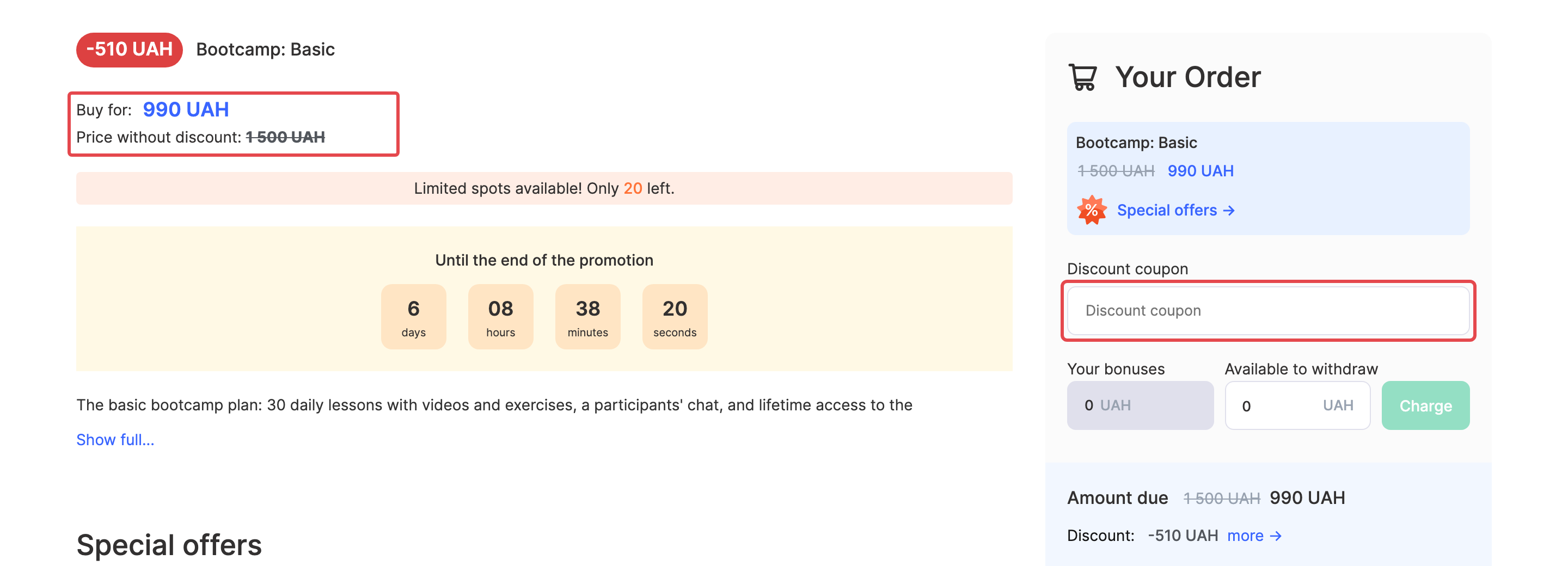
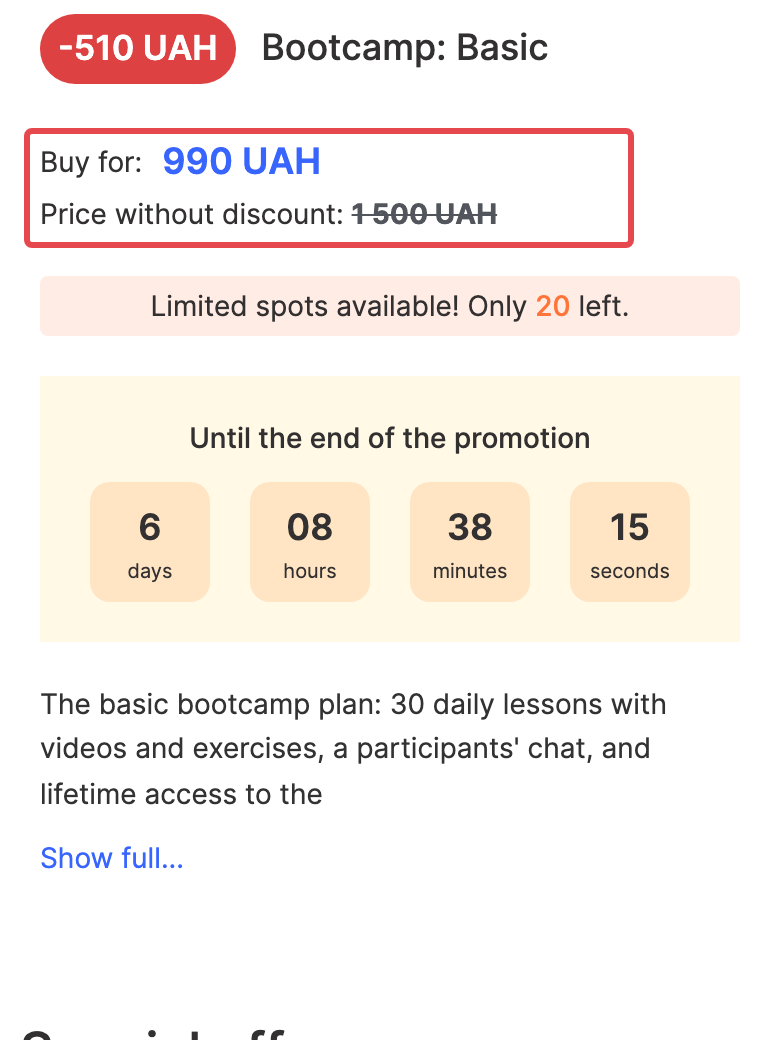
Prețul de pe pagină este determinat de prețurile planului. Dacă planul are mai multe prețuri, cumpărătorul îl vede pe cel valabil în prezent. Aflați mai multe în Configuratorul de prețuri al planului.
- Dacă este activ un preț promoțional, cumpărătorul îl vede alături de prețul vechi tăiat și, dacă cronometrul este activat, vede o numărătoare inversă Până la încheierea promoției . Aceasta evidențiază vizual avantajul de a cumpăra chiar acum.
- Dacă numărul de locuri este limitat, cardul afișează „Locuri limitate! Au mai rămas doar …”
- În cazul plății în rate, cumpărătorul vede graficul de plată; în cazul unui abonament, vede frecvența plăților.
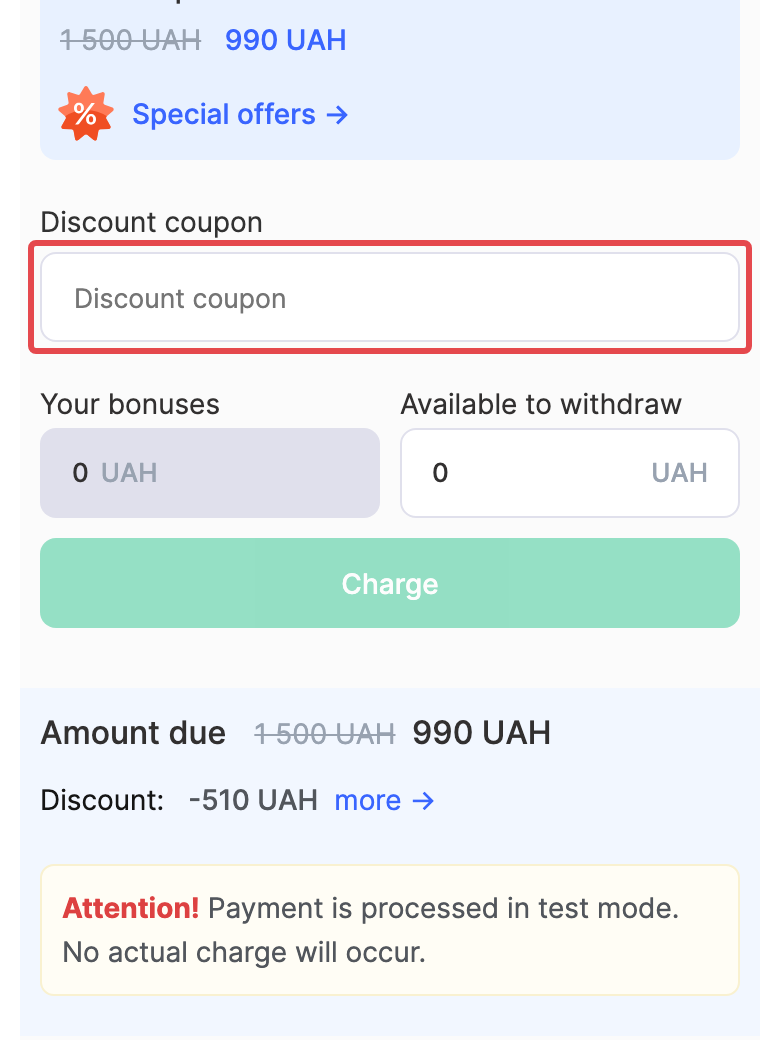
- Permite utilizarea unui cupon de reducere — pe pagină apare un câmp pentru introducerea unui cod promoțional; prețul este recalculat imediat după introducerea codului. Pentru a afla cum să creați cupoane, consultați articolul despre cupoanele de reducere.
- Plata cu puncte — pe pagina de plată, cumpărătorul vede blocul Bonusurile tale : câte puncte sunt Disponibile pentru utilizare și un buton Utilizează .
Metode de plată — fila Încasarea plăților
Cumpărătorul alege unul dintre sistemele de plată conectate la plan.
Oferte suplimentare — fila Oferte suplimentare (vânzare încrucișată, ofertă la comandă)
Planuri suplimentare pe care cumpărătorul le poate adăuga la comandă.
Important: pentru un plan plătit în rate sau prin abonament, blocul cu oferte suplimentare nu este afișat pe pagină.
Câmpurile formularului de comandă
Datele pe care cumpărătorul le completează la finalizarea comenzii și textul consimțământului privind termenii provin din setările de înregistrare ale proiectului (CRM → Contacte → Setări, fila Personalizarea câmpurilor de înregistrare ), nu din plan. Dacă planul are un singur produs pentru care sunt activate propriile setări de înregistrare, se aplică acele setări.
Subsol
Subsolul este partea de jos a paginii, care rămâne aceeași pe toate paginile publice ale școlii tale pe KWIGA. Acolo poți adăuga date de contact, linkuri utile sau alte elemente importante. Află mai multe în articolul dedicat configurării subsolului.
Pagina planului și pâlnia de vânzări
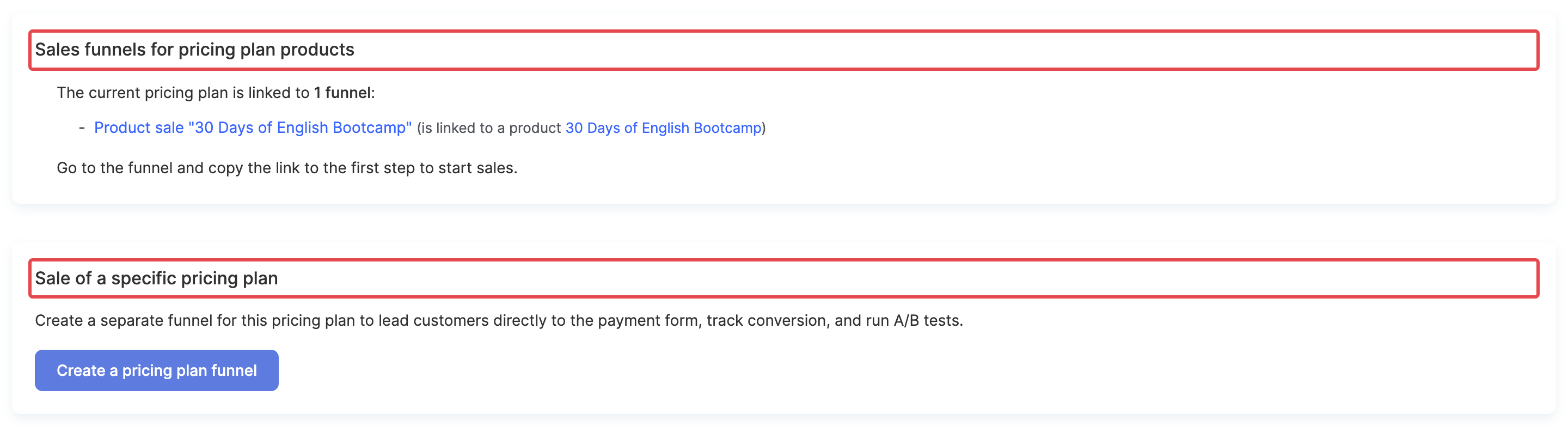
Fila Publicare a planului arată în ce pâlnii este inclus acesta:
- Pâlnii de vânzări pentru produsele din planul tarifar — pâlniile cursurilor la care este conectat planul. Cumpărătorii care accesează linkul pâlniei aleg planul la pasul Selectarea planului și finalizarea comenzii .
- Vânzarea unui anumit plan tarifar — cu butonul Creează o pâlnie pentru planul tarifar poți configura o pâlnie separată pentru acest plan: primul său pas duce direct la pagina planului. În cadrul ei, poți alege aspectul paginii, urmări conversiile, efectua teste A/B și configura paginile afișate după plată.
Aspectul paginii planului — structura, ordinea planurilor, numele și descrierea cardului — se configurează în pasul pâlniei Selectarea planului și finalizarea comenzii (Pasul Formular de comandă). Dacă planul nu face parte din nicio pâlnie, pagina folosește aspectul Totul pe o singură pagină: planuri, oferte suplimentare, formular de comandă . Află mai multe despre pâlnii în Pâlniile de vânzări: ce sunt și cum funcționează.
Recomandare
Înainte de a începe să vinzi, deschide pagina folosind linkul și verifică dacă:
- numele și descrierea sunt clare și ușor de citit;
- imaginea se încarcă;
- prețul și promoția sunt afișate corect;
- codul promoțional funcționează, dacă ai permis utilizarea unuia;
- butonul Plătește duce la pagina sistemului de plată.
Întrebări frecvente
Se va deschide pagina planului dacă acesta are statusul „Ciornă”?
Nu, pagina nu este disponibilă prin link cât timp planul are statutul „Ciornă”. Totuși, poți acorda manual acces clientului.
De unde pot copia linkul către pagina planului?
Pentru un plan publicat, îl găsiți în fila „Publicare”, în câmpul „Link public”. Acest câmp nu este disponibil pentru planurile cu statusul „Ciornă”. Pentru a vizualiza pagina, faceți clic pe pictograma în formă de ochi din antetul planului (etichetată „Previzualizare”) – pagina se va deschide într-o filă nouă.
Va vedea cumpărătorul numele intern al planului?
Nu. Doar tu și personalul tău puteți vedea „Nume (intern)”. Clientul vede „Nume (client)”, de exemplu, „Standard” sau „Premium”.
De ce nu sunt afișate ofertele de upsell pe pagina planului?
Secțiunea de oferte suplimentare nu este afișată pe pagină pentru planurile cu plata în rate sau pentru abonamente.
Unde pot modifica câmpurile pe care cumpărătorul le completează la plasarea unei comenzi?
Câmpurile formularului de comandă și textul pentru acceptarea termenilor provin din setările de înregistrare ale proiectului, nu din plan: „CRM” → „Contacte” → „Setări”, în fila „Setările câmpurilor de înregistrare”.
Dacă planul conține un singur produs și acesta are activate propriile setări de înregistrare, se aplică acele setări.
Cum poate un client să aplice un cod promoțional sau să plătească cu puncte?
Dacă opțiunea „Permite cupoane de reducere” este activată în setările de preț ale planului, pe pagină va apărea un câmp pentru codul promoțional, iar prețul se va actualiza imediat ce codul este introdus.
Dacă opțiunea „Plătește cu puncte” este activată, cumpărătorul va vedea pe pagina de finalizare a comenzii o secțiune „Punctele tale”, care afișează numărul de puncte „Disponibile pentru utilizare” și un buton „Utilizează”.
Unde pot modifica aspectul paginii planului?
Aspectul, ordinea planurilor, precum și titlul și descrierea personalizate ale cardului sunt configurate în etapa de pâlnie „Selectarea planului și finalizarea comenzii”. Dacă un plan nu este inclus în nicio pâlnie, pagina utilizează aspectul „Totul pe o singură pagină: planuri, oferte suplimentare, formular de comandă”.
Mulțumim pentru feedback!
Mulțumim! Vom corecta articolul. Ai nevoie de un răspuns acum? Scrieți echipei de asistență