
Crearea mai multor planuri tarifare
Cum să configurați trei planuri pentru un curs – cu autorul (VIP), cu un asistent și în ritm propriu: accesul la conținut, perioadele de acces, asistenții, evaluarea exercițiilor practice, prețurile și limita de locuri, precum și modul în care un cursant alege un plan în pâlnia de vânzări a cursului.
Să analizăm o configurație tipică cu trei planuri și să vedem cum poate fi organizat procesul de învățare pe platformă.
Primul plan permite studierea în ritm propriu, oferă acces la curs timp de 3 luni și este disponibil pentru achiziție permanent.
Al doilea plan include lucrul cu un asistent, acces timp de 6 luni și un modul suplimentar; vânzarea sa este limitată în timp și este legată de data de începere a grupei.
Al treilea plan include lucrul direct cu autorul cursului, acces timp de 12 luni și module suplimentare; vânzarea sa este, de asemenea, limitată în timp și legată de data de începere.
Important: pentru a crea mai multe planuri, nu trebuie să faceți copii ale cursului, chiar dacă planurile includ lecții diferite sau unul dintre ele necesită comentarii din partea asistentului. Din punct de vedere tehnic, puteți crea mai multe cursuri, dar nu vă recomandăm acest lucru: este mai simplu și mai comod să lucrați cu un singur curs, iar când un cursant trece de la un plan la altul, progresul său este păstrat automat.
De ce aveți nevoie înainte de a începe
În primul rând, aveți nevoie de un curs creat pe platformă, cu cel puțin o schiță a programei — nu este necesar să încărcați integral fiecare lecție; numele modulelor și ale lecțiilor sunt suficiente pentru a le asocia ulterior cu diferitele planuri.
Aflați mai multe despre crearea unui curs în articolul Cum să creați un curs pe platforma Kwiga.
În al doilea rând, aveți nevoie de un sistem de plată conectat, dacă intenționați să acceptați plăți direct pe KWIGA. Rețineți că platforma în sine nu este un sistem de plată, așa că, pentru ca participanții să primească acces automat după plată, trebuie să conectați în prealabil un sistem de plată. Modul de configurare este descris în articolul Cum să integrați un sistem de plată pe Kwiga.
În al treilea rând, aveți nevoie de un asistent adăugat în echipă, dacă intenționați să includeți asistență în planurile dvs. Un asistent este un utilizator căruia i s-a atribuit un grup de acces cu permisiunile corespunzătoare; acești utilizatori pot modera conversațiile, verifica temele și testele și gestiona comentariile participanților. Aflați mai multe despre adăugarea utilizatorilor în articolul Cum să adăugați un membru al echipei.
În cele din urmă, verificați în prealabil setările temelor care necesită verificare. Dacă doriți ca acestea să fie verificate de un asistent, setați verificarea obligatorie de către asistent în setările testului, dar nu atribuiți un asistent anume în test — asistentul va fi atribuit cursanților la nivelul planului, după cum se arată mai târziu în acest articol.
Configurarea unui plan cu autorul cursului (VIP)
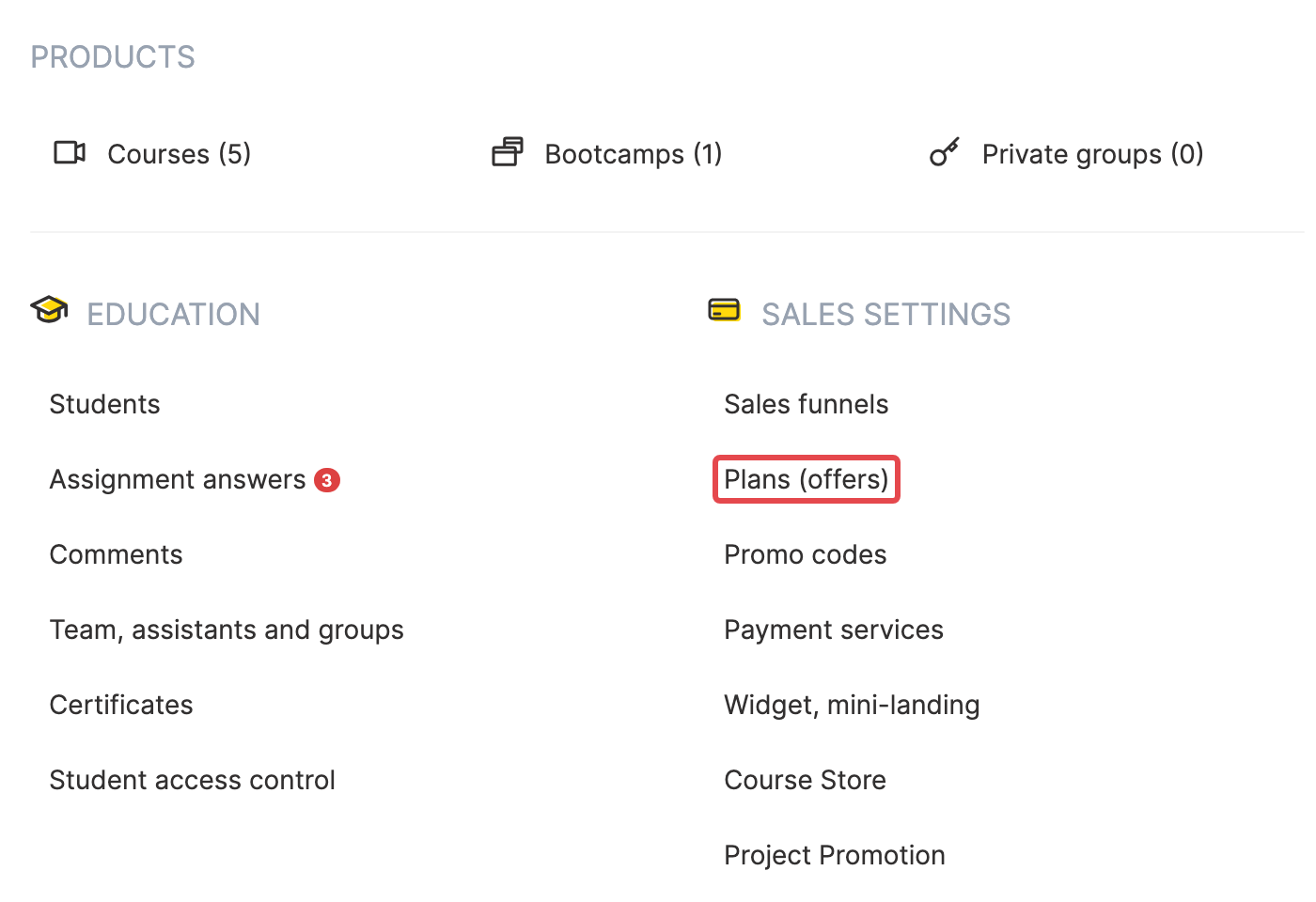
Puteți crea un plan din meniul de sus Cursuri selectând Planuri (oferte) din blocul Setări de vânzare .
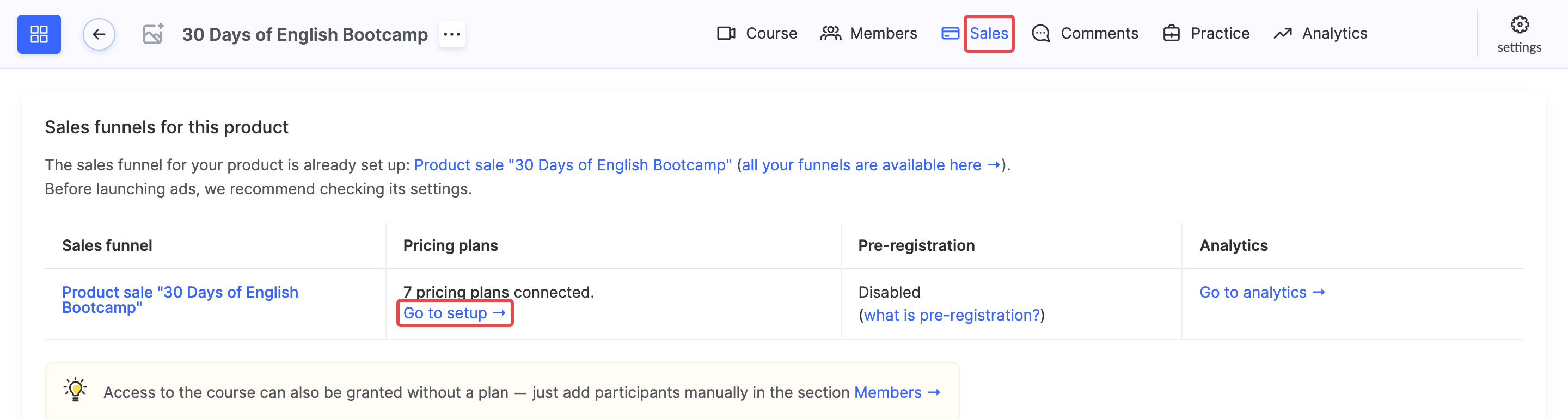
Sau din curs: deschideți meniul Vânzări și, în tabelul Pâlnii de vânzare pentru acest produs , în coloana Planuri de preț , faceți clic pe Accesați conectarea. Se deschide pasul Selectarea planului și finalizarea comenzii din pâlnia cursului (tipul său este „Formular de comandă”) — faceți clic pe + adaugă ofertă, apoi pe + Plan. Formularul de creare a planului se deschide într-o filă nouă, cu cursul deja asociat.
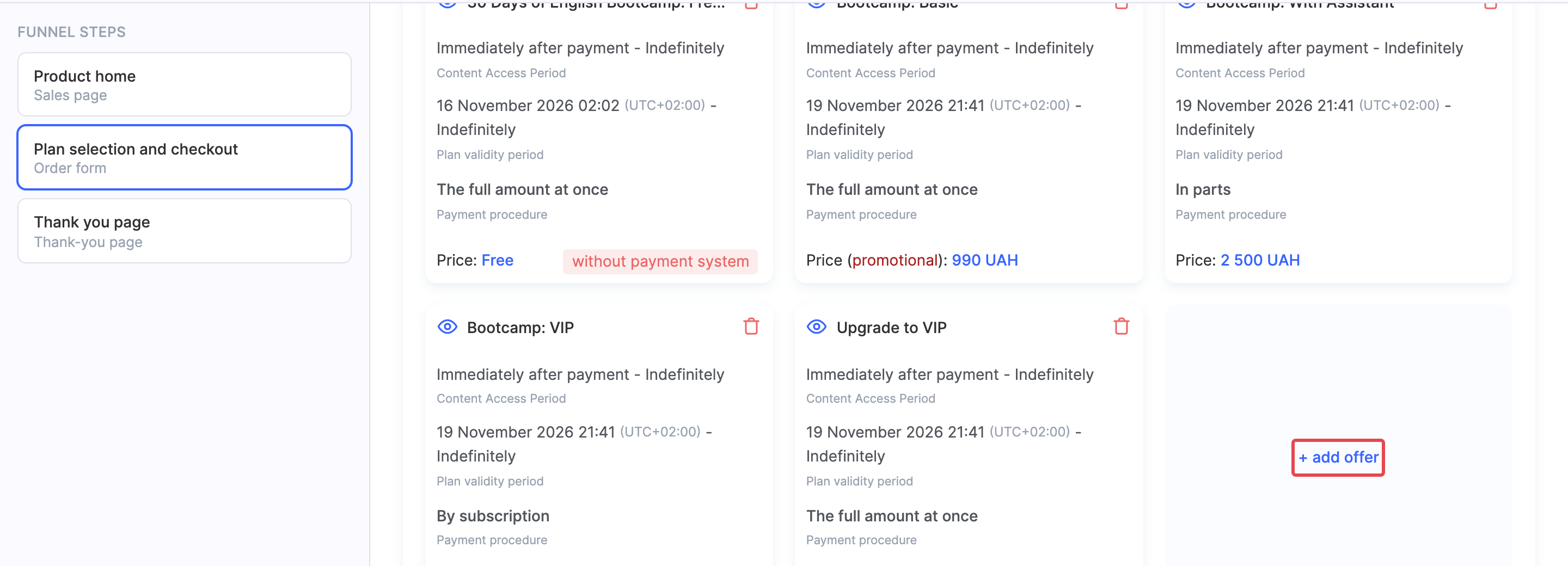
În fereastra de creare, introduceți numele planului — de exemplu, „Pachet VIP” — și faceți clic pe Creează.
Platforma deschide editorul de planuri, care conține mai multe file: Descriere, Produse, Preț, Încasarea plăților, Vânzări suplimentare (cross-sell, order bump), și Publicare. Întregul plan se configurează prin intermediul acestor file.
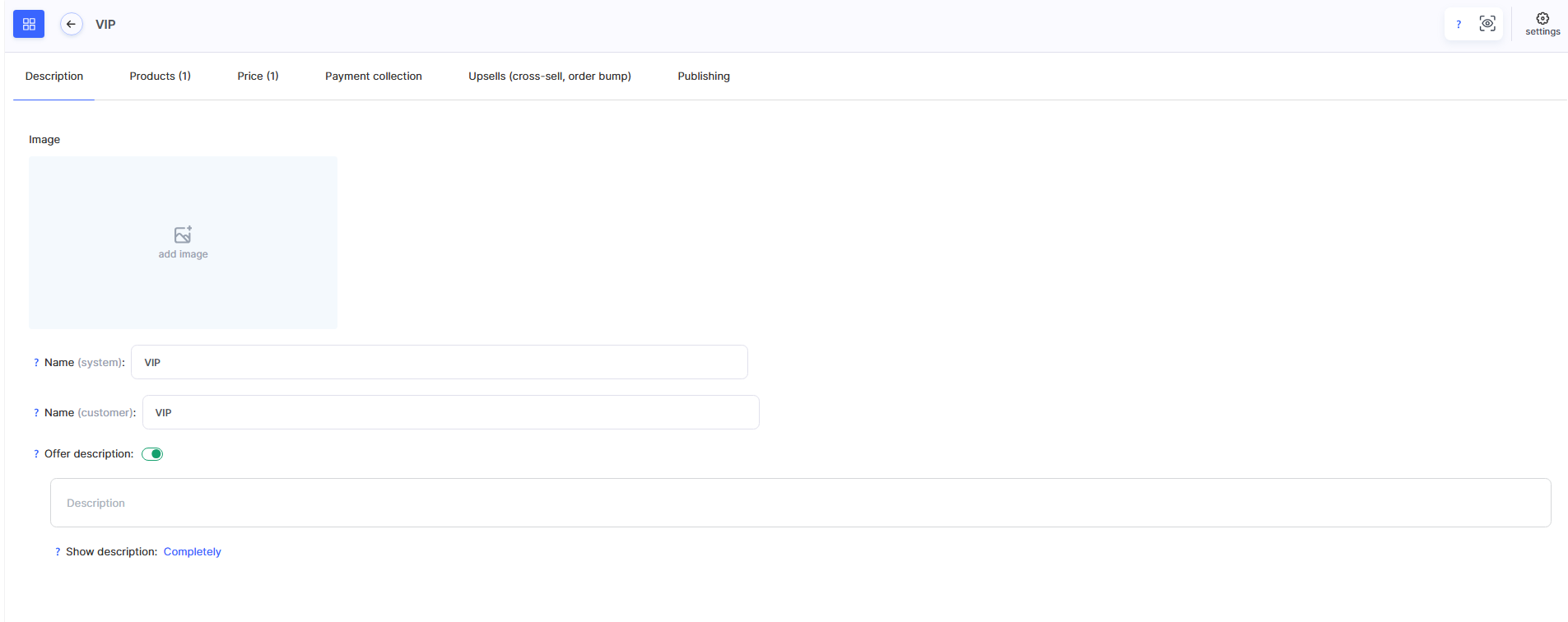
În fila Descriere numele intern este deja completat cu „Pachet VIP” — doar dvs. vedeți acest nume în panoul de administrare. Puteți alege un nume mai clar și mai atractiv pentru clienți, de exemplu „VIP cu asistență personală din partea autorului” — acesta este numele pe care cursantul îl va vedea în e-mailuri și pe pagina de plată. Activați comutatorul Descrierea ofertei: și adăugați informații despre ce primește cursantul în urma achiziției. De exemplu: acces la toate modulele și lecțiile, acces la module suplimentare, asistență directă din partea autorului cursului, acces complet la materiale timp de 12 luni de la începerea cursului.
În fila Produse faceți clic pe semnul plus și selectați cursul la care veți vinde acces.
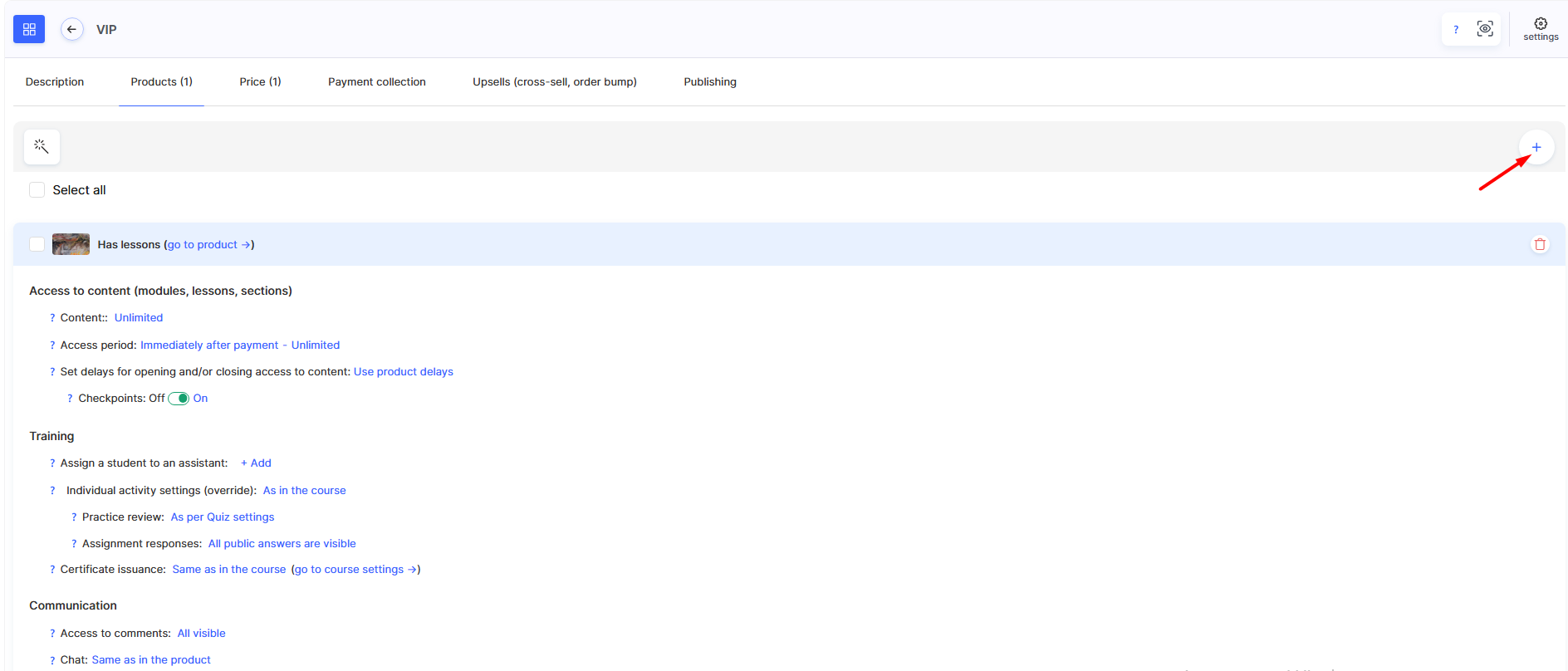
Deoarece acest plan oferă acces la tot conținutul cursului, inclusiv la modulele suplimentare, lăsați opțiunea Nelimitat selectată în câmpul Conținut . În secțiunea Perioada de acces alegeți De la o anumită dată și introduceți data de începere a cursului, de exemplu 1 noiembrie — aceasta va fi considerată data de început a accesului pentru participanții care cumpără acest plan.
Setați sfârșitul perioadei de acces folosind opțiunea N zile/luni de la deschiderea accesului introducând 12 luni. Mai jos, în secțiunea Instruire atribuiți un asistent planului — în acest exemplu, autorul cursului îndeplinește rolul de asistent.
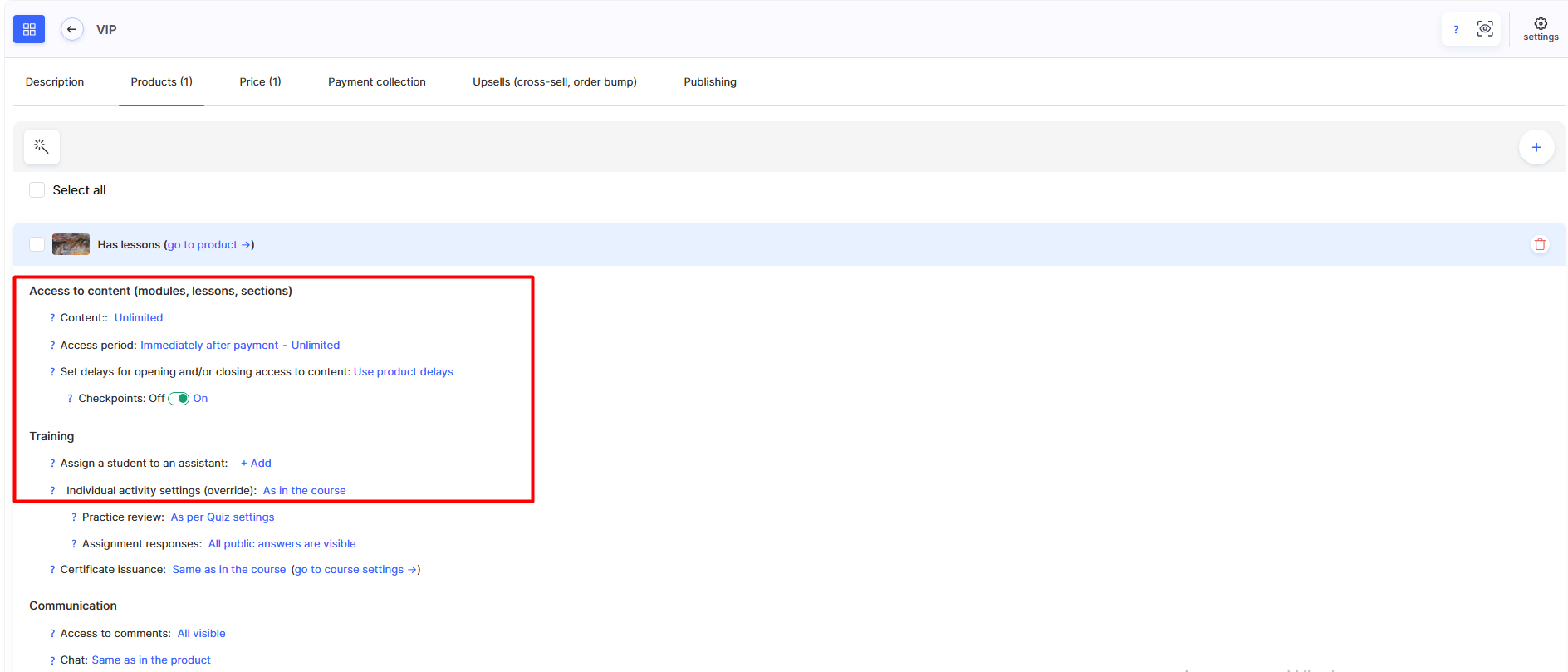
Notă: puteți adăuga mai multe produse la același plan, astfel încât cursanții să aibă acces la toate după o singură plată. Acestea pot fi alte cursuri sau acces privat la un canal Telegram.
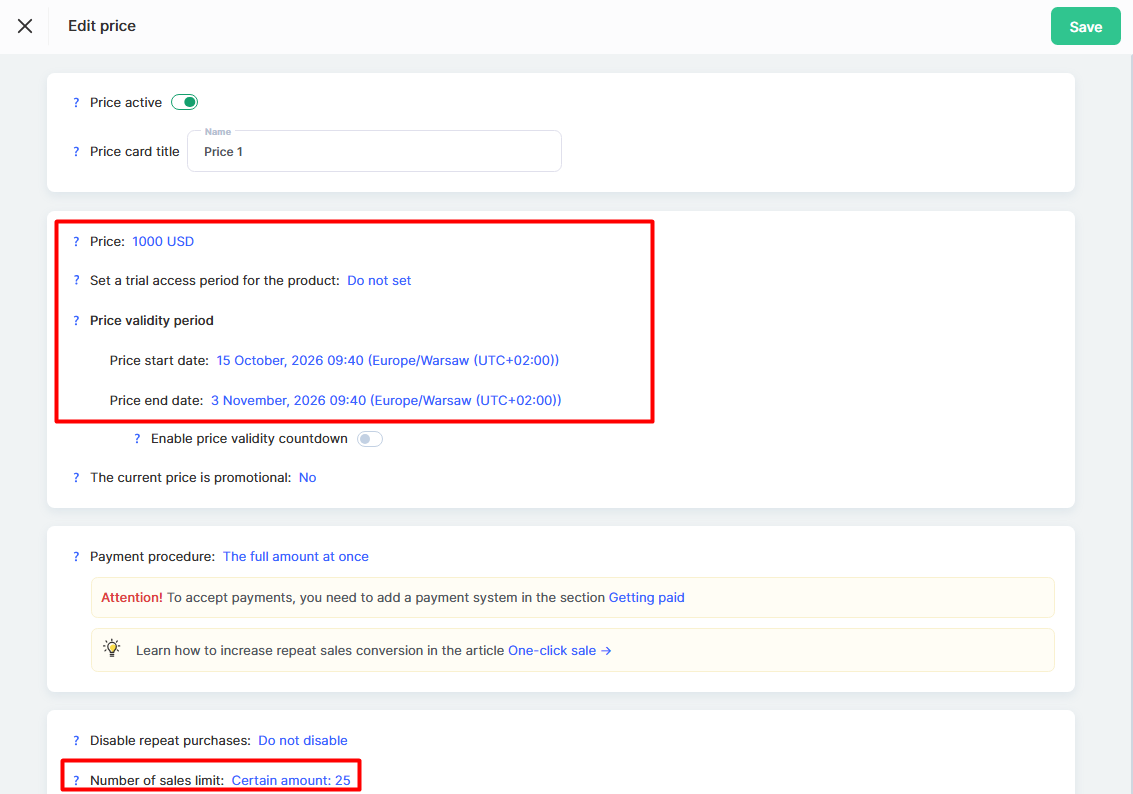
În fila Preț introduceți prețul planului.
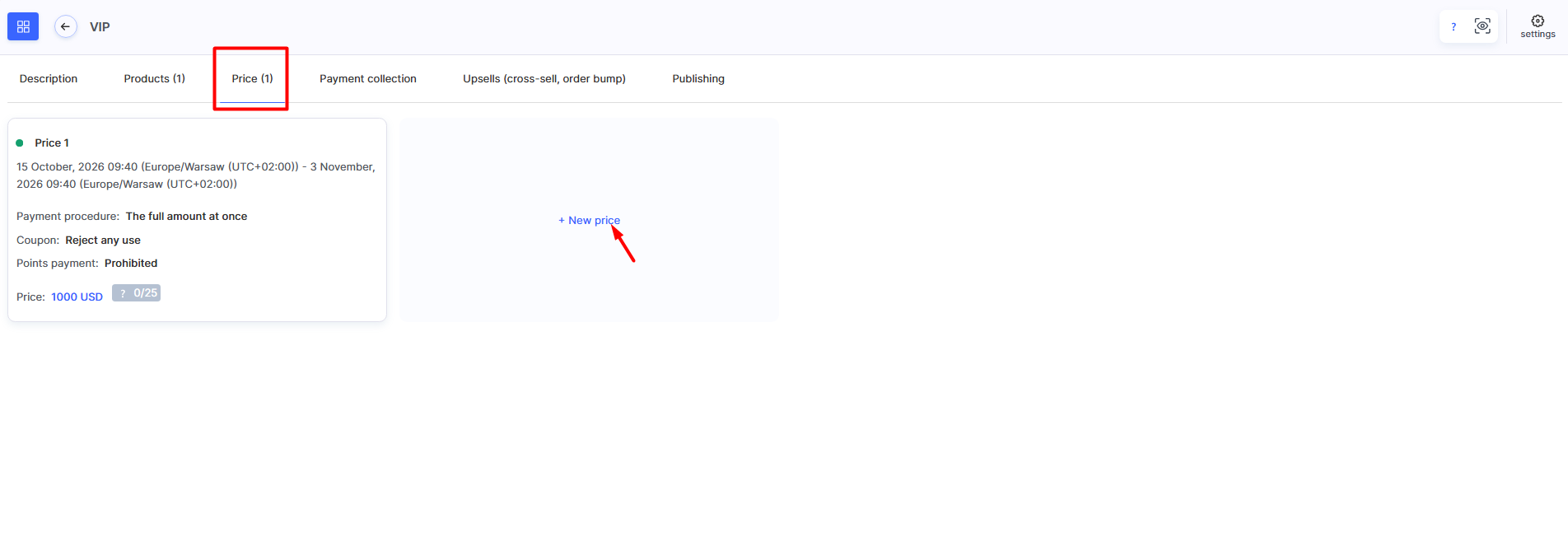
Deoarece vânzările acestui plan sunt limitate în timp și legate de începerea cursului, setați perioada de vânzare chiar aici, în Perioada de valabilitate a prețului de exemplu, de la 1 octombrie până la 31 octombrie dacă cursul începe pe 1 noiembrie. Această setare determină cât timp pot studenții să cumpere planul și nu afectează perioada de acces la cursul propriu-zis, pe care ați stabilit-o deja în fila Produse — acestea sunt două setări separate, fără legătură între ele.
Deoarece timpul autorului cursului este limitat, stabiliți o limită în secțiunea Limită de vânzări de exemplu, 15 locuri. Studenții vor vedea câte locuri au mai rămas, iar odată atinsă limita, nu vor mai putea plăti pe cont propriu, deși le puteți acorda oricând acces manual.
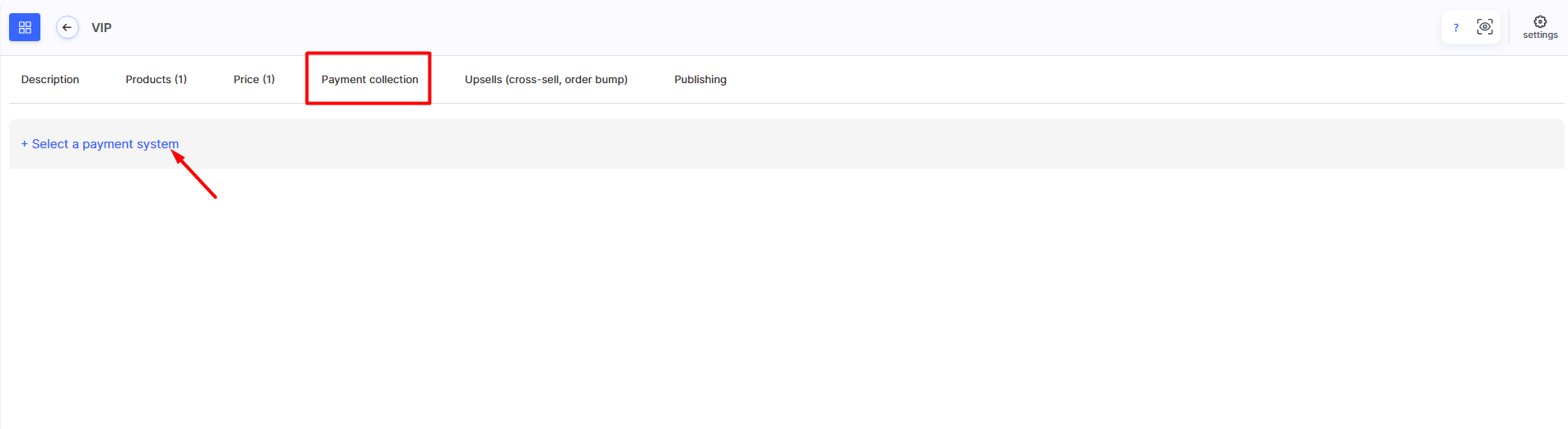
În fila Încasarea plăților alegeți sistemul de plată pe care îl veți folosi pentru a încasa plățile pentru acest plan.
Deocamdată nu adăugăm nimic în fila Vânzări suplimentare (vânzare încrucișată, ofertă suplimentară la comandă) — acesta este primul plan al cursului, deci nu există încă alte oferte de vândut încrucișat.
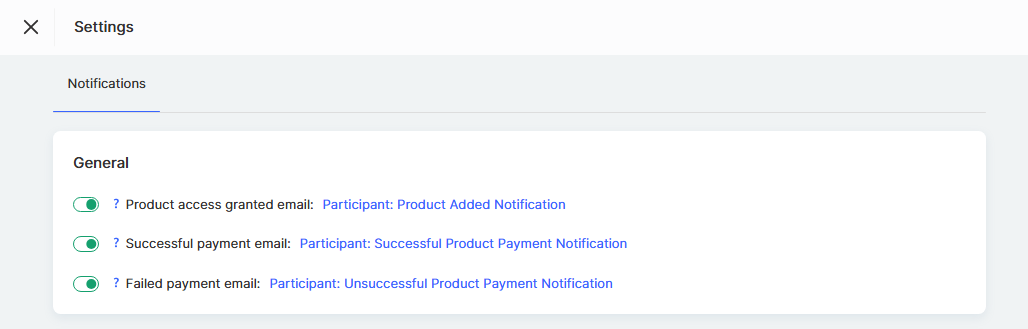
E-mailurile automate pe care studenții le primesc la cumpărare — despre o plată reușită sau eșuată, despre acordarea accesului — se configurează separat, folosind butonul Setări din colțul din dreapta sus al editorului de planuri. În acest exemplu, lăsăm notificările standard neschimbate și activate.
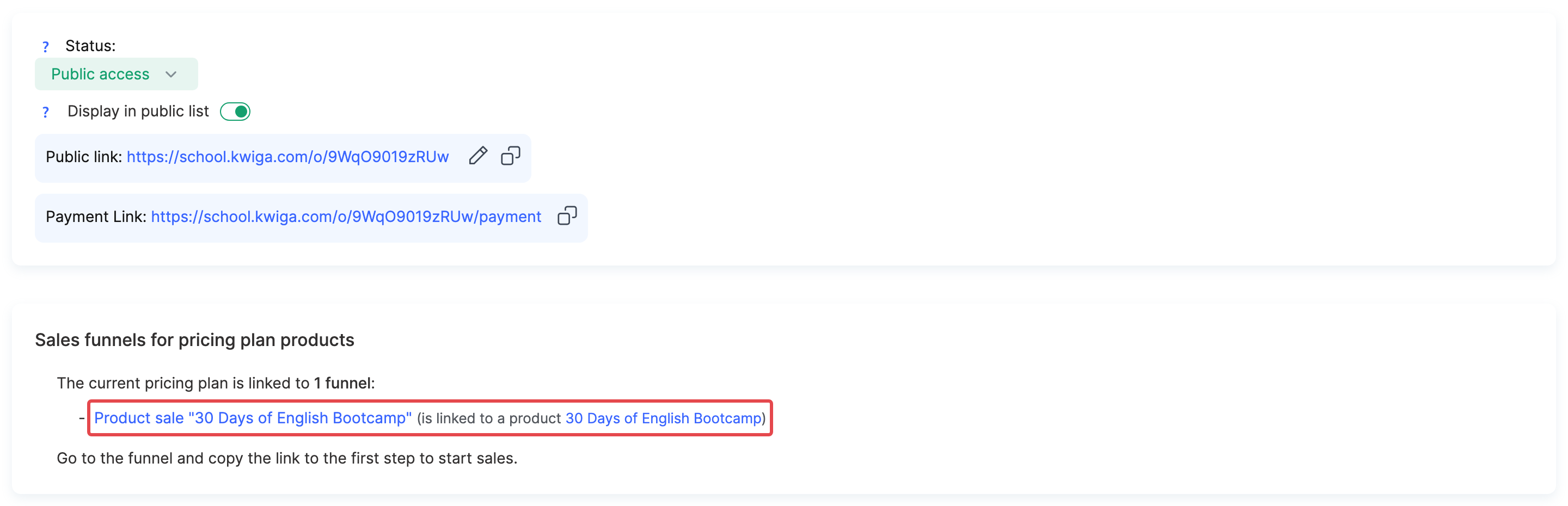
În fila Publicare secțiunea Pâlnii de vânzări pentru produsele din planul tarifar afișează pâlnia de vânzări a cursului — platforma o creează automat odată cu cursul, iar planul este inclus în ea imediat ce adăugați cursul în fila Produse Folosind linkul către primul pas al acestei pâlnii, studenții pot cumpăra planul VIP, precum și celelalte planuri ale cursului.
Configurarea unui plan cu un asistent
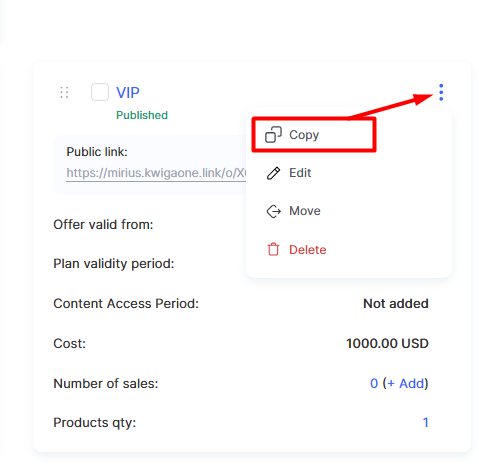
Puteți copia un plan existent din lista de planuri. Folosiți această opțiune și editați copia — este mai rapid decât să creați un plan de la zero.
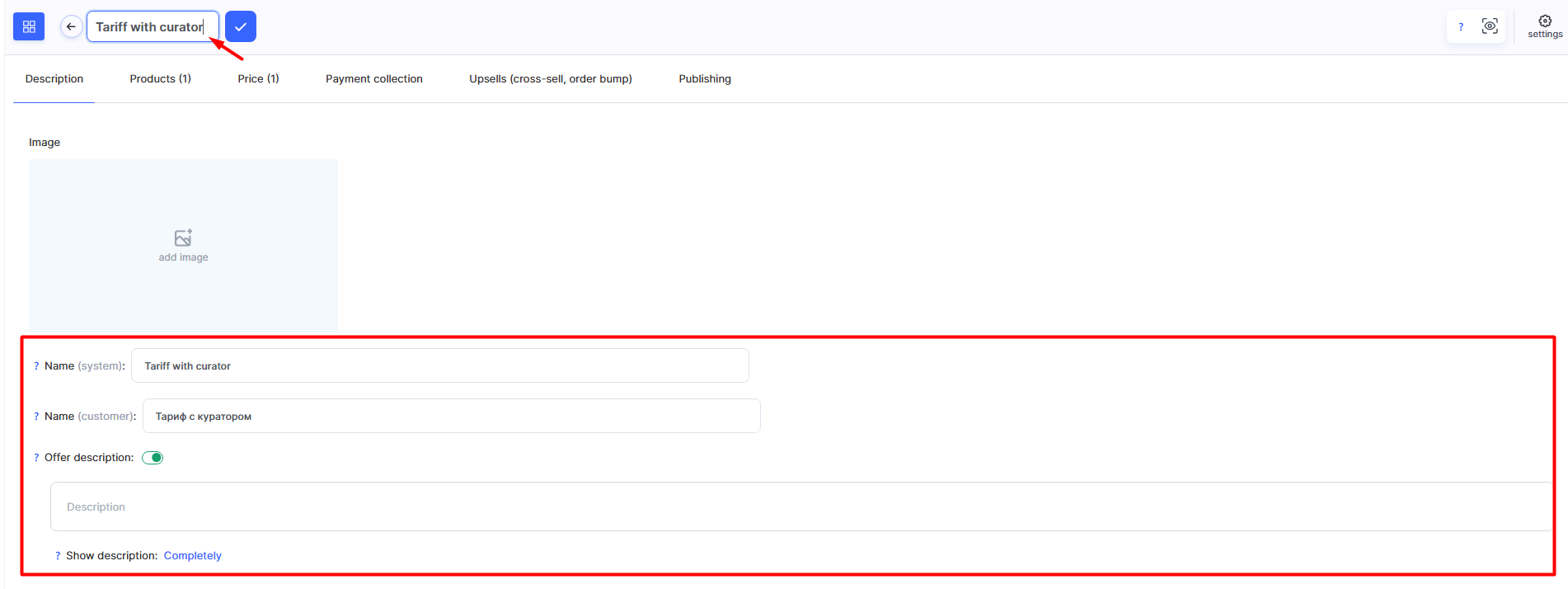
În fila Descriere schimbați numele în „Plan cu un asistent” și editați descrierea ofertei pentru a corespunde condițiilor acestui plan.
În fila Produse lăsați neschimbate accesul la conținut și data de începere a cursului (Perioada de acces — De la o dată specifică) și scurtați perioada de acces la 6 luni.
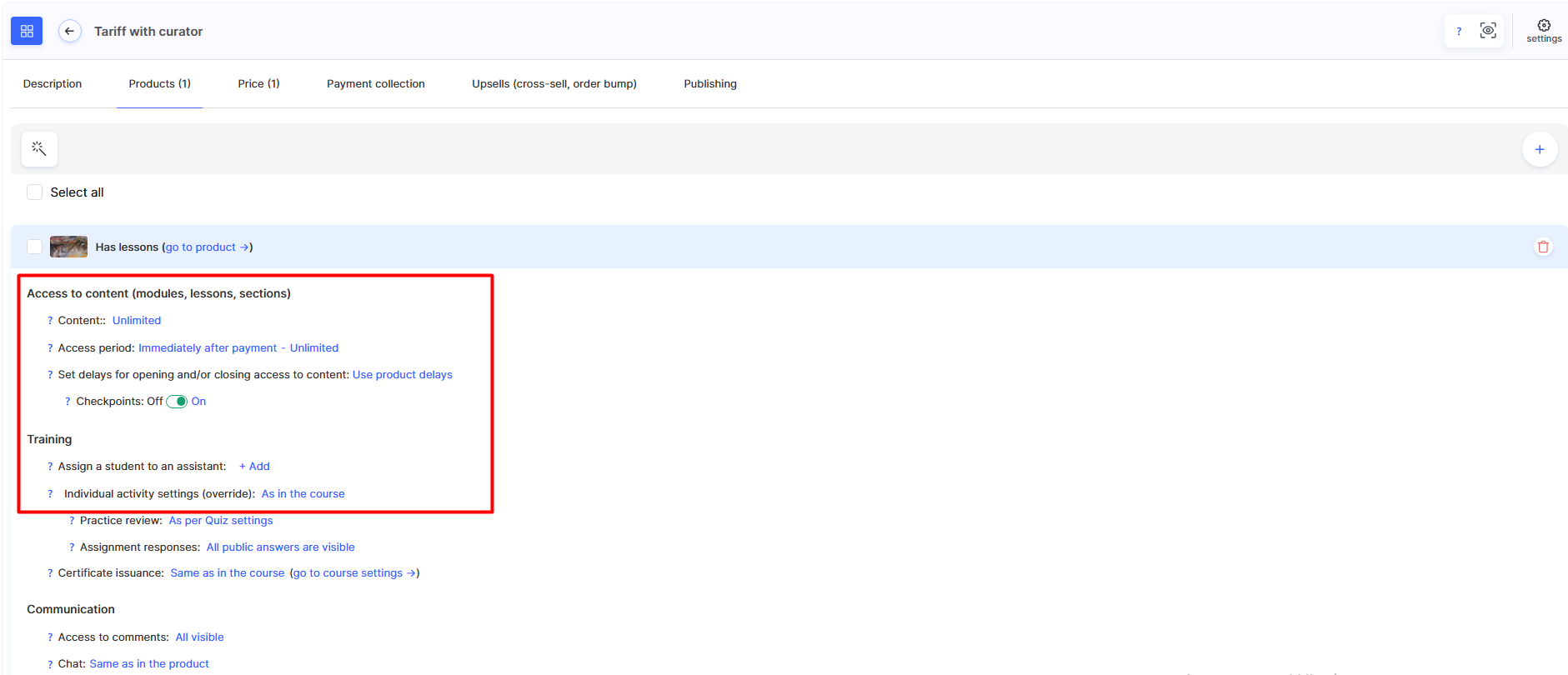
În secțiunea Instruire înlocuiți autorul cursului din rolul de asistent cu asistentul sau asistenții doriți. Puteți desemna un asistent și mai târziu, dar vă recomandăm să o faceți imediat: astfel, studenții care plătesc pentru acest plan vor fi repartizați automat asistenților, fără nicio acțiune suplimentară din partea dvs.
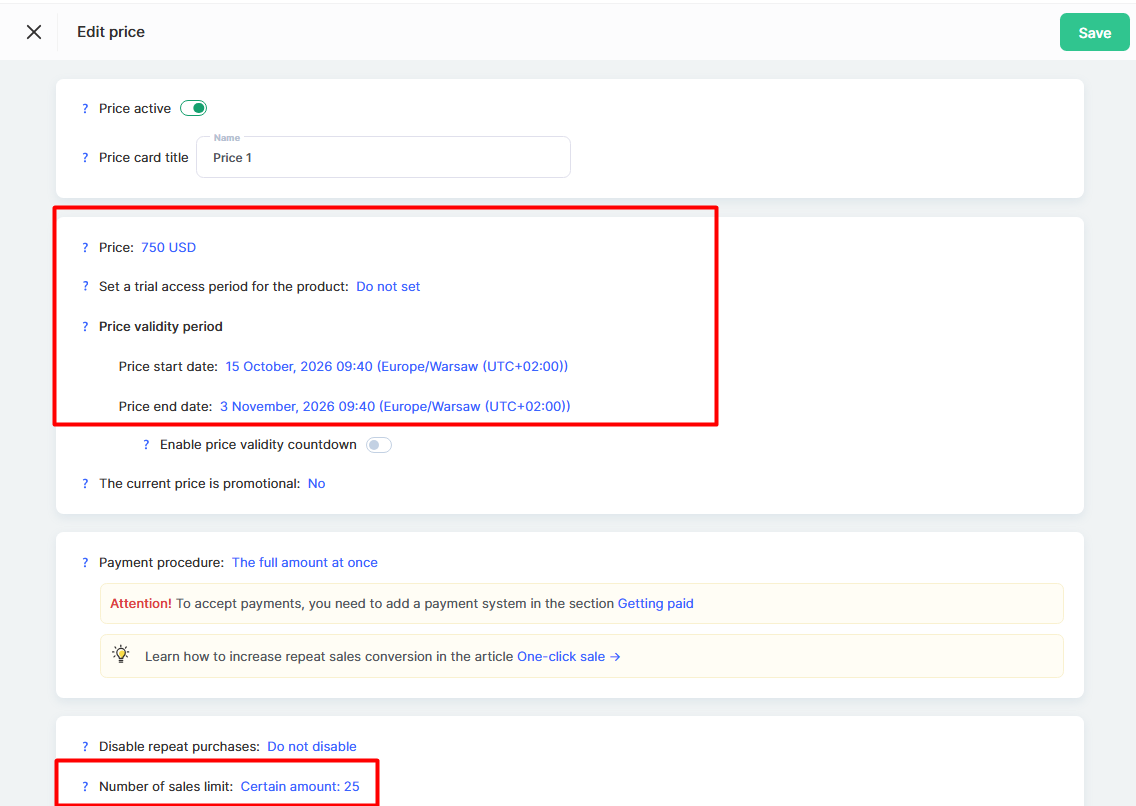
În fila Preț fila, setați prețul corespunzător planului cu asistent. Puteți elimina complet limita de vânzări dacă aveți suficienți asistenți pentru a lucra cu mai mulți cursanți decât în planul VIP.
Configurarea unui plan în ritm propriu
Acest plan este destinat cursanților care sunt pregătiți să parcurgă cursul complet pe cont propriu, fără sprijinul unui asistent sau al autorului. De aceea, este cel mai simplu de configurat dintre cele trei, iar prețul său este de obicei cel mai mic — echipa nu consumă resurse pentru verificarea temelor și sprijinirea cursanților.
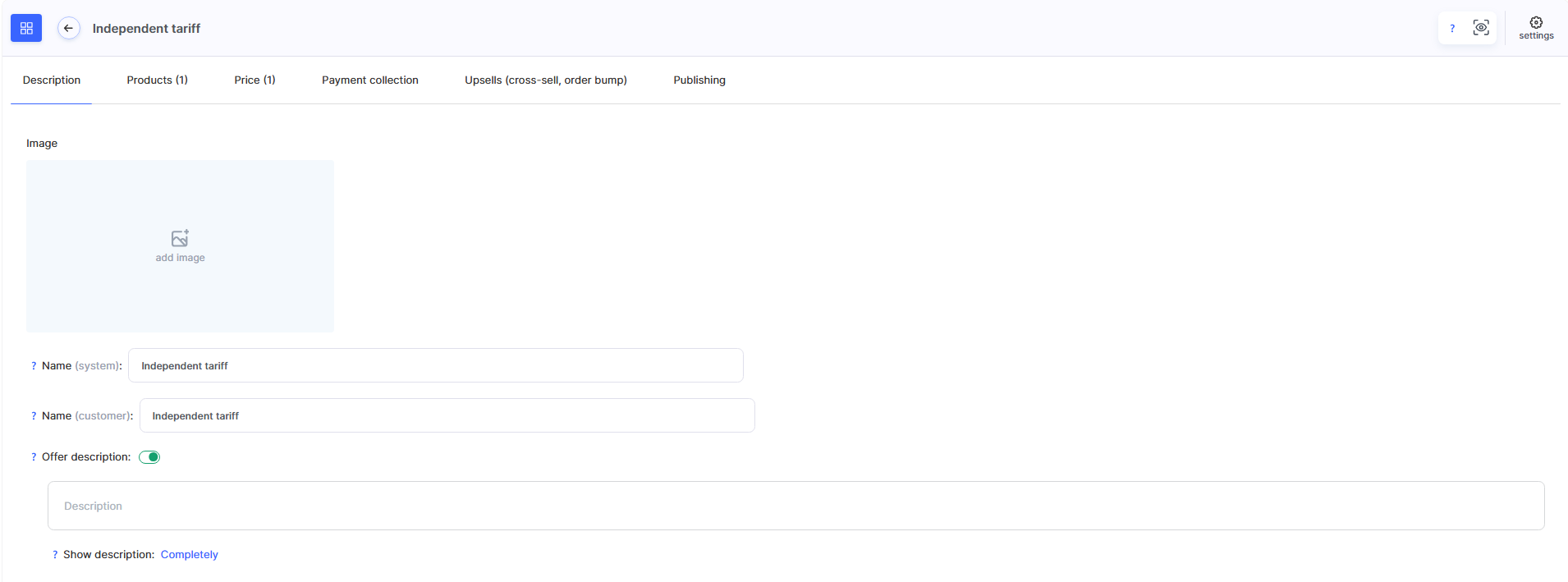
Copiați din nou un plan existent sau creați unul nou, apoi modificați numele și descrierea pentru a reflecta această opțiune de învățare — de exemplu, denumiți planul „În ritm propriu” și menționați în descriere că studentul primește acces la materialele principale ale cursului fără sprijinul unui asistent, cu verificarea automată a temelor.
În fila Produse , modificați Perioada de acces la Imediat după plată — spre deosebire de cele două planuri anterioare, nu are rost să o legați de data de începere a grupei, deoarece studentul parcurge cursul în ritm propriu și poate începe oricând. Setați accesul să expire la 3 luni de la activare — de obicei, acest interval este suficient pentru a parcurge pe cont propriu programul de bază al cursului.
În câmpul Conținut , alegeți Module, lecții, secțiuni specifice și debifați modulele suplimentare care trebuie să rămână disponibile numai cursanților cu planurile cu asistent și VIP. Astfel, puteți oferi cursanților acces la cantități diferite de materiale în cadrul aceluiași curs, în funcție de planul achiziționat, fără a crea copii ale cursului sau programe separate.
În blocul Instruire , eliminați asistentul — pentru acest plan nu este atribuit niciun asistent, deoarece studentul nu beneficiază de sprijin personalizat. Dacă acestui plan i-a fost atribuit anterior un asistent (de exemplu, dacă ați editat o copie a planului VIP), verificați acest câmp și eliminați manual asistentul atribuit.
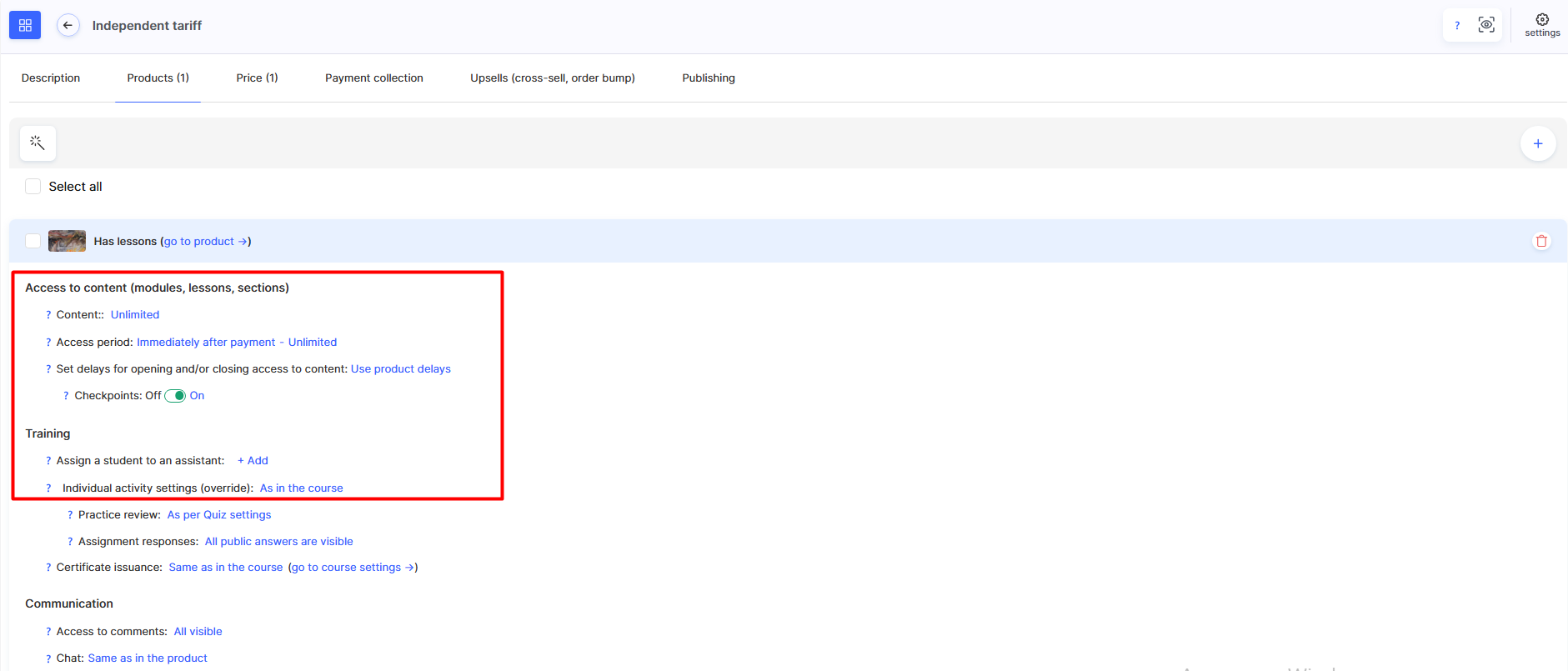
Puteți configura verificarea exercițiilor practice pentru acest plan în mai multe moduri. Dacă temele sunt simple și nu necesită un asistent, alegeți Verificare automată în câmpul Verificarea exercițiilor practice: — astfel, rezultatul este înregistrat imediat, chiar dacă testul în sine este setat să fie verificat obligatoriu de un asistent.
Dacă partea practică a cursului este concepută în jurul sprijinului oferit și nu are sens fără un asistent, utilizați setările individuale ale activităților (suprascriere) și alegeți Anulează toate exercițiile practice, lăsând restul conținutului neschimbat — cursanții păstrează accesul la teorie, în timp ce temele și punctele de verificare sunt ascunse. Există și o opțiune intermediară — Setări individuale (suprascriere), care vă permite să păstrați manual doar testele simple cu punctare automată și să eliminați temele mai complexe care necesită verificarea de către un asistent.
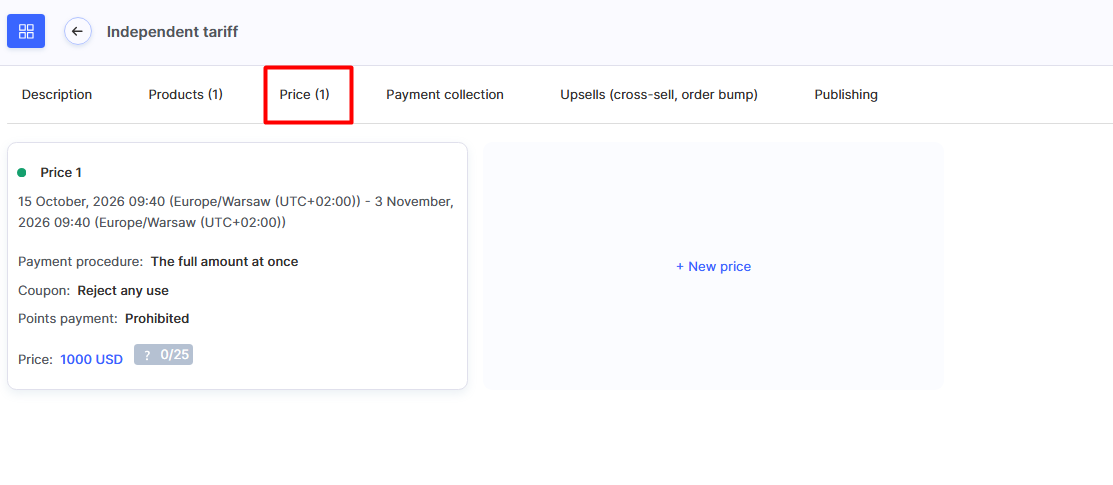
Finalizați configurarea introducând prețul în fila Preț și lăsând Perioada de valabilitate a prețului nelimitată — spre deosebire de planul VIP și de planul cu asistent, vânzările nu sunt limitate în timp.
Verificarea afișării
Pentru a verifica modul în care planurile sunt afișate unui student, deschideți pagina cursului într-un alt browser, fără a vă autentifica pe platformă — aceasta este prima etapă a pâlniei de vânzare a produsului, la care sunt asociate implicit toate cele trei planuri nou create. Faceți clic pe butonul Obține acces — acesta duce la următoarea etapă a pâlniei, formularul de comandă, unde se deschide o pagină cu toate cele trei planuri disponibile. Aici studentul compară planurile și îl alege pe cel potrivit.
Dacă doriți să modificați textul afișat pe această pagină înainte de extinderea descrierii complete a planului, reveniți la fila Descriere a planului și utilizați modul Mai întâi versiunea scurtă cu numărul de caractere dorit. Pentru a afla cum să personalizați aspectul acestei pagini — structura, ordinea planurilor, cardurile — consultați articolul Pasul Formular de comandă.
Dacă doriți să afișați cursantului un singur plan, nu toate cele trei simultan — de exemplu, pentru a direcționa traficul din reclame direct către plata planului VIP, ocolind pagina cursului și alegerea dintre toate opțiunile — pâlnia de sistem nu este potrivită, deoarece formularul său de comandă afișează întotdeauna toate planurile asociate. În acest caz, utilizați butonul Creați o pâlnie pentru planul tarifar din fila Publicare a planului. Platforma va crea o pâlnie separată doar pentru acest plan, cu propriul formular de comandă care afișează numai acest plan. Accesați noua pâlnie și copiați linkul către primul său pas — îl puteți folosi în reclame, campanii de e-mail sau butoane de pe o pagină de destinație externă. Linkul către primul pas al unei pâlnii pentru un plan este același cu linkul public al planului. Un plan poate avea o singură pâlnie.
Notă: dacă doriți ca persoanele de contact să fie trimise automat către SendPulse sau GetResponse după plată, această opțiune se configurează nu în plan, ci în setările pâlniei de vânzări, în fila Automatizări — indiferent dacă este vorba despre pâlnia de sistem sau despre o pâlnie separată pentru plan. Aflați mai multe în articolul Pâlniile de vânzări: ce sunt și cum funcționează.
Întrebări frecvente
Trebuie să creez o copie a cursului dacă sunt disponibile lecții diferite în funcție de plan?
Nu. Toate planurile sunt configurate în cadrul unui singur curs: folosește opțiunea „Module, lecții, secțiuni specifice” din câmpul „Conținut” pentru a stabili cantități diferite de conținut.
Astfel, cursul este mai ușor de gestionat, iar progresul unui cursant este salvat automat atunci când schimbă planul.
Perioada de valabilitate a prețului afectează durata de acces la curs?
Nu. „Perioada de valabilitate a prețului” stabilește când poate fi achiziționat planul. Perioada de acces se setează separat, în fila „Produse”, în secțiunea „Perioada de acces” – aceste setări sunt independente una de cealaltă.
Cum desemnez un asistent să evalueze temele dacă planurile au asistenți diferiți?
În setările testului, solicitați verificarea de către un asistent, dar nu atribuiți testului un anumit asistent. Atribuiți un asistent la nivelul planului, în secțiunea „Instruire” din fila „Produse”. Cursanții din cadrul planului vor fi apoi atribuiți automat asistenților.
Ce ar trebui să verificați dacă un plan fără asistent a fost copiat dintr-un plan cu asistent?
Câmpul pentru asistent din secțiunea „Învățare”. Dacă un asistent este deja atribuit planului – de exemplu, dacă editați o copie a planului VIP – eliminați manual atribuirea.
Cum pot vedea cum le apar studenților opțiunile de plan?
Deschide pagina cursului într-un alt browser, fără să te autentifici pe platformă, și apasă pe „Obține acces”. Se va deschide formularul de comandă cu toate planurile asociate cursului.
Pot afișa un singur plan într-o reclamă, fără a oferi posibilitatea de a alege dintre toate planurile?
Da, dar nu prin pâlnia cursului: formularul său de comandă afișează întotdeauna toate planurile asociate. În fila „Publicare” a planului dorit, apasă pe „Creează pâlnia planului” – formularul său de comandă va afișa doar acel plan.
Linkul către primul pas al pâlniei planului este același cu linkul public al planului. Un plan poate avea o singură pâlnie.
Unde pot configura trimiterea contactelor către SendPulse sau GetResponse după efectuarea plății?
Nu în plan, ci în setările pâlniei de vânzări, în fila „Automatizări”. Acest lucru funcționează atât pentru pâlnia unui curs, cât și pentru pâlnia unui plan separat.
Mulțumim pentru feedback!
Mulțumim! Vom corecta articolul. Ai nevoie de un răspuns acum? Scrieți echipei de asistență