
Pâlniile de vânzări: ce sunt și cum funcționează
Află cum funcționează pâlniile de vânzări în KWIGA, unde le găsești, din ce etape sunt alcătuite și cum să urmărești canalele de publicitate.
O pâlnie de vânzări arată parcursul cumpărătorului — de la primul contact cu brandul tău până la achiziție. În KWIGA, o pâlnie este un șir de pagini prin care trece cumpărătorul: pagina cursului, pagina în care alege un plan și plasează o comandă și pagina pe care o vede după plată. Pentru fiecare etapă a pâlniei, KWIGA colectează statistici despre vizite, contacte și vânzări.
Unde găsești pâlniile de vânzări
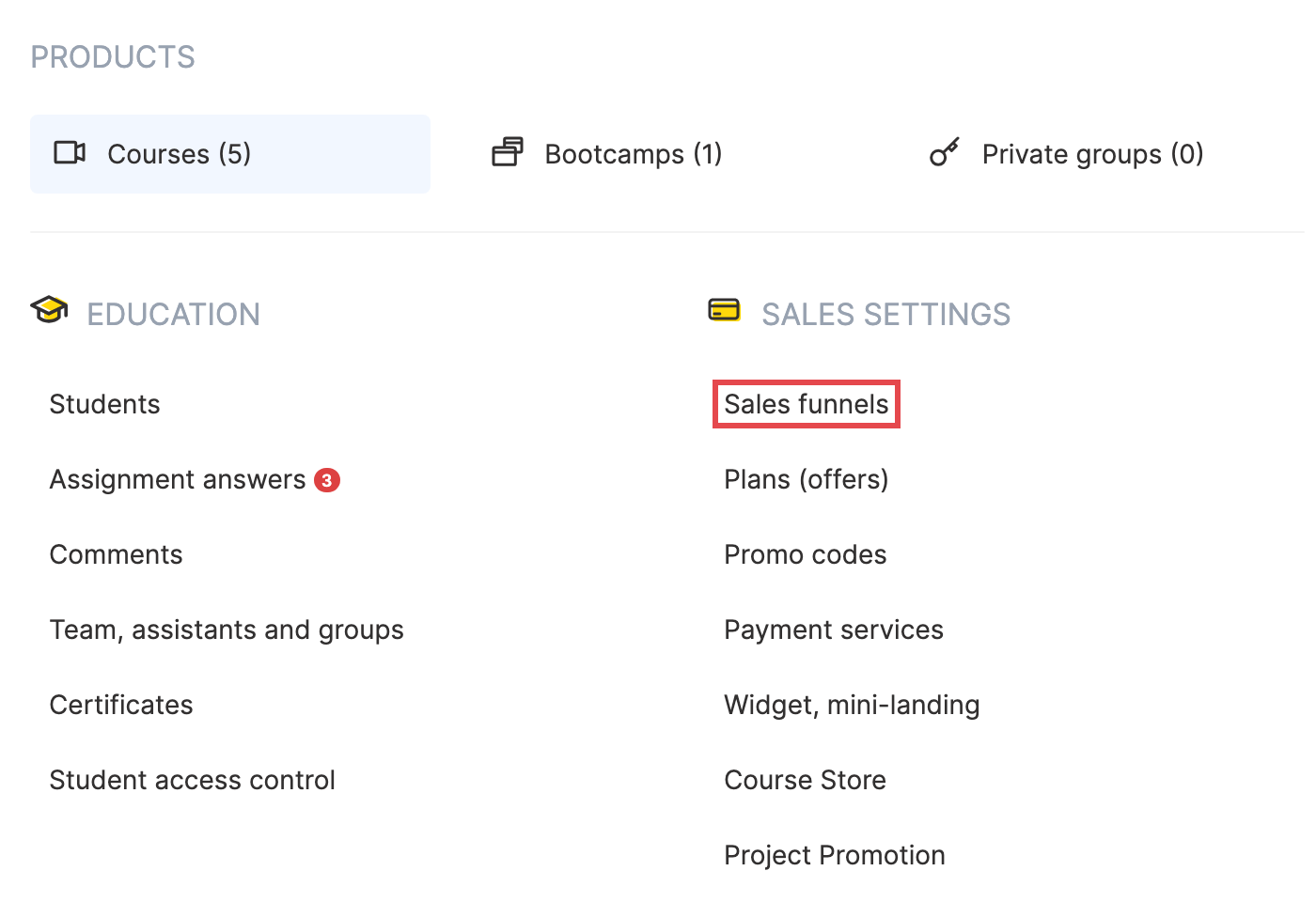
Deschide Cursuri → Setări de vânzare → Pâlnii de vânzări. Elementul este vizibil pentru membrii echipei care au permisiunea de a vizualiza pâlniile de vânzări.
Tipuri de pâlnii de vânzări
- Pâlnia cursului. Este creată automat când creezi un curs. Se numește "Vânzare produs "Numele cursului"" și constă în trei etape: Pagina de vânzare, Formularul de comandă, și Pagina de mulțumire.
- Pâlnia planului. Folosește-o dacă vrei să vinzi direct un anumit plan — direct de pe pagina de finalizare a comenzii. Constă în două etape — Formularul de comandă și Pagina de mulțumire — și este stocată în folderul Planuri . Se numește "Vânzare plan "Numele planului"".
Pâlnia unui plan se creează folosind un buton:
- Deschide Cursuri → Setări de vânzare → Planuri (oferte) și selectează planul.
- Accesează fila Publicare .
- În secțiunea Vânzarea unui anumit plan de preț , dă clic pe Creează o pâlnie pentru planul de preț.
Un plan poate avea o singură pâlnie: dacă dai clic din nou pe buton, nu se creează una nouă. Nu poți crea o pâlnie pentru un plan „la cerere”.

Notă: pentru alte tipuri de produse (webinarii, grupuri închise etc.), nu se creează automat o pâlnie de vânzări.
Pâlniile cursurilor și cele ale planurilor sunt pâlnii de sistem: nu pot fi șterse. Etapele unei pâlnii sunt fixe: nu pot fi adăugate, eliminate sau reordonate.
Lista pâlniilor de vânzări
Pentru fiecare pâlnie, lista afișează:
- Stare — „Activă” sau „Dezactivată”. Niciuna dintre paginile unei pâlnii dezactivate nu se deschide.
- Nume — faceți clic pe acesta pentru a deschide setările pâlniei. Sub nume se află un Produse și planuri de preț asociate pâlniei link: ce produse se deschid după plată și ce planuri pot fi plătite în această pâlnie.
- Informații utile — apar dacă pâlnia nu generează încă vânzări: de exemplu, cursul este în modul de preînscriere sau nu are niciun plan asociat. Fereastra explică ce trebuie făcut.
- Indicatori — vizite, conversii, contacte, cumpărători, plăți, sume și LTV. Fiecare este descris în detaliu în articolul Analiza pâlniei.

Deasupra listei:
- Căutare după nume.
- Filtrare în grupul Vânzări : Produs, Plan, Stare.
- + Dosar — creați un dosar. Puteți organiza pâlniile în dosare prin … meniu → Mută în dosar.
- Export al listei — coloanele sunt exportate în aceeași ordine ca în tabel.
- Setări coloane — afișați, ascundeți și reordonați coloanele și fixați o coloană în timpul derulării. Coloanele Creat și Modificat sunt ascunse în mod implicit.
Puteți schimba moneda sumelor din coloanele monetare direct în celulă — moneda se schimbă pentru întregul rând.
Meniul … unei pâlnii: Editează, Mută în dosar, Analiză, Șterge. Opțiunea Șterge este disponibilă numai pentru pâlniile care nu sunt de sistem.
Pâlniile cursului sunt afișate și în cursul propriu-zis — în fila Vânzări , în secțiunea Pâlnii de vânzare pentru acest produs . Iar fila Publicare a planului conține secțiunea Pâlnii de vânzare pentru produsele din planul tarifar , care afișează pâlniile în care este vândut acest plan.
Cum este organizată pagina pâlniei
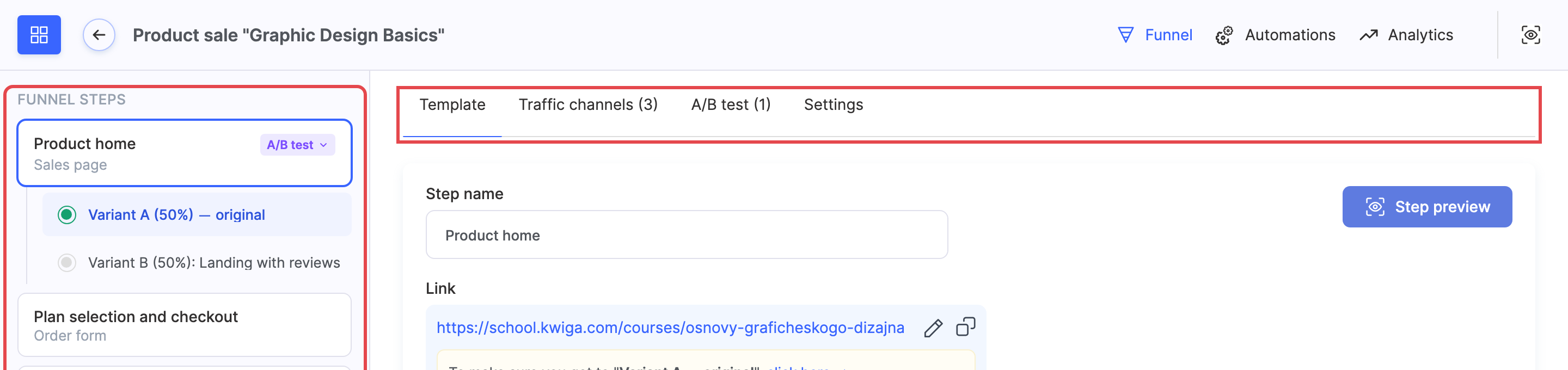
În partea de sus a paginii se află numele pâlniei (îl poți edita direct în câmp) și secțiunile:
- Pâlnie — pașii și setările acestora.
- Automatizări — automatizări, transferul comenzilor către CRM și trimiterea leadurilor către servicii externe. Află mai multe în articolul Automatizările pâlniei.
- Analiză — statisticile pâlniei.
- Pictograma ochi — previzualizarea paginii pasului selectat.
În stânga se află coloana Pașii pâlniei . Sub numele fiecărui pas este afișat tipul acestuia: Pagină de vânzare, Formular de comandă, sau Pagină de mulțumire. În dreapta se află setările pasului selectat, în următoarele file:
- Șablon — numele pasului, linkul și designul paginii.
- Canale de trafic — linkuri etichetate pentru reclame. Pasul Pagină de mulțumire nu are această filă.
- Test A/B — compararea versiunilor paginii pasului. Află mai multe în articolul Testarea A/B a paginilor pâlniei.
- Setări — după cât timp se consideră că un vizitator a părăsit etapa.
Linkurile etapelor
Etapele Pagină de vânzare și Formular de comandă au fiecare propriul link public — acesta se află în câmpul Link din fila Șablon . Doar ultima parte a linkului poate fi modificată: sunt permise litere latine, cifre și cratime. Linkul nu poate fi gol și nu poate coincide cu o pagină a proiectului sau cu o adresă de sistem.
- Pentru etapa Pagină de vânzare , linkul este adresa paginii de prezentare a cursului. Dacă îl modifici, se modifică și adresa paginii cursului.
- Pentru etapa Formular de comandă , linkul duce la pagina de selectare a planului. Într-o pâlnie pentru un plan, etapa are propriul link, care redirecționează către pagina planului: modificarea ultimei părți a linkului etapei nu modifică linkul planului și invers.
- Etapa Pagină de mulțumire nu are un link propriu — cumpărătorul ajunge pe ea după plată.
Butonul Previzualizare etapă deschide pagina etapei într-o filă nouă.
Poți crea un link care duce direct la plata pentru un singur plan, din fila Publicare a planului — află mai multe în articolul Linkuri de plată directă pentru un plan.
Canale de trafic
Canalele te ajută să înțelegi ce reclame aduc cumpărători.
- Deschide pâlnia și selectează etapa Pagină de vânzare sau Formular de comandă .
- Accesează fila Canale de trafic .
- Introdu numele sursei, de exemplu „Google Ads”, și dă clic pe Salvează.
- Copiați linkul canalului și folosiți-l în anunțurile dvs.
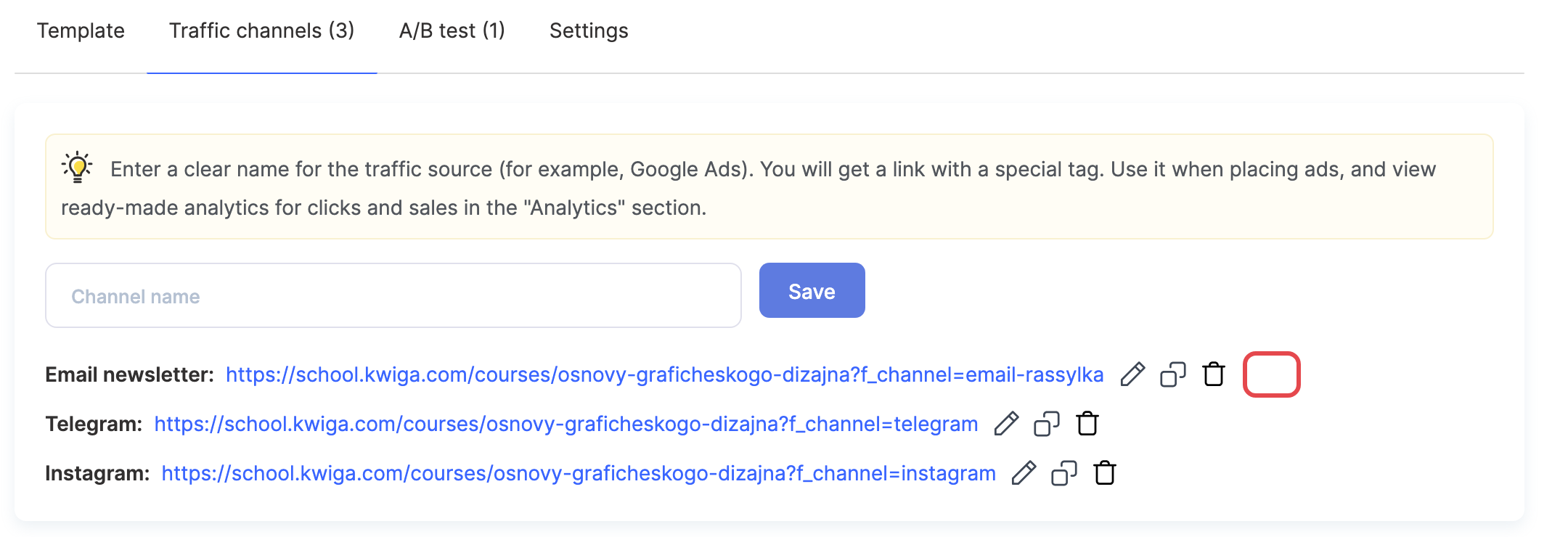
Linkul unui canal este linkul etapei, la care se adaugă o etichetă de canal. Canalele sunt disponibile în întregul funnel: un canal creat într-o etapă este disponibil și în orice altă etapă care are fila Canale de trafic . Statisticile pe canale se găsesc în secțiunea Analiză a funnelului.
- Redenumirea unui canal nu îi schimbă linkul — anunțurile deja active continuă să funcționeze.
- Un canal șters dispare din listă, dar statisticile colectate pentru acesta rămân în secțiunea de analiză, marcate cu „(arhivat)”.
- Un funnel nu poate avea două canale cu același nume.
Etichetele UTM și eticheta canalului sunt păstrate când linkul etapei redirecționează cumpărătorul mai departe — către pagina cursului sau pagina planului.
Permisiunile membrilor echipei
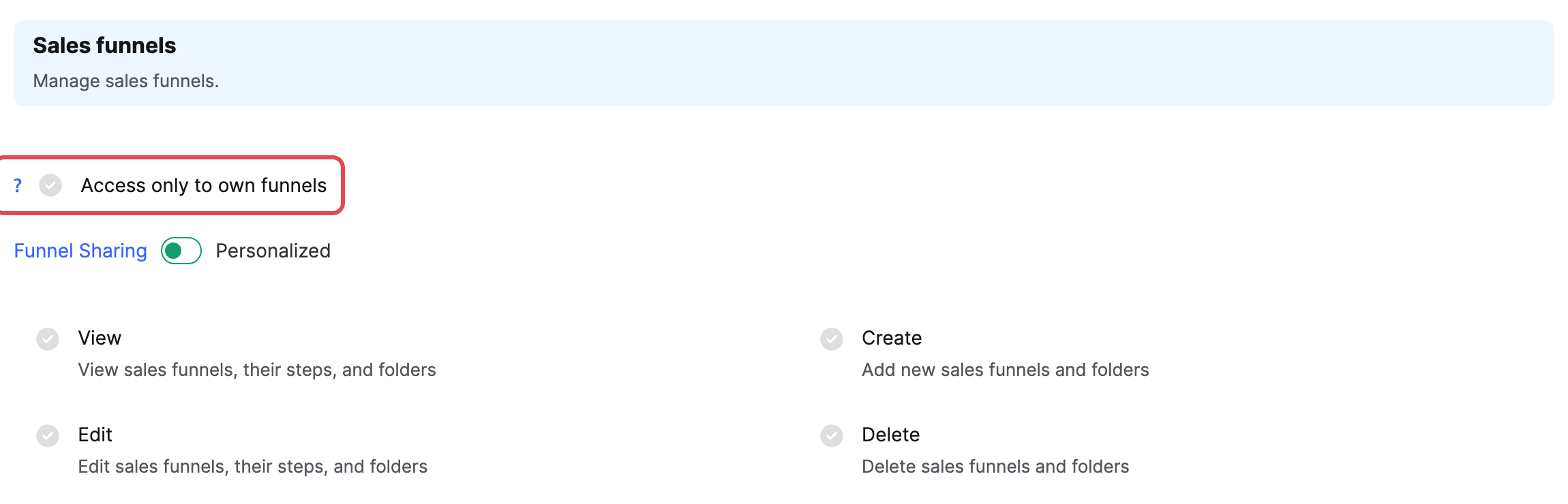
Permisiunile pentru funneluri se configurează în Setări → Echipă, în rolul membrului echipei, în grupul Funneluri de vânzări :
- Vizualizare — vizualizarea funnelurilor, a etapelor și a folderelor acestora.
- Creare — adăugarea de funneluri și foldere noi.
- Editare — modificarea funnelurilor, a etapelor și a folderelor acestora.
- Ștergere — ștergerea funnelurilor și a folderelor.
- Acces doar la propriile funneluri — membrul echipei vede doar funnelurile pe care le-a creat. Autorul funnelului unui curs este persoana care a creat cursul; autorul funnelului unui plan este persoana care a făcut clic pe Creează un funnel pentru planul de prețuri.
Pe lângă accesul general la toate funnelurile, unui rol i se poate acorda acces personalizat — în acest caz, utilizatorul poate lucra doar cu funnelurile și folderele selectate.
Important: permisiunea pentru un funnel nu oferă acces la planuri și cursuri. Dacă o acțiune dintr-un funnel modifică un plan sau un curs (conectarea unui plan, modificarea linkului către pagina cursului, activarea preînregistrării), membrul echipei are nevoie și de permisiunea pentru acel plan sau curs. Dacă rolul membrului echipei are acces personalizat la produse, analiza funnelului este vizibilă numai dacă cel puțin unul dintre produsele funnelului se află printre cele la care are acces.
Exemplu: lansați cursul „Engleză pentru începători”. KWIGA creează imediat funnelul „Vânzare produs «Engleză pentru începători»”, cu trei etape. Conectați două planuri în etapa Formular de comandă , creați canalele „Instagram” și „Google Ads” în etapa Pagină de vânzare și adăugați linkurile acestora în anunțurile dvs. După o săptămână, secțiunea Analiză a funnelului arată care canal a adus mai mulți cumpărători.
Întrebări frecvente
De ce nu pot șterge o pâlnie de vânzare pentru un curs sau un plan?
Pâlniile pentru cursuri și planuri sunt pâlnii de sistem și nu pot fi șterse. Opțiunea „Șterge” din meniul „…” este disponibilă doar pentru pâlniile care nu sunt de sistem.
Pașii din aceste pâlnii sunt, de asemenea, fixați: nu îi poți adăuga, șterge sau reordona.
Pot crea mai multe pâlnii de vânzări pentru un singur plan?
Nu. Un plan poate avea un singur funnel de plan: dacă apeși din nou pe „Creează un funnel de plan”, nu se va crea un funnel nou.
Nu poți crea un funnel de plan pentru planul „Personalizat”.
De ce nu a fost creată o pâlnie de vânzări pentru webinar sau pentru grupul privat?
O pâlnie este creată automat doar atunci când creezi un curs. Pâlniile nu sunt create automat pentru alte tipuri de produse, cum ar fi webinarele și grupurile private.
Ce se întâmplă dacă redenumești sau ștergi un canal de trafic?
Redenumirea unui canal nu îi modifică linkul – reclamele pe care le-ai plasat deja vor continua să funcționeze.
Un canal șters dispare din listă, dar statisticile colectate rămân în analize, marcate ca „(arhivat)”.
Se vor păstra etichetele UTM dacă linkul pasului redirecționează clientul către o altă destinație?
Da. Etichetele UTM și eticheta de canal sunt păstrate atunci când linkul pasului redirecționează cumpărătorul către pagina cursului sau a planului.
Se va schimba adresa URL a paginii cursului sau linkul planului dacă schimb linkul pasului?
Linkul pasului „Pagina de vânzare” este URL-ul paginii de prezentare a cursului: dacă îi modifici partea finală, se va modifica și URL-ul paginii cursului.
Într-o pâlnie de vânzări pentru un plan, pasul „Formular de comandă” are propriul link, care redirecționează către pagina planului. Modificarea părții finale a linkului pasului nu modifică linkul planului și nici invers. Poți modifica doar partea finală a linkului, folosind litere latine, cifre și cratime.
Angajatul are acces la pâlniile de vânzări, dar nu poate conecta un plan sau vizualiza datele de analiză ale acestora – de ce?
Accesul la o pâlnie nu oferă acces la planuri sau cursuri. Dacă o acțiune din pâlnie modifică un plan sau un curs – de exemplu, prin atribuirea unui plan, modificarea URL-ului unei pagini de curs sau activarea înscrierii anticipate – angajatul are nevoie și de acces la planul sau cursul respectiv.
Dacă rolul unui angajat are acces personalizat la produse, analizele pâlniei sunt vizibile numai dacă cel puțin unul dintre produsele din pâlnie se află printre produsele la care angajatul are acces.
Mulțumim pentru feedback!
Mulțumim! Vom corecta articolul. Ai nevoie de un răspuns acum? Scrieți echipei de asistență