
Credite și rate, plata în tranșe
Cum să configurați plata în tranșe într-un plan – în rate egale, după un calendar special sau printr-un plan de rate bancare.
Pe Kwiga, poți configura orice schemă de plată, inclusiv plata în mai multe tranșe sau un plan de rate bazat pe încredere.
Notă: Kwiga nu este un sistem de plată, nu oferă planuri de rate și nu poate garanta că studentul va achita suma rămasă. Pentru astfel de garanții, folosește un plan de rate sau un credit bancar. Pe platformă poți doar să stabilești un grafic de plăți: platforma urmărește dacă fiecare plată a fost efectuată, îi amintește studentului despre următoarea plată, închide accesul dacă o plată nu este efectuată și îl redeschide automat imediat ce următoarea plată este procesată.
Pe lângă plata în tranșe, platforma oferă și abonamente — debitări automate ale aceleiași sume la intervale regulate. Această opțiune este prezentată în Configurarea unui abonament (plăți recurente).
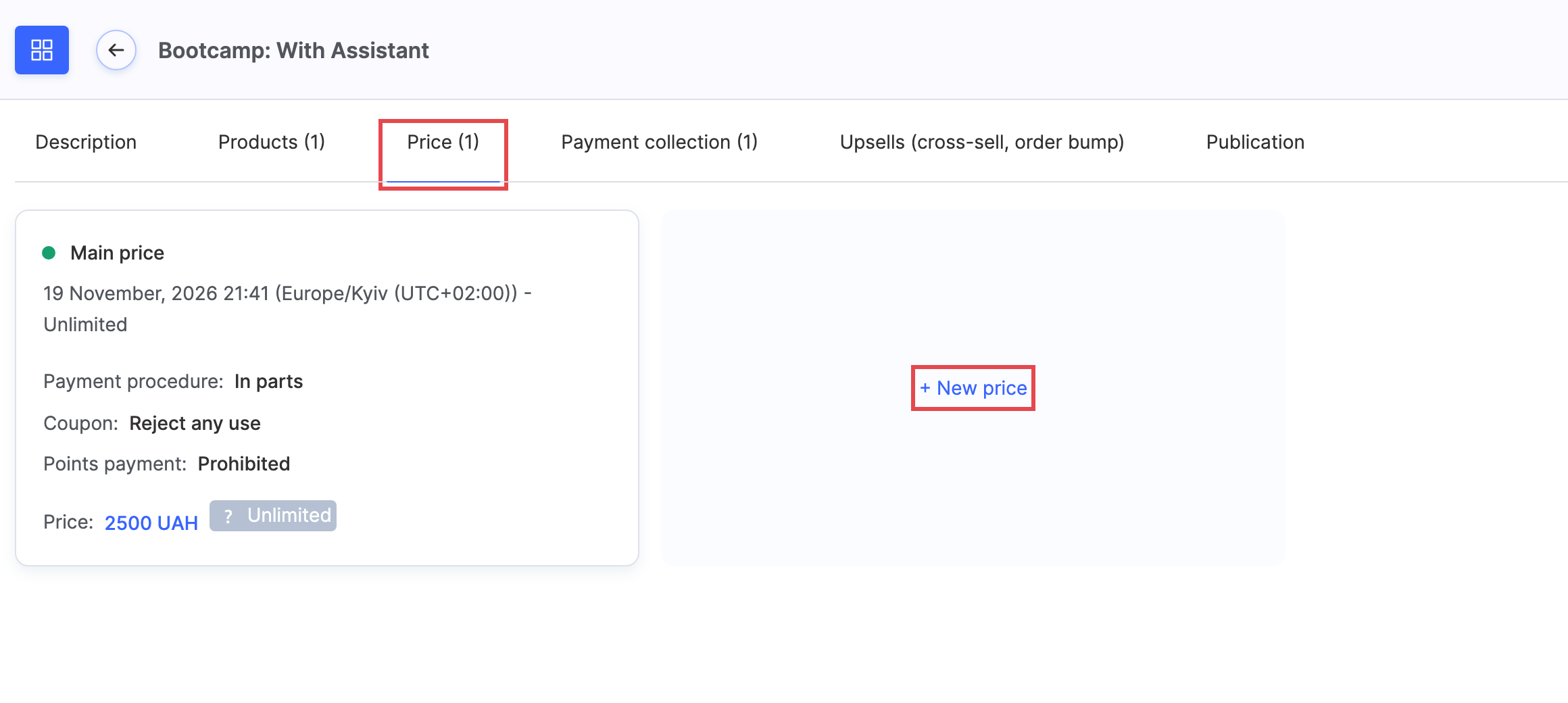
Plata în tranșe se configurează în fila Preț din editorul de planuri.
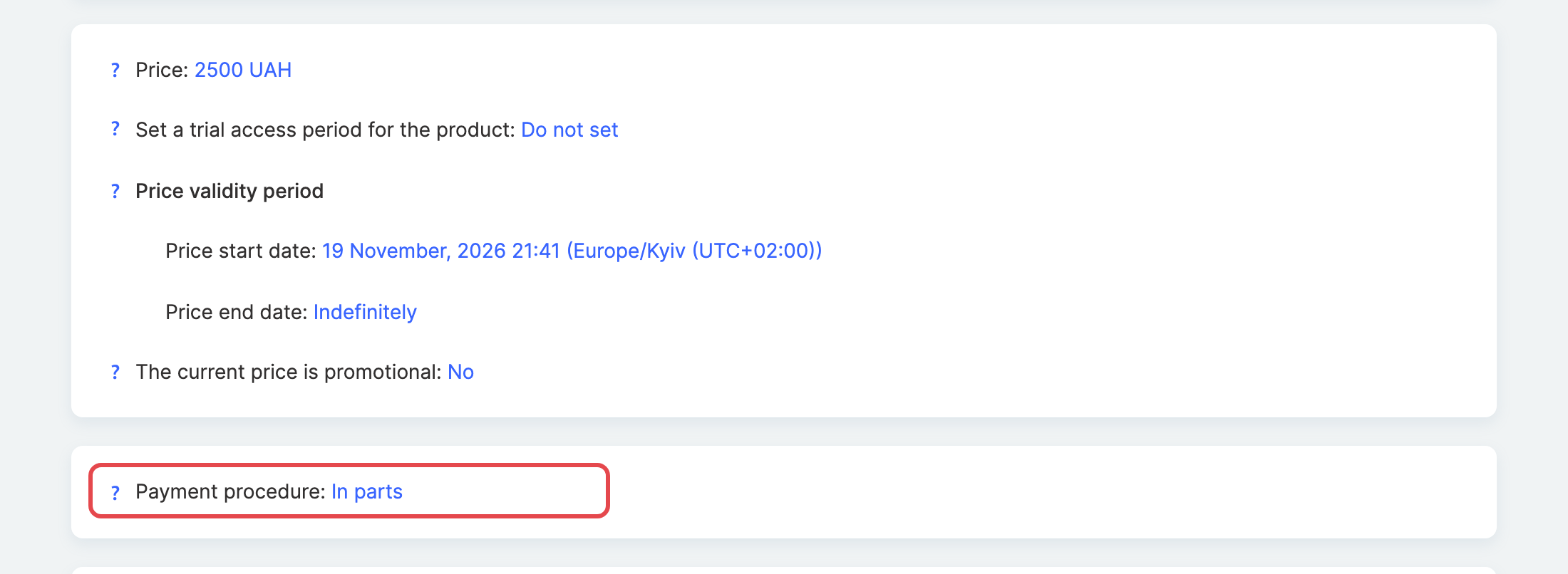
După introducerea prețului, selectează În tranșe în câmpul Modalitate de plată .
Recomandare: Deoarece platforma nu poate garanta că studentul va efectua toate plățile la timp, îți recomandăm să corelezi deblocarea conținutului cursului cu graficul de plăți — folosește întârzieri pentru deschiderea accesului la module, lecții sau secțiuni în fila Produse . De exemplu, dacă plata cursului este împărțită în 3 tranșe la interval de o lună, deschide accesul doar la prima treime a cursului după prima plată și deblochează restul treptat, pe măsură ce sunt efectuate plățile următoare. Astfel, cumpărătorii necinstiți nu vor avea acces la toate materialele fără să plătească integral cursul.
După ce ai selectat În tranșe, alege mai întâi metoda de debitare în câmpul Plata va fi efectuată .
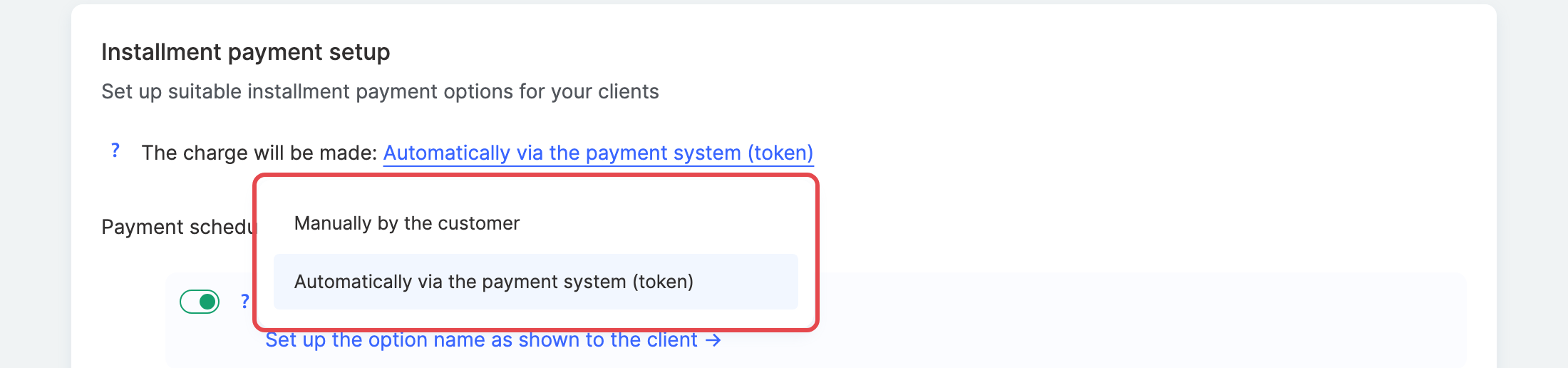
Manual, de către client înseamnă că studentul plătește fiecare tranșă folosind linkul din e-mailul de reamintire sau din contul personal (secțiunea Istoricul achizițiilor ). Automat, prin sistemul de plată (token) debitează plățile următoare fără intervenția studentului — acesta trebuie să participe doar la prima plată. Nu toate sistemele de plată acceptă tokenuri, așa că verifică lista sistemelor compatibile (disponibilă în descrierea acestei opțiuni) înainte de configurare. Pentru unele dintre ele (PayPal, WayForPay, LiqPay, Payment by Mono), trebuie să activezi și salvarea tokenurilor prin echipa de asistență a sistemului de plată. Dacă expiră cardul sau tokenul, următoarea plată trece automat la plata manuală, până când studentul își actualizează datele cardului.
Mai jos, în blocul Grafic de plăți , alege opțiunile de plată disponibile pentru student — fiecare se activează prin propriul comutator și are o denumire afișată clientului, pe care o poți edita.
Permite plata integrală acum îi permite studentului să achite costul integral într-o singură plată, chiar dacă planul oferă plata în rate. Dacă creezi un plan separat pentru plata integrală, poți dezactiva această opțiune în planul de rate.
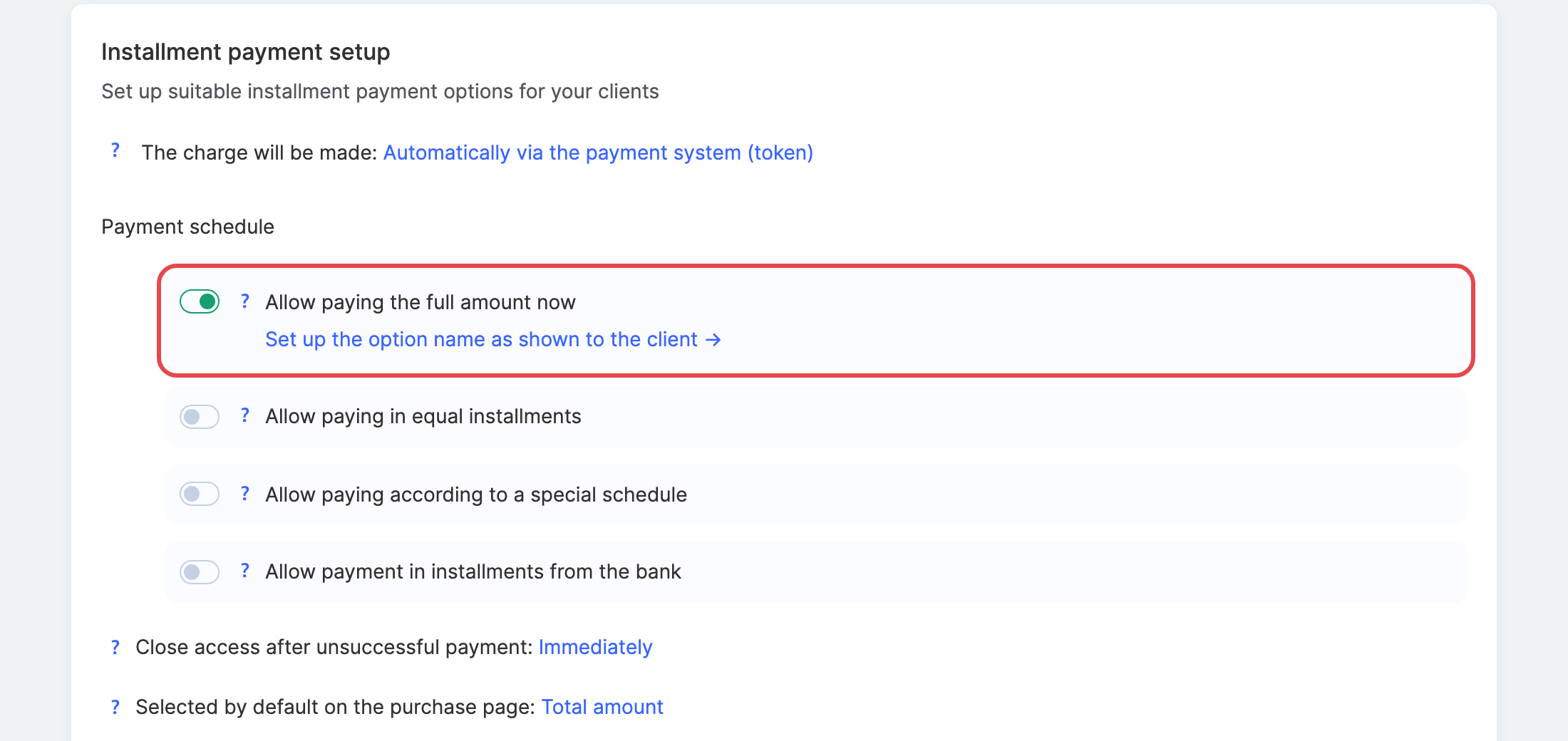
Permite plata în rate egale împarte suma în mai multe tranșe egale: introdu numărul de tranșe și intervalul dintre ele, de exemplu 3 tranșe la interval de o lună. Numărul de tranșe poate fi între 2 și 36. Intervalele sunt calculate de la data primei plăți, iar studentul poate efectua următoarea plată înainte de termen.
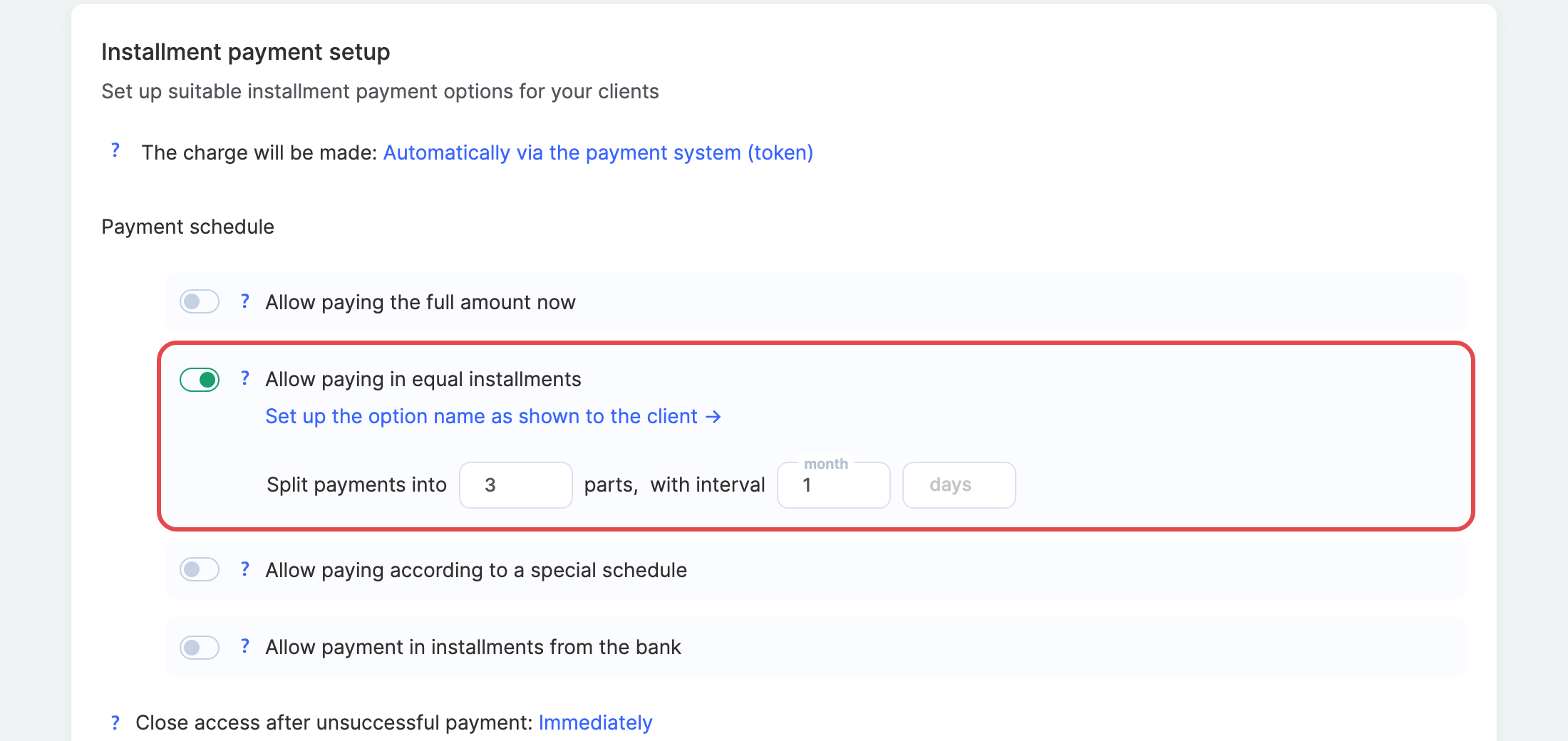
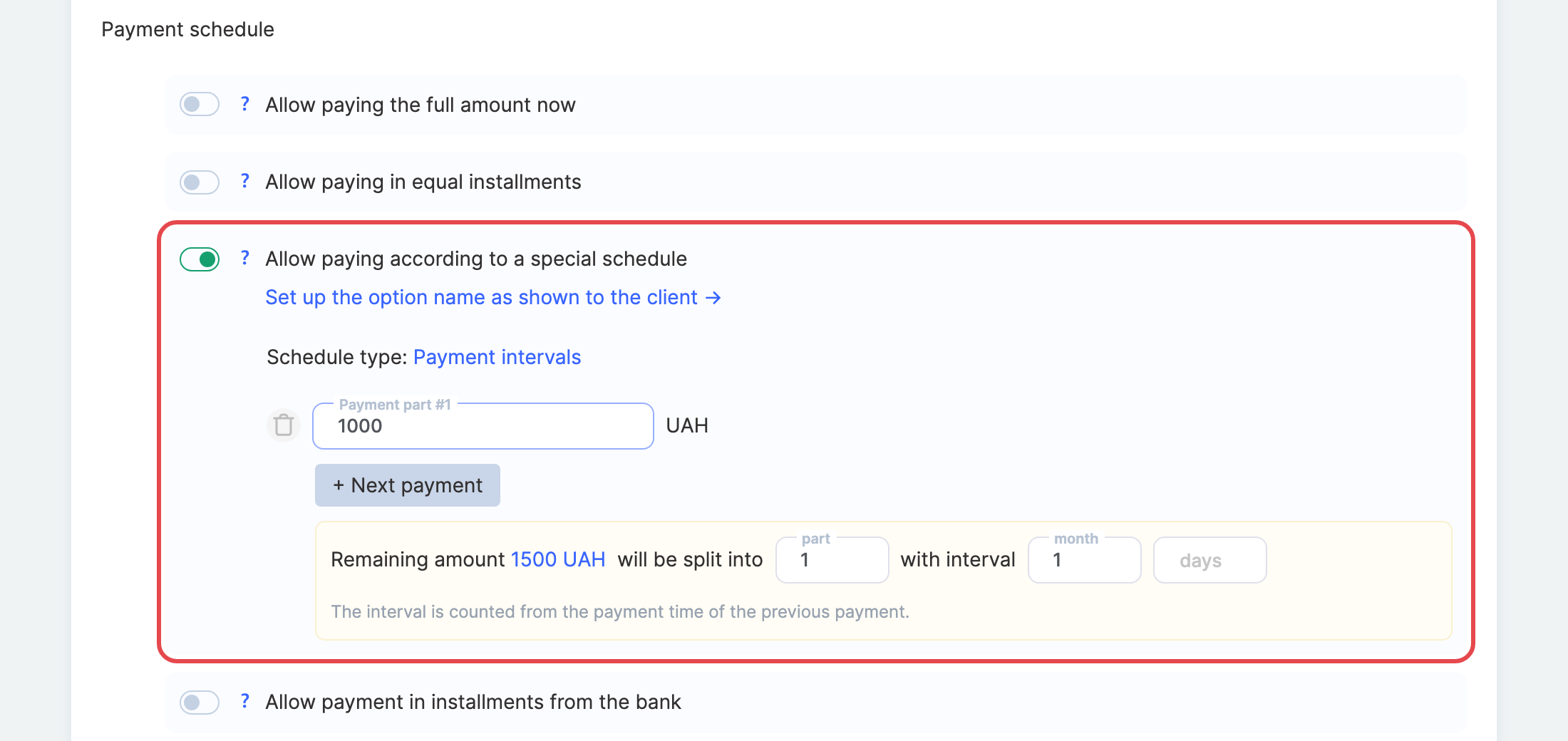
Permite plata conform unui grafic personalizat este utilă când trebuie să împarți plata în tranșe inegale, să stabilești intervale personalizate sau să programezi plățile pentru anumite date calendaristice. În câmpul Tip de grafic câmpul, alegeți o opțiune: Intervale de plată — o sumă și un interval de timp personalizate pentru fiecare rată, intervalul fiecărei rate fiind calculat de la plata precedentă; suma ratelor nu poate depăși costul planului, iar dacă este mai mică, diferența (blocul Sumă rămasă ) este împărțită în rate egale, la intervalul stabilit de dvs.; Program calendaristic — fiecare rată este asociată unei date specifice.
Important: Dacă o plată este restantă, cursantul vede un indicator de restanță, iar accesul la produs este blocat — intervalul după care se întâmplă acest lucru se setează separat în câmpul Blochează accesul după o plată eșuată , de exemplu după 1 zi. Cursantul poate plăti și după termenul scadent: linkul de plată este disponibil atât în e-mailurile de reamintire, cât și în contul său personal.
Permite plata în rate prin bancă este o opțiune de marketing care îi arată cursantului, la primul pas al alegerii unui plan și a unei metode de plată, că este disponibilă plata în rate prin bancă: acolo apare opțiunea „Plătește în rate prin bancă”. Dacă o alege, costul integral al produsului selectat este transmis sistemului de plată, unde cursantul poate fie să plătească imediat comanda, fie să folosească plata în rate prin bancă, dacă această opțiune este disponibilă în sistemul dvs. de plată.
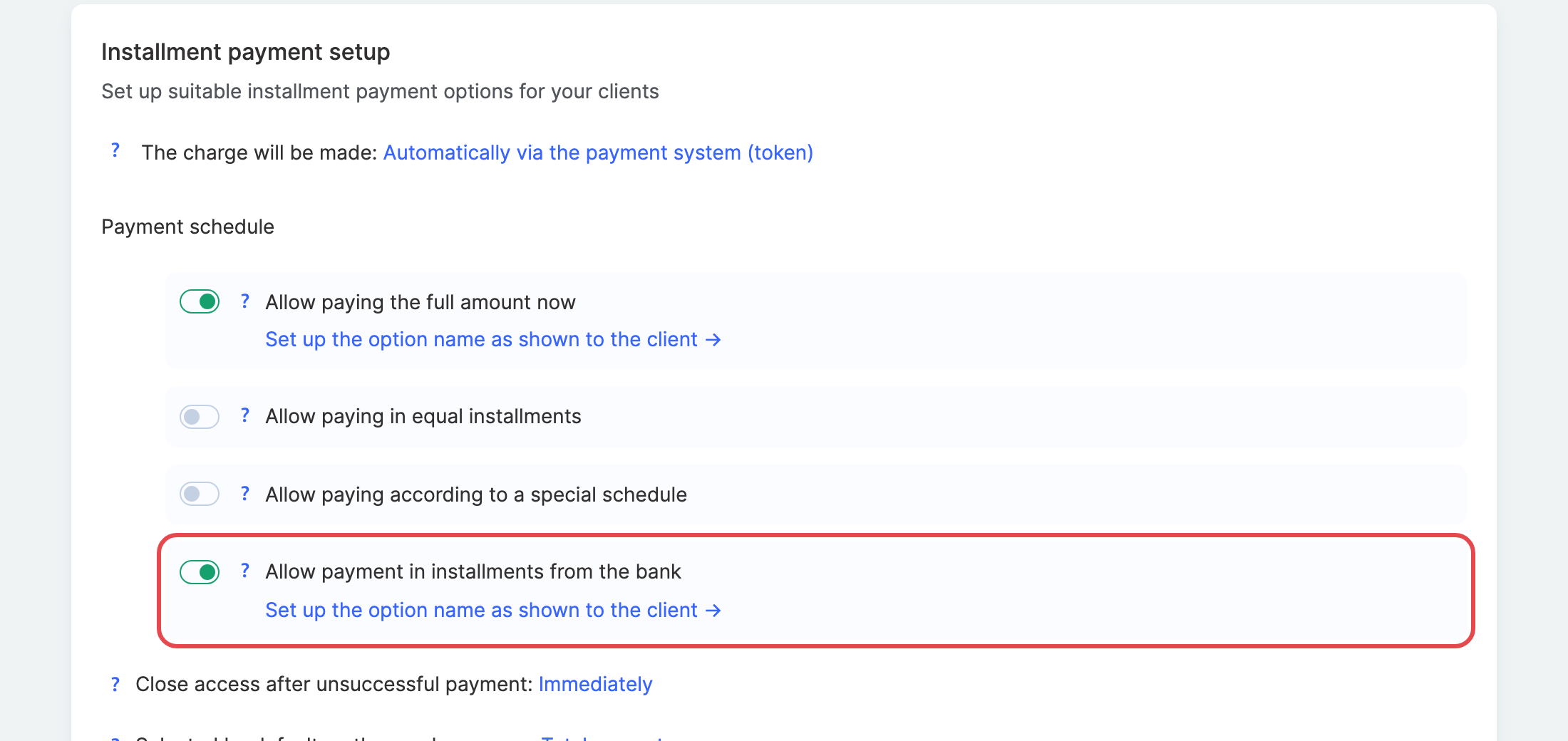
Dacă sunt activate mai multe opțiuni simultan, folosiți câmpul Selectat implicit pe pagina de cumpărare pentru a alege care dintre ele apare preselectată pentru cursant pe pagina de plată.
În câmpul Blochează accesul după o plată eșuată specificați cât timp are la dispoziție cursantul pentru a plăti înainte ca accesul să fie blocat: implicit, accesul este blocat imediat după o plată eșuată, dar puteți seta o perioadă de așteptare, de exemplu 1 zi, pentru a-i oferi mai mult timp să plătească.
Dacă debitarea automată a unei rate eșuează. Acest lucru se aplică metodei Automat prin sistemul de plată (token) : KWIGA debitează fiecare rată de pe cardul salvat al cursantului la data programată.
- Banca a respins debitarea — KWIGA reîncearcă o dată pe zi — 4 încercări în total: la data plății și în următoarele 3 zile. De exemplu, a doua rată este programată pentru data de 10: dacă banca o respinge pe 10, următoarele încercări vor avea loc pe 11, 12 și 13.
- Sistemul de plată nu a trimis niciun răspuns — o astfel de rată nu este debitată din nou, pentru a evita încasarea de două ori a sumei. Dacă plata a fost efectuată, sistemul de plată va confirma acest lucru, iar rata va fi marcată automat ca plătită.
- Încercările au fost epuizate — rata rămâne neplătită, iar accesul este blocat după perioada setată în câmpul Blochează accesul după o plată eșuată . Comanda nu este anulată: cursantul poate plăti rata din contul său, iar dvs. o puteți marca manual ca plătită.
- Ratele următoare nu sunt debitate până când nu este plătită rata restantă. Accesul este deja blocat din cauza unei rate neplătite, iar încasarea următoarei rate nu ar fi corectă. Imediat ce rata restantă este plătită, debitările automate continuă conform programului.
Cupoane pentru plățile în rate. Dacă cumpărătorul a aplicat un cupon cu o reducere fixă exprimată în bani, implicit reducerea este împărțită în mod egal între rate. Modul de repartizare a reducerii se stabilește în cupon, în câmpul Domeniu de aplicare pentru plăți în rate, abonamente (mai multe despre cupoane); ratele cărora li se aplică cuponul se stabilesc în setările de preț ale tarifului.
Dacă este necesar, puteți seta și o perioadă de acces de probă pentru produs, în aceeași filă: clientul primește acces doar după ce introduce datele cardului, iar prima debitare are loc după încheierea perioadei de probă.
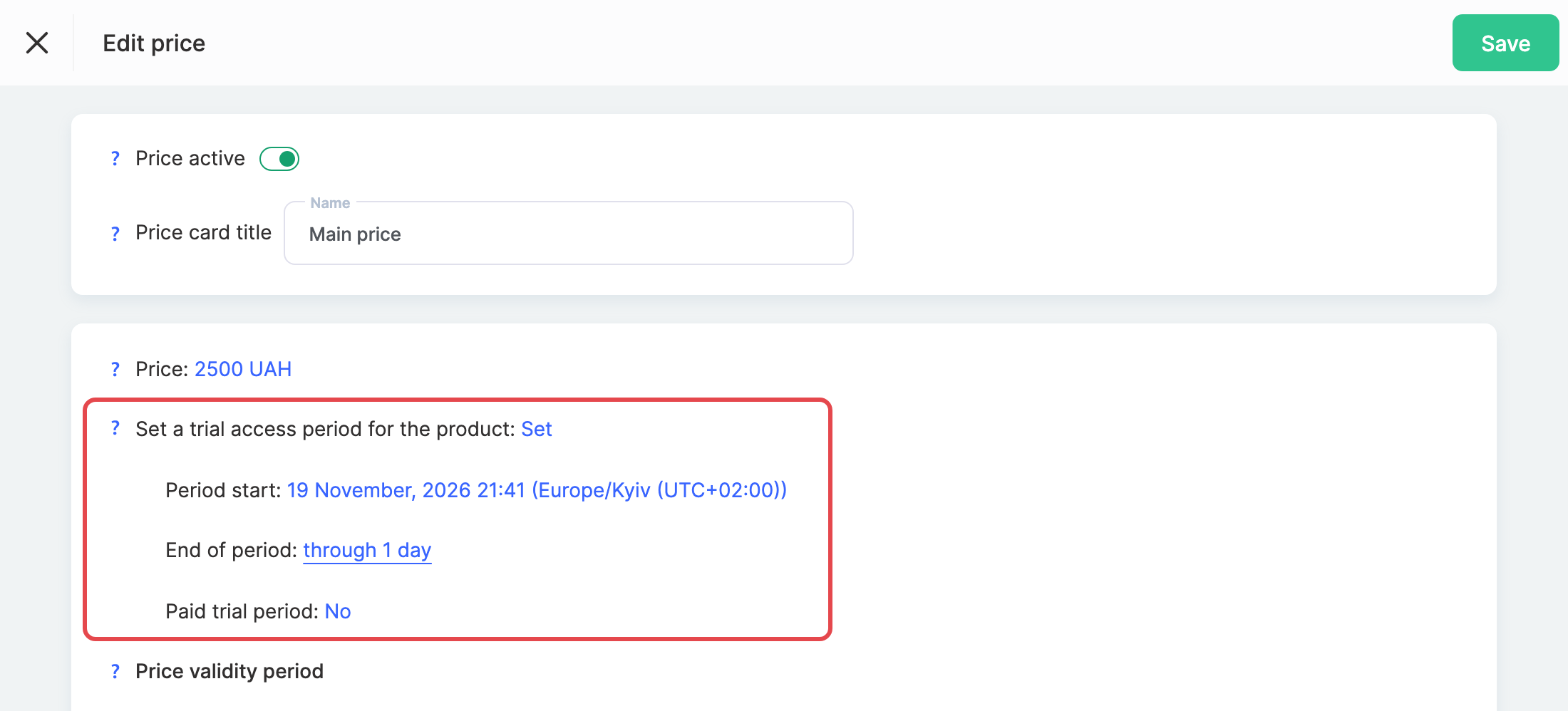
Pentru aceasta, sistemul de plată conectat trebuie să permită verificarea cardului fără debitare sau crearea unui token după prima plată. Dacă nu permite niciuna dintre aceste opțiuni, perioada de probă este ignorată, iar costul integral este debitat imediat.
Întrebări frecvente
Garantează Kwiga că studentul va plăti toate ratele?
Nu, Kwiga nu oferă planuri de plată în rate și nu garantează că un cursant va achita suma rămasă – pentru această garanție, aveți nevoie de un plan de plată în rate sau de finanțare de la o bancă. Platforma doar gestionează programul de plată: urmărește plățile, trimite mementouri despre plățile viitoare, blochează accesul dacă o plată nu este efectuată și îl restabilește automat când plata este procesată.
Cum pot împiedica un cursant să acceseze întregul curs după prima plată?
Corelați accesul la conținut cu calendarul plăților: în fila „Produse”, setați întârzieri pentru accesul la module, lecții sau secțiuni. De exemplu, dacă plata este împărțită în 3 rate lunare, acordați acces doar la prima treime a cursului după prima plată.
Ce se întâmplă dacă un cursant nu efectuează o plată programată?
Studentul va vedea o notificare de plată restantă, iar accesul la produs va fi închis – implicit, imediat după o plată eșuată. Puteți seta o întârziere în câmpul „Închide accesul după o plată eșuată”, de exemplu, 1 zi. Studentul poate plăti și după termenul limită, folosind linkul de plată din e-mailurile de reamintire sau din contul său.
În câte rate poate fi împărțită plata?
Pentru rate egale – de la 2 la 36. Intervalele sunt calculate de la data primei plăți, iar cursantul poate plăti următoarea rată în avans.
Pot împărți plata în rate inegale sau le pot programa pentru anumite date?
Da, activați „Permiteți clientului să plătească după un program personalizat” și selectați „Tipul de program”:
- „Intervale de plată” – setați o sumă și un interval de timp pentru fiecare rată. Fiecare interval începe de la plata anterioară; totalul ratelor nu poate depăși prețul planului. Dacă totalul este mai mic, soldul rămas (în secțiunea „Sold rămas”) este împărțit în rate egale, la intervalul specificat;
- „Calendar de plăți” – fiecare rată este asociată unei date specifice.
Cum funcționează opțiunea „Plată în rate prin bancă”?
Aceasta este o opțiune de marketing: cursantul vede că este disponibilă plata în rate prin bancă, în timp ce prețul integral al produsului este transmis către sistemul de plăți. Acolo, cursantul poate achita comanda integral sau poate plăti în rate prin bancă, dacă această opțiune este activată în sistemul tău de plăți.
De ce nu a funcționat perioada de probă?
Perioada de probă funcționează numai dacă sistemul de plată conectat permite verificarea cardului fără a efectua o plată sau crearea unui token după prima plată. Dacă nu este acceptată niciuna dintre aceste opțiuni, perioada de probă este omisă, iar suma integrală este încasată imediat.
Mulțumim pentru feedback!
Mulțumim! Vom corecta articolul. Ai nevoie de un răspuns acum? Scrieți echipei de asistență