
Linkuri de plată directă pentru un plan
Află cum să creezi un link de plată directă pentru un plan, cum să îl dezactivezi și în statisticile cărui funnel de vânzări sunt incluse vizitele prin acest link.
Un link direct de plată îl duce pe cumpărător la plata unui anumit plan, omițând pagina cursului și selectarea planului. Este util într-o campanie, o postare sau o reclamă, atunci când cumpărătorul a decis deja ce vrea să cumpere. Fiecare link direct este asociat cu una dintre pâlniile de vânzare ale planului: vizitele prin acel link sunt înregistrate în statisticile pâlniei respective. Pentru a afla ce sunt pâlniile, consultă articolul Pâlnii de vânzare: ce sunt și cum funcționează.
Există două tipuri de linkuri directe:
- Link direct de plată – KWIGA alege sistemul de plată în funcție de setările planului. Linkul rămâne același chiar dacă modifici sistemele de plată ale planului.
- Link direct de plată printr-un anumit sistem de plată – cumpărătorul plătește prin sistemul pe care l-ai selectat.
Ce vede cumpărătorul
- Dacă este deja autentificat în KWIGA, cumpărătorul este direcționat prin link direct către sistemul de plată.
- Dacă nu este autentificat, cumpărătorul ajunge mai întâi pe pagina de finalizare a comenzii pentru acest plan, de unde poate continua cu plata. Dacă linkul a fost creat pentru un anumit sistem de plată, pe pagina de finalizare a comenzii este disponibil doar acel sistem.
Dacă utilizatorul este autentificat și accesează un link pentru care nu a fost selectat un sistem de plată, KWIGA alege sistemul conform setării Distribuție între sistemele de plată din fila Încasarea plăților a planului. Un cumpărător care nu este autentificat alege singur sistemul de plată pe pagina de finalizare a comenzii.
Unde se creează un link
Linkurile directe se creează în fila Publicare a planului. Blocurile pentru linkuri directe apar după conectarea a cel puțin unui sistem de plată la plan; acestea nu sunt disponibile pentru un plan „personalizat”. Un membru al echipei cu drept de editare a planurilor poate crea, activa, dezactiva și șterge linkuri; pentru a crea un link, are nevoie și de acces la pâlnie.
Poți crea un link pentru oricare dintre pâlniile de vânzare ale planului:
- pâlnia cursului la care este conectat planul;
- pâlnia planului, dacă ai creat-o folosind butonul Creează o pâlnie pentru planul tarifar din blocul Vânzarea unui anumit plan tarifar.
Dacă planul nu are pâlnii, vei vedea o sugestie în locul opțiunii de selecție: conectează un produs la plan sau creează o pâlnie în blocul Vânzarea unui anumit plan tarifar. Lista afișează doar pâlniile la care ai acces.
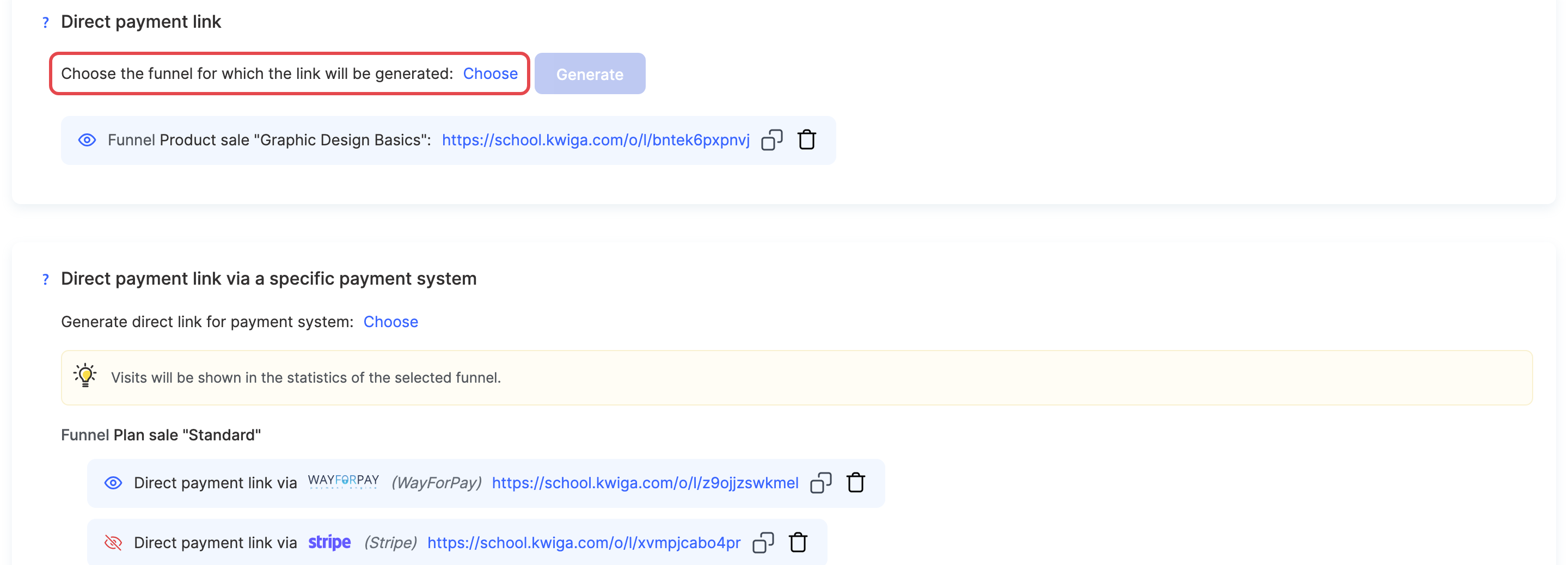
Link fără selectarea unui sistem de plată
- Deschide Cursuri → Setări de vânzare → Planuri (oferte) și selectează planul.
- Accesează fila Publicare.
- În blocul Link direct de plată, selectează o pâlnie în câmpul Alege pâlnia pentru care va fi generat linkul.
- Dă clic pe Generează.
Linkul apare pe un rând alături de numele pâlniei. Dă clic pe pictograma de copiere pentru a-l copia. Se creează un singur astfel de link pentru fiecare pâlnie, așa că, după generarea linkului, pâlnia dispare din listă.
Link printr-un anumit sistem de plată
- În fila Publicare a planului, în blocul Link direct de plată printr-un anumit sistem de plată, selectează un sistem în câmpul Generează link direct pentru sistemul de plată.
- Selectează o pâlnie în câmpul Alege pâlnia pentru care va fi generat linkul.
- Dă clic pe Generează.
Linkurile sunt grupate după pâlnie. Pentru o pâlnie, poți crea câte un link pentru fiecare sistem de plată conectat. Dacă au fost deja create linkuri pentru un sistem de plată pentru toate pâlniile, vei vedea mesajul „Pentru acest sistem de plată, au fost create linkuri pentru toate pâlniile.”
Cum dezactivezi și activezi un link
În stânga fiecărui link se află o pictogramă în formă de ochi:
- un ochi albastru – linkul funcționează;
- un ochi roșu tăiat – linkul nu funcționează.
Dă clic pe ochi pentru a dezactiva linkul (Dezactivează linkul) sau pentru a-l reactiva (Activează linkul). Un link dezactivat își păstrează adresa: dacă îl reactivezi, aceeași adresă pe care ai distribuit-o deja va funcționa din nou.
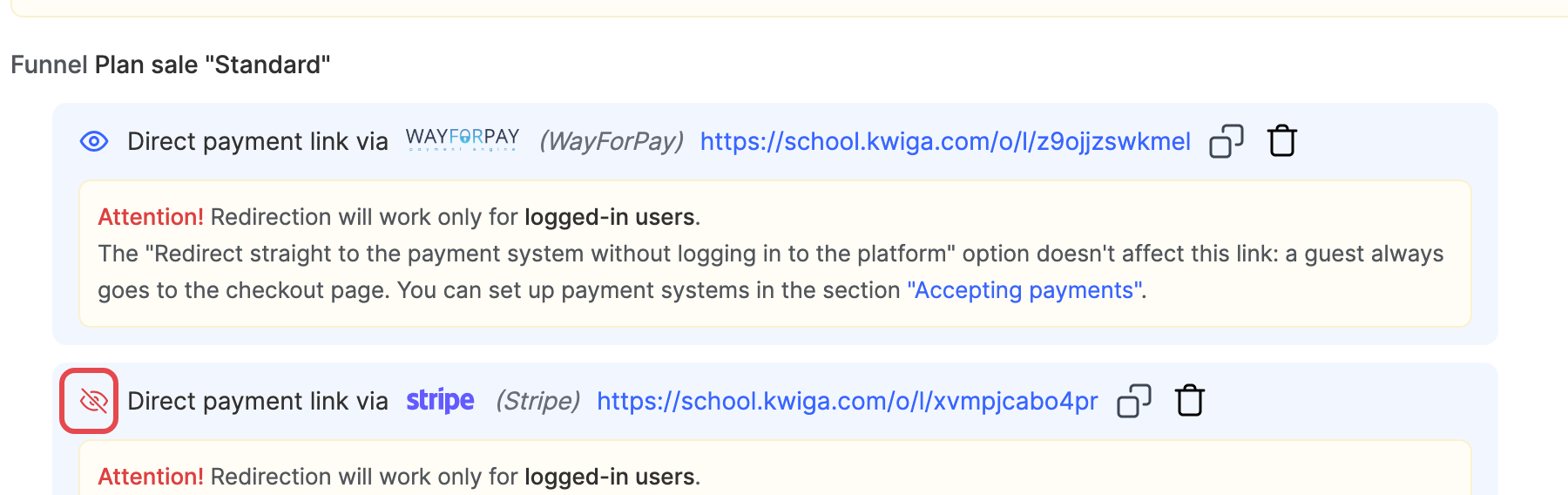
Un link nu mai funcționează, iar pictograma ochiului devine roșie și dacă:
- pâlnia asociată linkului este dezactivată;
- planul este trecut în starea Ciornă.
Un cumpărător care deschide un link nefuncțional va vedea o pagină cu eroarea 404.
Cum ștergi un link
Dă clic pe pictograma coșului de gunoi de pe rândul linkului și confirmă ștergerea în fereastra Șterge linkul. După ștergere, linkul nu mai este disponibil pentru clienți. Dacă apoi creezi din nou un link pentru aceeași pâlnie, acesta va avea o adresă nouă.
Notă: dacă trebuie doar să întrerupi temporar vânzările prin link, dezactivează-l folosind pictograma ochiului în loc să îl ștergi – astfel, adresa din e-mailurile și postările deja trimise va funcționa din nou după reactivare.
Când o pâlnie de vânzare este ștearsă, toate linkurile sale directe sunt șterse odată cu ea.
Prin ce diferă un link direct de linkul unei etape a pâlniei
Linkul etapei Formular de comandă (numită implicit „Selectarea planului și finalizarea comenzii”) din pâlnia unui curs deschide o pagină pe care cumpărătorul alege unul dintre planurile cursului și plasează o comandă. Află mai multe în articolul Etapa „Formular de comandă”. Un link direct duce la plata unui anumit plan.
În statisticile pâlniei, o vizită printr-un link direct este contabilizată ca o vizită la pasul Formular de comandă al pâlniei pentru care a fost creat linkul. Poți vedea aceste vizite în analizele pâlniei.
Etichete publicitare
Poți adăuga etichete UTM la un link direct, de exemplu ?utm_source=instagram&utm_campaign=autumn. Etichetele se păstrează când cumpărătorul este redirecționat mai departe.
Linkurile personale pentru un singur cumpărător sunt descrise în articolul despre linkurile individuale de plată, iar linkurile cu un cupon deja aplicat – în articolul despre linkurile cu cupon.
Exemplu: le trimiți absolvenților cursului tău de bază un e-mail în care le oferi planul „Avansat”. Creează un link direct pentru plan în pâlnia cursului, fără să alegi un sistem de plată, și adaugă ?utm_source=email&utm_campaign=alumni la acesta. Absolvenții autentificați în KWIGA vor ajunge direct la sistemul de plată, iar ceilalți vor ajunge pe pagina de finalizare a comenzii. Toate vizitele vor apărea în statisticile pasului Formular de comandă al acestei pâlnii. Când promoția se încheie, dezactivează linkul folosind pictograma ochi.
Întrebări frecvente
Ce va vedea un cumpărător care nu este autentificat în KWIGA atunci când deschide linkul direct?
Mai întâi, vor ajunge la pagina de finalizare a comenzii pentru acest plan, apoi vor continua cu plata. Dacă linkul a fost creat pentru un anumit sistem de plată, doar acel sistem va fi disponibil la finalizarea comenzii.
Un client care este deja conectat la KWIGA este direcționat direct către sistemul de plată.
Ce sistem de plată va folosi clientul când plătește printr-un link fără a selecta un sistem de plată și se va schimba acesta dacă modific sistemele de plată ale planului?
Linkul în sine nu se va schimba, chiar dacă modificați sistemele de plată ale planului.
KWIGA va direcționa un cumpărător autentificat către un sistem de plată, în funcție de setarea "Distribuirea între sistemele de plată" din fila "Primirea plăților" a planului. Un cumpărător care nu este autentificat va alege un sistem de plată pe pagina de finalizare a comenzii.
De ce nu pot crea un link direct sau vedea pâlnia de care am nevoie?
Motive posibile:
- nu este conectat niciun sistem de plată la plan – fără unul, secțiunile pentru linkuri directe nu vor apărea în fila „Publicare”;
- planul este „la cerere” – acesta nu are secțiuni pentru linkuri directe;
- nu ai permisiunea de a edita planuri sau de a accesa pâlnia de vânzări – un angajat cu permisiunea de a edita planuri și de a accesa pâlnia poate crea linkuri, iar lista afișează doar pâlniile pe care le poți accesa;
- planul nu are nicio pâlnie de vânzări – conectează un produs la plan sau creează o pâlnie în secțiunea „Vinde un anumit plan”;
- a fost deja creat un link pentru această pâlnie – se creează un singur link pentru fiecare pâlnie, fără a selecta un sistem de plată, iar pâlnia dispare din listă după generarea linkului.
De ce vede un cumpărător o eroare 404 când folosește un link direct?
Linkul nu funcționează – pictograma în formă de ochi din stânga acestuia este roșie și tăiată. Acest lucru se întâmplă dacă:
- linkul a fost dezactivat folosind pictograma în formă de ochi;
- pâlnia asociată linkului este dezactivată;
- planul a fost trecut în starea „Ciornă”.
Ce este mai bine – să dezactivezi linkul sau să îl ștergi?
Pentru a întrerupe temporar vânzările prin link, dezactivează-l folosind pictograma în formă de ochi. URL-ul va fi păstrat, iar cel pe care l-ai distribuit deja va funcționa din nou când reactivezi linkul.
Dacă ștergi un link și creezi unul nou pentru aceeași pâlnie de vânzări, acesta va avea un URL nou. Când ștergi o pâlnie de vânzări, toate linkurile directe asociate acesteia sunt șterse odată cu ea.
Unde pot vedea câte persoane au dat clic pe linkul direct?
În statisticile pâlniei pentru care a fost creat linkul, accesarea linkului direct este înregistrată ca o vizită la etapa „Formular de comandă”.
Pot adăuga parametri UTM la un link direct?
Da, adaugă etichete la link, precum utm_source și utm_campaign. Acestea sunt păstrate atunci când cumpărătorul este redirecționat.
Mulțumim pentru feedback!
Mulțumim! Vom corecta articolul. Ai nevoie de un răspuns acum? Scrieți echipei de asistență