
Configurarea prețurilor planului: mai multe prețuri, perioade de valabilitate și prioritate
Află cum să adaugi mai multe prețuri unui plan, cu perioade de valabilitate diferite, ce preț vede cumpărătorul și ce se întâmplă când niciun preț nu este în vigoare.
În KWIGA, costul unui plan nu este o singură sumă, ci un set de prețuri. Un plan poate avea mai multe prețuri: de exemplu, un preț pentru înscriere timpurie înainte de începerea cursului, apoi un preț obișnuit și un preț promoțional pentru weekend. Fiecare preț este afișat într-un card separat, cu propria sumă, perioadă de valabilitate și condiții de plată. În orice moment, cumpărătorul vede doar unul dintre ele — cel care este valabil în acel moment.
Pentru a afla cum să creați planul propriu-zis, consultați articolul despre crearea unui plan.
Unde se configurează prețurile
- Deschideți Cursuri → Setări de vânzare → Planuri (oferte) și selectați planul.
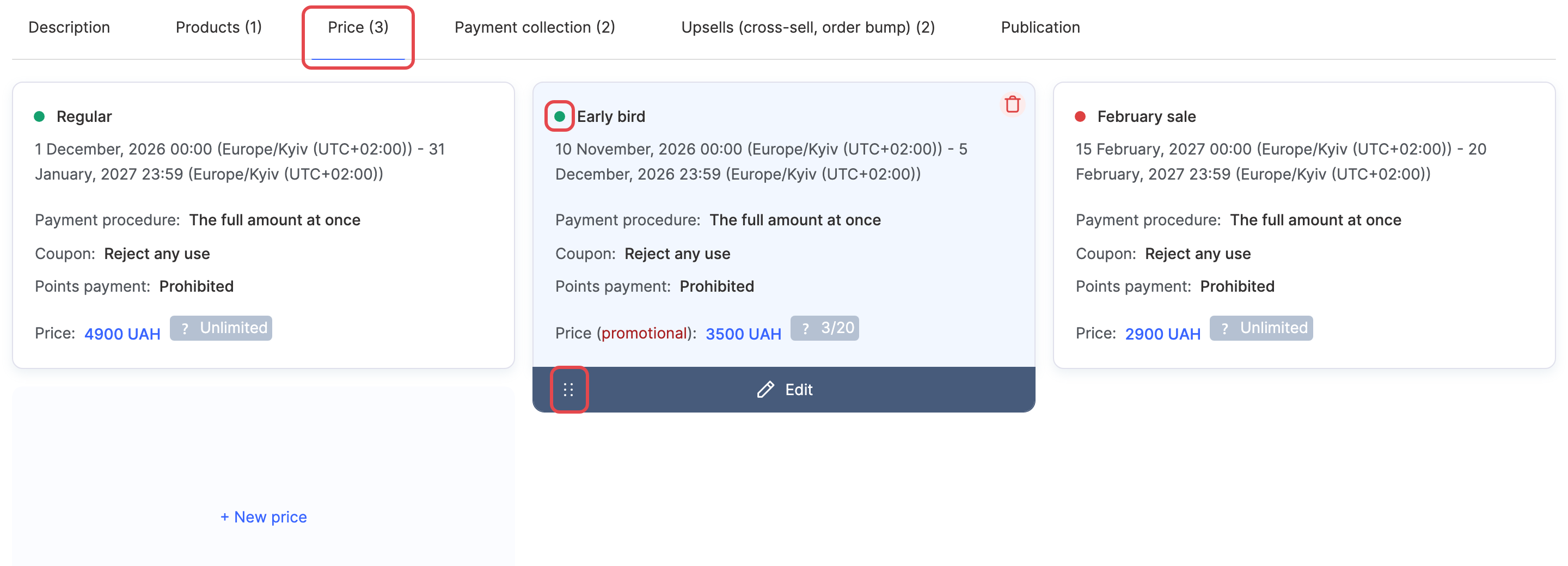
- Accesați fila Preț . Numărul de lângă numele filei arată câte prețuri are planul.
Fiecare card de preț afișează:
- un punct colorat — care indică dacă prețul este activat. Treceți cursorul peste el pentru a vedea Prețul este disponibil în ofertă sau Prețul nu este disponibil în ofertă;
- titlul cardului și perioada de valabilitate a prețului;
- Procedura de plată, Cupon și Plata cu puncte;
- suma. Dacă prețul este promoțional, este marcat cu „promoțional”; dacă este stabilită o limită de vânzări, este afișat un contor al locurilor vândute, de exemplu „3/20”. Când se epuizează locurile, contorul devine roșu.
Dacă planul a fost creat înainte de introducerea prețurilor, costul și condițiile sale de plată sunt transferate automat în primul card la prima deschidere a filei. Reducerile active ale planului sunt transferate ca prețuri promoționale separate.
Cum adăugați un preț
- În fila Preț , faceți clic pe + Preț nou.
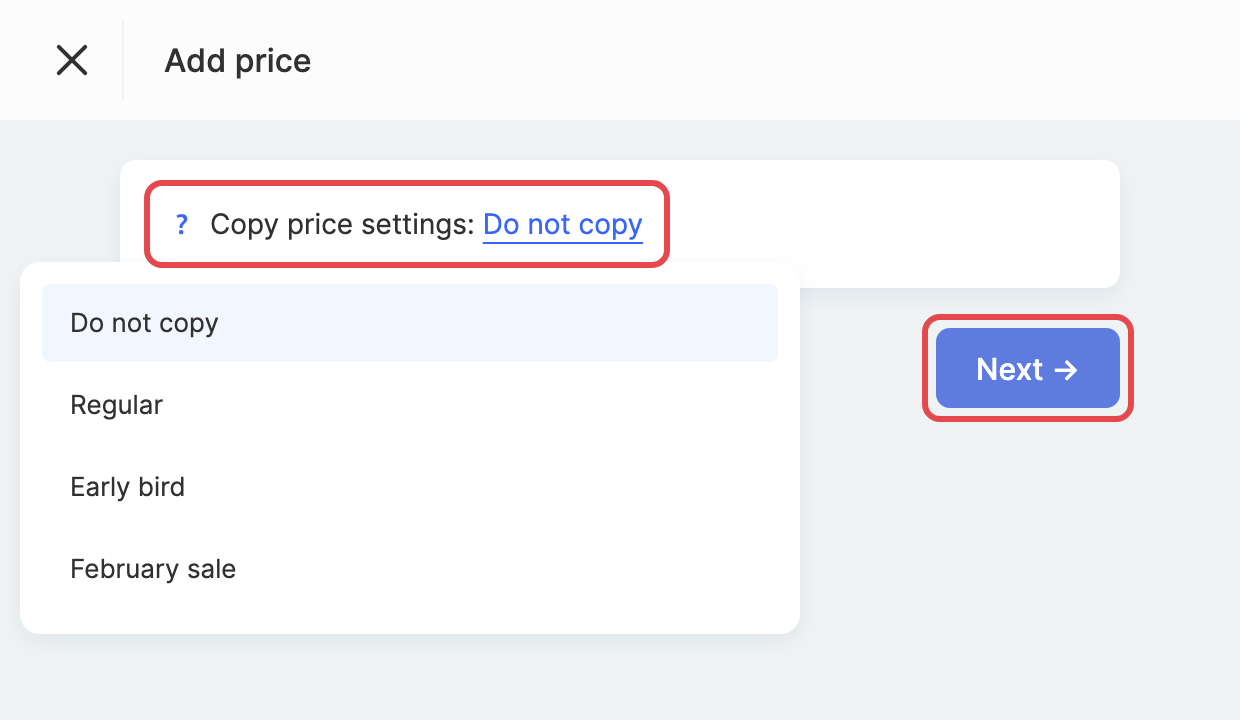
- Dacă planul are deja prețuri, în câmpul Copiază setările prețului selectați cardul ale cărui setări doriți să le reutilizați sau lăsați opțiunea Nu copia, apoi faceți clic pe Următorul →.
- Completați formularul Adaugă preț și faceți clic pe Salvează.
Pentru a modifica un preț, faceți clic pe Editează pe cardul său. Pentru a-l șterge, apasă pe pictograma coșului de gunoi din colțul cardului.
Notă: dacă ștergi ultimul preț, planul nu va mai avea niciun preț valabil și nu va mai putea fi vândut. Pentru a continua să vinzi planul, adaugă un preț nou.
Ce poți configura pentru un preț
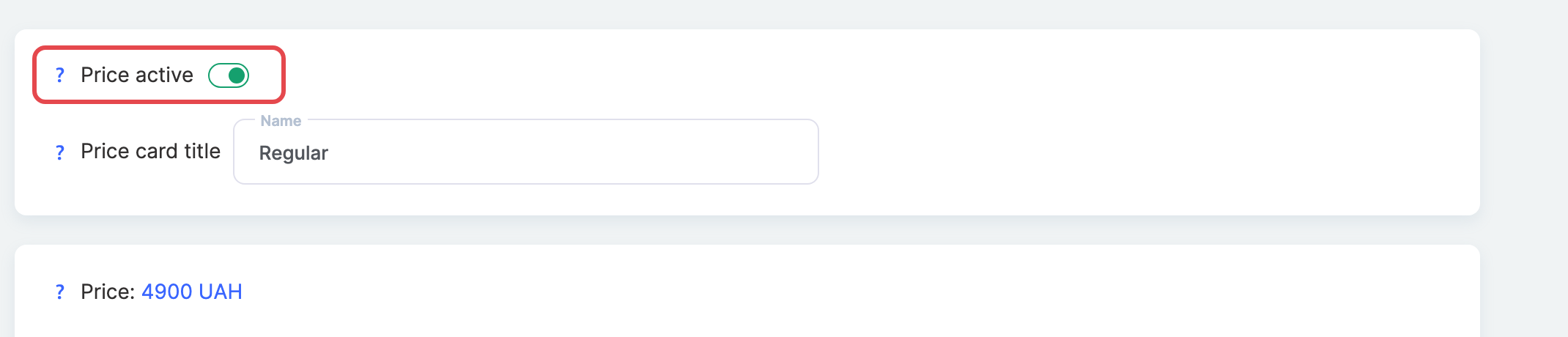
- Preț activ — activează și dezactivează cardul. Un preț dezactivat nu poate fi folosit pentru vânzare, chiar dacă perioada sa de valabilitate a început deja. De exemplu, poți pregăti din timp un preț promoțional și îl poți activa când vine ziua respectivă.
- Titlul cardului de preț — vizibil doar pentru tine; cumpărătorul nu îl va vedea. De exemplu, "Ofertă timpurie" sau "Black Friday".
- Preț — Gratuit, sau Cu plată cu o sumă și o monedă. Pentru un preț gratuit, setările pentru plată, cupoane și puncte nu sunt afișate.
- Perioadă de probă — o perioadă de probă gratuită sau plătită înainte de prima plată.
- Perioada de valabilitate a prețului — când începe și când se încheie valabilitatea prețului (vezi mai jos).
- Prețul curent este promoțional — selectează Da pentru a afișa cumpărătorului prețul fără reducere, tăiat, lângă cel curent.
- Modalitate de plată — Suma integrală, dintr-o dată, În rate sau Prin abonament.
- Dezactivează achizițiile repetate — Nu dezactiva, Dezactivează întotdeauna sau Dezactivează doar cât timp există un abonament activ.
- Limită pentru numărul de vânzări — de câte ori poate fi cumpărat planul la acest preț.
- Permite un cupon de reducere — Nu permite utilizarea cupoanelor, Orice cupon activ sau Cupoane specifice. Când este permis un cupon, alegi mai jos pentru ce metode de plată poate fi folosit (Se aplică la …), iar pentru rate și Pentru toate ratele sau Pentru anumite rate. Lângă cupoanele selectate se află un (către cupon →) link care deschide cardul cuponului.
- Plata cu puncte — Interzisă sau Permisă.
Mai multe despre setările individuale: plata în rate — în articolul despre plata în rate, abonamentele — în articolul despre abonamente, prețurile promoționale, numărătorile inverse și repornirile — în articolul despre ofertele promoționale.
Important: restricția privind achizițiile repetate se aplică întregului plan, nu doar unui singur preț.
Perioada de valabilitate a prețului
În secțiunea Perioada de valabilitate a prețului , setați două date.
Data de început a prețului:
- La o anumită dată — prețul intră în vigoare la data și ora specificate;
- De la data de încheiere a altui preț — prețul intră în vigoare imediat ce prețul selectat al acestui plan expiră. Astfel, puteți înlănțui cu ușurință prețurile: când prețul de lansare expiră, intră în vigoare cel obișnuit;
- De la sfârșitul perioadei de probă — disponibil numai dacă pentru preț este setată o perioadă de probă.
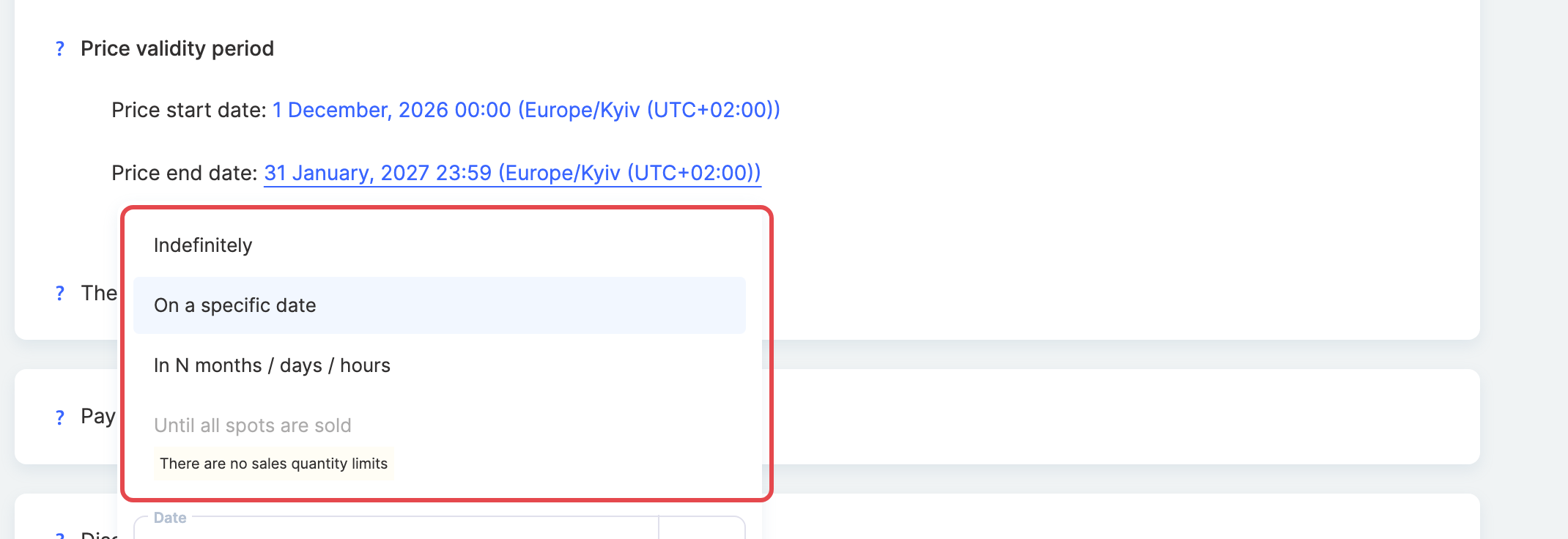
Data de încheiere a prețului:
- Pe termen nelimitat — prețul rămâne în vigoare până când îl dezactivați;
- La o anumită dată;
- Peste N luni / zile / ore — calculate de la intrarea în vigoare a prețului;
- Până la vânzarea tuturor locurilor — prețul rămâne în vigoare până la atingerea limitei de vânzări. Această opțiune este disponibilă numai dacă este setat un număr în Limita numărului de vânzări câmp.
Notă: perioada de valabilitate a prețului este intervalul în care se poate cumpăra la acel preț. Aceasta nu are legătură cu perioada de acces la produs de care beneficiază cumpărătorul.
Dacă prețul are o dată de încheiere sau o durată specifică, poți activa o numărătoare inversă și repornirea automată a prețului — acesta va fi afișat cu un cronometru și va fi reactivat conform unui program. Află mai multe în articolul despre ofertele promoționale.
Ce preț vede cumpărătorul
La orice moment este valabil un singur preț. KWIGA îl alege astfel:
- Sunt luate în considerare doar prețurile activate, aflate în perioada de valabilitate și pentru care mai sunt locuri disponibile.
- Dacă se potrivește un singur preț, cumpărătorul îl vede pe acela.
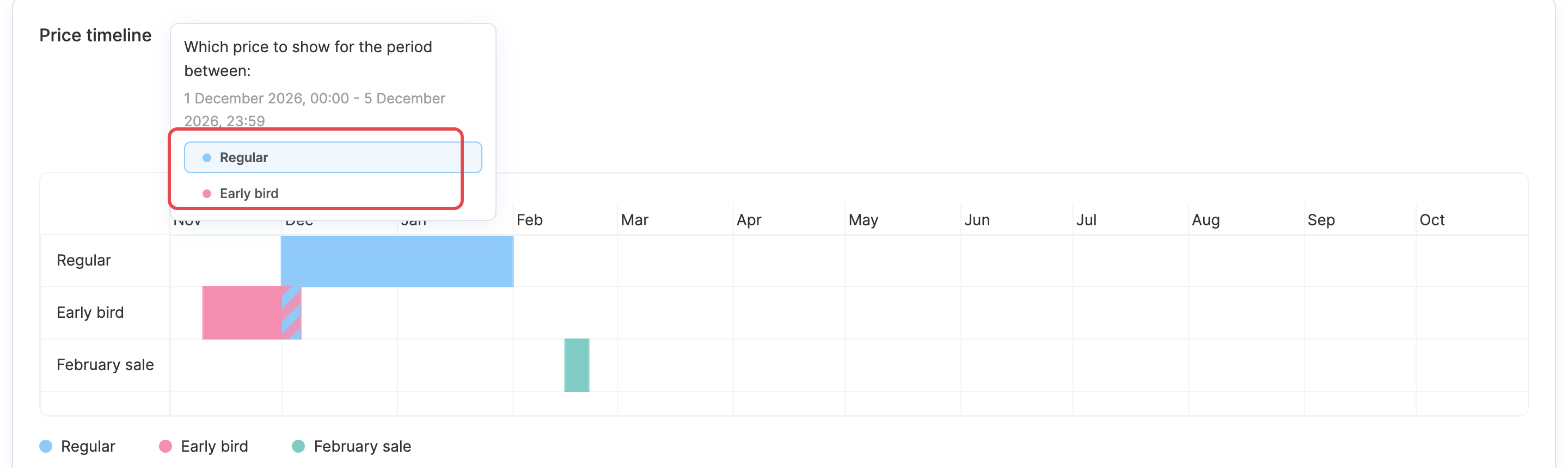
- Dacă perioadele mai multor prețuri se suprapun, este valabil prețul ales pentru acel interval în Cronologia prețurilor .
- Dacă nu a fost ales niciun preț, este valabil cel al cărui card apare primul în listă. Poți schimba ordinea cardurilor prin glisare: treci cu cursorul peste un card și o pictogramă de glisare va apărea în bara de jos, în stânga opțiunii Editează.
Excepția este un preț cu repornire automată: în perioadele de după repornire, acesta este întotdeauna valabil, chiar dacă se suprapune cu un alt preț. Este valabil și în prima sa perioadă, cu excepția cazului în care este selectat un alt preț pentru intervalul de suprapunere în Cronologia prețurilor.
Blocul Cronologia prețurilor apare sub carduri atunci când planul are mai multe prețuri. Scala arată ce preț este valabil în fiecare perioadă. Pentru fiecare suprapunere, KWIGA întreabă Ce preț să fie afișat pentru perioada dintre: — selectează prețul dorit. Un interval dintre două prețuri activate, în care niciunul nu este valabil, este marcat Fără preț. Un preț dezactivat nu acoperă un astfel de interval.
Când nu este valabil niciun preț
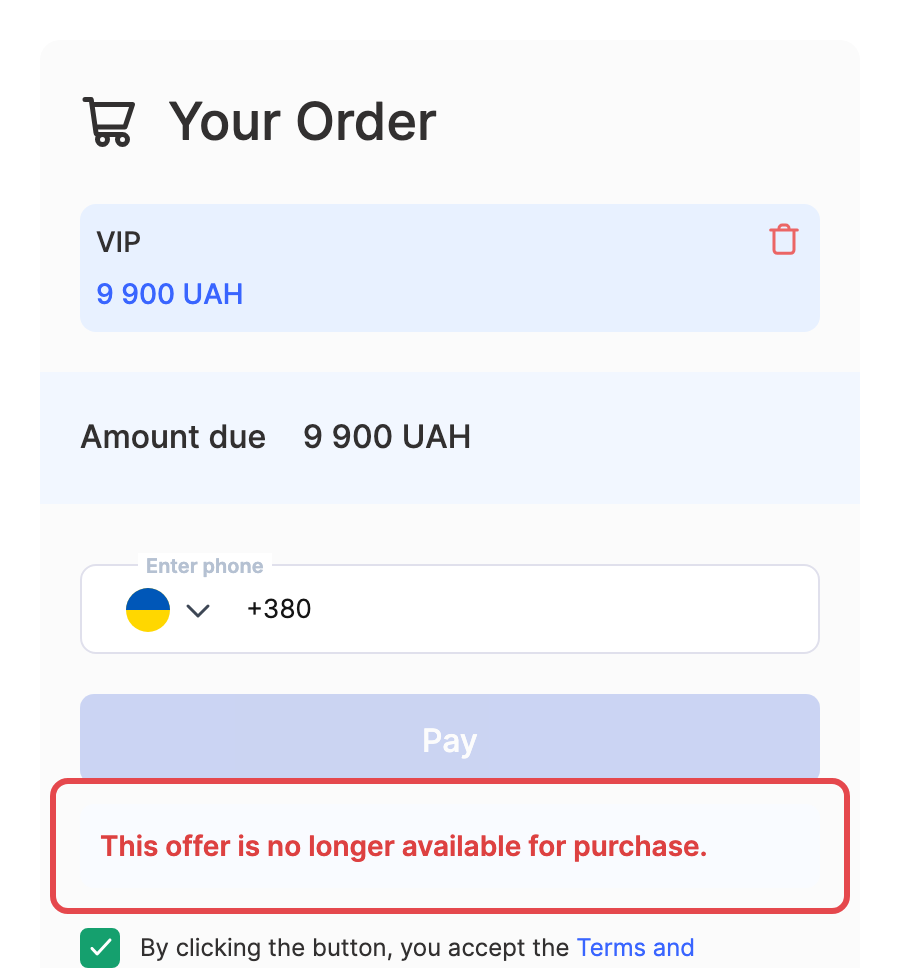
Dacă la un moment dat planul nu are niciun preț valabil — perioada nu a început încă, s-a încheiat deja sau toate locurile au fost vândute — planul nu poate fi cumpărat. Pe pagina publică a planului, cumpărătorul va vedea „Oferta a expirat”, iar pe pagina unei comenzi plasate, dar neplătite — „Această ofertă nu mai este disponibilă pentru cumpărare.”, iar comanda nu poate fi plătită. Pentru a continua vânzările fără întrerupere, asigură-te că nu există intervale marcate Fără preț în cronologie.
Un preț care are deja abonați
Dacă au fost achiziționate abonamente active la un anumit preț, valoarea și moneda acestuia nu pot fi modificate: reînnoirile abonamentelor sunt taxate la prețul la care au fost cumpărate. Dacă încerci să salvezi o valoare nouă, vei vedea un mesaj în acest sens.
Important: modificarea programului de plată al unui preț (Următoarea plată, Ziua plății) îi afectează și pe abonații existenți: următoarele lor plăți vor urma noul program, dar o plată deja programată nu va fi reprogramată. Dacă nu dorești acest lucru, creează un preț nou.
Pentru ca noii cumpărători să plătească o altă sumă sau după un alt program:
- Creează un preț nou cu condițiile dorite — poți copia cu ușurință setările prețului actual în câmpul Copiază setările prețului .
- Setează perioada de valabilitate sau dezactivează prețul vechi folosind Preț activ.
Abonații existenți vor continua să plătească prețul vechi, iar cumpărătorii noi vor primi noul preț.
Pentru a afla unde vede cumpărătorul prețul și cum să configurezi pagina de selectare a planului, consultă articolul Pasul „Formular de comandă”. Pentru a afla cum să distribui un link care duce direct la plata unui plan, consultă articolul Linkuri de plată directă pentru un plan.
Exemplu: un curs începe pe 1 decembrie. Creează un preț „Early bird” de 3.000 ₴ care se încheie La o dată specifică, pe 30 noiembrie la 23:59. Apoi creează un preț „Standard” de 4.000 ₴ care începe De la data de încheiere a unui alt preț — selectează „Early bird” — și se încheie Pe termen nelimitat. Până pe 30 noiembrie, cumpărătorii văd 3.000 ₴; de la 1 decembrie, văd 4.000 ₴ și nu există intervale Fără preț pe Cronologia prețurilor.
Întrebări frecvente
Ce preț va vedea clientul dacă perioadele pentru mai multe prețuri se suprapun?
Prețul pe care l-ați selectat pentru această perioadă în blocul „Cronologia prețurilor”: pentru fiecare suprapunere, apare întrebarea „Ce preț ar trebui afișat în perioada dintre:”. Dacă nu este selectat niciun preț, se aplică prețul al cărui card apare primul în listă. Trageți cardurile pentru a le schimba ordinea.
Excepția este un preț cu repornire automată: acesta se aplică întotdeauna în perioadele de repornire și în prima perioadă dacă nu este selectat un alt preț pentru acea suprapunere în „Cronologia prețurilor”.
Ce va vedea cumpărătorul dacă planul nu are momentan niciun preț activ?
Clienții nu vor putea achiziționa planul. Pe pagina publică a planului, vor vedea „Oferta a expirat”. Pe pagina unei comenzi plasate, dar neachitate, vor vedea „Oferta nu mai este disponibilă pentru achiziție.” și nu vor putea plăti comanda.
Acest lucru se întâmplă când perioada de preț nu a început încă, s-a încheiat deja sau toate locurile au fost vândute. Pentru a continua vânzările, asigură-te că nu există intervale „Fără preț” în „Cronologia prețurilor”.
Ce se întâmplă dacă ștergi ultimul preț al unui plan?
Planul nu va mai avea niciun preț activ și nu va mai fi disponibil pentru vânzare. Pentru a continua să vindeți planul, faceți clic pe „+ Preț nou” în fila „Preț” pentru a adăuga un preț nou.
Pot schimba prețul dacă există deja abonați?
Nu. Dacă există abonamente active la acest preț, nu îi poți modifica suma sau moneda: abonamentele se reînnoiesc la prețul plătit inițial.
Pentru a percepe o altă sumă clienților noi, creează un preț nou (poți copia setările actuale folosind câmpul „Copiază setările prețului”) și stabilește perioada de valabilitate a acestuia sau dezactivează prețul vechi folosind „Preț activ”. Abonații existenți vor continua să plătească prețul anterior.
Modificarea calendarului de plată îi va afecta pe abonații existenți?
Da. Dacă modifici „Următoarea plată” sau „Ziua plății” pentru un preț, plățile viitoare ale abonaților existenți vor urma noul program, dar următoarea plată programată nu se va modifica. Dacă nu dorești acest lucru, creează un preț nou.
Perioada de valabilitate a prețului afectează durata accesului cumpărătorului la curs?
Nu. Perioada de valabilitate a prețului este intervalul în care produsul poate fi achiziționat la acel preț. Aceasta nu are legătură cu perioada de acces la produs pe care o va primi cumpărătorul.
Restricția privind achizițiile repetate se aplică unui singur preț?
Nu, restricția privind achizițiile repetate se aplică întregului plan, nu doar prețului pentru care a fost configurată.
Mulțumim pentru feedback!
Mulțumim! Vom corecta articolul. Ai nevoie de un răspuns acum? Scrieți echipei de asistență