
Cum să configurați o pagină de mulțumire după plată
Cum să creați propria pagină de mulțumire în editorul de mini-landing page-uri, să o conectați într-o pâlnie de vânzări la pasul Pagină de mulțumire pentru plăți reușite, eșuate sau în așteptare și pentru acces gratuit, precum și ce butoane să adăugați pe aceasta.
După o plată — reușită sau eșuată —, în timp ce o plată este în așteptare și după obținerea accesului gratuit, cursantul ajunge pe o pagină de mulțumire (Pagină de mulțumire). În mod implicit, KWIGA afișează o pagină standard. Puteți crea propria pagină — cu mesajul, butoanele și linkurile dorite — și o puteți conecta într-o pâlnie de vânzări la pasul Pagină de mulțumire .
Crearea propriei pagini de mulțumire
Mai întâi, accesați secțiunea Site din meniul principal al școlii și selectați Widget, mini-landing.
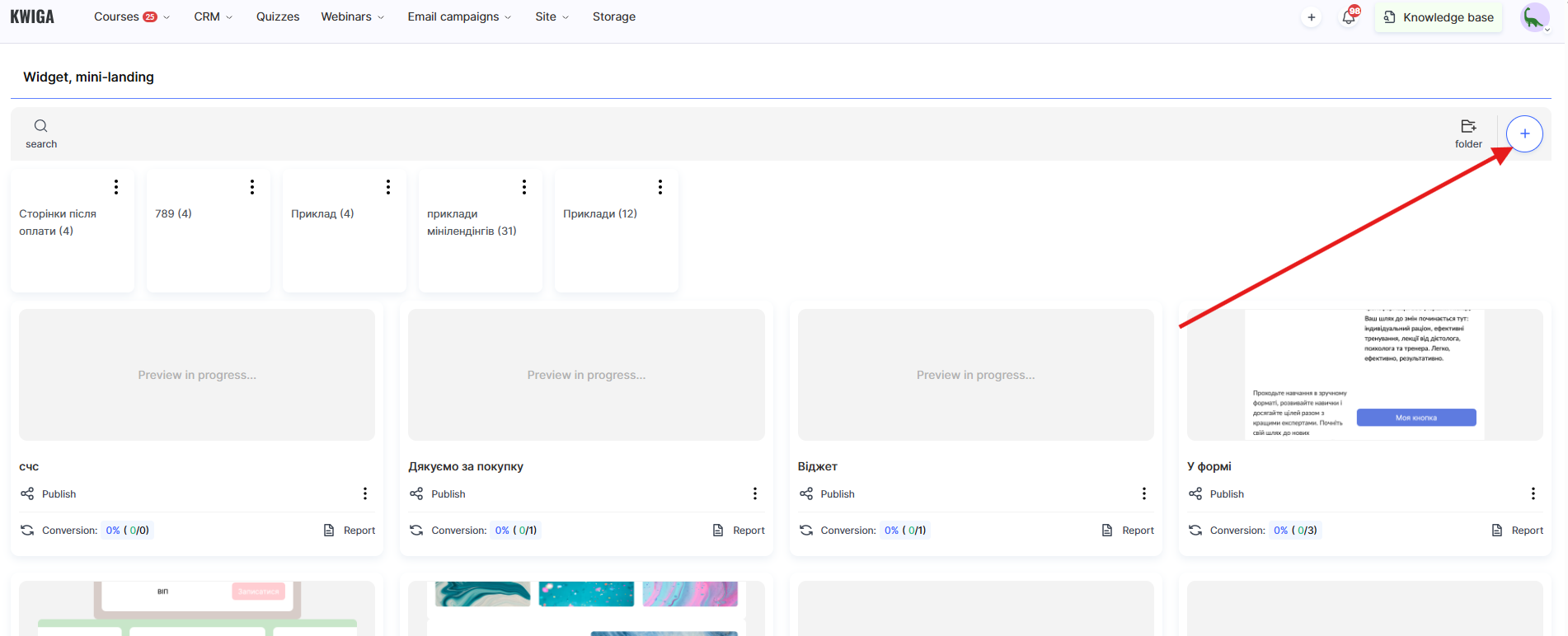
Acolo, faceți clic pe + și introduceți un nume pentru noua pagină, de exemplu „Vă mulțumim pentru achiziție”.
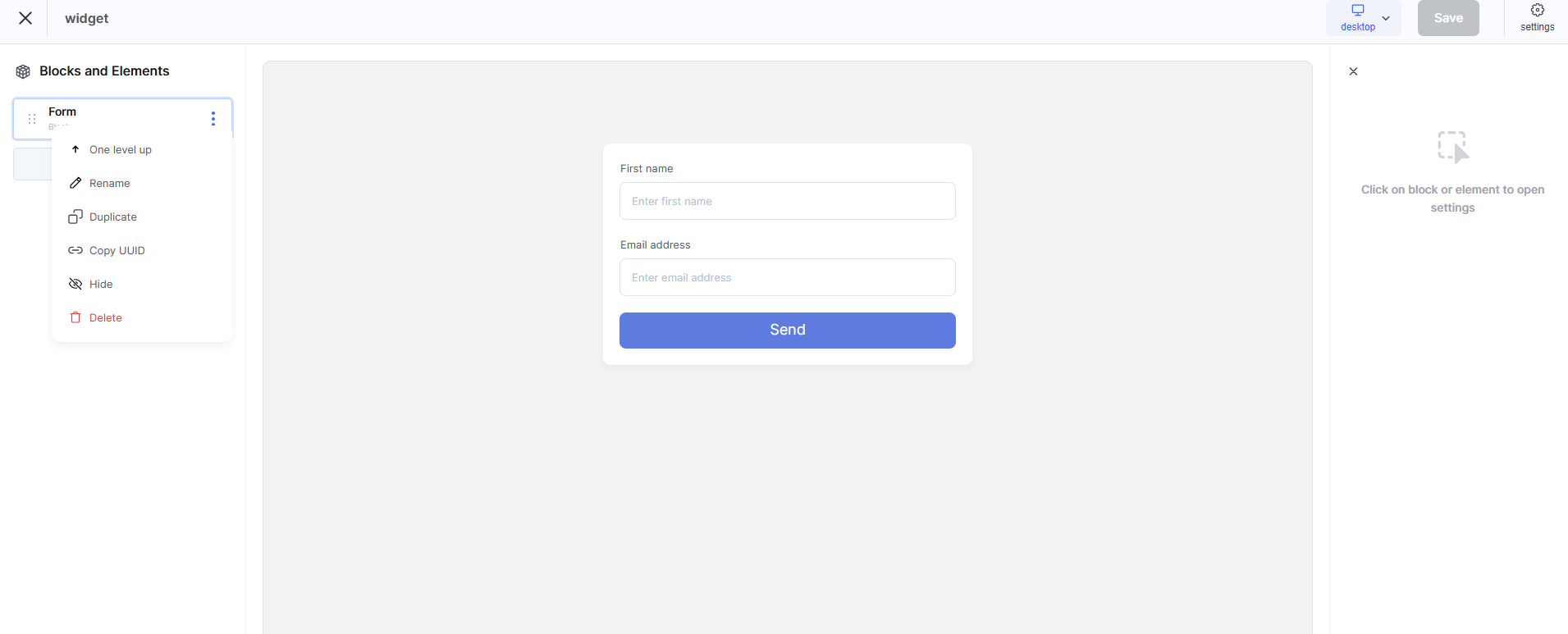
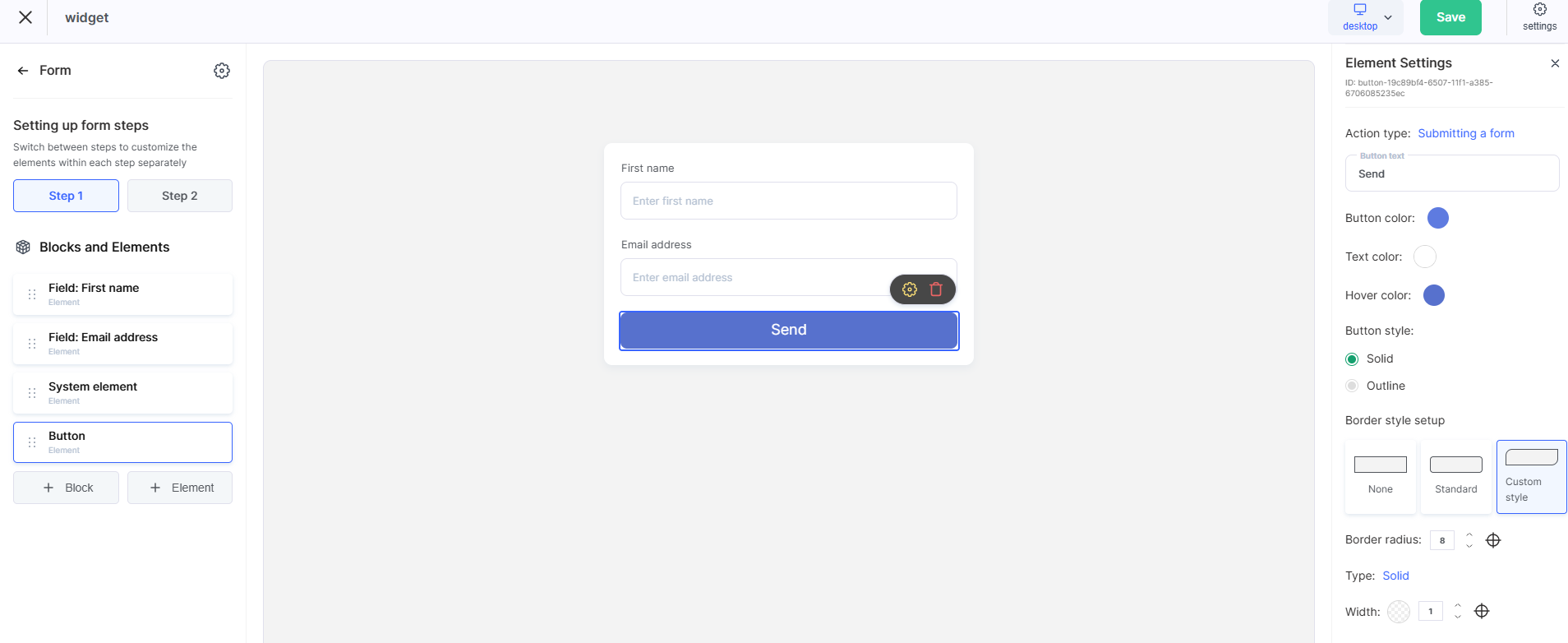
Editorul oferă diverse blocuri — un text de întâmpinare, o imagine sau un videoclip, butoane cu linkuri.
Conectarea paginii într-o pâlnie de vânzări
Paginile afișate după plată se configurează în pâlnia de vânzări prin care este vândut planul: pâlnia cursului sau pâlnia planului. Aflați mai multe despre pâlniile de vânzări în articolul Pâlniile de vânzări: ce sunt și cum funcționează.
- Accesați Pâlnii de vânzări și deschideți pâlnia dorită. De asemenea, puteți deschide pâlnia cursului din fila Vânzări a cursului, iar pâlnia planului din fila Publicare a planului.
- În lista Pașii pâlniei selectați Pagină de mulțumire.
- În fila Șablon în blocul Redirecționare după plată / obținerea accesului gratuit alegeți un rezultat și schimbați setarea din Implicit în Redefinire.
- Lipiți linkul paginii în câmpul URL și faceți clic pe Salvare.
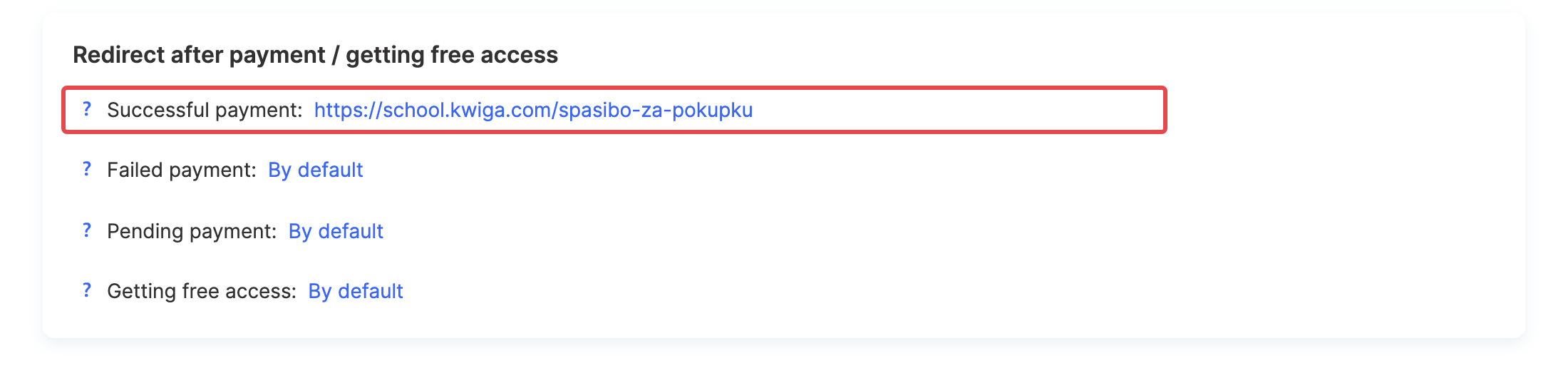
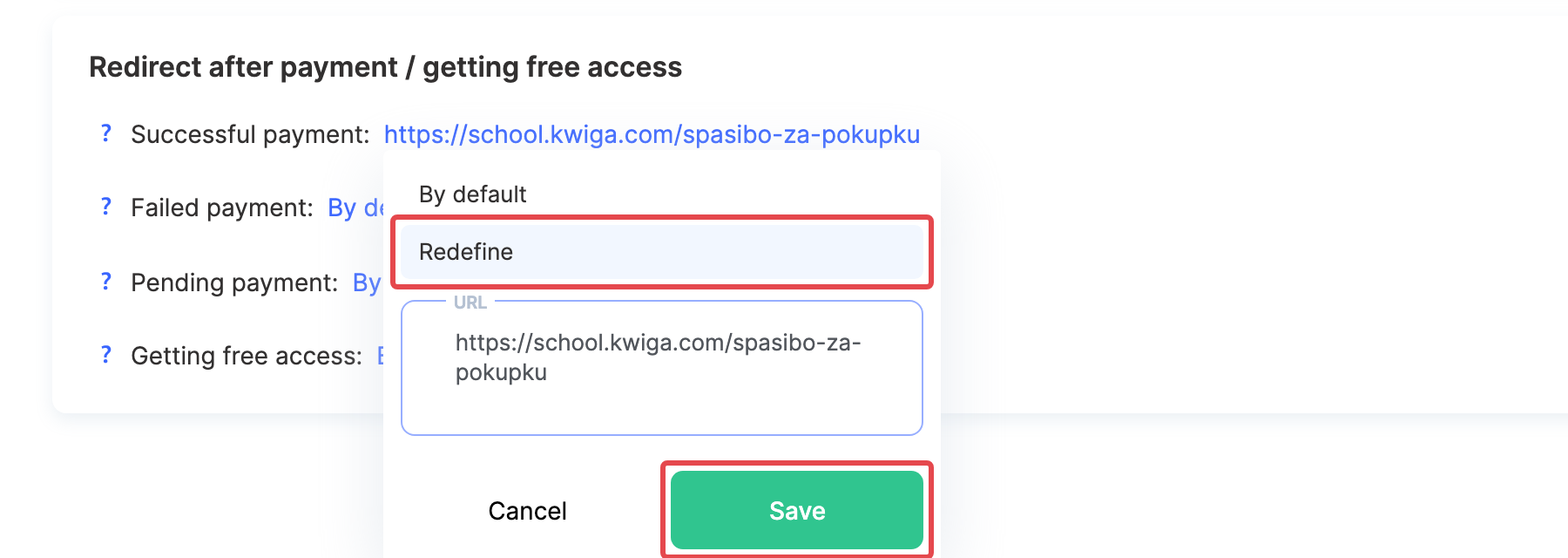
Puteți seta o pagină separată pentru fiecare rezultat:
- Plată reușită — de exemplu, o pagină „Îți mulțumim pentru achiziție” cu un buton „Începe să înveți”.
- Plată eșuată — o explicație a problemei și un link pentru a încerca din nou. Creează o altă mini-pagină de destinație pentru acest caz.
- Plată în așteptare — pentru clienții a căror plată este încă în curs de procesare.
- Obținerea accesului gratuit — pentru cei care au obținut acces printr-un plan gratuit.
Poți modifica această setare oricând.
Notă: cumpărătorul ajunge pe pagina din pâlnia prin care a ajuns la plată. De aceea, același plan poate avea pagini de mulțumire diferite în pâlnii diferite. Dacă cumpărătorul nu a venit printr-o pâlnie, pagina este preluată din pâlnia planului, iar dacă aceasta nu există — din pâlnia cursului.
Important: dacă paginile afișate după plată au fost configurate în plan înainte de introducerea pâlniilor, ele au fost mutate în pâlnia acelui plan și funcționează ca înainte. De acum, modifică-le în pâlnie.
Vrei să compari două pagini de mulțumire? Rulează un test A/B pentru acest pas — află mai multe în articolul Pasul Pagina de mulțumire.
Butoane și linkuri pe pagină
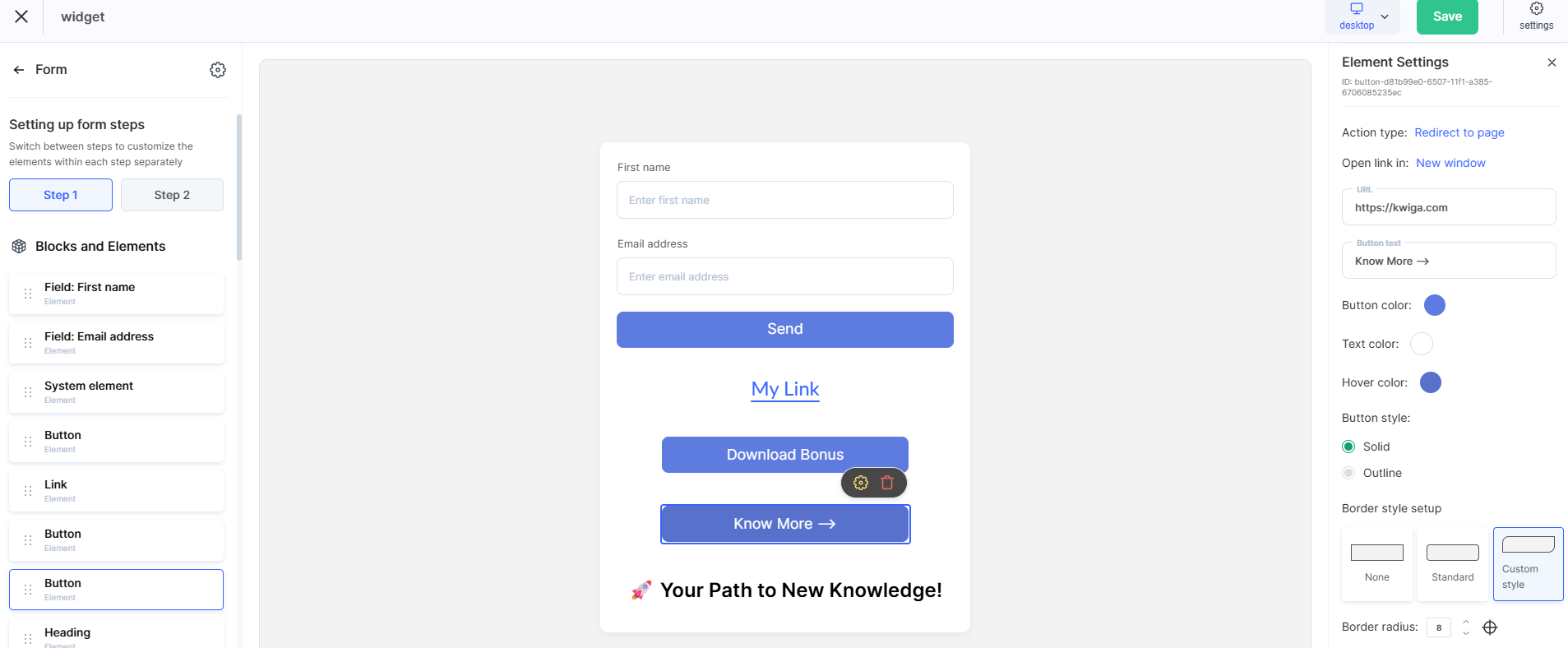
Poți adăuga unul sau mai multe linkuri pe o pagină de mulțumire, în funcție de ce ar trebui să facă studentul după plată. Cel mai simplu este să adaugi un bloc predefinit cu un buton, precum „Titlu, buton” sau „Titlu, text, buton”, apoi să editezi textul și să lipești URL-ul dorit. Dacă este necesar, poți insera un link și într-un element de text din orice bloc.
Mai jos sunt cele mai frecvente opțiuni.
Accesează cursul
Un link direct către curs este o opțiune bună — mai ales dacă accesul este acordat imediat după plată. Textul butonului poate fi, de exemplu, „Începe să înveți” sau „Accesează cursul”.
Poți copia linkul cursului din setările acestuia.
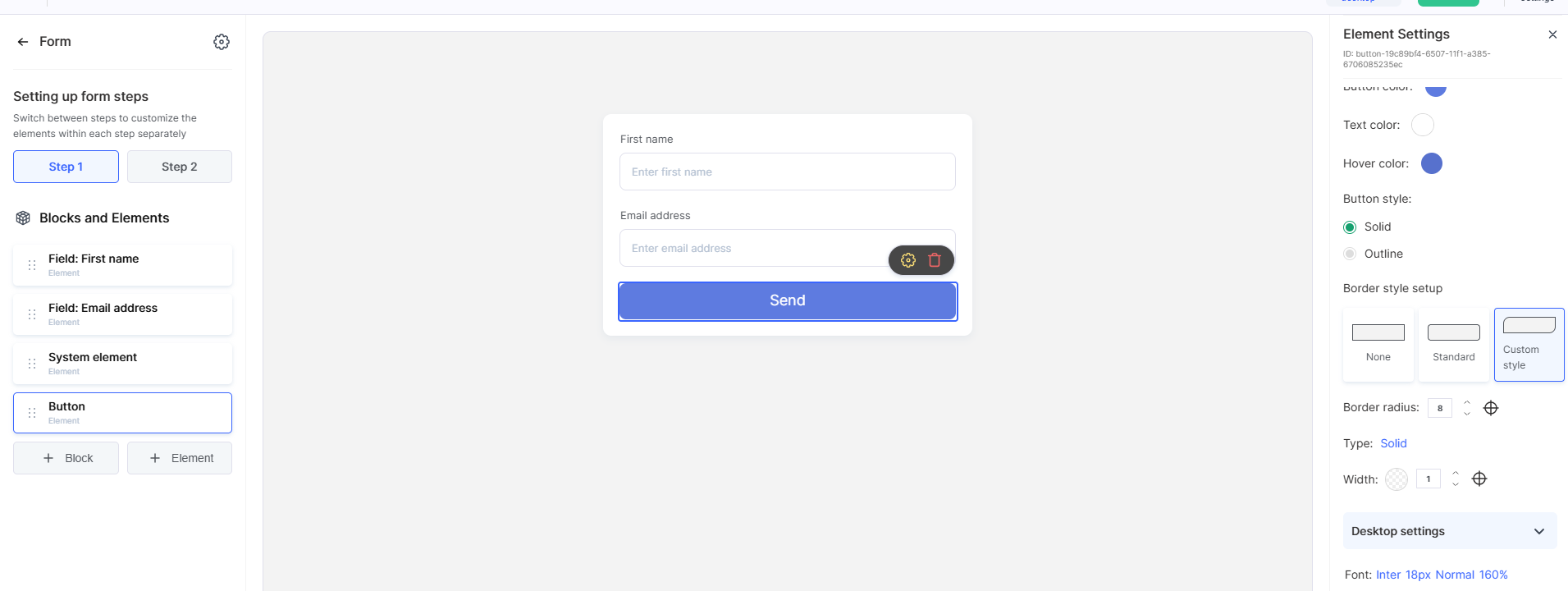
Alătură-te unui chat Telegram
Pentru un chat de grup sau un canal de asistență, este mai bine să folosești un link de invitație direct în formatul https://t.me/+invite_code. Textul butonului: „Alătură-te chatului”.
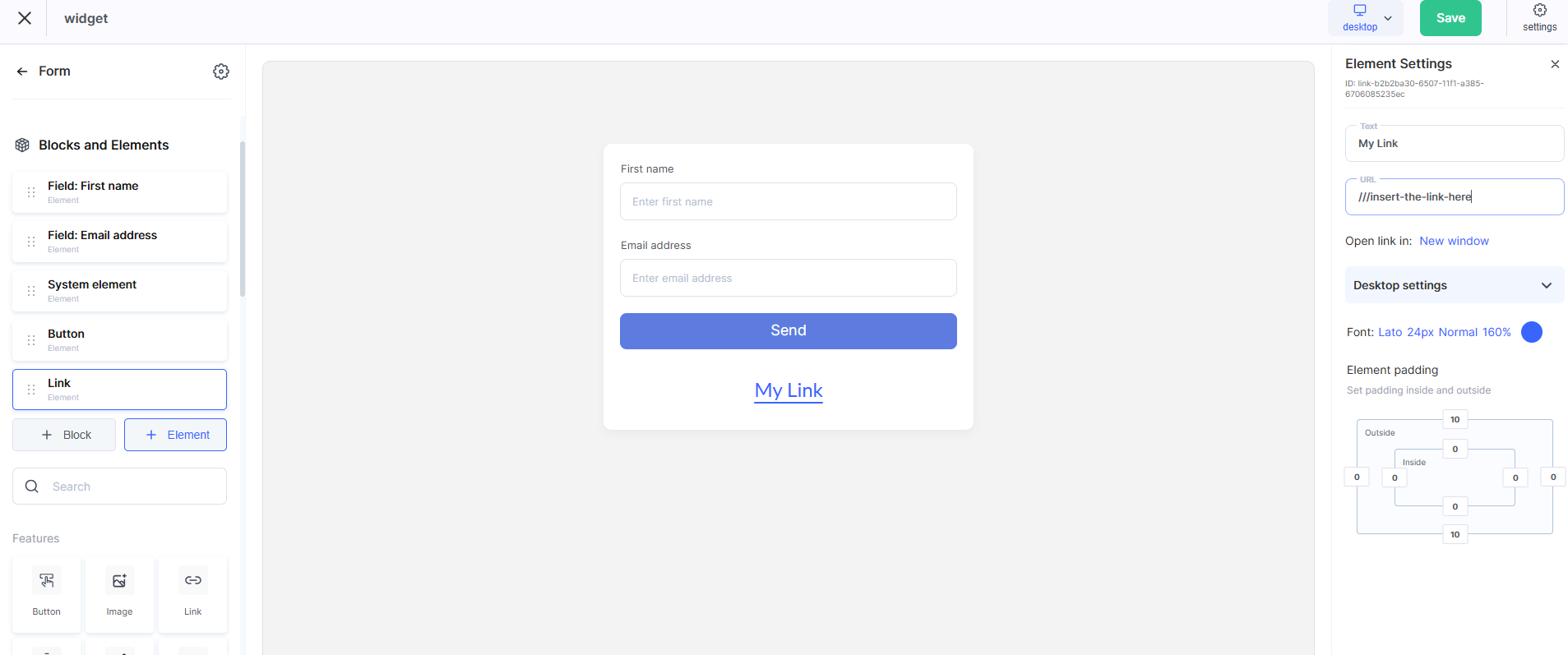
Descarcă un material bonus
Dacă ai un PDF bonus, o listă de verificare sau un șablon, poți adăuga un link către un fișier din Google Drive, Dropbox sau alt serviciu de stocare în cloud. Important este ca fișierul să poată fi vizualizat prin link fără autentificare.
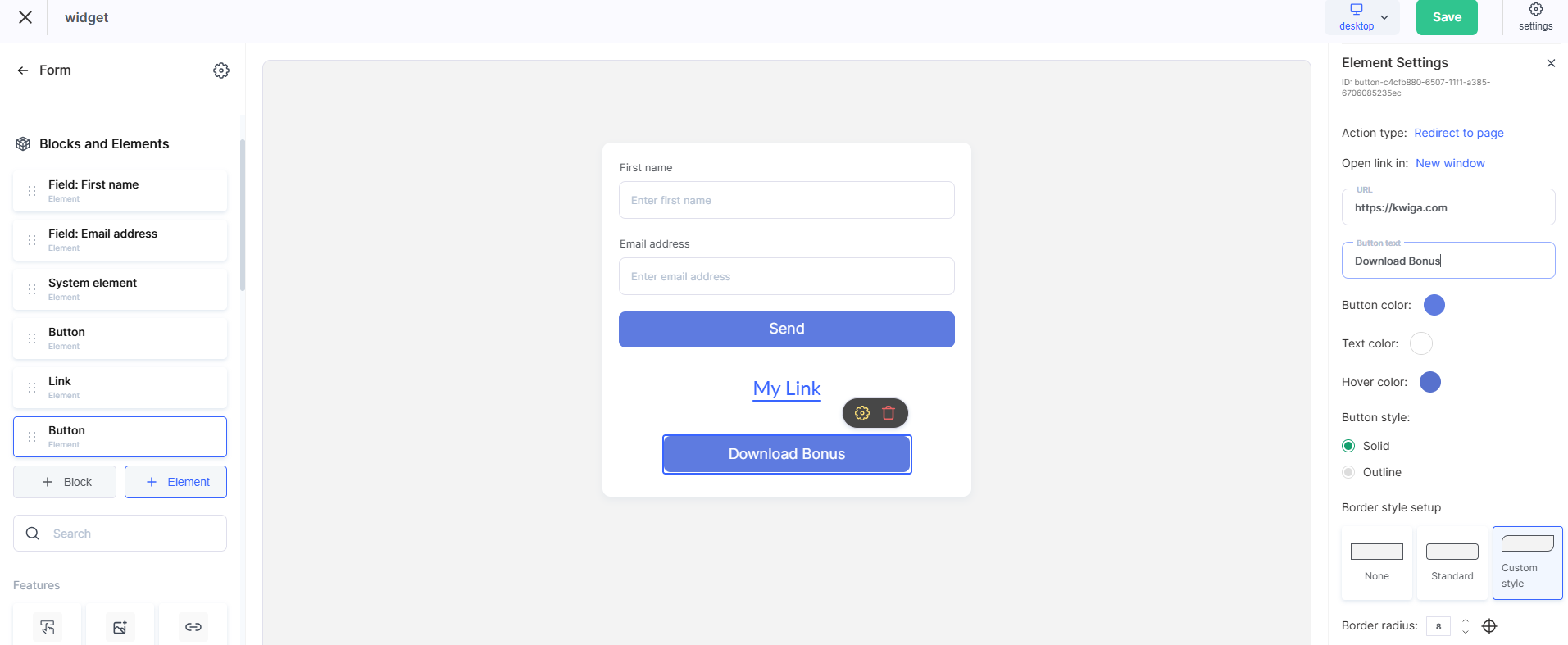
Ofertă complementară — un alt curs sau produs
O pagină de mulțumire este un loc potrivit pentru a oferi un produs complementar sau o ofertă de upgrade. Poți adăuga un link către pagina altui plan sau către o pagină de destinație separată. Textul butonului: „Află mai multe”, „Obține-l la reducere”.
Pentru ofertele de upgrade, folosește publice ale planurilor. Dacă salvarea datelor cardului clientului este activată în integrarea cu sistemul de plată, oferta de upgrade poate fi achiziționată cu un singur clic. Pentru o pagină găzduită de un serviciu terț, este necesar să adaugi un script în <head> al paginii — acesta este afișat în indicația contextuală a blocului Redirecționare după plată / obținerea accesului gratuit .
Lasă o recenzie sau accesează rețelele sociale
Dacă pentru tine este important să colectezi recenzii sau să aduci studentul în comunitatea ta, adaugă un link către pagina ta de Instagram sau Facebook ori către un formular de recenzie Google. Entuziasmul de imediat după o achiziție face ca acesta să fie cel mai bun moment pentru asta.
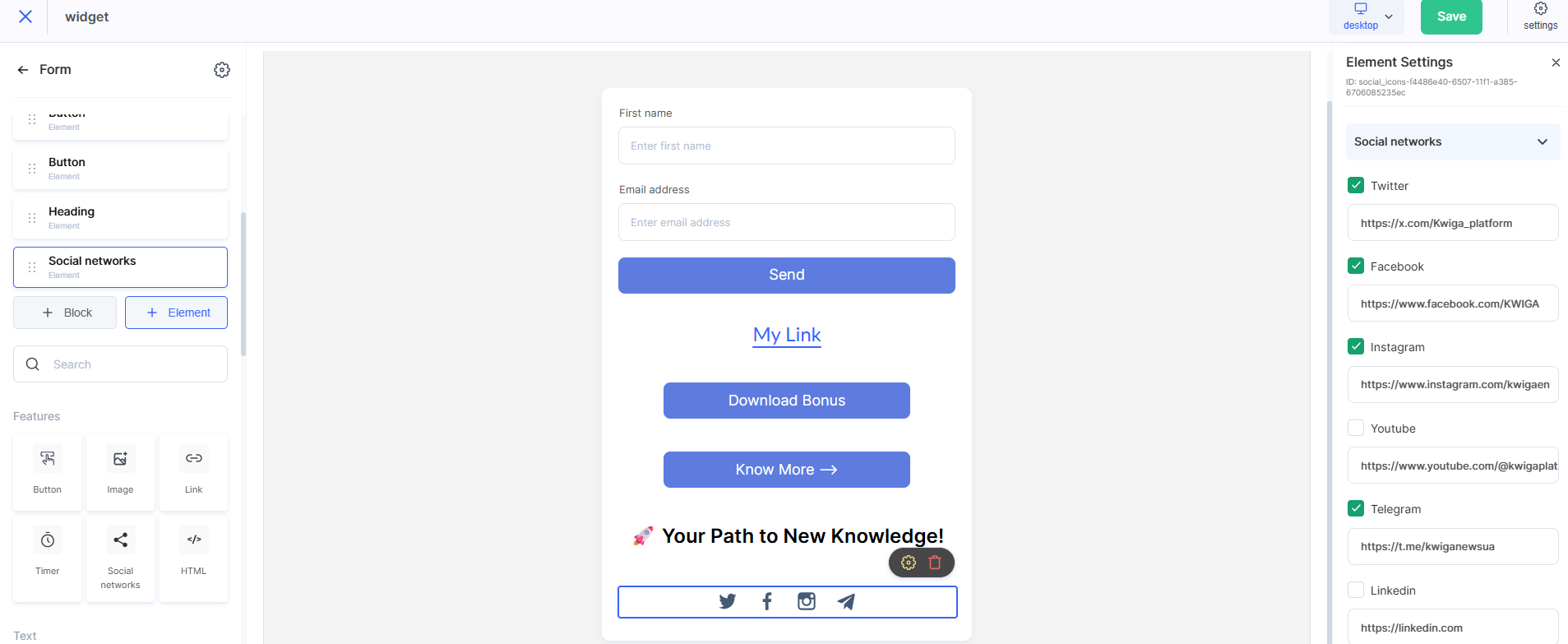
Notă: poți plasa mai multe butoane pe aceeași pagină de mulțumire. Poți folosi pagini de mulțumire diferite, cu seturi diferite de linkuri, pentru pâlnii diferite.
Întrebări frecvente
Ce va vedea cumpărătorul dacă nu vă configurați propria pagină de mulțumire?
Pagina standard KWIGA. Îți poți crea propria pagină în editorul de pagini de destinație și o poți conecta la pâlnia de vânzări la pasul „Pagina de mulțumire”.
Pot crea pagini separate pentru plățile reușite și cele eșuate?
Da, poți seta o pagină separată pentru fiecare rezultat:
- "Plată reușită";
- "Plată eșuată" – creează o altă pagină de destinație pentru aceasta;
- "Plată în așteptare";
- "Obținerea accesului gratuit".
Poți modifica această setare oricând.
Ce pagină de mulțumire va vedea cumpărătorul dacă planul este vândut prin mai multe pâlnii de vânzare?
Pagina din pâlnia de vânzări pe care au folosit-o pentru a ajunge la finalizarea comenzii, astfel încât același plan poate avea pagini diferite în pâlnii diferite. Dacă cumpărătorul nu a ajuns printr-o pâlnie, se folosește pagina din pâlnia planului sau din pâlnia cursului, dacă planul nu are una.
Ce s-a întâmplat cu paginile post-plată configurate anterior în plan?
Au fost mutate în funnelul acestui plan și funcționează ca înainte. Pentru a le edita, accesează pasul „Pagina de mulțumire” din funnel.
Cum creez o ofertă suplimentară cu 1 clic pe pagina de mulțumire?
Folosiți linkuri publice către planuri. Dacă salvarea datelor cardului clientului este activată în integrarea cu sistemul de plată, oferta suplimentară va necesita doar 1 clic.
Dacă pagina este găzduită pe un serviciu terț, adăugați în secțiunea head scriptul din indicația pentru blocul „Redirecționare după plată / acces gratuit”.
Cum ar trebui să arate linkul către fișierul bonus din spațiul de stocare în cloud?
Disponibil pentru vizualizare fără autentificare. Poți utiliza un fișier din Google Drive, Dropbox sau alt serviciu de stocare în cloud.
Pot adăuga mai multe butoane pe pagina de mulțumire?
Da, poți adăuga mai multe butoane pe aceeași pagină. Cel mai simplu este să adaugi un bloc predefinit, cum ar fi „Titlu, buton”, și să inserezi adresa URL dorită. De asemenea, poți adăuga un link la un element text din orice bloc.
Mulțumim pentru feedback!
Mulțumim! Vom corecta articolul. Ai nevoie de un răspuns acum? Scrieți echipei de asistență