
Pasul „Pagina de mulțumire”
Află pe ce pagină ajunge cumpărătorul după o plată, o plată eșuată sau obținerea accesului gratuit și cum să înlocuiești aceste pagini cu propriile tale pagini.
Pagina de mulțumire este ultimul pas al pâlniei de vânzări. Acest pas nu are un link propriu: cumpărătorul ajunge automat la el după plată sau după obținerea accesului. În acest pas, alegi pagina către care să fie redirecționat cumpărătorul în fiecare situație. Pentru a afla cum funcționează pâlnia de vânzări în ansamblu, consultă articolul Pâlniile de vânzări: ce sunt și cum funcționează.
Cum configurezi paginile
- Deschide Cursuri → Setări de vânzare → Pâlnii de vânzări și selectează pâlnia de vânzări.
- Selectează pasul Pagina de mulțumire și accesează fila Șablon .
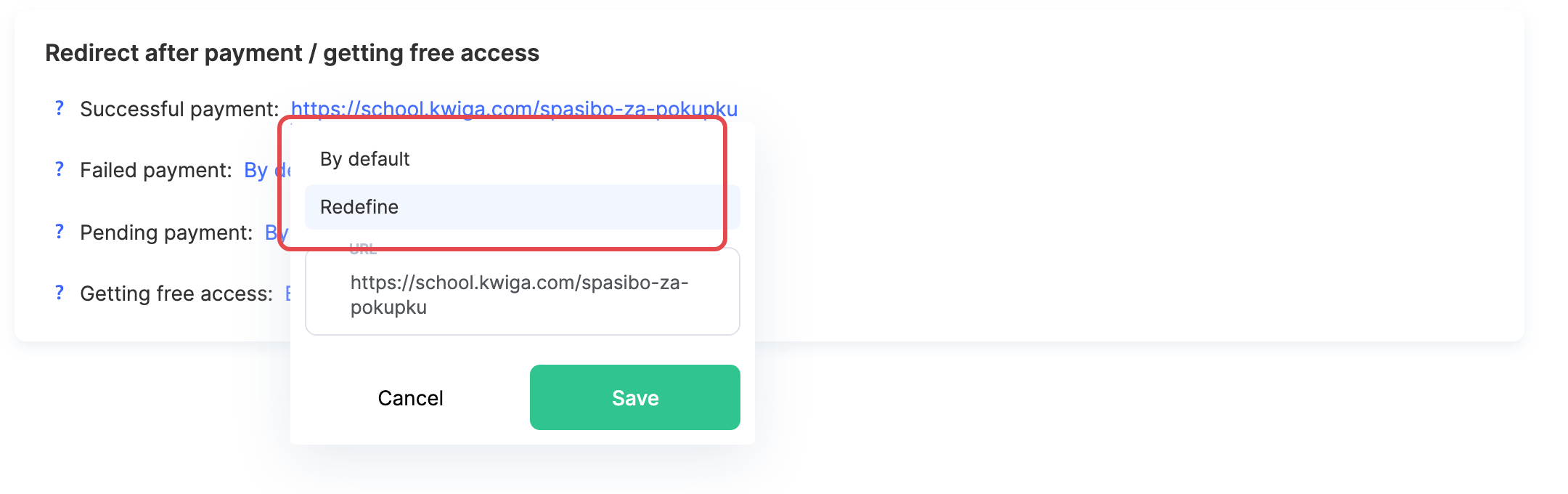
- În blocul Redirecționare după plată / obținerea accesului gratuit configurează paginile pentru cele patru situații.
Situațiile:
- Plată reușită — cumpărătorul a plătit comanda.
- Plată eșuată — plata nu a fost procesată cu succes.
- Plată în așteptare — plata este încă în curs de procesare.
- Obținerea accesului gratuit — cumpărătorul a obținut acces printr-un plan gratuit.
Pentru fiecare situație, alege:
- Implicit — pagina standard KWIGA.
- Personalizează — pagina ta. Introdu adresa acesteia în câmpul URL și salvează.
Butonul Previzualizare pas deschide lista de situații: alege o situație pentru a vedea pagina corespunzătoare.
Ce pagini va vedea cumpărătorul
KWIGA folosește setările pâlniei de vânzări prin care a trecut cumpărătorul, dacă acea pâlnie vinde planul plătit. Dacă acesta nu a ajuns printr-o astfel de pâlnie — de exemplu, a folosit un link către plan — se aplică setările pâlniei activate a planului. Dacă planul nu are o pâlnie de vânzări, se aplică paginile de după plată din setările anterioare ale planului, dacă au fost configurate; dacă pâlnia planului există, dar este dezactivată, paginile anterioare ale planului nu se aplică. În caz contrar, se aplică setările pâlniei activate a cursului, dar numai dacă planul este asociat unui singur curs și acel curs nu are alte planuri; în toate celelalte cazuri, cumpărătorul vede paginile standard KWIGA.
Notă: dacă pasul anterior nu are planuri cu sisteme de plată conectate, cumpărătorul merge direct la Obținerea accesului gratuit pagină — pasul te avertizează în acest sens.
Testarea A/B a paginilor de după plată
Poți compara paginile de după plată printr-un test A/B: fiecare versiune a pasului are propriul set de pagini pentru toate cele patru rezultate. Află mai multe în articolul Testarea A/B a paginilor pâlniei.
Statistici
În analiza pâlniei, pasul Pagina de mulțumire este defalcat în funcție de rezultat. Dă clic pe un rezultat pentru a deschide lista de vizite. Află mai multe în articolul Analiza pâlniei.
Exemplu: după o plată reușită, vrei să îi afișezi cumpărătorului un videoclip de bun venit și un link către chatul cursului. Creează o astfel de pagină, de exemplu o mini pagină de destinație, apoi pentru rezultatul Plată reușită alege Redefinește și lipește adresa acesteia în câmpul URL . Lasă opțiunea Implicit pentru rezultatul Plată eșuată — cumpărătorul va vedea pagina standard KWIGA.
Întrebări frecvente
Ce pagini va vedea cumpărătorul după plată dacă a făcut achiziția printr-un link către un plan, în loc de o pâlnie de vânzări?
Se aplică setările pâlniei de vânzări activate pentru acest plan. În caz contrar, se aplică următoarele setări, în ordine:
- dacă planul nu are o pâlnie de vânzări – paginile afișate după plată din setările anterioare ale planului, dacă au fost configurate;
- în caz contrar – setările pâlniei cursului, dar numai dacă planul este asociat unui singur curs, iar cursul nu are alte planuri;
- în toate celelalte cazuri – paginile implicite KWIGA.
Setările pâlniei prin care a trecut cumpărătorul se aplică numai dacă prin aceasta se vinde planul pentru care a plătit.
De ce este cumpărătorul direcționat direct către pagina „Obține acces gratuit”?
Acest lucru se întâmplă atunci când pasul anterior nu are planuri cu sisteme de plată conectate: cumpărătorul va ajunge direct la pagina „Obține acces gratuit”. O notă informativă din acest pas te avertizează în acest sens.
Pot înlocui doar pagina afișată după o plată reușită cu propria mea pagină și să păstrez celelalte pagini implicite?
Da. Alegeți o opțiune separat pentru fiecare rezultat: pentru „Plată reușită”, selectați „Suprascrie” și introduceți adresa în câmpul „URL”. Pentru celelalte rezultate, lăsați selectată opțiunea „Implicit” – cumpărătorul va vedea pagina standard KWIGA.
Cum pot previzualiza pagina afișată după plată fără a efectua o plată?
Faceți clic pe „Previzualizează pasul” pentru a deschide lista de rezultate. Selectați un rezultat pentru a-i vizualiza pagina.
Unde pot vedea câți clienți au ajuns pe fiecare pagină după efectuarea plății?
În analiza pâlniei de conversie, etapa „Pagina de mulțumire” este defalcată în funcție de rezultat. Faceți clic pe un rezultat pentru a vedea lista vizitelor.
Mulțumim pentru feedback!
Mulțumim! Vom corecta articolul. Ai nevoie de un răspuns acum? Scrieți echipei de asistență