
Cum să începi să vinzi pe Kwiga: crearea unui plan tarifar
Un ghid pas cu pas pentru crearea unui plan pe KWIGA: descriere și denumire, produse și condiții de acces, prețuri cu perioade de valabilitate, promoții și reluări, procedura de plată, sisteme de plată, upsell-uri, e-mailuri către cursanți și publicarea planului printr-o pâlnie de vânzări.
Informații generale despre vânzarea pe KWIGA
Pe platformă, puteți vinde cursuri în diferite moduri: puteți crea un număr nelimitat de planuri tarifare (de exemplu, puteți vinde un curs pe părți, puteți oferi acces pe bază de abonament sau puteți stabili condiții speciale pentru anumite planuri) și puteți oferi condiții individuale unui anumit cursant.
În acest articol, vom vedea cum să creați un plan tarifar obișnuit.
Cum să creați un plan
Există două moduri de a crea un plan — alegeți-l pe cel care vi se potrivește cel mai bine.
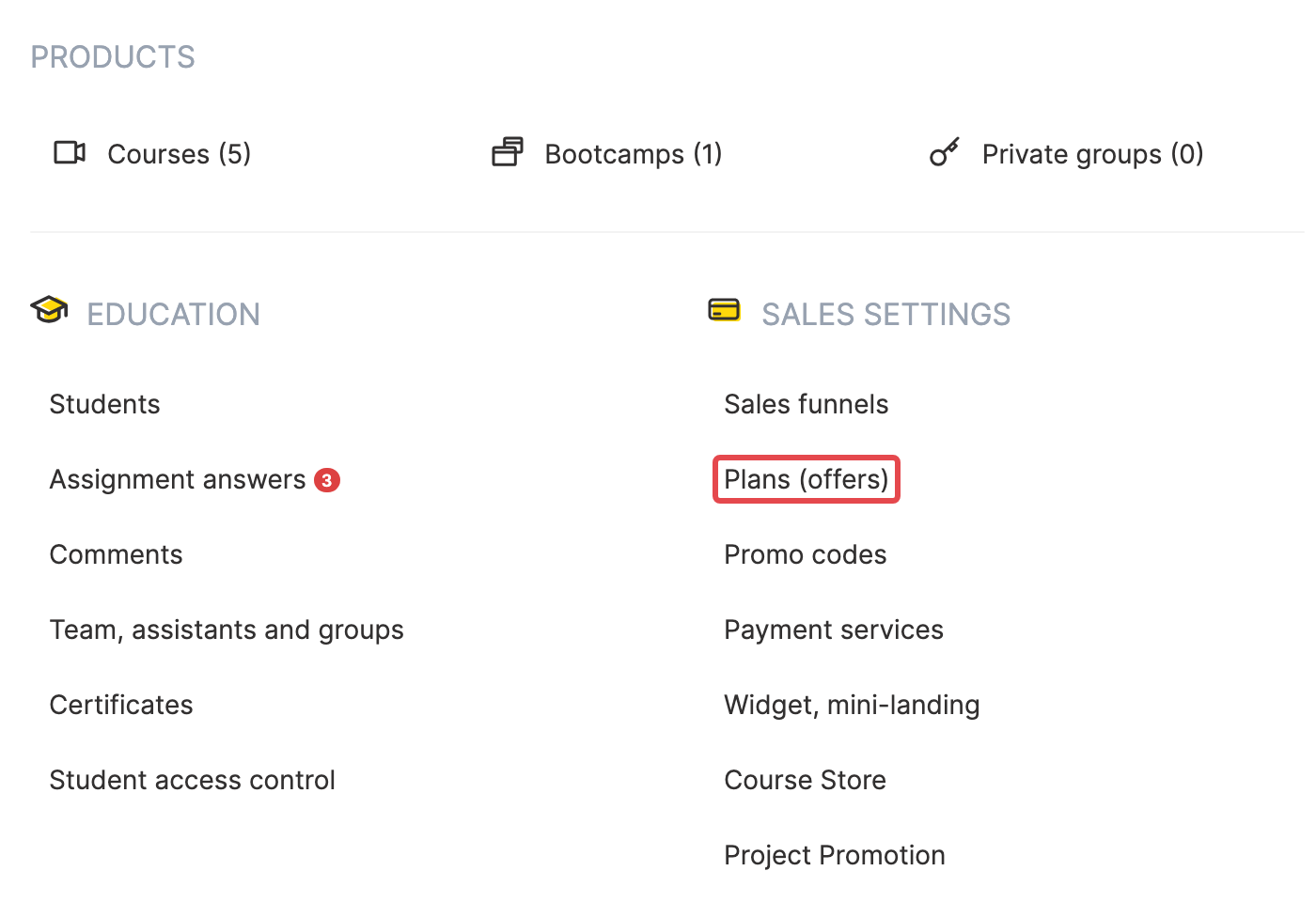
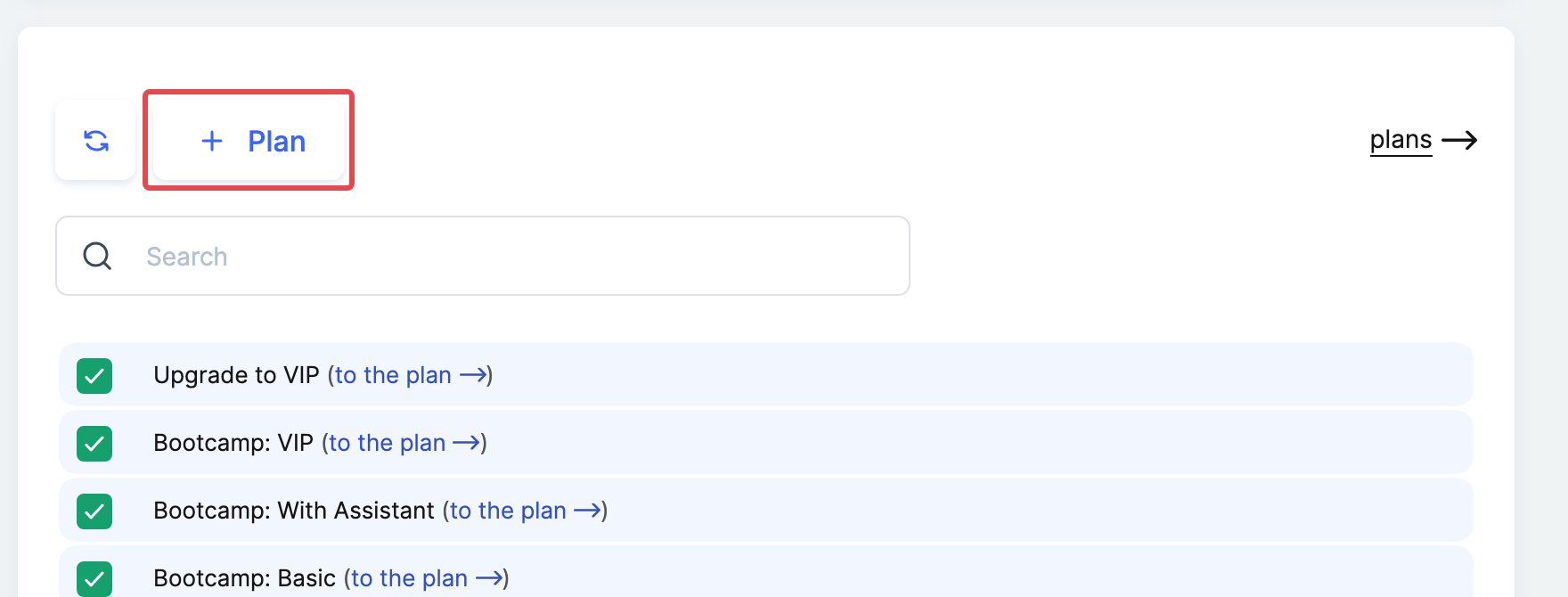
Prima modalitate este prin meniul din partea de sus Cursuri Deschideți-l și, în secțiunea Setări de vânzare selectați Planuri (oferte).
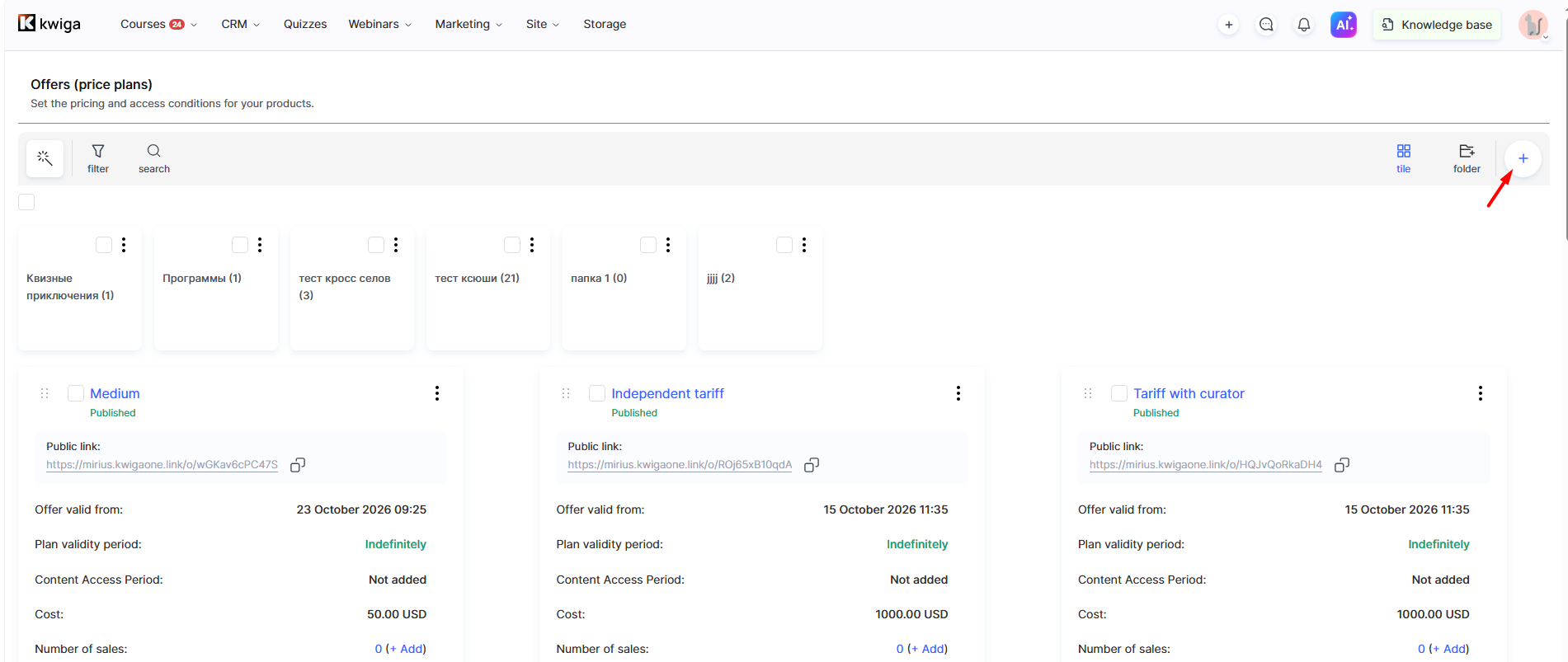
Veți vedea o listă cu toate planurile care există deja pe platformă, indiferent de produsul la care sunt asociate. Faceți clic pe butonul + din colțul din dreapta sus pentru a crea un plan nou.
A doua modalitate este din cardul cursului. Deschideți cursul și accesați meniul Vânzări În secțiunea Pâlnii de vânzare pentru acest produs veți vedea pâlnia de vânzare a cursului — platforma o creează automat odată cu cursul.
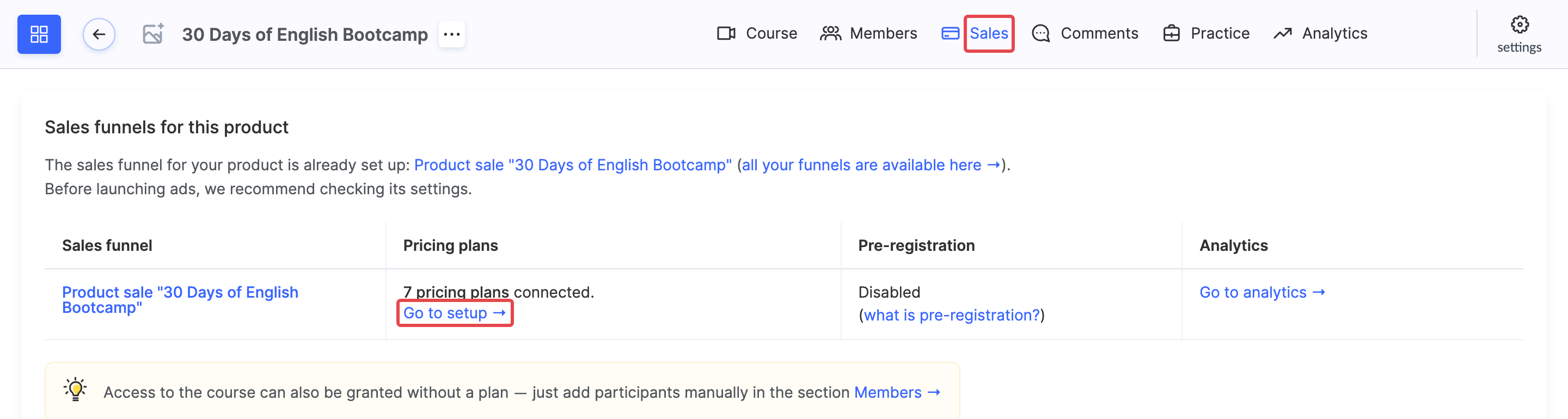
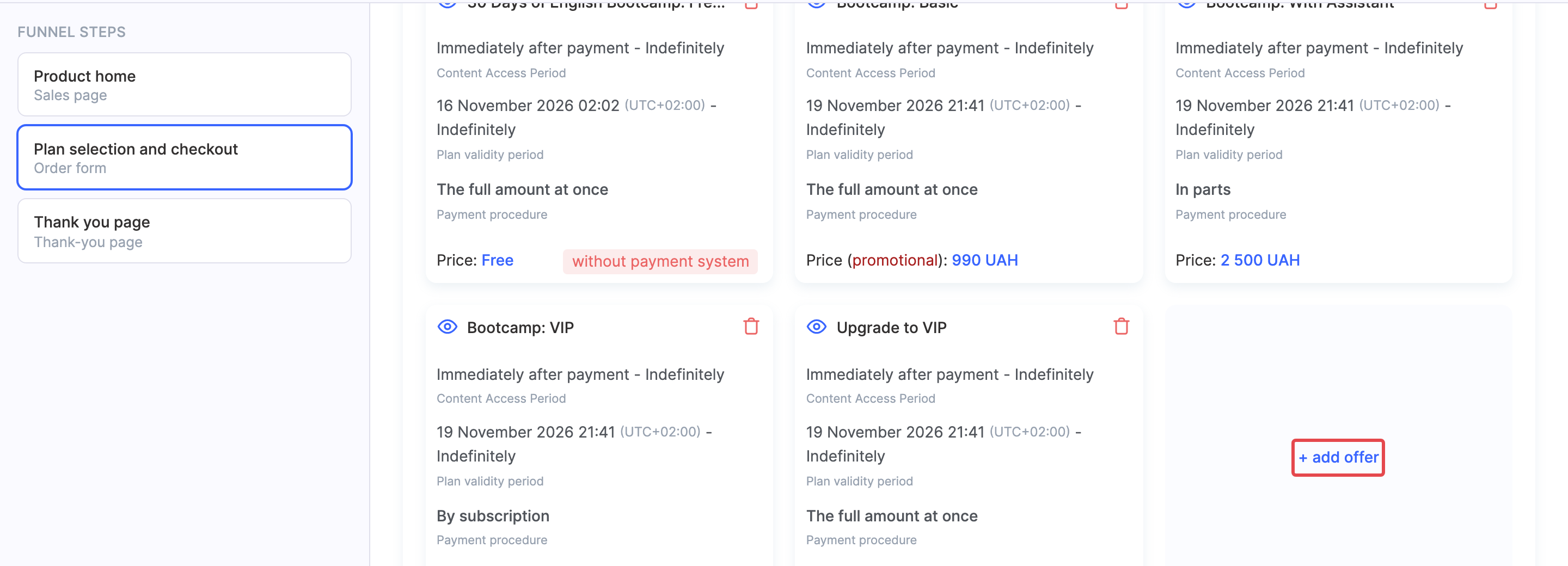
În rândul pâlniei, în coloana Planuri tarifare faceți clic pe Accesați configurarea (dacă nu există încă planuri pentru curs, faceți clic pe Accesați conectarea). Se deschide pasul Selectarea planului și finalizarea comenzii din pâlnie (de tipul „Formular de comandă”), cu secțiunea Oferte conectate Faceți clic pe + adăugați o ofertă, iar în lista care se deschide, faceți clic pe + Plan: formularul de creare a planului se deschide într-o filă nouă, iar cursul va fi deja asociat noului plan.
În fereastra care se deschide, introduceți numele planului și faceți clic pe Creați.
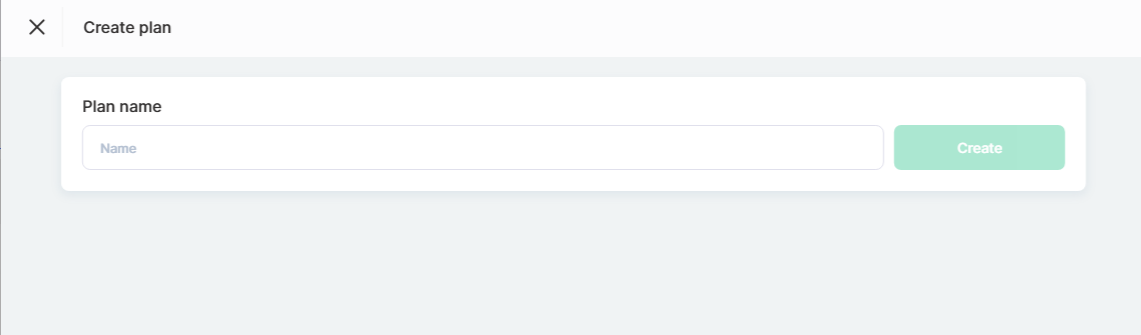
Platforma deschide imediat editorul planului, cu mai multe file în care puteți configura toate setările: descrierea, produsele, prețul, metoda de plată, ofertele suplimentare și publicarea.
Descrierea și numele planului
În fila Descriere puteți încărca o imagine pentru plan și puteți specifica două nume: Nume (sistem) — cel pe care doar tu îl vezi în panoul de administrare și în rapoarte, și Nume (client) — cel pe care cursantul îl vede în e-mailuri, pe pagina de plată și în contul său personal. În mod implicit, ambele câmpuri conțin același nume; poți schimba numele afișat clientului cu unul mai clar pentru cumpărători.
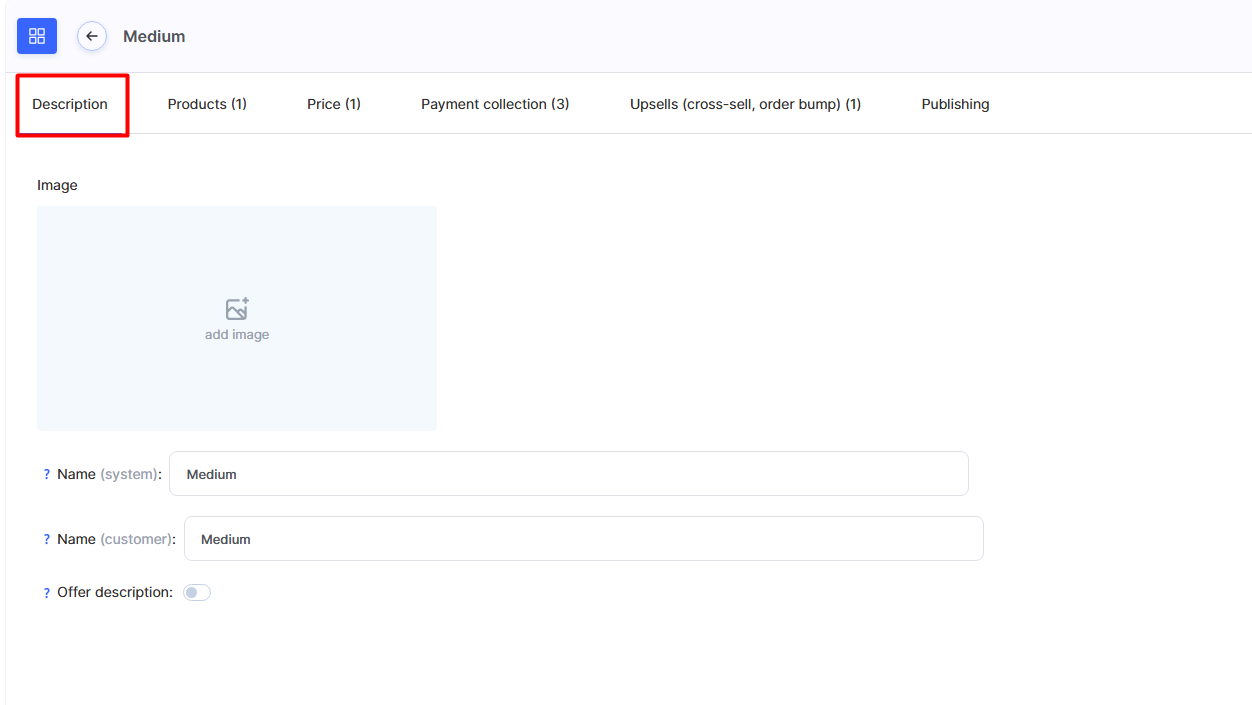
Dacă este necesar, activează opțiunea Descrierea ofertei: și adaugă un text care explică exact ce primește cursantul la cumpărare: la ce materiale are acces, pentru cât timp și alte detalii importante.
În câmpul Afișează descrierea: alege dacă textul este afișat integral sau dacă este afișată inițial o versiune prescurtată, care poate fi extinsă, și setează numărul de caractere din fragmentul vizibil.
Ce produse include planul și în ce condiții sunt accesibile
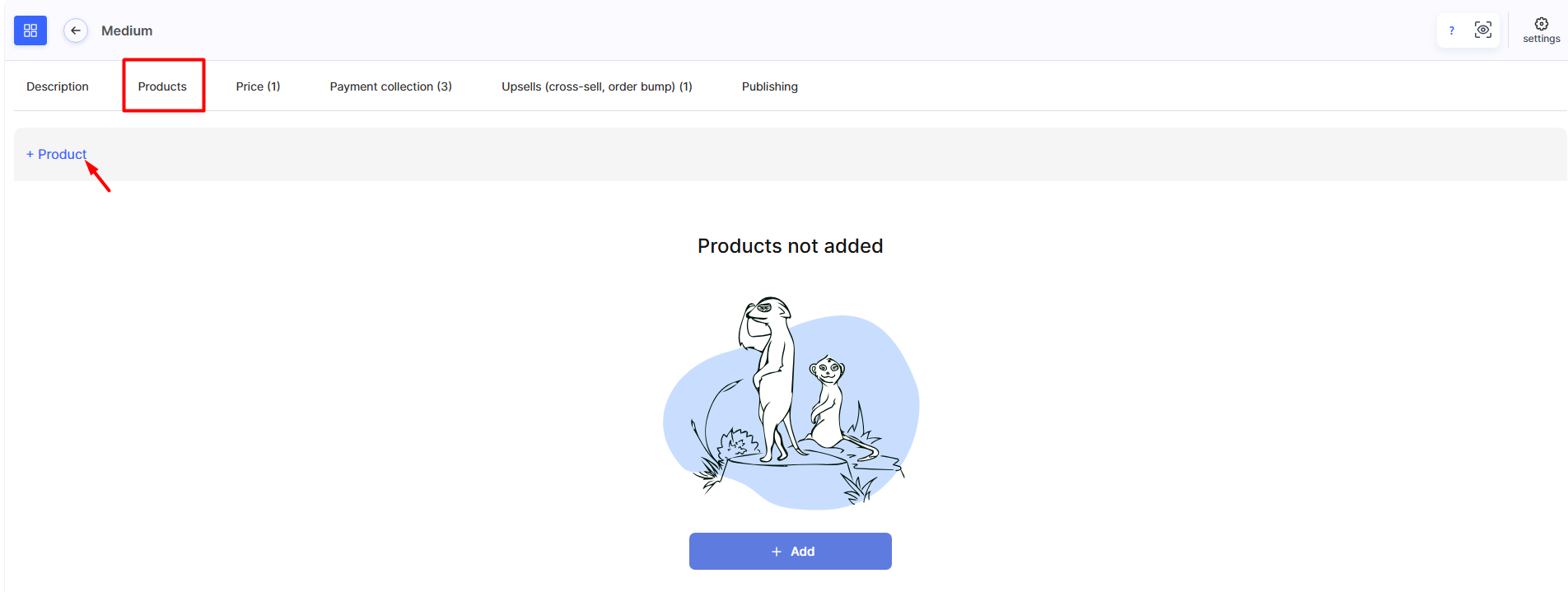
În fila Produse poți adăuga unul sau mai multe produse la care acest plan va oferi acces.
Acces la conținut (module, lecții, secțiuni)
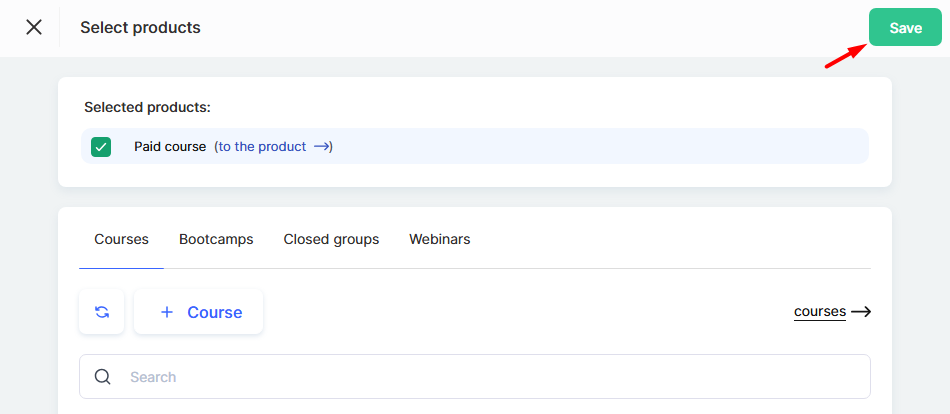
Conținut: În mod implicit, cursantul are acces la tot conținutul produsului — opțiunea Nelimitat . Dacă selectezi Anumite module, lecții, secțiuni, se deschid setările de vizibilitate, unde poți alege elementele specifice ale cursului incluse în acest plan.
De exemplu, dacă un curs are 10 module, iar planul De bază trebuie să ofere acces doar la primele 3, selectează exact acele module din listă.
De asemenea, poți activa opțiunea Pune automat la dispoziție modulele, lecțiile și secțiunile noi, astfel încât toate modulele, lecțiile și secțiunile adăugate la curs după activarea opțiunii să devină automat disponibile pentru clienții care au obținut acces prin acest plan.
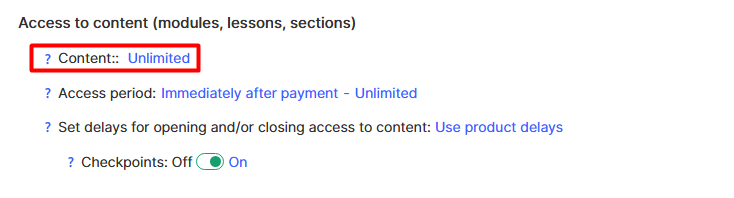
Perioada de acces stabilește când începe și când se încheie accesul la materialele produsului.
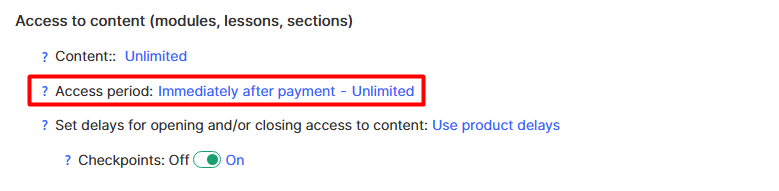
Începutul accesului:
Imediat după plată înseamnă că accesul fiecărui cursant începe individual, în momentul plății.
De la o anumită dată îți permite să setezi o dată calendaristică exactă, o oră și un fus orar — accesul începe pentru toți cursanții în același timp.
La N zile/luni după plată oferă accesul după un interval de la plată, individual pentru fiecare cursant.
Într-o anumită zi a săptămânii oferă accesul în ziua selectată din săptămâna care urmează celei în care s-a făcut achiziția: de exemplu, dacă este selectată ziua de luni și achiziția este făcută luni, în săptămâna curentă, accesul începe abia lunea următoare.
Sfârșitul accesului:
Nelimitat înseamnă că accesul la conținut nu este limitat în timp; pentru abonamente, accesul este acordat doar pentru perioada plătită, iar dacă următoarea plată nu este efectuată, accesul este blocat automat.
Până la o anumită dată îți permite să stabilești data, ora și fusul orar exacte la care se închide accesul.
N zile/luni de la deschiderea accesului închide automat accesul după trecerea perioadei specificate de la deschiderea acestuia, astfel încât fiecare cursant să aibă propria dată de încheiere.
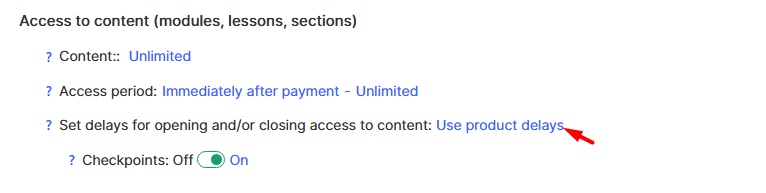
Setează întârzieri pentru deschiderea și/sau închiderea accesului la conținut: — aici poți configura întârzieri proprii pentru acest plan, le poți anula complet sau le poți înlocui pe cele setate în produs.
În mod implicit, se aplică opțiunea Folosește întârzierile produsului iar întârzierile sunt preluate din setările produsului.
Anulează toate întârzierile elimină toate întârzierile setate pentru produs. Setează/înlocuiește întârzierile îți permite să setezi întârzieri proprii pentru acest plan — întârzierile produsului nu se vor aplica astfel cursanților care au obținut acces prin acest plan.
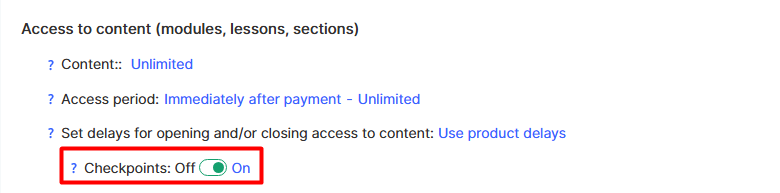
Punctele de control îți permit să urmărești progresul cursanților în cadrul cursului și să te asiguri că parcurg materialele pas cu pas. Dacă vrei să oferi acces la toate materialele, indiferent dacă temele practice și testele au fost finalizate, dezactivează această opțiune pentru plan.
Instruire: asistenți, activități practice, certificat
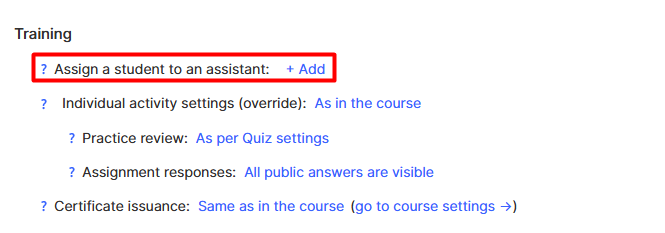
În Atribuie un cursant unui asistent: poți asocia cursanții acestui plan cu unul sau mai mulți asistenți, astfel încât să fie repartizați automat. Grupul Asistenți include utilizatorii care sunt asociați unui grup de acces cu permisiuni de Asistent — pentru toate produsele sau pentru produse individuale. Asistenții pot modera și sprijini participanții: pot gestiona chatul produsului, pot verifica temele și testele și pot modera comentariile.
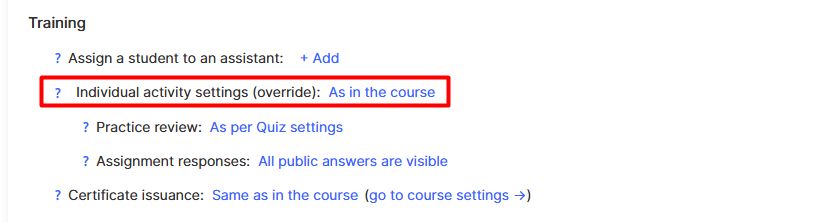
Setări individuale ale activităților (înlocuire) îți permite să alegi unul dintre modurile de acces pentru participanți.
La fel ca în curs (implicit) înseamnă că participantul poate accesa tot conținutul vizibil și toate temele practice, conform setărilor lecțiilor și secțiunilor cursului.
Anulează toate activitățile practice, fără a modifica restul conținutului, păstrează accesul la conținutul teoretic, dar ascunde sau anulează toate temele practice și punctele de control. Setări individuale (înlocuire) îți permite să alegi manual ce activități — conținut și teme practice — sunt vizibile într-o anumită lecție sau secțiune.
Atenție! Dacă un participant a obținut acces prin mai multe planuri cu setări diferite, vizibilitatea are prioritate: dacă o activitate este ascunsă într-un plan și accesibilă în altul, cursantul o poate accesa.
Verificarea temelor practice: îți permite să înlocuiești setările de aprobare a temelor finalizate, stabilite direct în test.
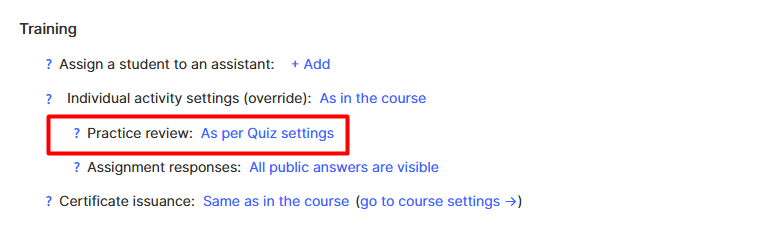
Conform setărilor testului înseamnă că se folosesc setările proprii ale testului.
Verificare automată activează aprobarea automată pentru cursanții acestui plan, chiar dacă testul necesită verificarea obligatorie de către un asistent — testul este considerat promovat chiar și cu 0% răspunsuri corecte.
Verificare obligatorie de către un asistent, dimpotrivă, necesită verificarea de către un asistent chiar dacă aprobarea automată este activată în test.
Răspunsuri la teme: definesc vizibilitatea răspunsurilor publice ale cursanților.
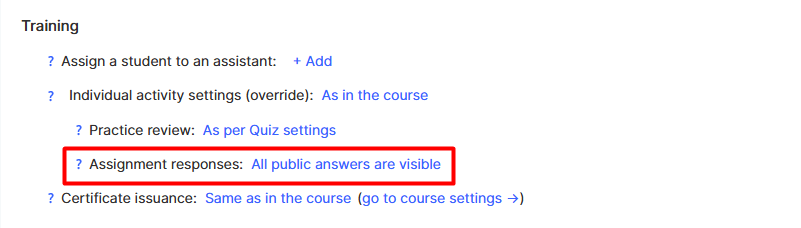
Toate răspunsurile publice sunt vizibile îi permite cursantului să aleagă dacă răspunsul său este vizibil doar pentru asistent sau pentru toți participanții autentificați la curs.
Răspunsurile publice ale participanților la oferta curentă sunt vizibile afișează doar răspunsurile publice ale celor care au obținut acces prin același plan.
Fără acces la răspunsurile publice ascunde toate răspunsurile publice — cursantul poate trimite doar răspunsuri private asistentului.
Emiterea certificatului: vă permite să configurați emiterea certificatului pentru planul curent.
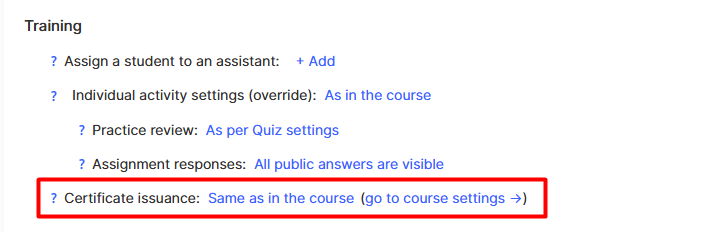
La fel ca în curs înseamnă că certificatul este emis conform setărilor cursului.
Nu se emite înseamnă că, deși un certificat este încărcat în curs, cursanții acestui plan nu îl vor primi.
Personalizează vă permite să modificați certificatul și setările de trimitere a acestuia.
Comunicare: acces la comentarii
Acces la comentarii definește comentariile pe care le văd cursanții acestui plan.
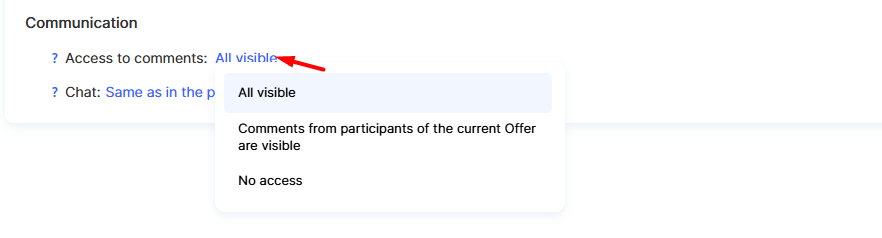
Fără acces blochează complet accesul la comentarii.
Toate sunt vizibile afișează toate comentariile, inclusiv cele ale cursanților care au obținut acces prin alte planuri.
Comentariile participanților la oferta curentă sunt vizibile afișează doar comentariile cursanților care au obținut acces prin acest plan — această opțiune vă permite să păstrați comentariile separate pentru fiecare grupă.
Preț, metodă de plată și limite de cumpărare
Fiecare plan poate avea unul sau mai multe prețuri. Pe pagina de comandă, cumpărătorul vede unul dintre ele — cel valabil în acel moment. Adăugarea unui preț nou și editarea unuia existent se fac în aceeași fereastră: pentru un preț nou, câmpurile sunt goale, iar pentru unul existent, acestea conțin valorile curente. După efectuarea modificărilor, asigurați-vă că faceți clic pe Salvează, altfel modificările nu vor fi aplicate.
Comutatorul Preț activ determină dacă cursanții văd acest preț pe pagina de comandă. Dacă îl dezactivați, prețul rămâne în sistem, dar nu mai poate fi folosit pentru plată — util când trebuie să retrageți temporar o ofertă fără a o șterge.
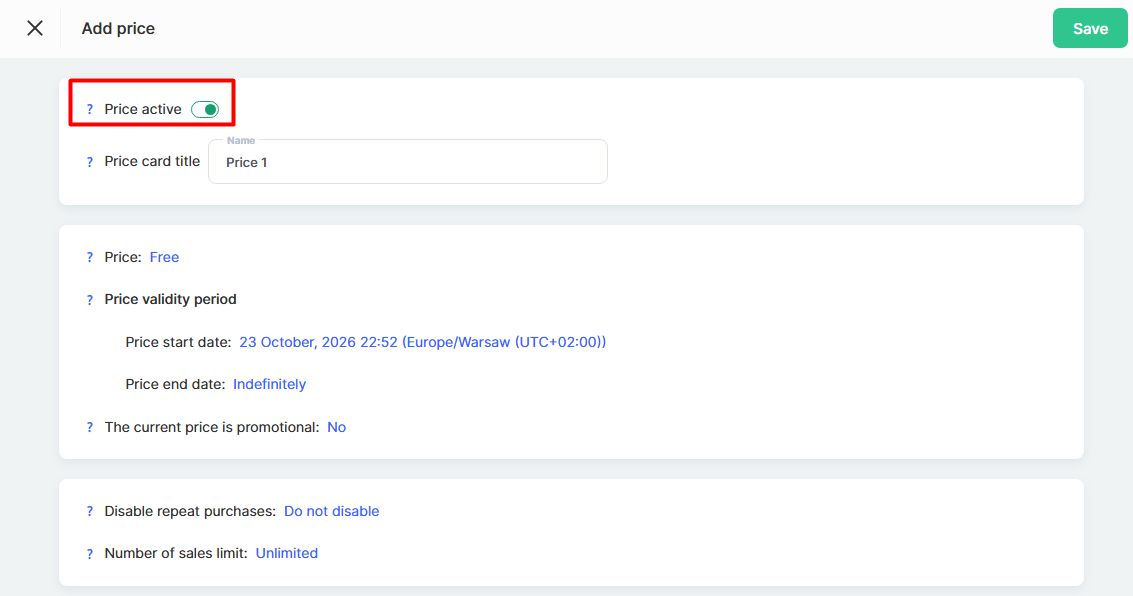
În câmpul Titlul cardului de preț introduceți un nume pe care doar dvs. îl vedeți în panoul de administrare. Acesta vă ajută să deosebiți prețurile dacă planul are mai multe; clienții nu îl văd.
Secțiunea Preț stabilește costul — gratuit sau o anumită sumă.
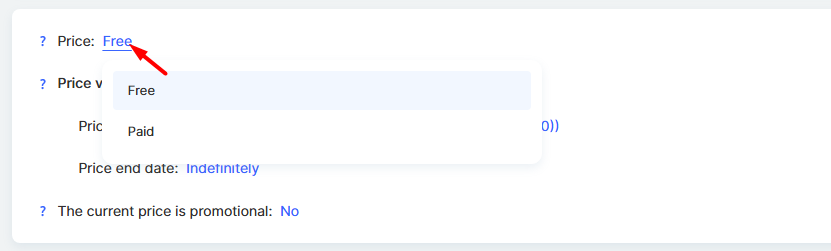
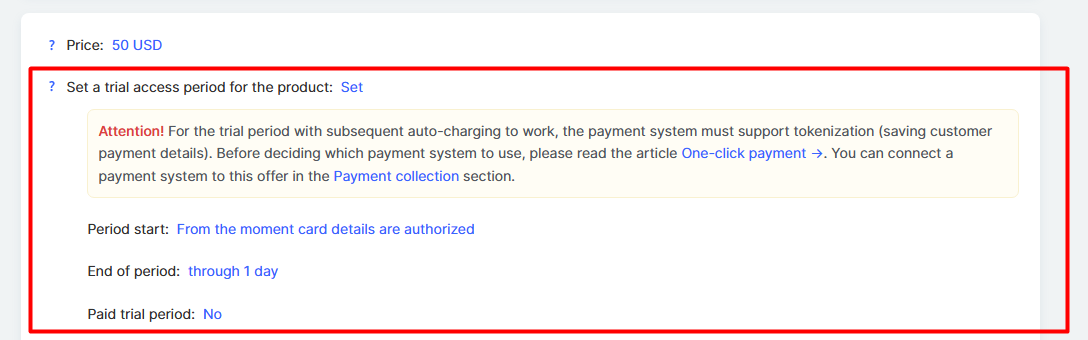
Dacă intenționați să Setați o perioadă de acces de probă pentru produs, rețineți că studentul va trebui să introducă datele cardului de plată înainte de începerea perioadei de probă, iar posibilitatea de a oferi o perioadă de probă depinde de sistemul de plată conectat: acesta trebuie să permită fie verificarea cardului fără debitare, urmată de crearea unui token, fie crearea unui token după prima plată. Dacă sistemul de plată nu acceptă niciuna dintre aceste opțiuni, are dezactivată opțiunea „Salvează datele cardului pentru plăți viitoare” sau abonamentul este configurat conform condițiilor sistemului de plată, perioada de probă este ignorată și prețul integral este debitat imediat.
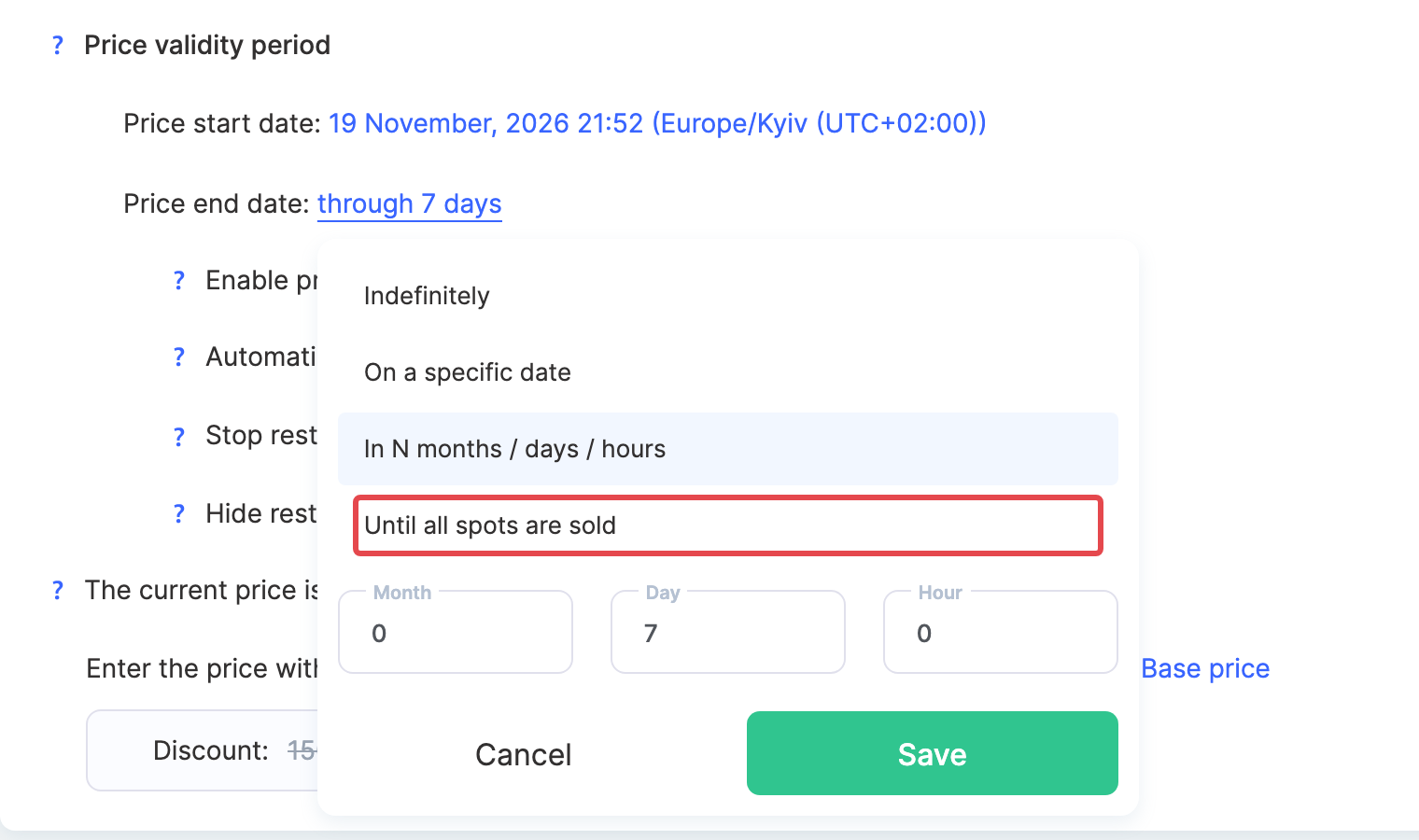
Perioada de valabilitate a prețului este perioada în care acest preț este afișat pe pagina de comandă. Nu o confundați cu perioada de acces a studentului la produs — aceste setări nu sunt legate între ele.
- Data de început a prețului — La o anumită dată, De la data de încheiere a altui preț (noul preț intră în vigoare imediat ce prețul selectat expiră) sau De la sfârșitul perioadei de probă (dacă este setată o perioadă de probă).
- Data de încheiere a prețului — Pe termen nelimitat, La o anumită dată, Peste N luni / zile / ore, sau Până la vânzarea tuturor locurilor. Ultima opțiune este disponibilă dacă o Limită a numărului de vânzări este setată pentru preț: prețul încetează să mai fie valabil în momentul în care este vândut ultimul loc.
Dacă selectați Da în câmpul Prețul actual este promoțional , prețul este marcat ca redus: studentul vede prețul inițial tăiat și prețul actual redus. Ca preț fără reducere, puteți introduce orice valoare sau puteți folosi un preț existent în acest plan — platforma îl completează automat. Nu există o limită a numărului de prețuri promoționale dintr-un plan. Promoția se încheie automat imediat ce este atinsă una dintre cele două limite — perioada de valabilitate sau numărul de achiziții.

Dacă prețul are setată o dată de încheiere — La o anumită dată sau Peste N luni / zile / ore — puteți activa Activează numărătoarea inversă a valabilității prețului: pe pagina de comandă apare un cronometru care indică timpul rămas până la expirarea prețului. Acest lucru este util mai ales pentru ofertele promoționale, când doriți să evidențiați vizual că sunt disponibile pentru o perioadă limitată.
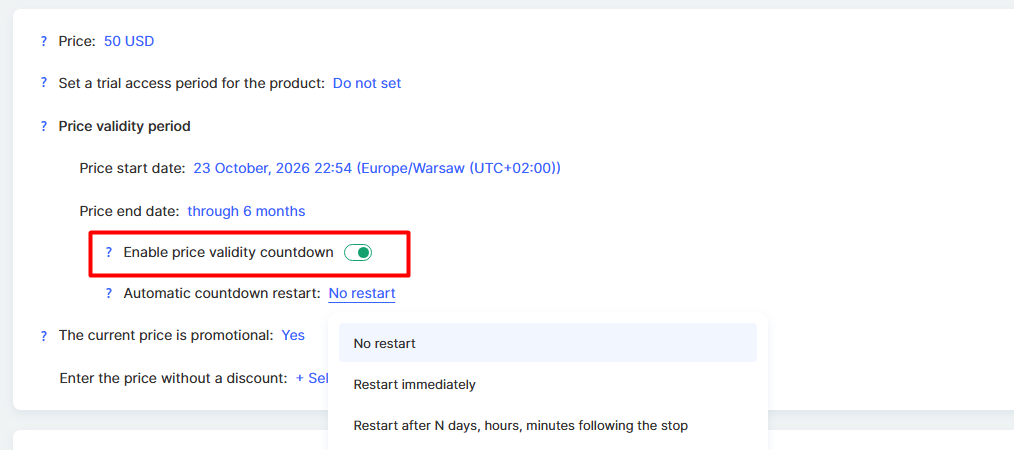
Odată cu cronometrul, configurați ce se întâmplă cu prețul după expirare — opțiunea Repornirea automată a numărătorii inverse .
Fără repornire înseamnă că prețul nu mai este afișat niciunui student imediat ce expiră.
Repornire imediată pornește un ciclu nesfârșit: imediat ce numărătoarea inversă se încheie, cronometrul pornește din nou.
Repornire după N zile, ore, minute de la oprire înseamnă că următorul ciclu începe după intervalul specificat de la încheierea celui anterior, iar prețul este ascuns până la repornire.
Notă: dacă este selectată una dintre opțiunile de reluare, este disponibilă și Oprirea reluărilor — Nu opri, După N reluări (cel mult 50), sau După o anumită dată. După aceea, prețul nu mai este reluat.
Modalitatea de plată definește modul în care cursantul plătește achiziția.
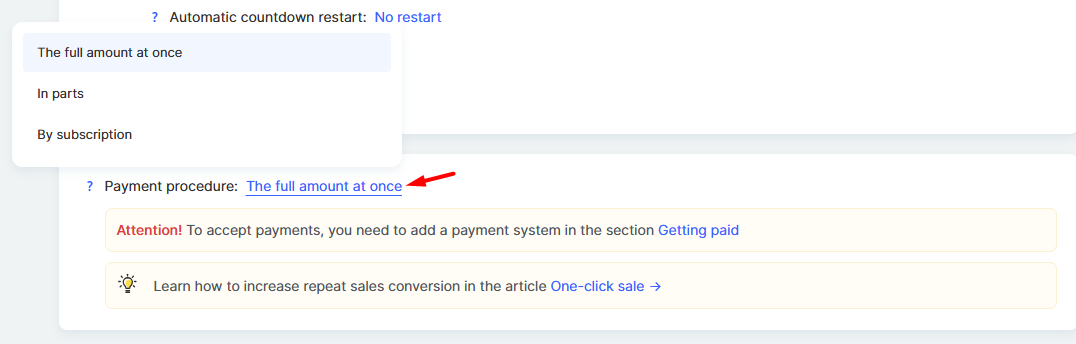
În mod implicit, este selectată opțiunea Suma integrală dintr-o singură plată , iar cursantul achită costul integral într-o singură plată.
Prin abonament permite configurarea plăților recurente: accesul la conținut este prelungit automat după fiecare plată efectuată cu succes, iar dacă o plată întârzie, accesul este suspendat. Cursantul poate anula abonamentul în contul personal, în secțiunea Istoricul achizițiilor — prin linkul Anulează -> de lângă data următoarei plăți. Anularea de către cursant nu este disponibilă pentru toate sistemele de plată (în cazul WayForPay, doar dacă în configurarea conexiunii este setată o parolă pentru plățile recurente); în caz contrar, cursantului i se afișează o solicitare de a contacta proprietarul cursului sau instrucțiuni pentru contul WayForPay.
În rate permite împărțirea plății în mai multe rate — fie în părți egale, la intervale egale, fie în sume personalizate, cu intervale personalizate între ele.
Dezactivarea achizițiilor repetate se aplică întregului plan, nu unui preț individual.
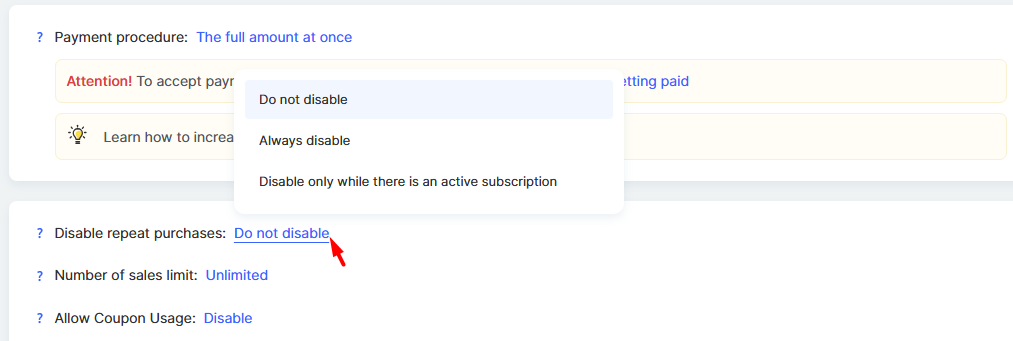
Nu dezactiva înseamnă că cursantul poate plăti oricând din nou pentru ofertă. Dezactivează întotdeauna împiedică același cursant să achiziționeze din nou oferta, indiferent de starea abonamentului anterior.
Dezactivează doar cât timp există un abonament activ blochează o nouă plată doar cât timp există cel puțin un abonament activ la acest plan.
Limita numărului de vânzări stabilește o limită de vânzări pentru un anumit preț — odată atinsă, cursanții nu mai pot plăti oferta la acest preț.
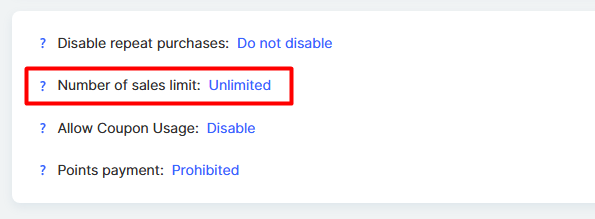
De reținut! Această limită se aplică doar atunci când cursantul plătește pe cont propriu: poți acorda acces manual în orice situație, chiar și după atingerea limitei.
În câmpul Permite un cupon de reducere , poți permite sau interzice utilizarea cupoanelor de reducere pe pagina publică a planului.
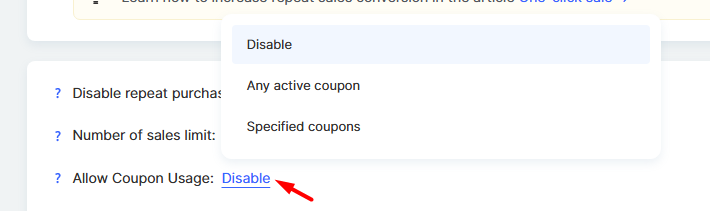
Respinge orice utilizare elimină complet câmpul pentru cupon.
Orice cupon activ permite cumpărătorului să aplice orice cupon activ din listă. Cupoane specificate permite doar cupoanele selectate. Pentru abonamente și plata în rate, specifică și în câmpul Aplică la plățile cărora li se aplică cuponul.
Puncte câștigate pot fi folosite ca monedă internă a platformei.

Plata cu puncte — selectează Permis pentru ca studenții să poată achita achiziția cu puncte, parțial sau integral, la cursul stabilit de tine. După ce selectezi Permis, stabilește cursul — Curs: 1 (monedă) = … puncte — și suma maximă care poate fi achitată cu puncte; fără un curs, butonul Salvează este inactiv. Opțiunea Permite plata cu puncte pentru oferte suplimentare (cross-sell, order bump) le permite cumpărătorilor să achite cu puncte și ofertele suplimentare din comandă — cursul și suma maximă sunt preluate din acest plan. Pentru mai multe informații despre acordarea și utilizarea punctelor, consultă articolul despre gamificare.
Notă: pentru a accepta plăți, adaugă un sistem de plată în fila Încasarea plăților . Până când adaugi unul, platforma afișează un avertisment cu un link către acea filă atunci când alegi procedura de plată.
Mai multe prețuri într-un singur plan
Poți crea mai multe prețuri într-un singur plan și le poți stabili perioadele de valabilitate astfel încât să se înlocuiască automat. De exemplu, studenții văd mai întâi un preț early-bird, iar apoi, la momentul potrivit, acesta este înlocuit automat cu prețul obișnuit — fără să fie nevoie să intervii.
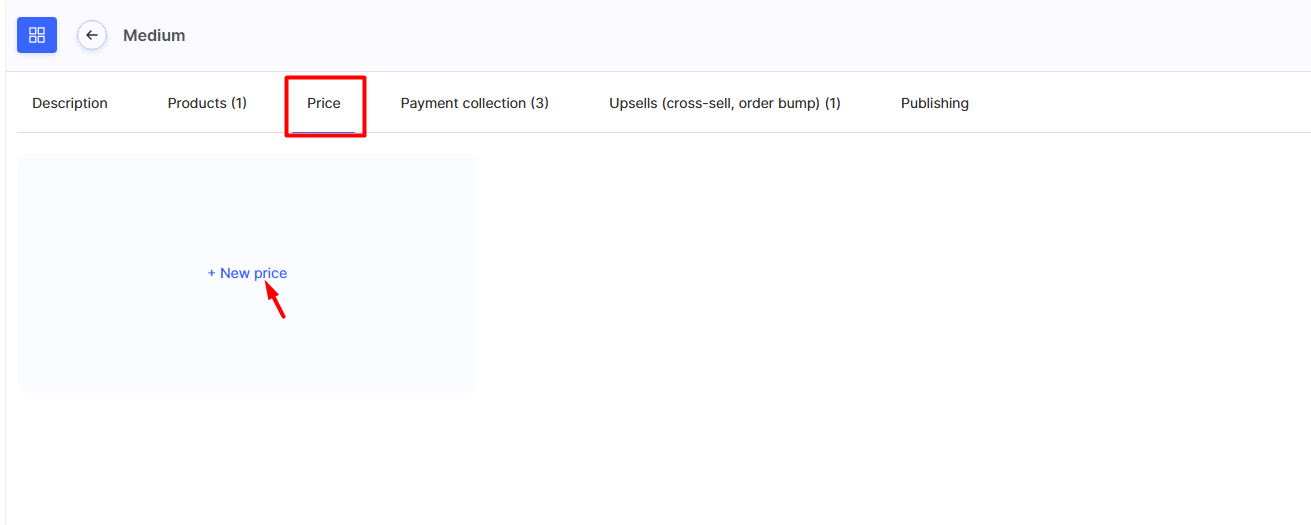
Pentru a adăuga un alt preț, apasă + Preț nou în fila Preț . Când îl creezi, platforma îți oferă opțiunea de a copia setările unui preț existent sau de a păstra setările implicite — util dacă noul preț diferă doar prin una sau două setări. De exemplu, stabilește un preț de 500 UAH pentru perioada dintre 1 și 10 ale lunii, iar din data de 11 un preț de 700 UAH, care intră automat în vigoare imediat ce expiră primul.
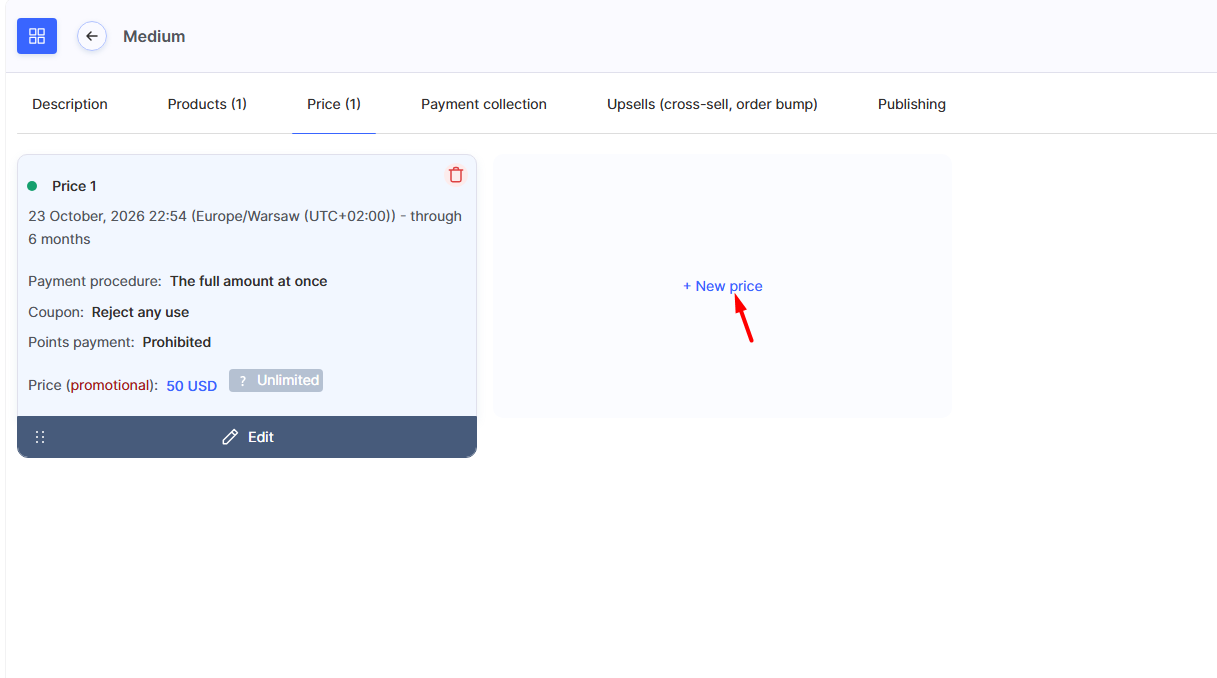
Datele de început și de sfârșit sunt stabilite separat pentru fiecare preț. Pentru ca prețurile să se succeadă fără întrerupere, stabilește data de sfârșit a unui preț și data de început a următorului fără interval între ele. Dacă perioadele de valabilitate a două prețuri se suprapun, platforma afișează Cronologia prețurilor — o reprezentare vizuală care arată ce prețuri sunt active în orice moment — și îți cere să alegi prețul pe care studentul ar trebui să îl vadă în perioada de suprapunere.
Până când alegi un preț pentru perioada de suprapunere, se aplică prețul aflat mai sus în lista de prețuri a planului — poți schimba ordinea prin glisare. Excepția este un preț promoțional cu reluare automată: acesta este afișat în perioada de reluare.
Important: dacă un preț are abonamente active (plătite și neanulate), valoarea și moneda acestuia nu pot fi modificate — reînnoirile acestor abonamente sunt taxate la valoarea de la momentul achiziției. Pentru a vinde la o valoare nouă, creează un preț nou: acesta se va aplica noilor cumpărători.
Pentru mai multe informații despre prețuri, consultați articolul Generatorul de prețuri pentru planuri.
Cum să configurați încasarea plăților
În fila Încasarea plăților , selectați sistemul de plată prin care veți accepta plăți pentru acest plan.
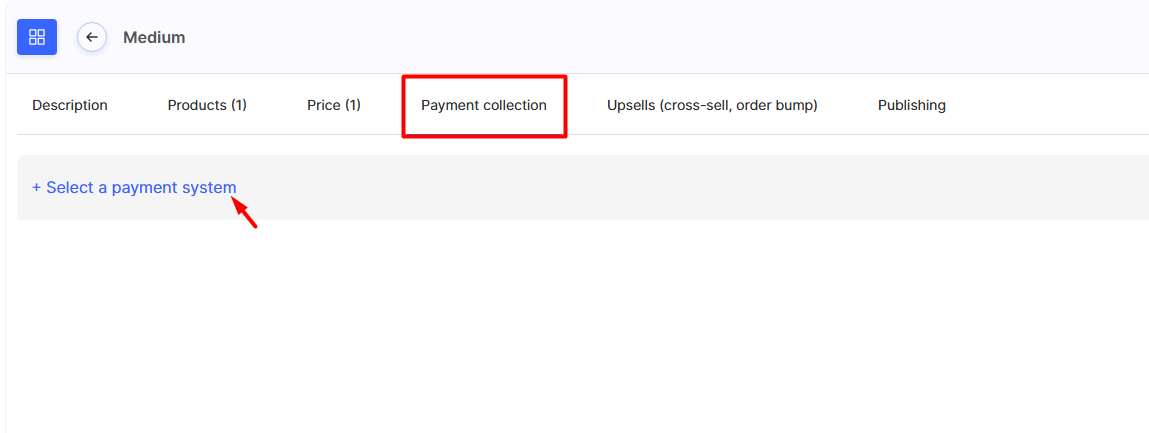
Rețineți că KWIGA nu este un sistem de plată, așa că, pentru ca studenții să primească acces automat, trebuie să conectați în prealabil un sistem de plată — consultați articolul Cum să integrați un sistem de plată în Kwiga.
Dacă prețul planului nu este încă stabilit sau este zero, platforma afișează un avertisment că planul curent este gratuit și vă solicită să setați mai întâi un preț mai mare decât zero în fila Preț .
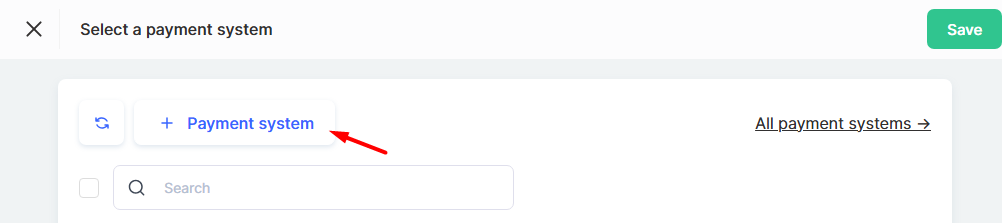
Faceți clic pe + Sistem de plată pentru a adăuga unul dintre sistemele de plată conectate sau urmați linkul Toate sistemele de plată pentru a vedea lista completă și a conecta unul nou, dacă este necesar.
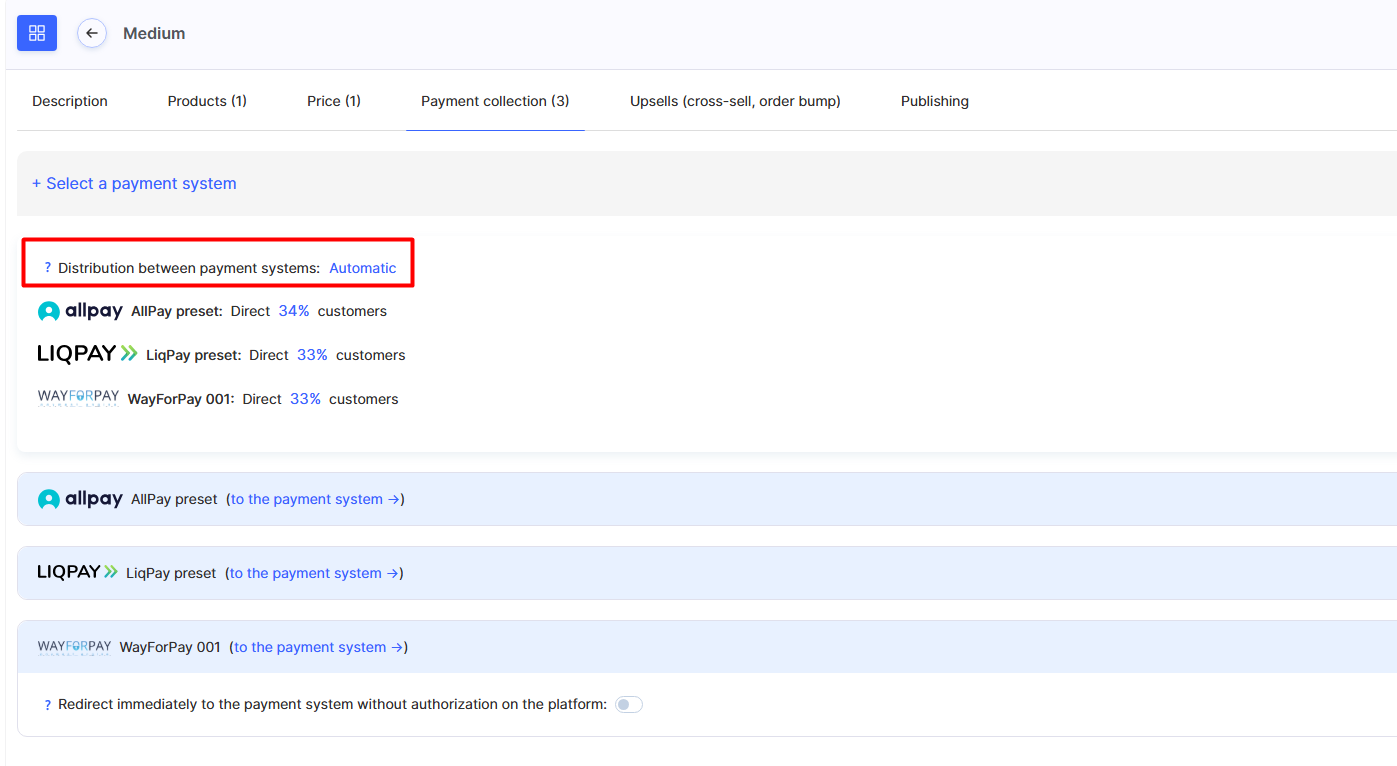
Dacă la plan sunt adăugate mai multe sisteme de plată sau mai multe conturi ale aceluiași sistem, puteți configura distribuirea automată a plăților între acestea, pe bază de procente, sau puteți permite studentului să aleagă metoda de plată pe pagina comenzii.
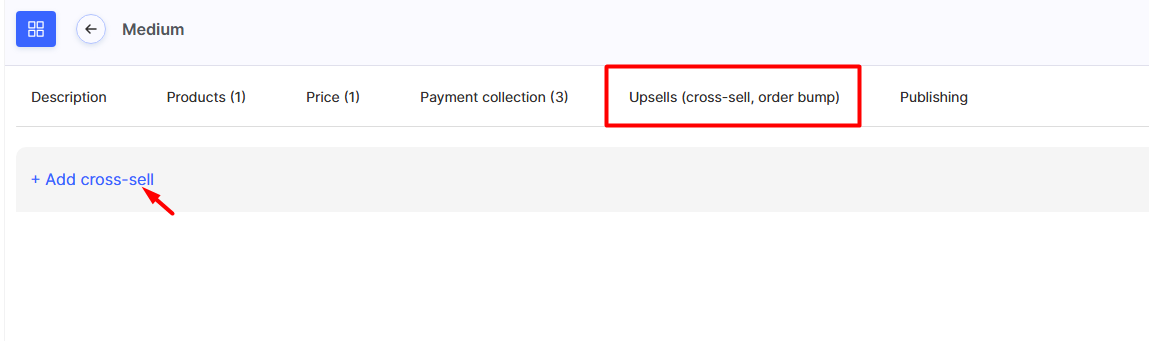
Vânzări suplimentare: vânzare încrucișată și ofertă suplimentară la comandă
Ofertele de vânzare încrucișată sunt alte planuri sau produse care l-ar putea interesa pe student atunci când cumpără planul curent: un plan suplimentar, o consultație sau acces la un alt curs. Dacă acesta este primul dvs. plan sau aveți un singur produs, puteți omite această secțiune.
Pentru a adăuga o ofertă suplimentară, faceți clic pe + Adăugați o ofertă de vânzare încrucișată și selectați din listă planul dorit.
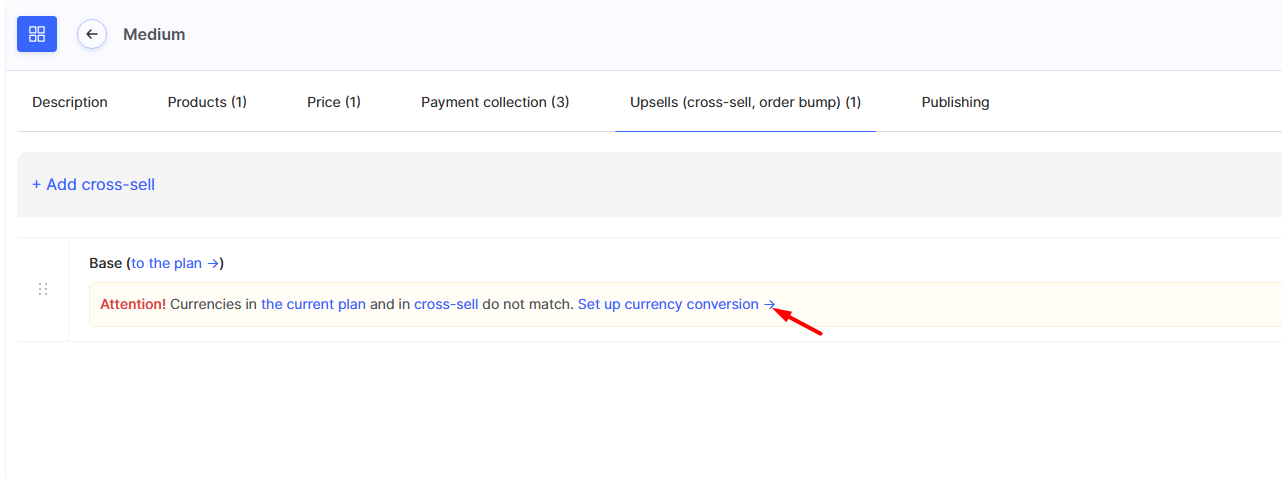
Dacă moneda planului din oferta de vânzare încrucișată diferă de moneda planului principal, platforma vă avertizează și vă oferă opțiunea de a configura conversia valutară.
Conversia valutară la cursul serviciilor publice înseamnă că, în momentul plății, se utilizează cursul furnizat de servicii publice specializate — rețineți că acest curs este aproximativ, deoarece suma exactă percepută depinde de cursul sistemului de plată din momentul plății. De asemenea, puteți seta propriul curs fix.
Pentru mai multe informații despre configurarea ofertelor suplimentare, consultați articolul Cum să creați oferte de vânzare încrucișată în Kwiga.
E-mailuri automate către studenți
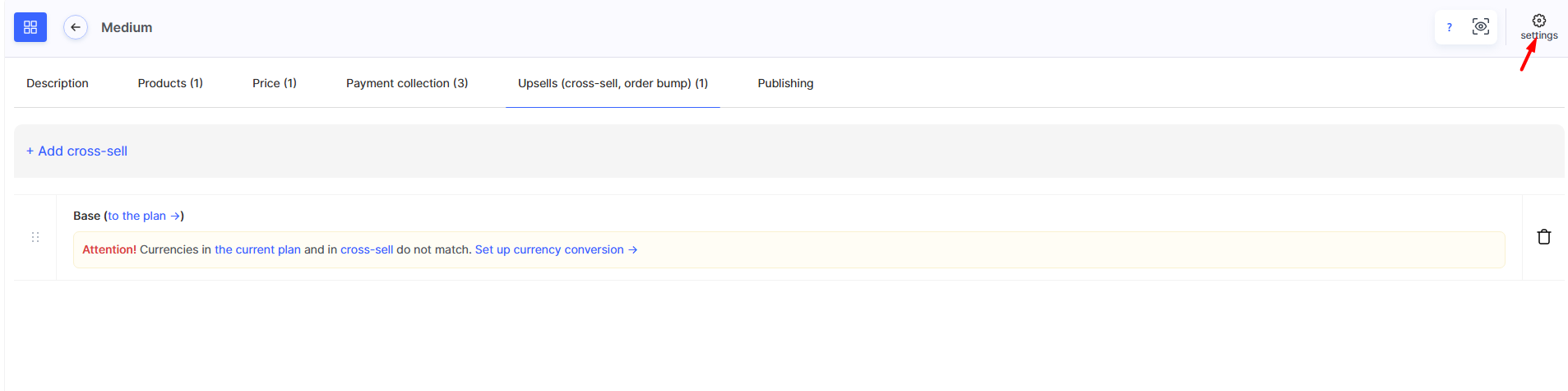
În colțul din dreapta sus al editorului de planuri se află butonul Setări — aici puteți dezactiva sau configura e-mailurile automate pe care platforma le trimite studenților în diferitele etape ale plății.
Secțiunea General conține notificările principale care se aplică oricărui plan. E-mailul de acordare a accesului la produs este trimis participantului după activarea accesului la curs. E-mailul de confirmare a plății confirmă plata și accesul la materiale. E-mailul privind plata eșuată îl informează pe student că există o problemă cu plata. Fiecare notificare poate fi dezactivată cu propriul comutator sau puteți deschide șablonul pentru editare folosind linkul de lângă acesta.
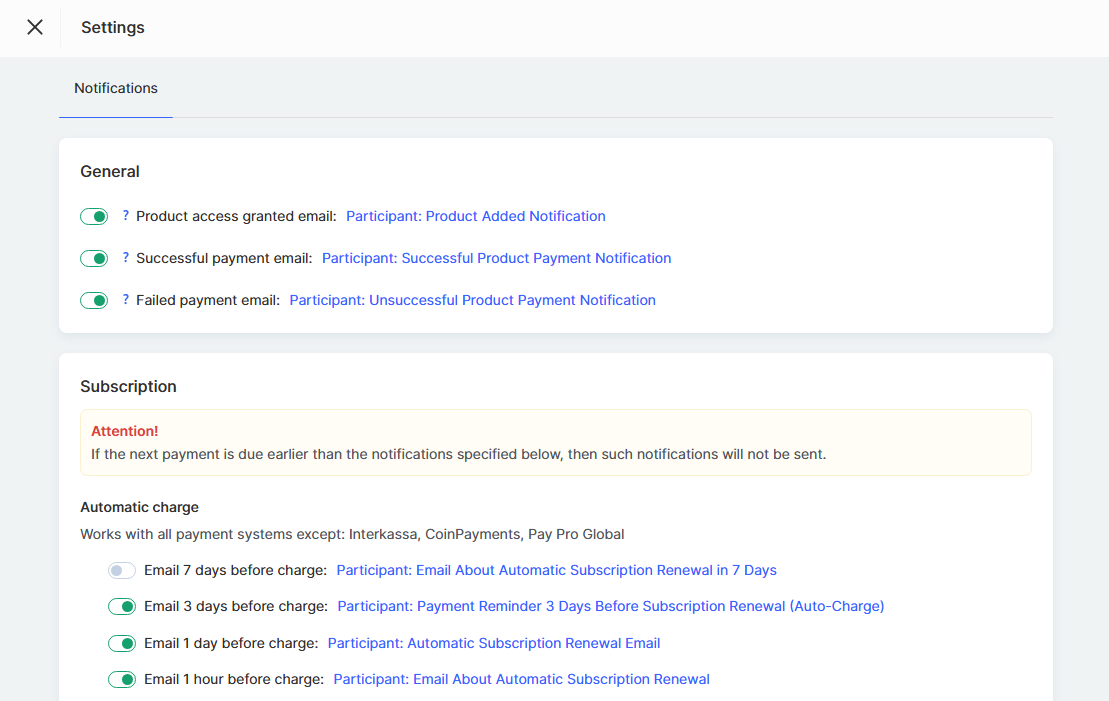
Dacă Prin abonament plata este configurată pentru plan, un bloc suplimentar Abonament apare cu e-mailuri de reamintire despre plata care urmează.
Pentru Plată automată (funcționează cu toate sistemele de plată, cu excepția Interkassa, CoinPayments și Pay Pro Global), puteți activa e-mailuri cu 7 zile, 3 zile, 1 zi și 1 oră înainte de plată.
Pentru Plată manuală, când clientul trebuie să confirme singur plata, sunt disponibile reamintiri similare cu 7 zile, 3 zile, 1 zi și 1 oră înainte de expirarea abonamentului.
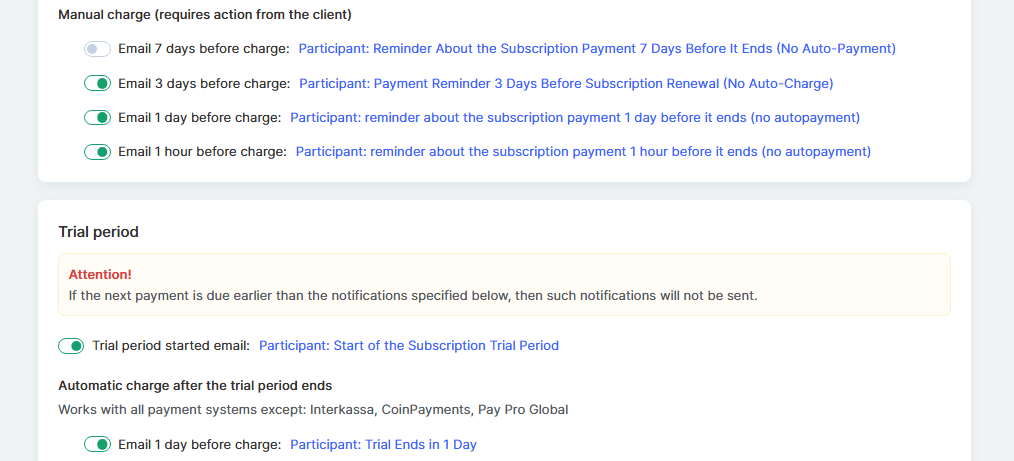
Atenție! Dacă următoarea plată este scadentă înainte de momentele stabilite pentru notificări, aceste e-mailuri pur și simplu nu sunt trimise.
Dacă o Perioadă de probă este configurată pentru plan, apare încă un bloc cu e-mailurile aferente. E-mailul de început al perioadei de probă este trimis imediat ce aceasta începe. În blocul Plată automată de după încheierea perioadei de probă (funcționează, de asemenea, cu toate sistemele de plată, cu excepția Interkassa, CoinPayments și Pay Pro Global), puteți activa reamintiri cu 1 zi și 1 oră înainte de prima plată după încheierea perioadei de probă.
Fiecare e-mail din această secțiune poate fi editat separat — accesați linkul albastru de lângă numele notificării pentru a modifica textul în funcție de nevoile dvs.
Pâlnia de vânzări și publicarea planului
În partea de sus a filei Publicare se află blocul Stare . Acces public — planul este disponibil prin linkul său; Ciornă — nu poate fi cumpărat prin link, dar accesul poate fi acordat manual. Pentru un plan public, puteți activa Afișare în lista publică, puteți modifica partea finală a Linkului publicși puteți copia Linkul de plată.
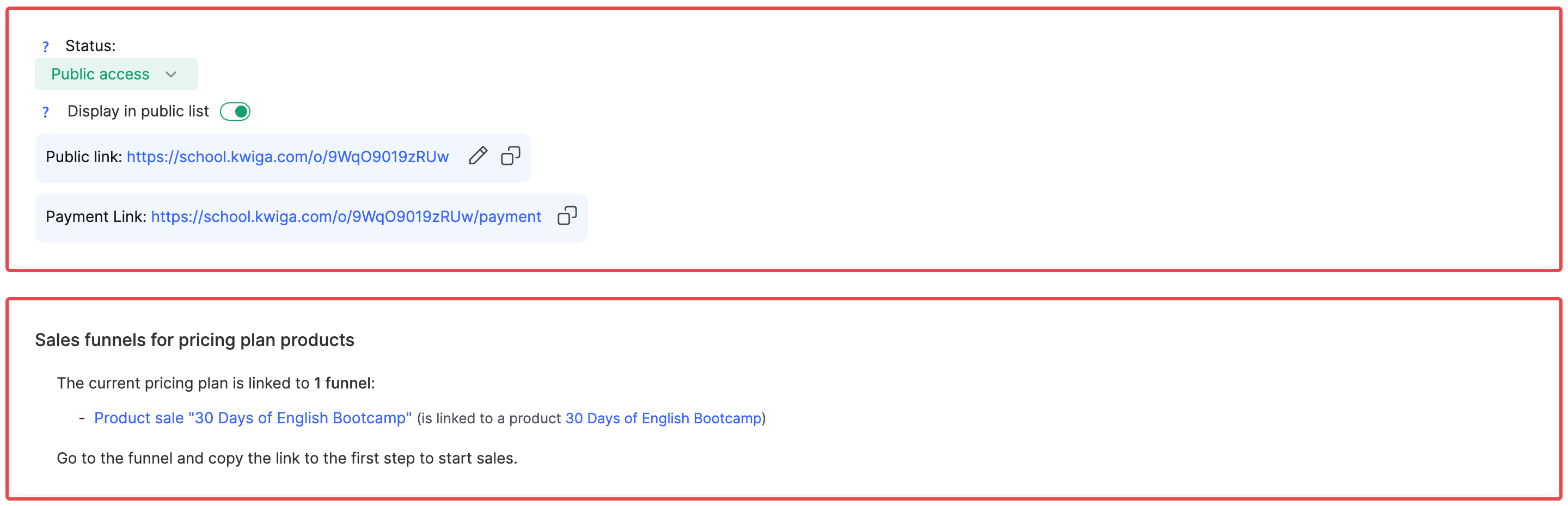
Mai jos, blocul Pâlnii de vânzări pentru produsele din planul tarifar afișează pâlniile cursurilor la care este asociat planul. Platforma creează automat o astfel de pâlnie pentru fiecare curs: aceasta începe cu pagina cursului, urmată de pasul de selectare a planului și de plată, apoi de pagina de mulțumire. Planul este inclus în această pâlnie imediat ce adăugați cursul în fila Produse . Pentru a începe să vindeți, accesați pâlnia și copiați linkul primului pas.
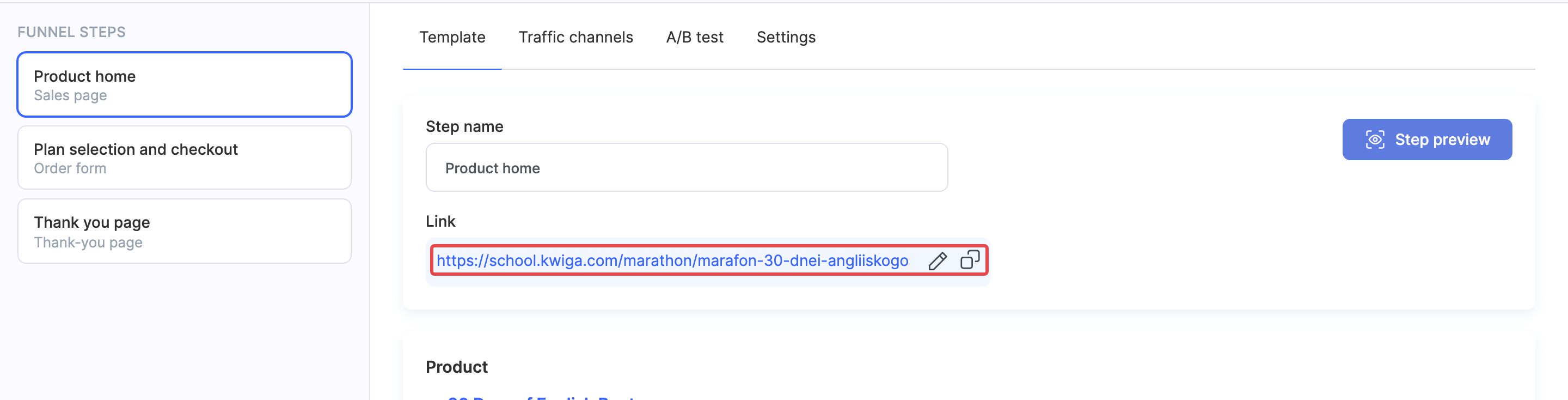
În mod implicit, un plan nu are propria pâlnie. Dacă trebuie să trimiteți clienții direct la plata acestui plan, să efectuați teste A/B sau să urmăriți conversia separat de pâlnia cursului, faceți clic pe Creează o pâlnie pentru planul tarifar în blocul Vânzarea unui plan de preț specific . Platforma creează o pâlnie de vânzări în doi pași — o pagină de finalizare a comenzii doar pentru acest plan și o pagină de mulțumire. Linkul primului pas coincide cu linkul public al planului. În această pâlnie, configurezi și paginile afișate după plată și automatizările. Un plan poate avea o singură pâlnie de vânzări proprie.


Notă: dacă planul nu are niciun produs asociat, platforma te avertizează și îți oferă opțiunea de a asocia un produs sau de a crea o pâlnie de vânzări pentru a vinde planul separat.
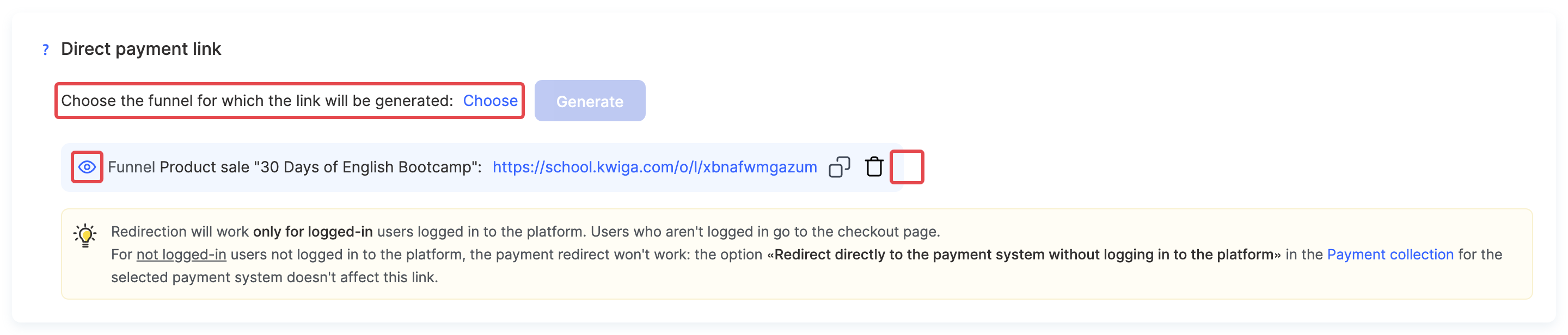
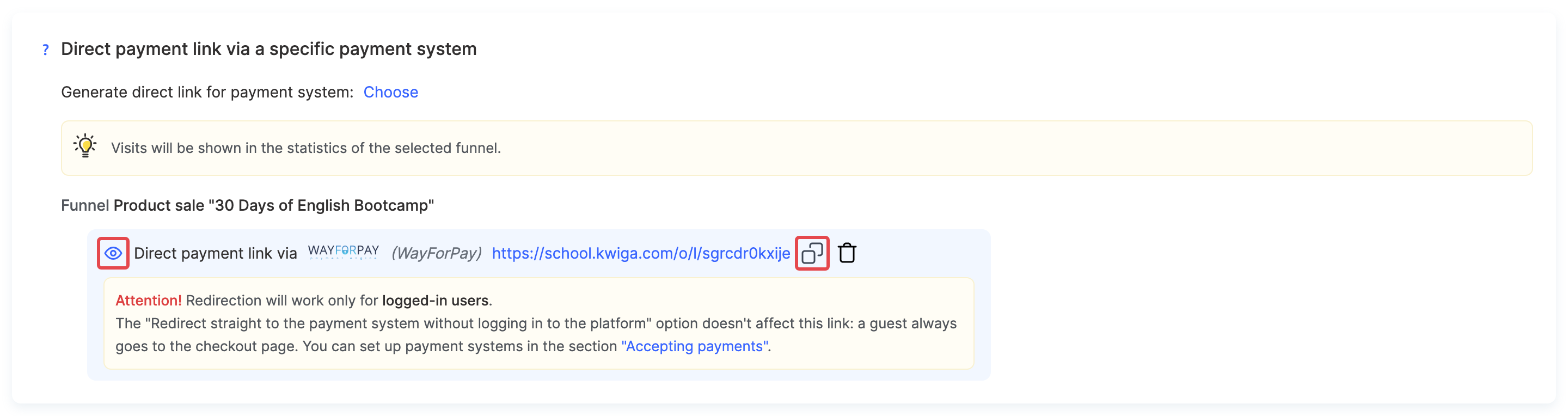
După ce adaugi un sistem de plată la plan, în filă apar încă două blocuri: Link direct de plată și Link direct de plată printr-un anumit sistem de plată. Selectează pâlnia pentru care ai nevoie de link și apasă pe Generează. Un client deja autentificat în KWIGA este direcționat prin acest link direct către sistemul de plată; ceilalți văd mai întâi pagina de finalizare a comenzii pentru acest plan. Accesările prin link sunt contabilizate în statisticile pâlniei selectate. Poți dezactiva temporar linkul folosind pictograma în formă de ochi sau îl poți șterge. Pentru mai multe detalii, consultă articolul Linkuri directe de plată pentru un plan.
Pentru mai multe informații despre utilizarea pâlniilor de vânzări, consultă articolul Pâlniile de vânzări: ce sunt și cum funcționează.
După ce ai completat toate filele — descriere, produse, preț, metodă de plată, oferte suplimentare și publicare — planul este gata de vânzare. Verifică linkul primului pas al pâlniei de vânzări a cursului (sau al pâlniei planului), asigură-te că planul are statutul Acces public , că sistemul de plată este conectat și că prețul este corect — apoi poți începe să vinzi.
Dacă intenționezi să creezi mai multe planuri pentru un curs, consultă articolul Crearea mai multor planuri de preț.
Întrebări frecvente
Când nu se aplică perioada de probă?
Perioada de probă va fi omisă, iar prețul integral va fi debitat imediat dacă:
- sistemul de plată conectat nu acceptă nici verificarea cardului fără debitare și crearea unui token, nici crearea unui token după prima plată;
- opțiunea „Salvează datele cardului pentru plăți viitoare” este dezactivată în sistemul de plată;
- abonamentul este configurat conform condițiilor sistemului de plată.
Rețineți, de asemenea, că studentul va trebui să introducă datele cardului de plată înainte de începerea perioadei de probă.
Pot modifica prețul dacă au fost deja create abonamente la acel preț?
Nu. Dacă un preț are abonamente active – plătite și neanulate – nu îi poți modifica valoarea sau moneda, deoarece acele abonamente se reînnoiesc la prețul inițial de achiziție.
Pentru a vinde la o valoare nouă, creează un preț nou – acesta se va aplica noilor clienți.
Poate un cursant să își anuleze propriul abonament?
Depinde de sistemul de plată. Dacă anularea este disponibilă în regim de autoservire, studentul își poate anula abonamentul din cont, în secțiunea „Istoricul achizițiilor”, făcând clic pe „anulează abonamentul” lângă data următoarei plăți.
Cu WayForPay, acest lucru funcționează numai dacă în integrare este setată o parolă pentru plățile recurente. Dacă studenții nu își pot anula singuri abonamentul, vor vedea un mesaj prin care li se cere să contacteze proprietarul cursului sau instrucțiuni pentru contul lor WayForPay.
Pot oferi acces unui cursant dacă toate locurile la acest preț sunt ocupate?
Da. „Limita de vânzări” se aplică doar plăților efectuate de cursanți – poți acorda în continuare acces manual, chiar și după atingerea limitei.
Ce preț va vedea cumpărătorul dacă două perioade de preț se suprapun?
Cel pe care îl selectați pentru perioada de suprapunere din „Cronologia prețurilor”. Până când selectați un preț, se aplică cel aflat mai sus în lista de prețuri a planului – trageți și plasați pentru a schimba ordinea.
Excepția este un preț promoțional cu repornire automată: acesta este afișat în intervalul de repornire.
Ce va vedea un cursant dacă are acces prin mai multe planuri cu setări de conținut diferite?
Vizibilitatea are prioritate: dacă o activitate este ascunsă într-un plan, dar vizibilă în altul, aceasta va fi disponibilă pentru cursant.
Pot acorda acces printr-un plan care are încă starea „Ciornă”?
Da. Un plan cu starea „Ciornă” nu poate fi achiziționat printr-un link, dar poți acorda acces manual. Pentru a vinde planul printr-un link, schimbă-i starea în „Acces public” în fila „Publicare”.
Mulțumim pentru feedback!
Mulțumim! Vom corecta articolul. Ai nevoie de un răspuns acum? Scrieți echipei de asistență