
Cum să creezi oferte de vânzare încrucișată pe Kwiga
Cum să adaugi oferte suplimentare (vânzare încrucișată) la un plan, să configurezi cardul acestora într-o pâlnie de vânzări și ce vede cumpărătorul.
Cross-sell este un instrument eficient pentru creșterea valorii medii a comenzilor și prezentarea produselor conexe cursanților. Astfel, clienții văd oferte suplimentare utile și le pot cumpăra cu ușurință împreună cu produsul principal.
Ce este cross-sell și cum funcționează
Ofertele cross-sell sunt produse sau servicii care completează în mod natural produsul ales. De exemplu, dacă un cursant cumpără un curs de design grafic, îi poți oferi liste de verificare actualizate, un modul suplimentar de practică sau o consultație individuală.
Principalul avantaj al cross-sell este că utilizatorul este deja pregătit să cumpere, ceea ce îl motivează să adauge și alte produse utile.
Cum configurezi cross-sell pe Kwiga
Pentru a configura ofertele cross-sell, creează mai întâi produsul principal și opțiunile conexe care îl vor completa. De exemplu, dacă vinzi un curs de formare, poți pregăti planuri alternative cu materiale suplimentare, acces la un grup privat sau consultații individuale. De asemenea, le poți oferi cursanților și alte cursuri pe teme similare, dacă le-ar putea fi utile.
Pașii de configurare
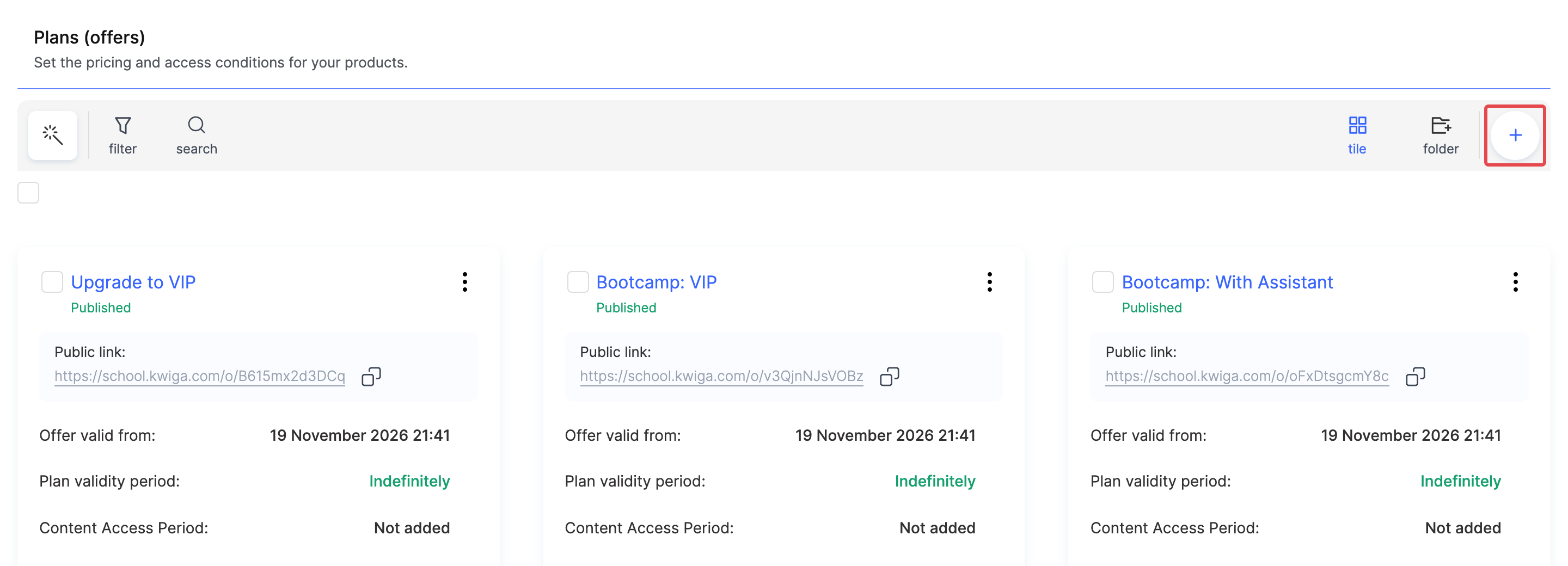
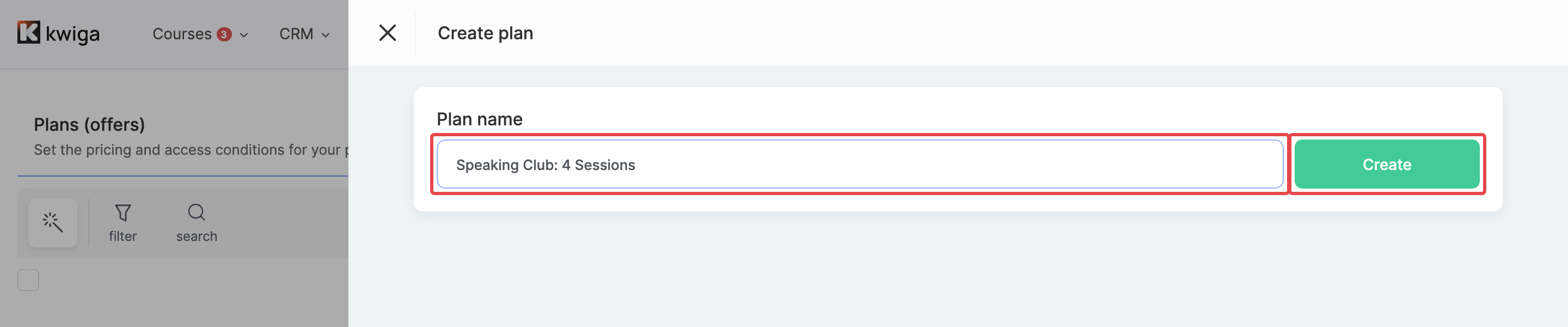
- Deschide Cursuri → Setări de vânzare → Planuri (oferte) din meniul de sus și creează planurile pe care le vei oferi ca upsell, dacă nu le-ai creat deja: dă clic pe +, introdu Numele planului, apoi dă clic pe Creează. Află mai multe despre crearea planurilor într-un articol separat.
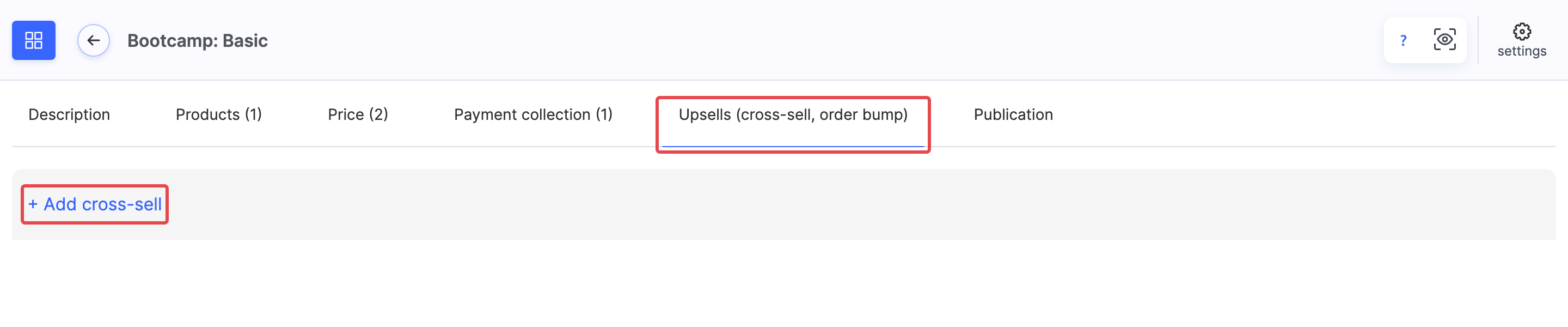
- Deschide planul principal — cel împreună cu care vor fi afișate ofertele upsell — și accesează fila Upsell (cross-sell, order bump) .
- Dă clic pe + Adaugă cross-sell.
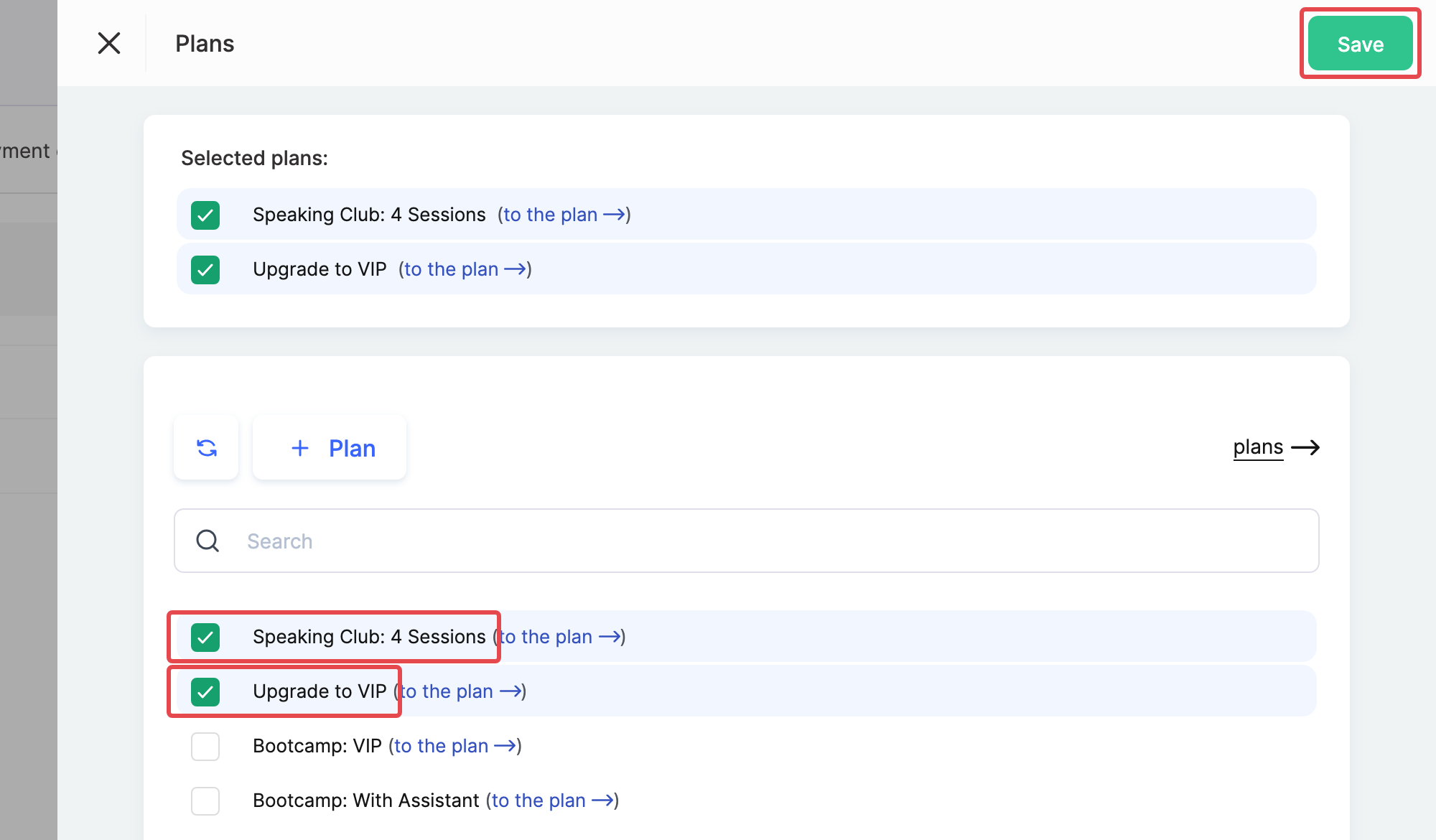
- Selectează planurile pe care cumpărătorul le va vedea la finalizarea comenzii și dă clic pe Salvează. Ciornele și planul principal nu sunt afișate în listă.
- Ofertele upsell selectate apar într-o listă în această filă. Trage-le pentru a stabili ordinea de afișare. Linkul Către ofertă → deschide setările planului upsell.
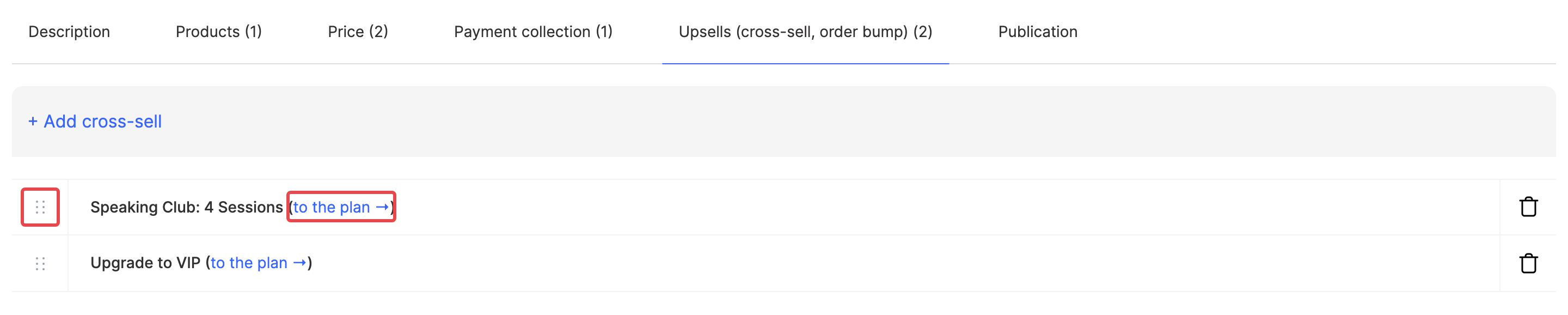
Notă: ofertele upsell sunt afișate cumpărătorului numai dacă planul principal este achitat integral. Dacă este plătit în rate sau prin abonament, secțiunea upsell nu este afișată pe pagina comenzii. Pe pagina comenzii, secțiunea se numește Oferte speciale.
Important: dacă moneda ofertei upsell diferă de moneda planului principal, în filă apare un avertisment. Dă clic pe Configurează conversia valutară → și alege cursul de schimb: cursul serviciilor publice sau propriul curs. Dacă o ofertă upsell nu are preț, în filă apare de asemenea un avertisment — setează prețul în fila Preț a planului upsell.
Cum configurezi un card upsell într-o pâlnie de vânzări
Titlul, descrierea și imaginea unui card upsell sunt preluate din fila Descriere a planului upsell: Nume (client), Descrierea ofertei, și Imagine. Puteți modifica cardul pentru o anumită pâlnie:
- Deschideți Pâlnii de vânzări și selectați pâlnia produsului.
- Accesați pasul Selectarea planului și finalizarea comenzii .
- În blocul Oferte suplimentare (cross-sell, order bump) , găsiți oferta suplimentară sub planul său principal și faceți clic pe Modifică titlul, descrierea și imaginea →.
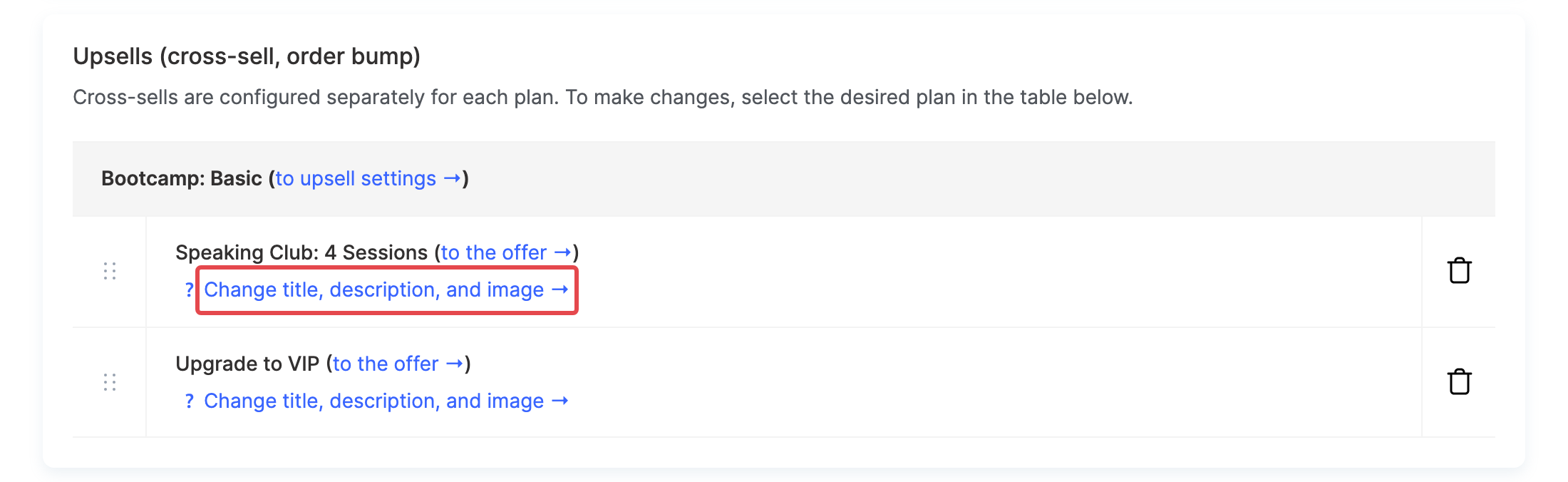
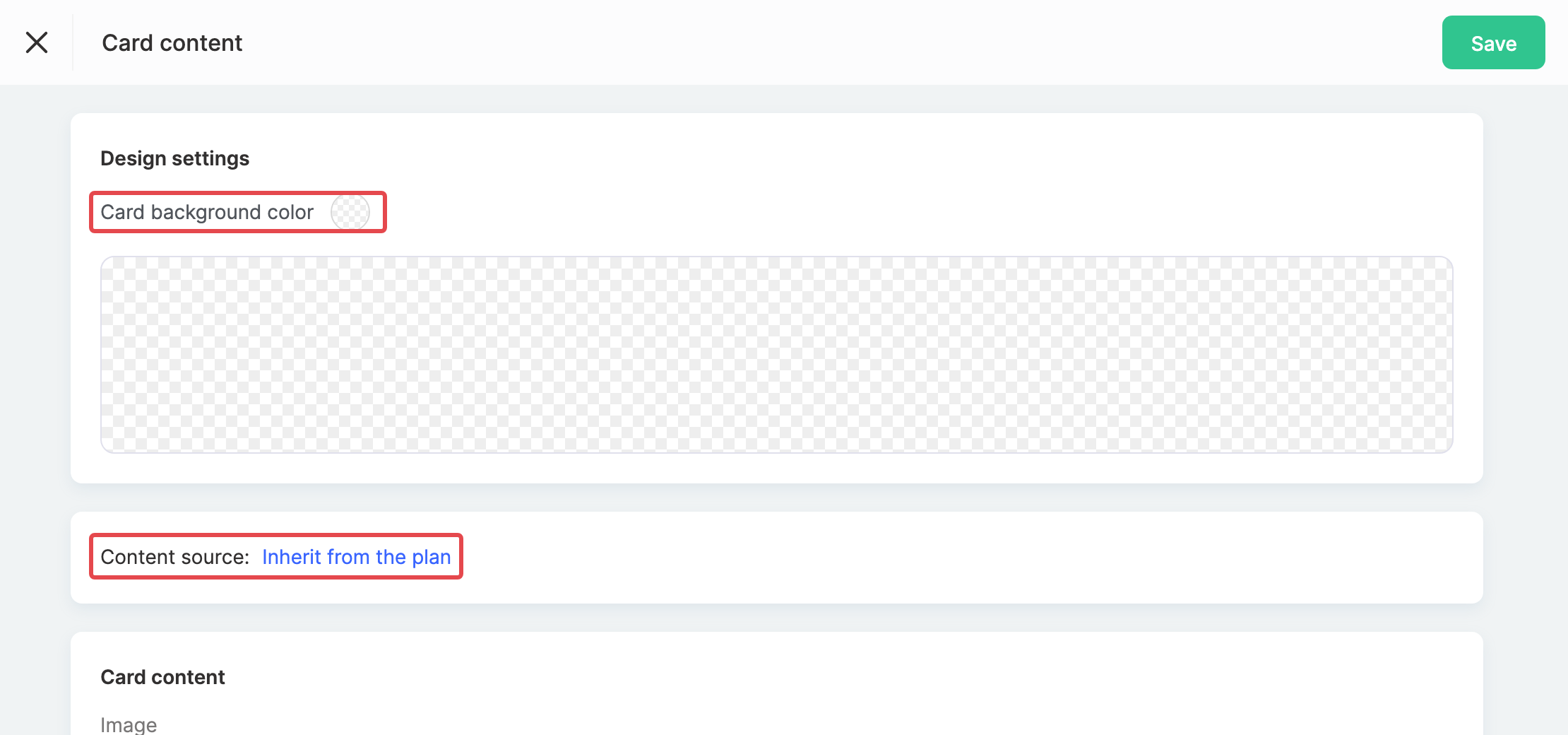
- În fereastra Conținutul cardului , configurați:
- Setări de design — Culoarea de fundal a cardului;
- Sursa conținutului — de unde provine textul cardului: Preia din plan (implicit, ca în fila Descriere), Creează de la zero, Preia din altă pâlnie, sau Copiază din altă pâlnie;
- Conținutul cardului — titlul, descrierea și imaginea pentru această pâlnie.
- Faceți clic pe Salvează.
În același bloc, puteți schimba ordinea ofertelor suplimentare prin glisare.
Important: nu puteți adăuga o ofertă suplimentară nouă într-o pâlnie — doar în fila Oferte suplimentare (cross-sell, order bump) a planului. Iar ștergerea unei oferte suplimentare dintr-o pâlnie o elimină complet din plan, adică din toate pâlniile.
Cum vede un cursant ofertele de cross-sell
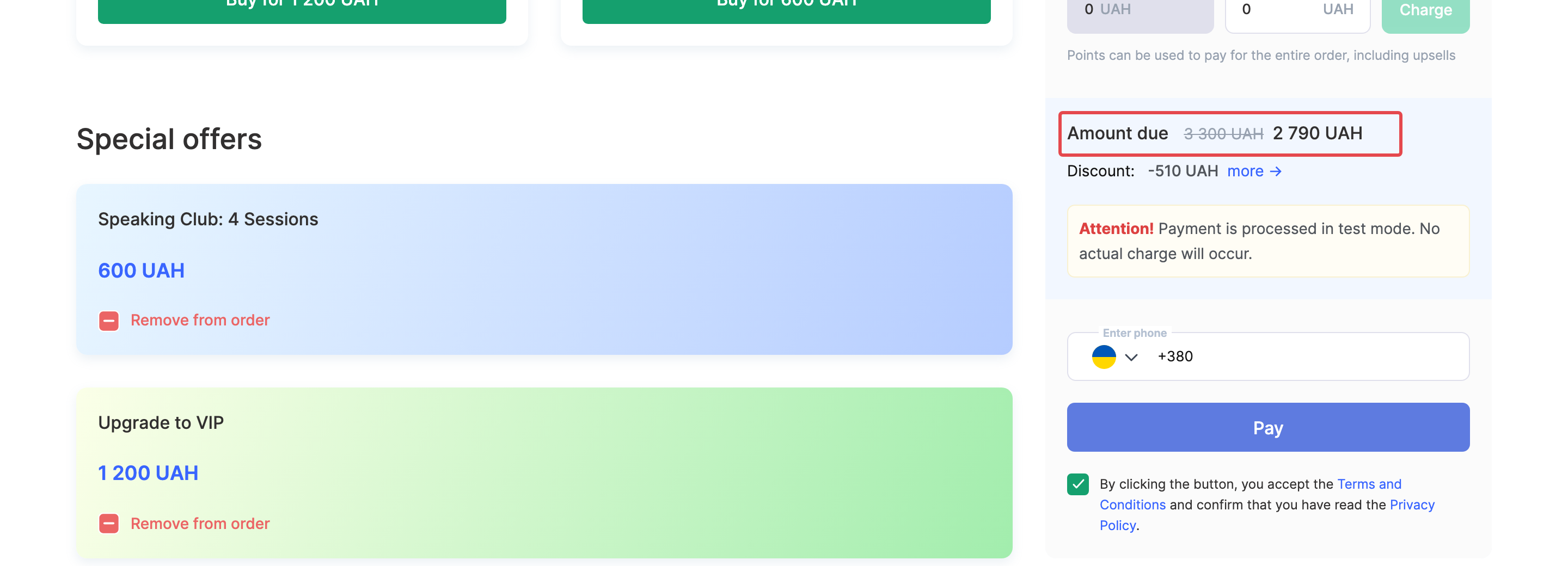
Când un cursant finalizează comanda unui produs, i se oferă imediat opțiuni suplimentare. Un bloc dedicat de recomandări afișează produse care îi pot completa experiența de învățare sau extinde gama de materiale disponibile. Fiecare ofertă afișează numele, o scurtă descriere și prețul și poate fi adăugată la comandă cu un singur clic pe Adaugă la comandă buton.
Locul exact în care apar ofertele suplimentare — lângă formularul de comandă, într-o fereastră separată după apăsarea butonului „Plătește” sau ca pas separat — depinde de Aspectul paginii pentru pasul de selectare a planului și finalizare a comenzii din pâlnia de vânzări. În mod implicit, totul este afișat pe o singură pagină.
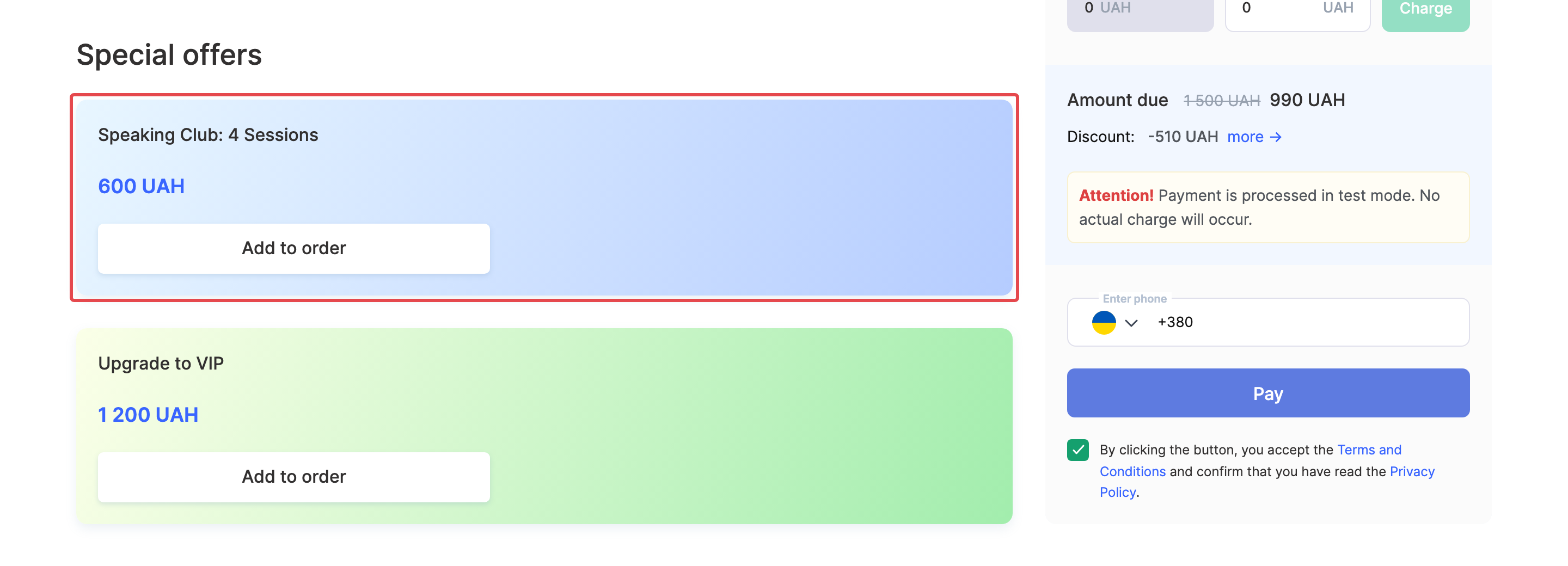
Dacă un cursant alege opțiuni suplimentare, prețul acestora este adăugat automat la prețul produsului principal. Astfel, poate achita tot ce a ales printr-o singură plată, fără a pierde timp cu tranzacții separate.
Ofertele de vânzare încrucișată bine configurate nu doar că măresc valoarea medie a comenzii, ci îi ajută și pe cursanți să beneficieze de mai mult conținut util, să își consolideze cunoștințele și să folosească mai eficient platforma ta.
Întrebări frecvente
De ce nu poate clientul să vadă ofertele suplimentare pe pagina comenzii?
Ofertele suplimentare sunt afișate numai atunci când planul principal este achitat integral. Secțiunea de oferte suplimentare nu apare pe pagina de comandă pentru plățile în rate sau prin abonament.
Pe pagina de comandă, această secțiune se numește „Oferte speciale”.
De ce nu este afișat planul de care am nevoie când adaug un upsell?
Fereastra de selecție nu afișează ciornele sau planul principal în sine. Dacă planul nu există încă, creează-l mai întâi în „Cursuri” → „Planuri (oferte)”.
A apărut un avertisment în fila de upsell – ce ar trebui să fac?
- Dacă moneda ofertei suplimentare diferă de moneda planului principal, dă clic pe „Configurează conversia valutară →” și alege un curs de schimb: un curs de schimb public sau unul propriu.
- Dacă oferta suplimentară nu are un preț, setează unul în fila „Preț” a planului ofertei suplimentare.
Pot adăuga o ofertă de upsell direct în pâlnia de vânzări?
Nu. Poți adăuga un upsell nou doar în fila „Upsells (cross-sell, order bump)” a planului principal. În pâlnie, poți reordona upsell-urile și le poți edita cardurile.
Ce se întâmplă dacă ștergi o ofertă de upsell din pâlnia de vânzări?
Va fi eliminat complet din plan, ceea ce înseamnă că va dispărea din toate pâlniile, nu doar din aceasta.
Pot afișa un titlu și o descriere diferite pentru oferta suplimentară într-o pâlnie de vânzări?
Da. În mod implicit, numele, descrierea și imaginea cardului provin din fila „Descriere” a planului de upsell. Pentru a le modifica pentru o singură pâlnie de vânzări, accesați pasul „Selectați un plan și plasați o comandă” și faceți clic pe „Schimbați numele, descrierea și imaginea →” de lângă upsell. Apoi, în secțiunea „Sursa conținutului”, selectați „Creați de la zero” sau o altă opțiune.
Unde va vedea clientul ofertele suplimentare și cum le poate plăti?
Amplasarea depinde de „Aspectul paginii” din pasul „Alege un plan și plasează o comandă”: lângă formularul de comandă, într-o fereastră separată după apăsarea butonului „Plătește” sau ca pas separat. În mod implicit, totul se află pe o singură pagină.
Clientul adaugă oferta suplimentară apăsând pe „Adaugă la comandă”. Prețul acesteia se adaugă la prețul produsului principal, iar ambele sunt achitate într-o singură plată.
Mulțumim pentru feedback!
Mulțumim! Vom corecta articolul. Ai nevoie de un răspuns acum? Scrieți echipei de asistență