
Pasul „Formular de comandă”
Află cum să configurezi pagina în care cumpărătorii aleg un plan și plasează o comandă: aspectul paginii, planurile asociate, cardurile acestora și ofertele suplimentare.
Formular de comandă este etapa în care cumpărătorul alege un plan și plasează o comandă. În mod implicit, etapa se numește „Selectarea planului și finalizarea comenzii”. Într-o pâlnie de vânzare pentru un curs, este a doua etapă; într-o pâlnie pentru un plan, este prima. Pentru a afla cum funcționează pâlnia în ansamblu, consultă articolul Pâlnii de vânzare: ce sunt și cum funcționează.
Pentru a deschide setările:
- Deschide Cursuri → Setări de vânzare → Pâlnii de vânzare și selectează pâlnia.
- Selectează etapa Formular de comandă .
- Accesează fila Șablon .
Nume și link
- Numele etapei — vizibil doar pentru tine.
- Link — adresa paginii de selectare a planului. Într-o pâlnie pentru un curs, este o pagină separată care afișează planurile cursului. Într-o pâlnie pentru un plan, etapa are propriul link, care redirecționează către pagina planului. Modificarea părții finale a linkului etapei nu modifică linkul planului și invers.
Aspectul paginii
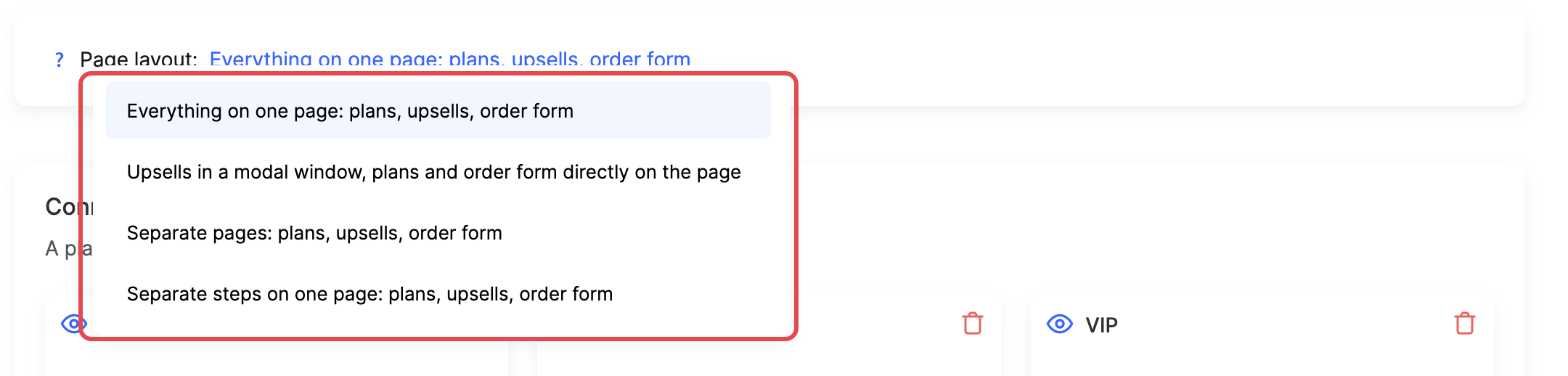
În câmpul Aspectul paginii , alege cum va vedea cumpărătorul planurile, ofertele suplimentare și formularul de comandă:
- Totul pe o singură pagină: planuri, oferte suplimentare, formular de comandă — pagina este împărțită în două părți: cardurile planurilor și ofertele suplimentare în stânga, formularul de comandă în dreapta. Acest aspect este selectat în mod implicit.
- Ofertele suplimentare într-o fereastră modală, planurile și formularul de comandă direct pe pagină — similar cu aspectul anterior, dar ofertele suplimentare apar într-o fereastră separată după ce cumpărătorul apasă „Plătește”. După alegerea ofertelor suplimentare, cumpărătorul trece la plată.
- Pagini separate: planuri, oferte suplimentare, formular de comandă — cumpărătorul trece de la pagina de selectare a planului la pagina cu oferte suplimentare (dacă acestea sunt configurate), apoi la pagina de finalizare a comenzii.
- Etape separate pe o singură pagină: planuri, oferte suplimentare, formular de comandă — totul se află pe o singură pagină, dar conținutul se deschide pe rând: fiecare etapă se extinde sub cea anterioară.
Pentru a afla cum vede cumpărătorul pagina publică a planului, consultă articolul despre pagina publică a planului.
Planuri asociate
Un plan stabilește prețul și nivelul de acces la curs. Blocul Oferte asociate afișează cardurile planurilor cursului. Pentru a afla cum să creezi un plan, consultă articolul despre crearea unui plan; pentru a afla cum să vinzi un curs cu mai multe planuri, consultă articolul despre mai multe planuri.
- Pentru a conecta un plan, apasă pe + adaugă ofertă, selectează planurile și salvează.
- Pictograma în formă de ochi de pe un card afișează sau ascunde planul pe această pagină. Un plan ascuns rămâne conectat la curs și poate fi în continuare achiziționat prin propriul link.
- Pictograma de ștergere elimină planul din curs.
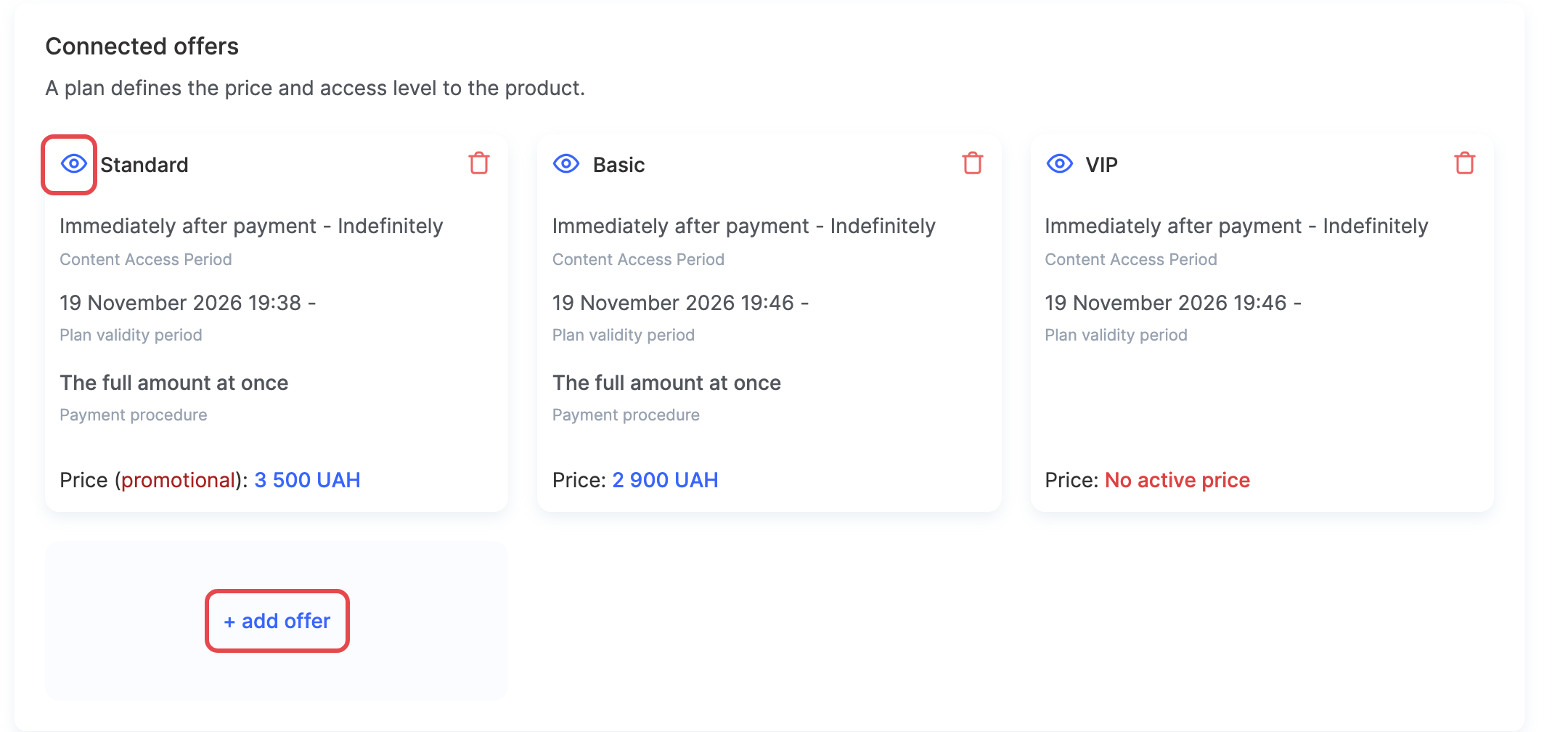
Important: conectarea și deconectarea unui plan modifică însuși cursul, nu doar această pâlnie. Dacă deselectezi un plan în fereastra de adăugare sau îi ștergi cardul, planul nu va mai include acest curs și va dispărea din toate pâlniile cursului. KWIGA îți cere mai întâi să confirmi această acțiune — de exemplu, în fereastra Deconectezi planurile deselectate? .
Într-o pâlnie a unui plan, planul conectat nu poate fi schimbat: această pâlnie a fost creată pentru un singur plan.
Notă: dacă ascunzi toate planurile cursului folosind pictograma în formă de ochi, pagina de selectare a planului nu se va mai deschide.
Sortarea și conținutul planurilor
Dacă sunt conectate două sau mai multe planuri, alege ordinea cardurilor în câmpul Sortare pentru cumpărător :
- După data adăugării, de la cel mai vechi la cel mai nou;
- După data adăugării, de la cel mai nou la cel mai vechi;
- Sortare manuală — trage planurile în ordinea dorită.
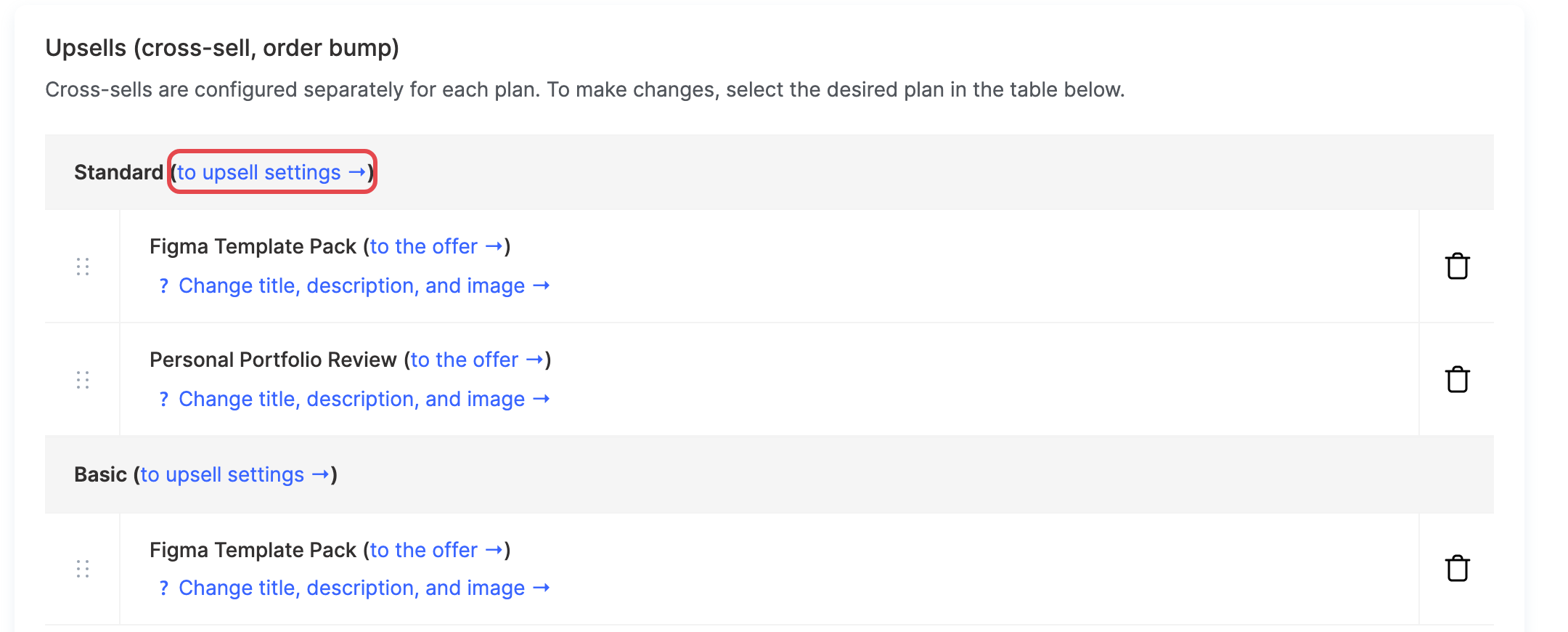
Lângă fiecare plan se află linkurile la ofertă → și Schimbă titlul, descrierea și imaginea → . Al doilea link deschide fereastra Conținutul cardului : aici poți stabili cum arată cardul planului în această pâlnie.
În câmpul Sursa conținutului , alege:
- Creează de la zero — propriul nume, propria descriere și propria imagine pentru această pâlnie.
- Preia din plan — cardul preia numele, descrierea și imaginea din descrierea planului.
- Preia din altă pâlnie — cardul reflectă cardul acestui plan din altă pâlnie.
- Copiază din altă pâlnie — cardul este copiat din altă pâlnie, iar apoi îl poți edita separat.
Ultimele două opțiuni sunt disponibile dacă planul se află într-o altă pâlnie activă — de exemplu, în pâlnia cursului. Alege pâlnia în Pâlnie sursă câmp. Doar o pâlnie activată poate fi folosită ca sursă.
Câmpurile cardului: Imagine, Nume (client), Descrierea ofertei, și modul de afișare a descrierii — integral sau mai întâi o versiune scurtă.
Dacă cardul diferă de descrierea planului, un marcaj modificat apare lângă plan.
Oferte suplimentare
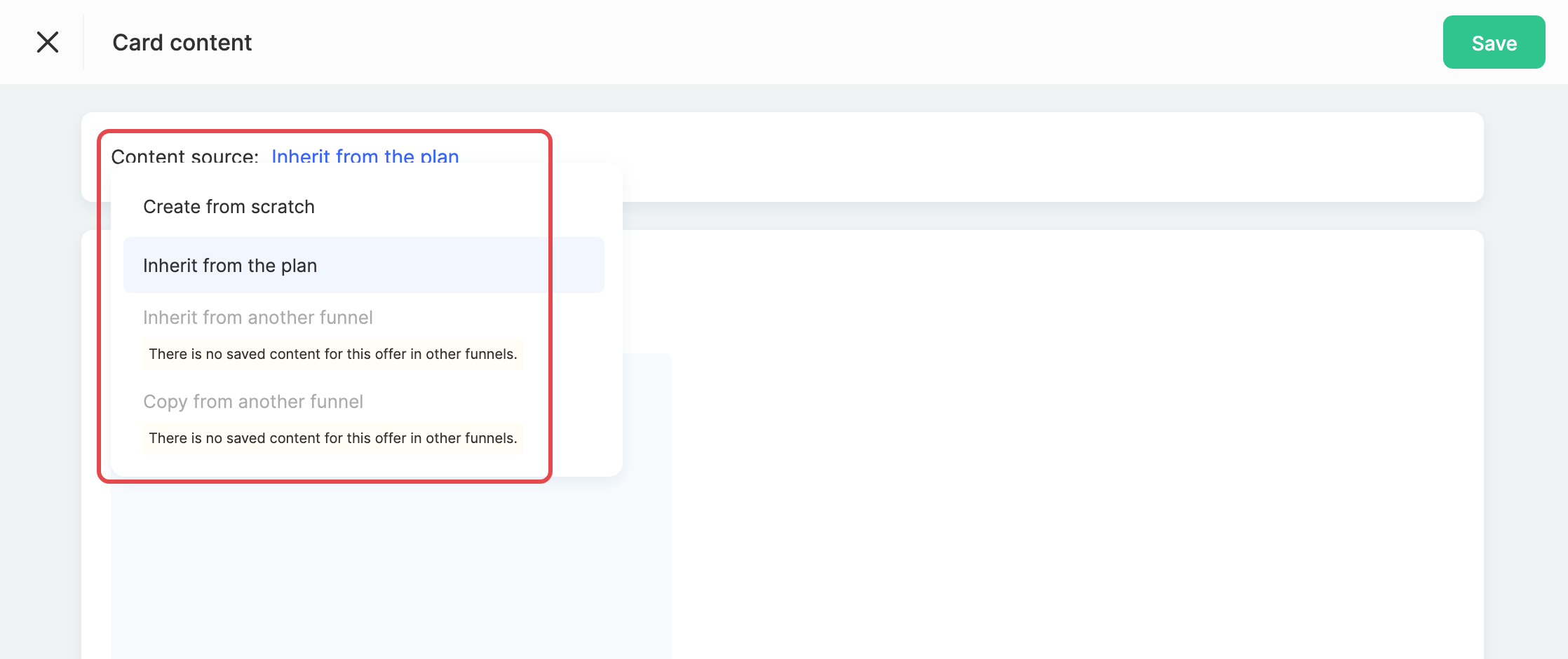
Blocul Oferte suplimentare (cross-sell, order bump) apare dacă planurile asociate au oferte suplimentare. Acestea sunt configurate separat pentru fiecare plan, astfel că în tabel sunt grupate după plan. Pentru a afla cum să adaugi o ofertă suplimentară la un plan, consultă articolul despre ofertele suplimentare (cross-sell).
- la setările ofertelor suplimentare — deschide planul pentru a putea adăuga oferte suplimentare.
- Trage ofertele suplimentare pentru a le schimba ordinea.
- Schimbă titlul, descrierea și imaginea → — deschide fereastra Conținutul cardului pentru oferta suplimentară. Pe lângă conținut, o ofertă suplimentară are un bloc Setări de design cu un câmp Culoarea de fundal a cardului .
- Pictograma de ștergere elimină oferta suplimentară.
Important: ștergerea unei oferte suplimentare pe această pagină o elimină complet din plan.
Dacă metoda de plată a planului este „Plată în rate” sau „Plată prin abonament”, blocul cu oferte suplimentare nu îi este afișat cumpărătorului — un mesaj din setările pasului te avertizează în acest sens.
Avertismente pentru pas
- Dacă nu există planuri asociate cursului, pasul îți va solicita să asociezi cel puțin unul pentru ca butonul „Obține acces” să devină activ.
- Dacă butonul „Obține acces” este dezactivat în pasul Pagina de vânzare , cumpărătorii nu vor putea ajunge la acest pas.
Pagina pe care ajunge cumpărătorul după plată se configurează în pasul următor — Pagina de mulțumire.
Exemplu: un curs are două planuri — „De bază” și „Cu un asistent”. Alegi aspectul Pași separați pe o singură pagină: planuri, oferte suplimentare, formular de comandă , selectezi Sortare manuală în câmpul Sortare pentru cumpărător și puneți „Cu un asistent” pe primul loc. Pentru această pâlnie, în fereastra Conținutul cardului alegeți Creați de la zero și introduceți numele „Cu un asistent — cea mai bună alegere”. În celelalte pâlnii ale cursului, cardul rămâne neschimbat.
Întrebări frecvente
Poate cineva să cumpere un plan dacă îl ascund folosind pictograma cu ochi?
Da. Planul ascuns este în continuare asociat cursului și poate fi achiziționat folosind linkul său – doar că nu este afișat pe această pagină.
Dacă ascunzi toate planurile cursului, pagina de selectare a planului nu se va mai deschide.
Ce se întâmplă dacă șterg un card de plan sau deselectez un plan în fereastra de adăugare?
Planul nu va mai include acest curs și va dispărea din toate funnelurile cursului. Conectarea sau deconectarea unui plan modifică cursul în sine, nu doar acest funnel. Înainte de a efectua modificarea, KWIGA vă va solicita să confirmați acțiunea, de exemplu, în dialogul „Deconectați planurile eliminate?”.
Pot schimba numele planului pentru o singură pâlnie de vânzări?
Da. Apăsați pe „Editează numele, descrierea și imaginea →” de lângă plan, apoi selectați „Creează de la zero” în câmpul „Sursa conținutului”. Cardul planului va rămâne neschimbat în celelalte pâlnii.
Dacă cardul diferă de descrierea planului, lângă plan va apărea eticheta „modificat”.
De ce nu sunt disponibile opțiunile „Moștenește dintr-o altă pâlnie” și „Copiază dintr-o altă pâlnie”?
Acestea apar dacă planul are deja un card salvat într-o altă pâlnie activă. O pâlnie dezactivată nu poate fi folosită ca sursă. Selectează pâlnia în câmpul „Pâlnie sursă”.
Diferența: un card moștenit reflectă cardul din pâlnia sursă, în timp ce un card copiat poate fi editat separat.
De ce nu poate clientul să vadă ofertele suplimentare pe pagina comenzii?
Dacă un plan folosește „Rate” sau „Abonament” ca metodă de plată, blocul de upsell nu este afișat cumpărătorului. Un mesaj din setările pasului te avertizează despre acest lucru.
Blocul „Upsell-uri (cross-sell, order bump)” apare numai atunci când planurile asociate au upsell-uri. Le poți adăuga în setările planului.
Dacă șterg oferta suplimentară din pâlnie, va rămâne în plan?
Nu. Ștergerea ofertei suplimentare de pe această pagină o elimină complet din plan.
Pot schimba planul sau linkul unui pas dintr-o pâlnie de plan?
Plan – nu: o pâlnie de plan este creată pentru un singur plan, iar planul asociat nu poate fi schimbat.
Linkul pasului – da: fiecare pas are propriul link care redirecționează către pagina planului. Dacă modifici finalul linkului pasului, linkul planului nu se va schimba și invers.
Mulțumim pentru feedback!
Mulțumim! Vom corecta articolul. Ai nevoie de un răspuns acum? Scrieți echipei de asistență