
Testarea A/B a paginilor pâlniei
Află cum să compari mai multe versiuni ale unei pagini dintr-o etapă a pâlniei, să distribui traficul între ele și să alegi versiunea câștigătoare.
Un test A/B afișează versiuni diferite ale paginii unei etape unor vizitatori diferiți și compară care versiune vinde mai bine. Puteți rula un test în orice etapă a pâlniei: Pagina de vânzare, Formularul de comandă și Pagina de mulțumire.
Un vizitator ajunge pe una dintre versiuni și, de atunci înainte, vede întotdeauna aceeași versiune.
Cum să porniți un test
- Deschideți Cursuri → Setări de vânzare → Pâlnii de vânzare, apoi selectați pâlnia și etapa.
- Accesați fila Test A/B și faceți clic pe Creează un test A/B.
- Introduceți Numele variantei.
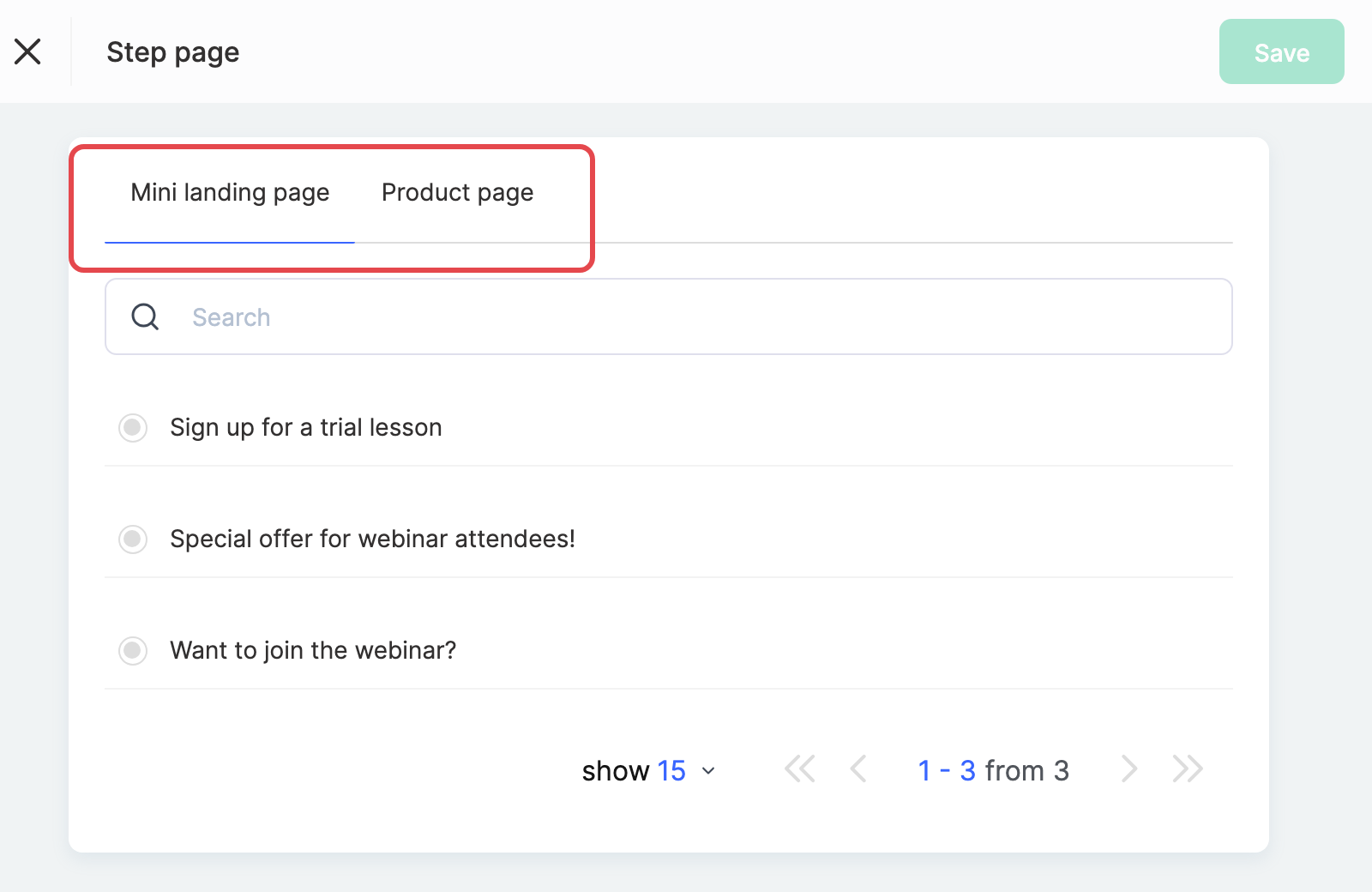
- Faceți clic pe + Selectează pagina și alegeți pagina pentru noua versiune din fila Mini landing page sau Pagina produsului.
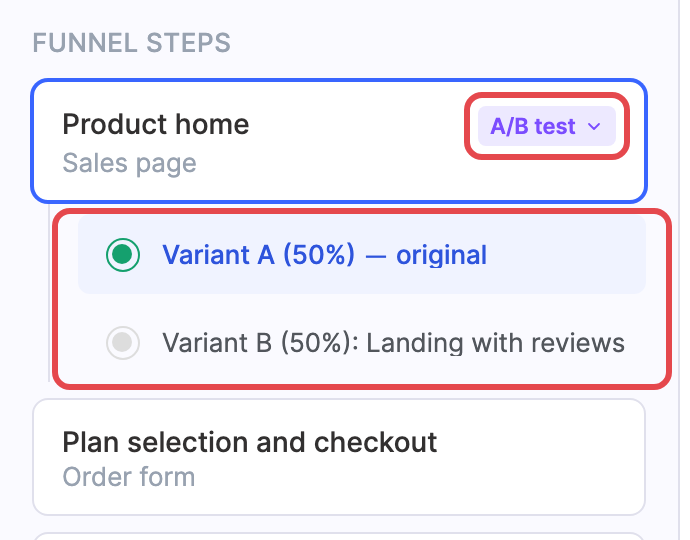
- Modificați Distribuția traficului, dacă este necesar. În mod implicit, traficul este împărțit 50% / 50% între versiunea originală și cea nouă. În coloana etapelor, versiunile sunt afișate ca Varianta A (50%) – original și Varianta B (50%), alături de numele paginii.
- Faceți clic pe Salvează.
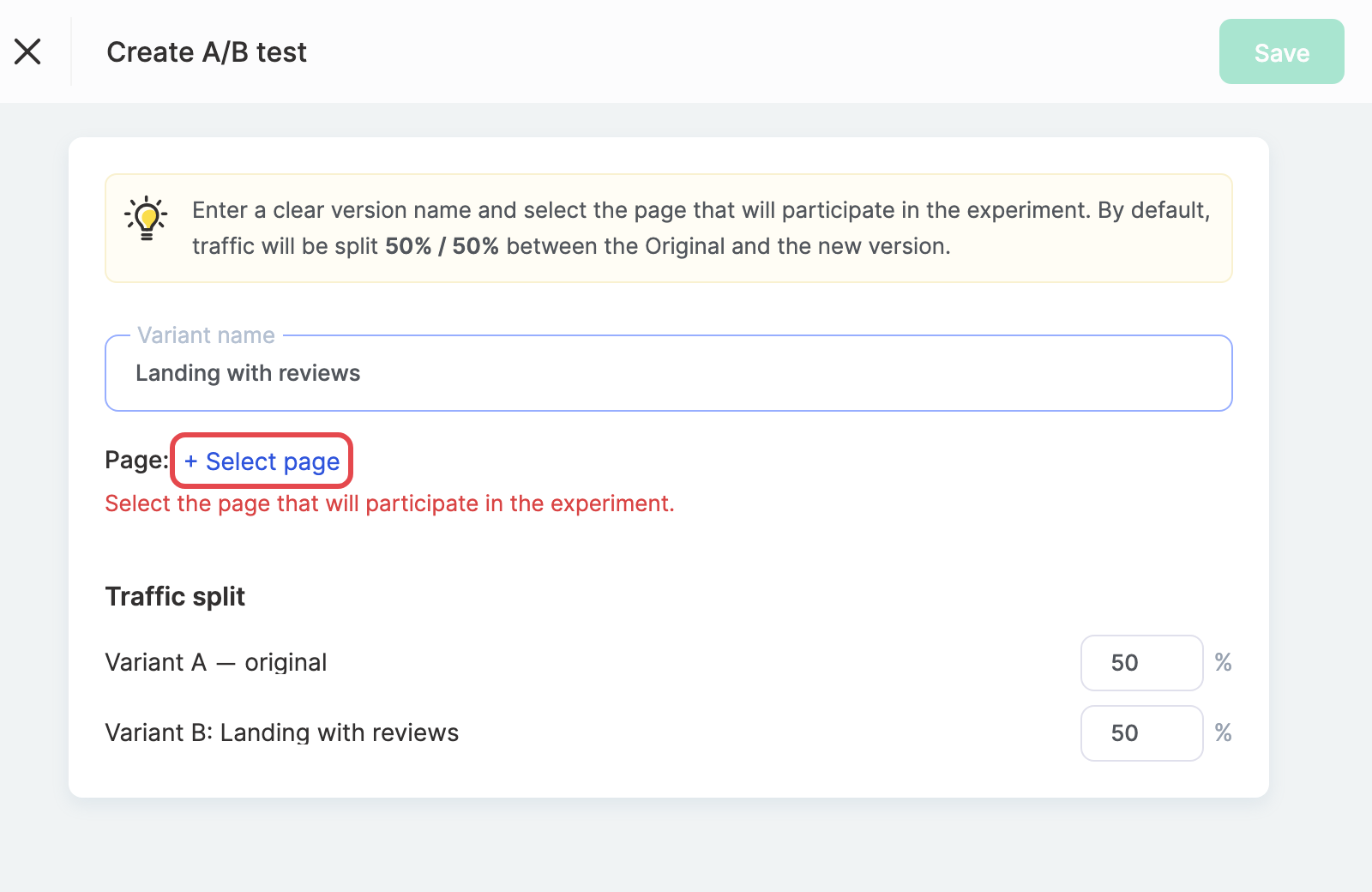
Testul se numește „Testul etapei …”. Puteți modifica acest nume în câmpul Numele testului.
Ce pagini puteți alege:
- Mini landing page – un mini landing page al proiectului care nu este deja folosit în nicio etapă a vreunei pâlnii, inclusiv în etapele acestei pâlnii: o pagină aparține unei singure etape.
- Pagina produsului – pagina unui curs care nu are o pâlnie proprie – nici activă, nici dezactivată – și care nu este folosită într-o altă etapă; pagina cursului aferent acestei pâlnii nu este afișată în listă. Dacă nu există pagini potrivite, fila va fi goală.
Notă: în etapa Pagina de mulțumire, nu trebuie să alegeți o pagină. Versiunile acestei etape diferă prin setul de pagini afișate după plată: în fereastra de creare, configurați Redirecționare după plată / obținerea accesului gratuit pentru noua versiune.
După pornirea testului, sub etapă, în coloana Etapele pâlniei, apar un indicator Test A/B și o listă de versiuni. Selectați o versiune pentru a-i vedea setările. Linkul etapei este același pentru toate versiunile: fiecărui vizitator i se afișează o versiune aleatorie. Pentru a deschide o anumită versiune, folosiți linkul din indicația de pe fila Șablon. Etapa Pagina de mulțumire nu are un link propriu, așadar nici această indicație nu este disponibilă.
Rezultatele testului
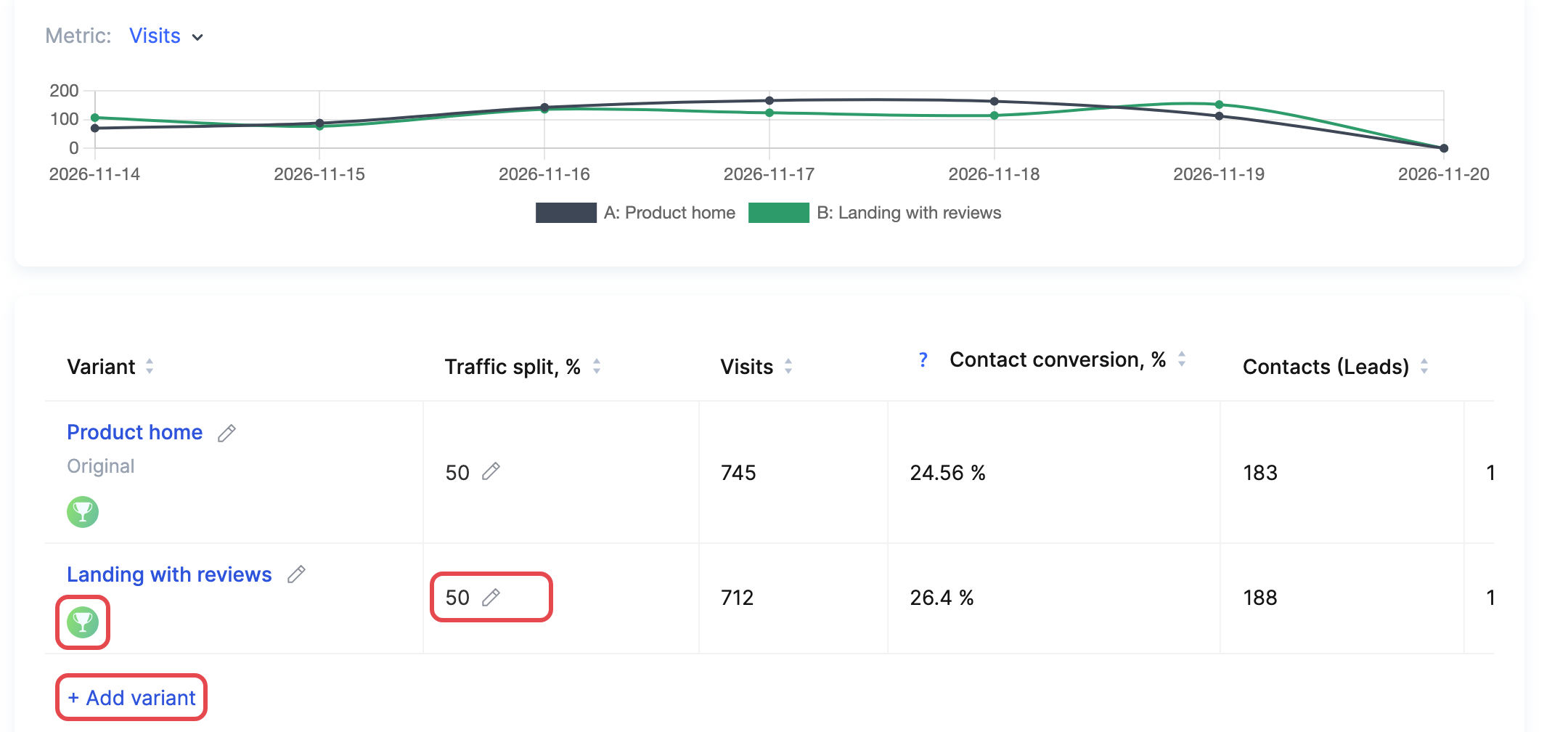
Fila Test A/B afișează:
- starea testului, data de începere, autorul și durata;
- un grafic – alegeți un Indicator pentru a compara versiunile pe baza acestuia;
- un tabel cu versiunile: Distribuția traficului, %, vizite, conversii, cumpărători, plăți, sume, Conversia variantei, % și LTV-ul variantei.
Puteți modifica perioada și testul din filtru. Pentru explicații despre fiecare indicator, consultați articolul Analiza pâlniei.
Cum să modificați un test
- Adaugă o variantă – butonul + Adaugă o variantă de sub tabel. Traficul va fi împărțit în mod egal între toate versiunile.
- Modificați distribuția traficului – faceți clic pe procentul din tabel, stabiliți ponderile (suma lor trebuie să fie 100%) sau faceți clic pe Distribuie egal, apoi pe Salvează și repornește testul.
- Redenumește varianta și Șterge varianta – pictogramele de lângă nume. Originalul nu poate fi șters, iar o variantă poate fi ștearsă numai dacă testul are mai mult de două versiuni.
Important: dacă noile versiuni au primit deja vizitatori, adăugarea sau ștergerea unei variante și modificarea ponderilor repornesc testul: statisticile colectate până atunci sunt arhivate, iar numărătoarea începe de la zero.
Cum să încheiați un test
- Faceți clic pe pictograma trofeului de lângă cea mai bună versiune – Selectează drept câștigătoare.
- Confirmați în fereastra Încheie testul și selectează o câștigătoare.
Versiunea câștigătoare devine singura pagină a etapei și primește 100% din trafic. Rezultatele testului sunt salvate în fila Teste arhivate.
Teste arhivate
Fila Teste arhivate păstrează testele încheiate și repornite. Puteți deschide o versiune din arhivă – setările ei pot fi doar vizualizate.
Notă: setările din fila Setări a etapei sunt comune tuturor versiunilor testului.
Exemplu: nu sunteți sigur ce vinde mai bine cursul – pagina standard a cursului sau un mini landing page cu recenzii. În etapa Pagina de vânzare, creați un test A/B, denumiți varianta „Landing page cu recenzii” și alegeți mini landing page-ul. După două săptămâni, comparați Conversia variantei, % din tabel: dacă landing page-ul vinde mai bine, faceți clic pe trofeul de pe rândul său – de atunci înainte, tot traficul etapei va fi direcționat către landing page.
Întrebări frecvente
Cum deschid o anumită versiune a paginii pentru a o verifica în timpul unui test?
Folosește linkul din indicația afișată în fila „Șablon” – acesta deschide întotdeauna versiunea selectată. Linkul obișnuit al pasului este același pentru toate versiunile: vizitatorilor li se atribuie aleatoriu o versiune, pe care o vor vedea de fiecare dată ulterior.
Pasul „Pagina de mulțumire” nu are un link propriu, deci nici această indicație nu este disponibilă.
De ce nu apare în listă pagina de care am nevoie atunci când selectez o versiune?
Sunt afișate doar paginile disponibile:
- „Pagină de destinație mini” – o pagină de destinație mini care nu este utilizată în niciun pas al vreunei pâlnii, inclusiv în pașii acestei pâlnii: fiecare pagină aparține unui singur pas;
- „Pagină de produs” – o pagină pentru un curs care nu are o pâlnie proprie, activată sau dezactivată, și care nu este utilizată într-un alt pas; pagina cursului asociat acestei pâlnii nu este afișată.
Dacă nu există pagini potrivite, fila va fi goală.
Cum rulez un test A/B pentru pasul „Pagina de mulțumire”?
Nu trebuie să selectați o pagină la acest pas. Versiunile diferă prin paginile afișate după plată: în fereastra de creare a testului, configurați „Redirecționare după plată / obținerea accesului gratuit” pentru noua versiune.
Voi pierde statisticile dacă adaug o variantă sau modific distribuția traficului?
Dacă noile versiuni au primit deja vizitatori, da, testul va reporni. Adăugarea sau eliminarea unei variante ori modificarea ponderilor de trafic arhivează statisticile acumulate, iar numărătoarea începe de la zero. Rezultatele anterioare rămân în fila „Teste arhivate”.
Pot să șterg originalul sau una dintre versiuni?
Nu poți șterge versiunea originală. Poți șterge o variantă folosind pictograma de lângă numele ei, dar numai dacă testul are mai mult de două versiuni.
Ce se întâmplă după selectarea unui câștigător?
Versiunea câștigătoare va deveni singura pagină pentru acest pas și va primi 100% din trafic. Rezultatele testului vor fi salvate în fila „Teste arhivate”, unde puteți deschide versiunea doar pentru a-i vizualiza setările.
Pot configura setări diferite pentru pași în funcție de versiunea testului?
Nu, setările din fila „Setări” a pasului se aplică tuturor versiunilor testului.
Mulțumim pentru feedback!
Mulțumim! Vom corecta articolul. Ai nevoie de un răspuns acum? Scrieți echipei de asistență