
Automações de funil
Saiba como configurar automações acionadas por eventos do funil, transferir pedidos para o CRM e enviar leads para serviços externos.
A seção Automações do funil reúne automações que funcionam para todo o funil: automações acionadas por seus eventos, transferência de pedidos para o CRM e envio de leads para serviços externos. Para saber como o funil funciona como um todo, consulte o artigo Funis de vendas: o que são e como funcionam.
Para abrir a seção:
- Abra Cursos → Configurações de vendas → Funis de vendas.
- Abra o funil e clique em Automações na parte superior da página.
A seção é composta por três abas: Automações do funil, Transferência para o CRM e Envio de um lead para um serviço externo.
Automações do funil
Esta aba contém as automações acionadas por eventos deste funil.
- Clique em Automação.
- Escolha um evento e, se necessário, uma etapa do funil.
- Adicione condições e ações como em uma automação comum e salve.
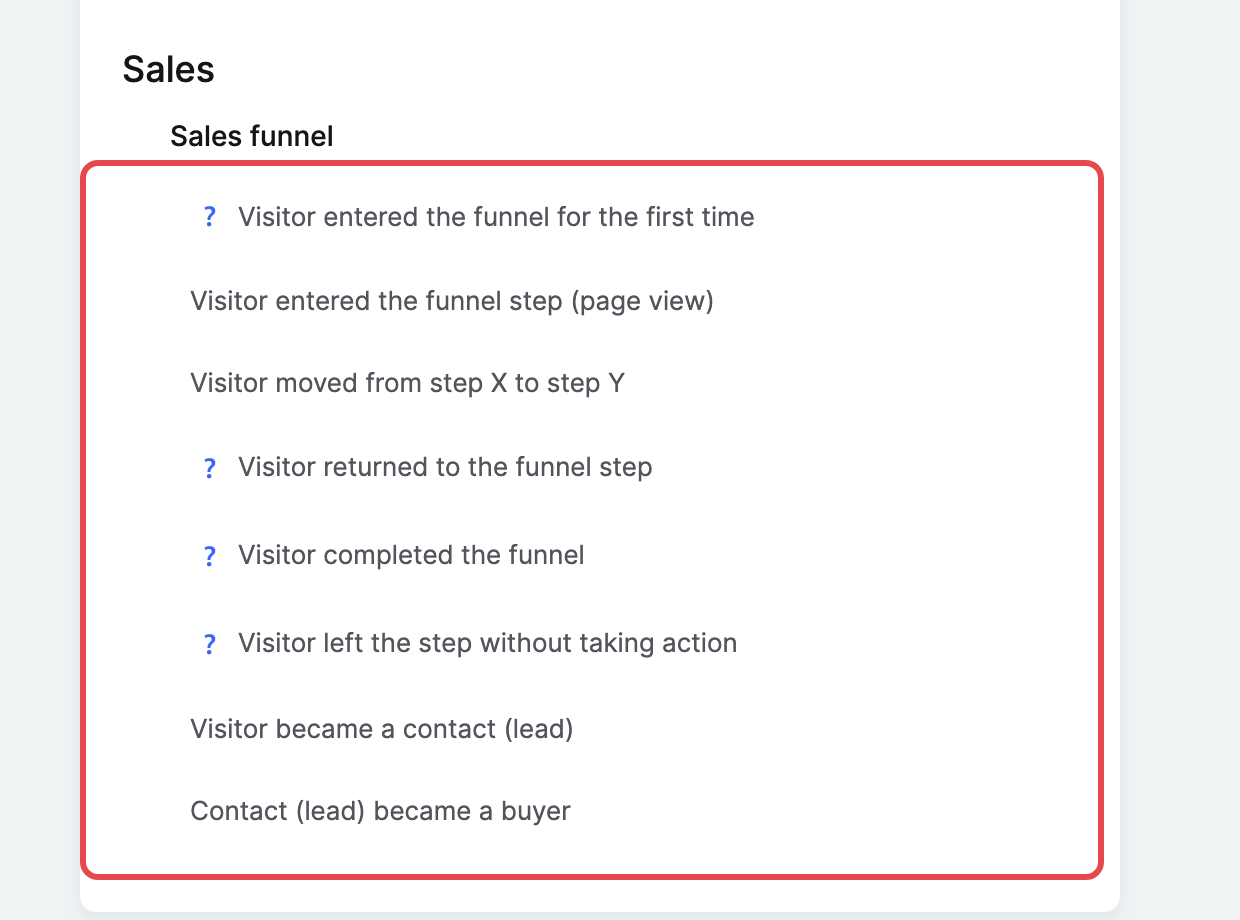
Eventos disponíveis:
- O visitante entrou no funil pela primeira vez – é acionado uma única vez, quando um contato conhecido acessa qualquer etapa do funil pela primeira vez.
- O visitante entrou na etapa do funil (visualização de página).
- O visitante passou da etapa X para a etapa Y – escolha a etapa que o visitante deixou e a etapa para a qual ele passou.
- O visitante retornou à etapa do funil – o visitante acessou a mesma etapa novamente. Por exemplo, você pode oferecer um desconto a alguém que volta várias vezes à página de pagamento.
- O visitante concluiu o funil – o visitante chegou à última etapa.
- O visitante saiu da etapa sem realizar uma ação – o visitante acessou uma etapa, mas não avançou dentro do prazo definido.
- O visitante tornou-se um contato (lead).
- O contato (lead) tornou-se um comprador.
Para a etapa Página de agradecimento, você pode escolher um resultado específico do pagamento. Se um Teste A/B estiver em andamento na etapa, uma automação configurada para ela será acionada em qualquer uma de suas versões.
Observação: os eventos são acionados para contatos conhecidos. Se uma pessoa passou inicialmente pelo funil de forma anônima, o evento "O visitante entrou no funil pela primeira vez" será acionado quando ela informar seus dados de contato.
O tempo de espera para o evento O visitante saiu da etapa sem realizar uma ação é definido na aba Configurações da etapa, no bloco O visitante saiu da etapa sem realizar a ação desejada: em minutos, horas ou dias. O padrão é 3 horas.

Os mesmos eventos também estão disponíveis na seção geral Automações – no módulo Funil de vendas.
Transferência para o CRM
No bloco Processamento de pedidos, escolha o Funil padrão – o funil do CRM para o qual os pedidos deste funil de vendas serão enviados e distribuídos entre os status.
Envio de um lead para um serviço externo
No bloco Processamento de contatos (leads), configure o envio de contatos para serviços externos de campanhas – separadamente para pagamentos bem-sucedidos e malsucedidos.
Exemplo: um comprador acessou a página de seleção de plano, mas não pagou. Crie uma automação para o evento O visitante saiu da etapa sem realizar uma ação, escolha a etapa Formulário de pedido e adicione uma ação – um e-mail com um lembrete e um código promocional. Na aba Configurações da etapa, defina o tempo como 1 hora: uma hora após sair da página sem pagar, o comprador receberá o e-mail.
Perguntas frequentes
A automação será executada se o visitante ainda não tiver compartilhado seus dados de contato?
Os eventos são acionados para contatos conhecidos. Se uma pessoa passar primeiro pelo funil anonimamente, o evento "Visitante entrou no funil pela primeira vez" será acionado quando ela fornecer suas informações de contato.
Onde posso definir o tempo de espera antes de o evento "Visitante saiu da etapa sem realizar nenhuma ação" ser acionado?
Na aba "Configurações" da etapa, na seção "O visitante saiu da etapa sem concluir a ação desejada". O limite de tempo é definido em minutos, horas ou dias; o padrão é 3 horas.
A automação será executada na etapa com um teste A/B?
Sim. Uma automação configurada para uma etapa é acionada por qualquer versão dessa etapa.
Posso acionar uma automação apenas para um resultado de pagamento específico?
Sim. Se a automação estiver configurada para a etapa "Página de agradecimento", você poderá selecionar um resultado de pagamento específico para ela.
Como posso oferecer um desconto a alguém que volta várias vezes à página de checkout?
Crie uma automação para o evento "Visitante retornou a uma etapa do funil" e selecione a etapa da página de pagamento. O evento é acionado quando um visitante abre a mesma etapa novamente.
Posso configurar uma automação para eventos de funil na seção principal "Automações"?
Sim, esses mesmos eventos estão disponíveis na seção principal "Automações" – no módulo "Funil de Vendas".
Posso enviar apenas aqueles que não pagaram para um serviço externo?
Sim. Na seção "Processamento de contatos (leads)", você pode configurar o envio de contatos para serviços externos de campanhas separadamente para pagamentos bem-sucedidos e malsucedidos.
Obrigado pelo seu feedback!
Obrigado! Vamos corrigir o artigo. Precisa de uma resposta agora? Falar com o suporte