
Etapa "Página de agradecimento"
Saiba para onde o comprador é direcionado após um pagamento, uma falha no pagamento ou a obtenção de acesso gratuito, e como substituir essas páginas pelas suas próprias.
Página de agradecimento é a última etapa do funil. Essa etapa não tem um link próprio: o comprador chega a ela automaticamente após efetuar o pagamento ou obter acesso. Nessa etapa, você escolhe para qual página enviar o comprador em cada caso. Para entender como o funil funciona como um todo, consulte o artigo Funis de vendas: o que são e como funcionam.
Como configurar as páginas
- Abra Cursos → Configurações de vendas → Funis de vendas e selecione o funil.
- Selecione a etapa Página de agradecimento e acesse a aba Modelo .
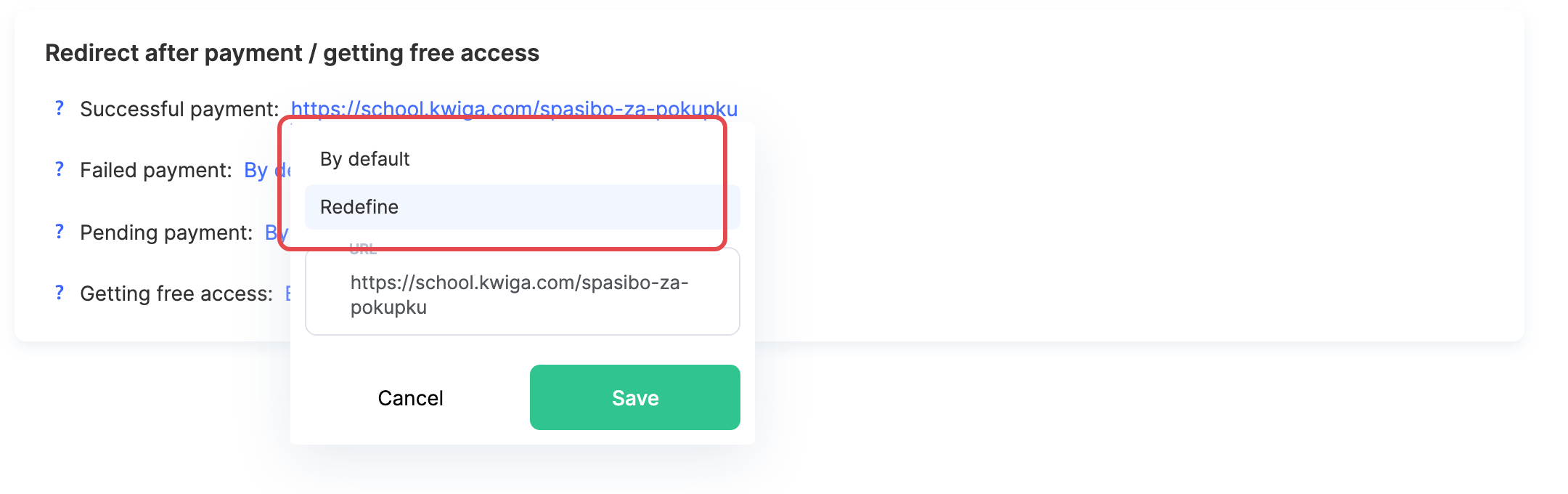
- No bloco Redirecionamento após o pagamento / obtenção de acesso gratuito , configure as páginas para os quatro resultados possíveis.
Os resultados possíveis:
- Pagamento bem-sucedido — o comprador pagou pelo pedido.
- Falha no pagamento — o pagamento não foi concluído.
- Pagamento pendente — o pagamento ainda está sendo processado.
- Obtenção de acesso gratuito — o comprador obteve acesso por meio de um plano gratuito.
Para cada resultado, escolha:
- Padrão — a página padrão da KWIGA.
- Redefinir — sua própria página. Insira o endereço no campo URL e salve.
O botão Pré-visualização da etapa abre a lista de resultados: escolha um resultado para visualizar a respectiva página.
Quais páginas o comprador verá
A KWIGA usa as configurações do funil pelo qual o comprador passou se esse funil vender o plano pago. Se o comprador não veio por esse funil — por exemplo, se acessou por um link do plano —, aplicam-se as configurações do funil do plano, desde que ele esteja ativado. Se o plano não tiver um funil, aplicam-se as páginas após o pagamento das configurações anteriores do plano, caso tenham sido definidas; se o funil do plano existir, mas estiver desativado, as páginas anteriores do plano não se aplicam. Caso contrário, aplicam-se as configurações do funil do curso, desde que ele esteja ativado, mas somente se o plano estiver vinculado a um único curso e esse curso não tiver outros planos. Em todos os demais casos, o comprador verá as páginas padrão da KWIGA.
Observação: se a etapa anterior não tiver planos com sistemas de pagamento conectados, o comprador irá diretamente para a Obtenção de acesso gratuito página — a etapa avisa você sobre isso.
Teste A/B das páginas após o pagamento
Você pode comparar as páginas após o pagamento em um teste A/B: cada versão da etapa tem seu próprio conjunto de páginas para os quatro resultados. Saiba mais no artigo Teste A/B das páginas do funil.
Estatísticas
Nas análises do funil, a etapa Página de agradecimento é detalhada por resultado. Clique em um resultado para abrir a lista de visitas. Saiba mais no artigo Análises do funil.
Exemplo: após um pagamento bem-sucedido, você quer mostrar ao comprador um vídeo de boas-vindas e um link para o chat do curso. Crie uma página para isso, por exemplo, em uma mini landing page. Depois, para o resultado Pagamento bem-sucedido escolha Redefinir e cole o endereço da página no campo URL . Mantenha Padrão para o resultado Pagamento malsucedido — o comprador verá a página padrão da KWIGA.
Perguntas frequentes
Quais páginas o comprador verá após o pagamento se comprou por meio de um link de plano em vez de um funil?
Aplicam-se as configurações do funil de vendas ativo deste plano. Caso contrário, aplicam-se as seguintes configurações, nesta ordem:
- se o plano não tiver um funil de vendas – as páginas pós-pagamento das configurações anteriores do plano, caso tenham sido configuradas;
- caso contrário – as configurações do funil do curso, mas somente se o plano estiver vinculado a um único curso e o curso não tiver outros planos;
- em todos os outros casos – as páginas padrão da KWIGA.
As configurações do funil pelo qual o comprador passou aplicam-se somente se esse funil vender o plano pelo qual ele pagou.
Por que o comprador é levado diretamente para a página "Obter acesso gratuito"?
Isso acontece quando a etapa anterior não tem planos com sistemas de pagamento conectados: o comprador irá diretamente para a página "Obter acesso gratuito". Uma dica nesta etapa alerta você sobre isso.
Posso substituir apenas a página de pagamento bem-sucedido pela minha e manter as outras páginas como padrão?
Sim. Escolha uma opção para cada resultado separadamente: para "Pagamento bem-sucedido", selecione "Substituir" e insira o endereço no campo "URL". Para os outros resultados, mantenha "Padrão" selecionado – o comprador verá a página padrão da KWIGA.
Como posso pré-visualizar a página exibida após o pagamento sem efetuar um pagamento?
Clique em "Visualizar etapa" para abrir a lista de resultados. Selecione um resultado para visualizar sua página.
Onde posso ver quantos clientes chegaram a cada página após o pagamento?
Na análise do funil, a etapa “Página de agradecimento” é detalhada por resultado. Clique em um resultado para ver a lista de visitas.
Obrigado pelo seu feedback!
Obrigado! Vamos corrigir o artigo. Precisa de uma resposta agora? Falar com o suporte